
Produkte
Die Artikel der SelectLine werden in Pipedrive zu Produkten. Sie sind die Grundlage der Deal-Positionen — deshalb gehört dieser Bereich vor den Belegen eingerichtet.
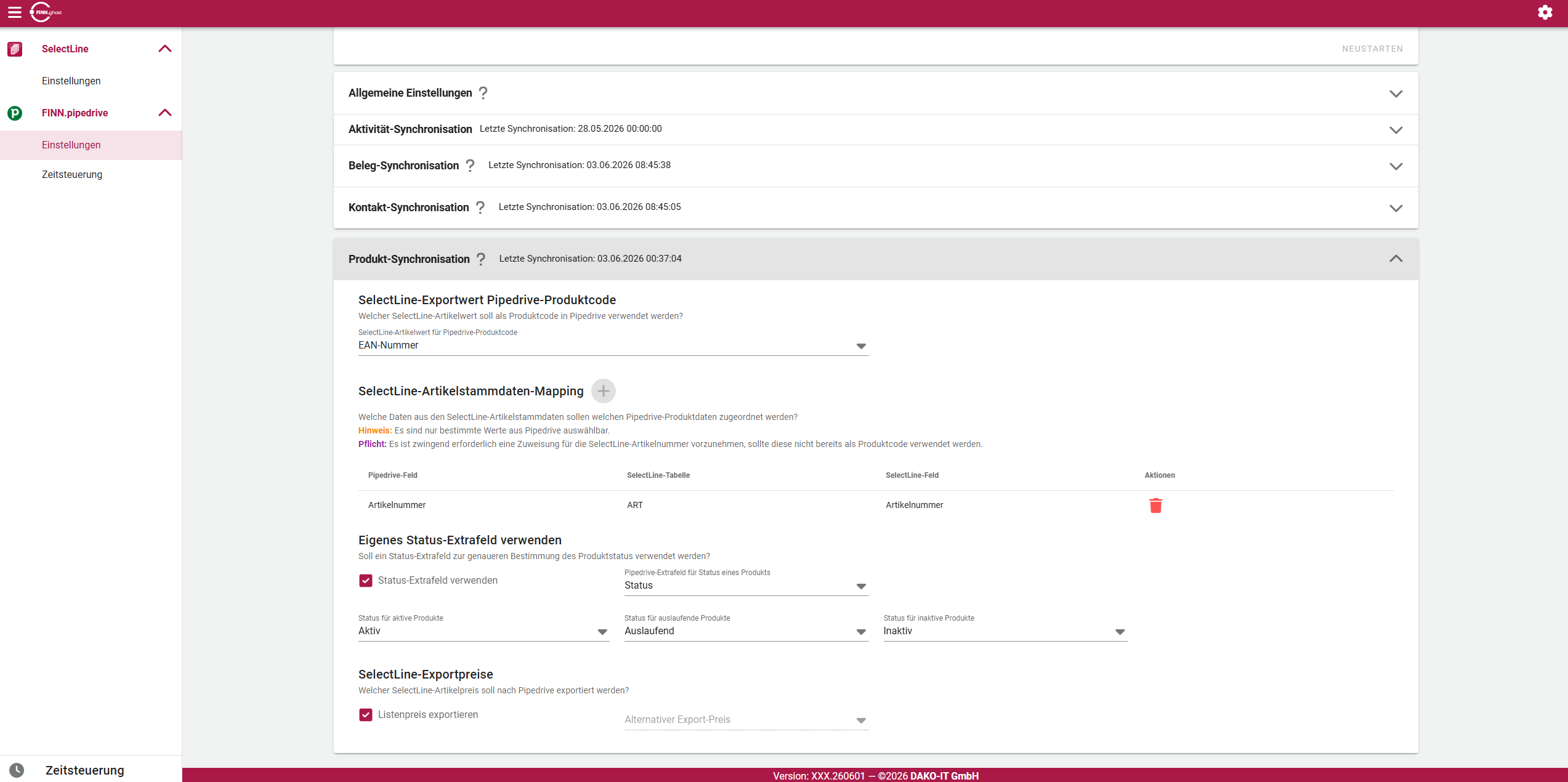
Übertragen wird ausschließlich von der SelectLine nach Pipedrive. In Pipedrive angelegte Produkte kommen nicht in die SelectLine.
Grundeinrichtung
Es muss festgelegt werden, wohin die Artikelnummer geschrieben wird. Zwei Möglichkeiten:
| Ziel | Wann |
|---|---|
| das Standardfeld Produktcode | der Regelfall |
| ein eigenes Extrafeld vom Typ Text | wenn der Produktcode schon anders belegt ist |
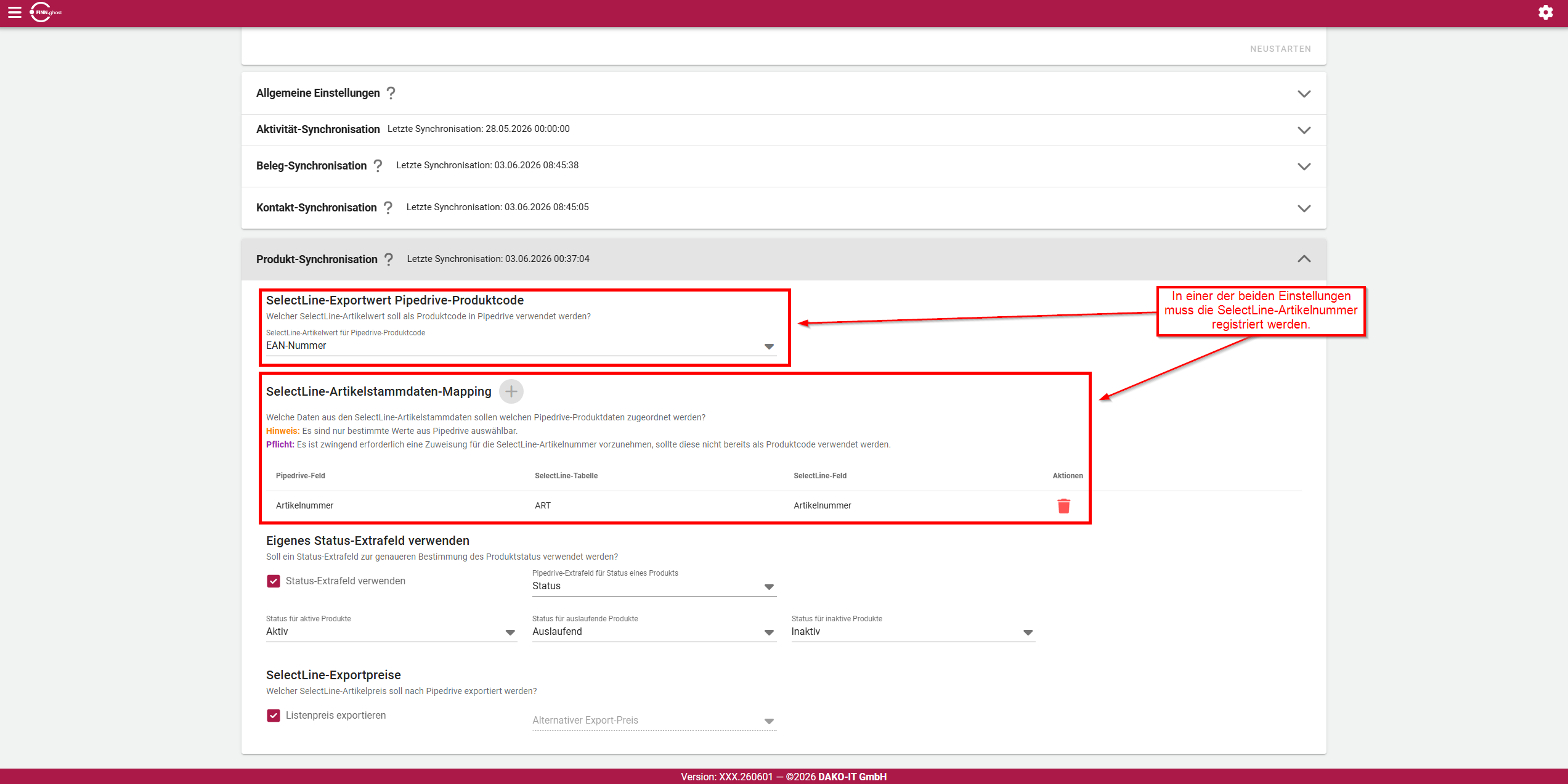
Ohne diese Angabe läuft die Produktübertragung nicht an: Die Schnittstelle könnte einen Artikel in Pipedrive nicht wiederfinden und würde ihn bei jedem Lauf erneut anlegen.
Damit ist die Grundeinrichtung abgeschlossen. Alles Weitere ist optional.
Was ohne weitere Einstellung übertragen wird
| In Pipedrive | Aus der SelectLine |
|---|---|
| Name | die Bezeichnung des Artikels; ist sie leer, die Artikelnummer |
| Produktcode | die Artikelnummer |
| Steuersatz | aus dem Steuerschlüssel des Verkaufs |
| Anlagedatum | wann der Artikel in der SelectLine angelegt wurde |
| Auswählbar | gesetzt, solange der Artikel nicht inaktiv ist |
Preise
| Einstellung | Wirkung |
|---|---|
| Listenpreis exportieren | überträgt den Listenpreis des Artikels |
| Alternativer Export-Preis | überträgt stattdessen einen anderen Verkaufspreis |
Die alternativen Preise sind die, die in der SelectLine in den Artikelstammdaten unter der Preisaufschlüsselung des Verkaufs stehen — etwa ein bestimmter Preistyp oder eine Preisgruppe.
Ohne einen dieser beiden Wege bekommen die Produkte in Pipedrive keinen Preis. Ein Deal lässt sich dann nur mit Menge, aber ohne Wert bilden.
Mehrere Preise je Artikel sind derzeit nicht möglich — es wird genau einer übertragen.
Siehe Leistungsbeschreibung.
Artikelstatus in einem eigenen Extrafeld
Pipedrive kennt bei Produkten nur auswählbar oder nicht auswählbar. Wer die drei Zustände der SelectLine sehen will, hinterlegt ein Extrafeld vom Typ Einzeloption.

| Einstellung | |
|---|---|
| Status-Extrafeld verwenden | schaltet die Funktion ein |
| Pipedrive-Extrafeld für Status eines Produkts | das Extrafeld |
| Status für aktive Produkte | ein Auswahlwert des Feldes |
| Status für auslaufende Produkte | ein Auswahlwert des Feldes |
| Status für inaktive Produkte | ein Auswahlwert des Feldes |
Wie der Status ermittelt wird
| In der SelectLine | Status in Pipedrive |
|---|---|
| Artikel ist inaktiv | inaktiv |
| Auslaufdatum liegt in der Zukunft | auslaufend |
| Auslaufdatum liegt in der Vergangenheit | inaktiv |
| kein Auslaufdatum, nicht inaktiv | aktiv |
Mit dieser Funktion sind alle Produkte in Pipedrive auswählbar — auch die in der SelectLine inaktiven. Die Sperre über Pipedrives eigene Deaktivierung wird dann nicht mehr genutzt. Der Vertrieb muss sich also auf das Statusfeld verlassen, statt darauf, dass ein Produkt gar nicht angeboten wird.
Der Vorteil: Der Grund ist sichtbar. Ein auslaufender Artikel lässt sich noch verkaufen, ein inaktiver ist als solcher erkennbar — statt einfach zu fehlen.
Artikelbilder
| Einstellung | |
|---|---|
| Produktbilder exportieren | überträgt das Artikelbild zum Produkt |
Ist der Haken gesetzt, erscheint in der Zeitsteuerung eine zusätzliche Aufgabe SelectLine-Artikelbilder exportieren. Sie läuft getrennt von den Artikeldaten, weil Bilder deutlich mehr API-Tokens kosten.
Ein Bild kostet bis zu 30 Tokens — ein Vielfaches eines Artikels. Bei großen Sortimenten gehört diese Aufgabe auf eine feste Zeit in der Nacht.
Siehe API-Tokens.
Weitere Artikelfelder übertragen
Über das SelectLine-Artikelstammdaten-Mapping lassen sich weitere Felder in Pipedrive-Extrafelder schreiben.
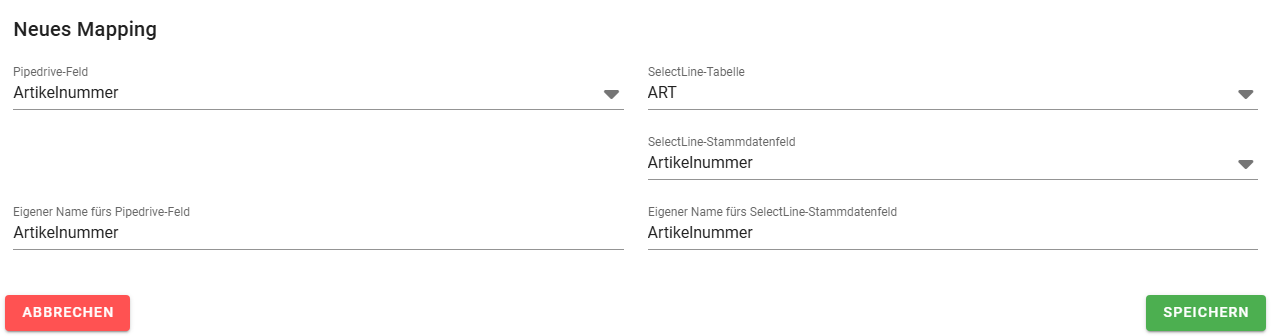
Zur Verfügung stehen drei Tabellen:
| Tabelle | Inhalt |
|---|---|
ART |
die Artikelstammdaten |
ARKALK |
die Kalkulation, etwa Einkaufs- und Kalkulationswerte |
ARTLIEF |
die Lieferantenzuordnung des Artikels |
Wer Einkaufspreise oder Kalkulationswerte aus ARKALK überträgt, macht sie damit allen sichtbar, die den Deal in Pipedrive öffnen. Das gehört vorher abgestimmt.