
Kontakte
Die CRM-Adressen der SelectLine werden in Pipedrive zu Organisationen und Personen. Dieser Bereich ist der umfangreichste — und der, mit dem angefangen wird.
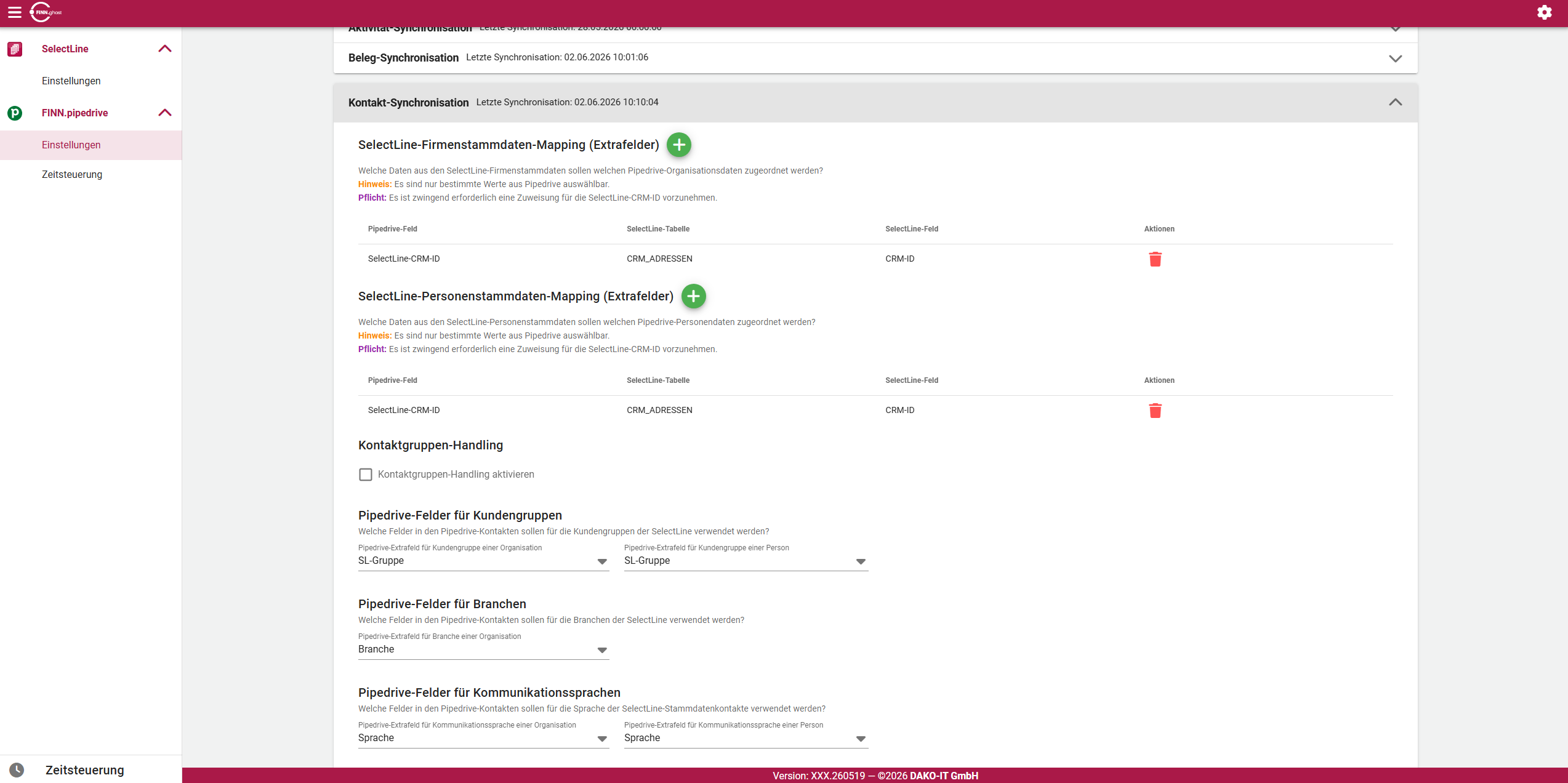
In der SelectLine liegen Firmen und Ansprechpartner gemeinsam im CRM, in Pipedrive sind Organisationen und Personen zwei getrennte Bereiche. Deshalb ist fast jede Einstellung hier zweimal vorhanden — einmal für Organisationen, einmal für Personen.
Übertragen wird nur aus dem SelectLine-CRM nach Pipedrive. In Pipedrive angelegte Kontakte kommen nicht in die SelectLine.
Grundeinrichtung
Im Firmenstammdaten-Mapping und im Personenstammdaten-Mapping muss je ein
Pipedrive-Extrafeld angegeben werden, in das die CRM-ID aus der SelectLine-Tabelle
CRM_ADRESSEN geschrieben wird.
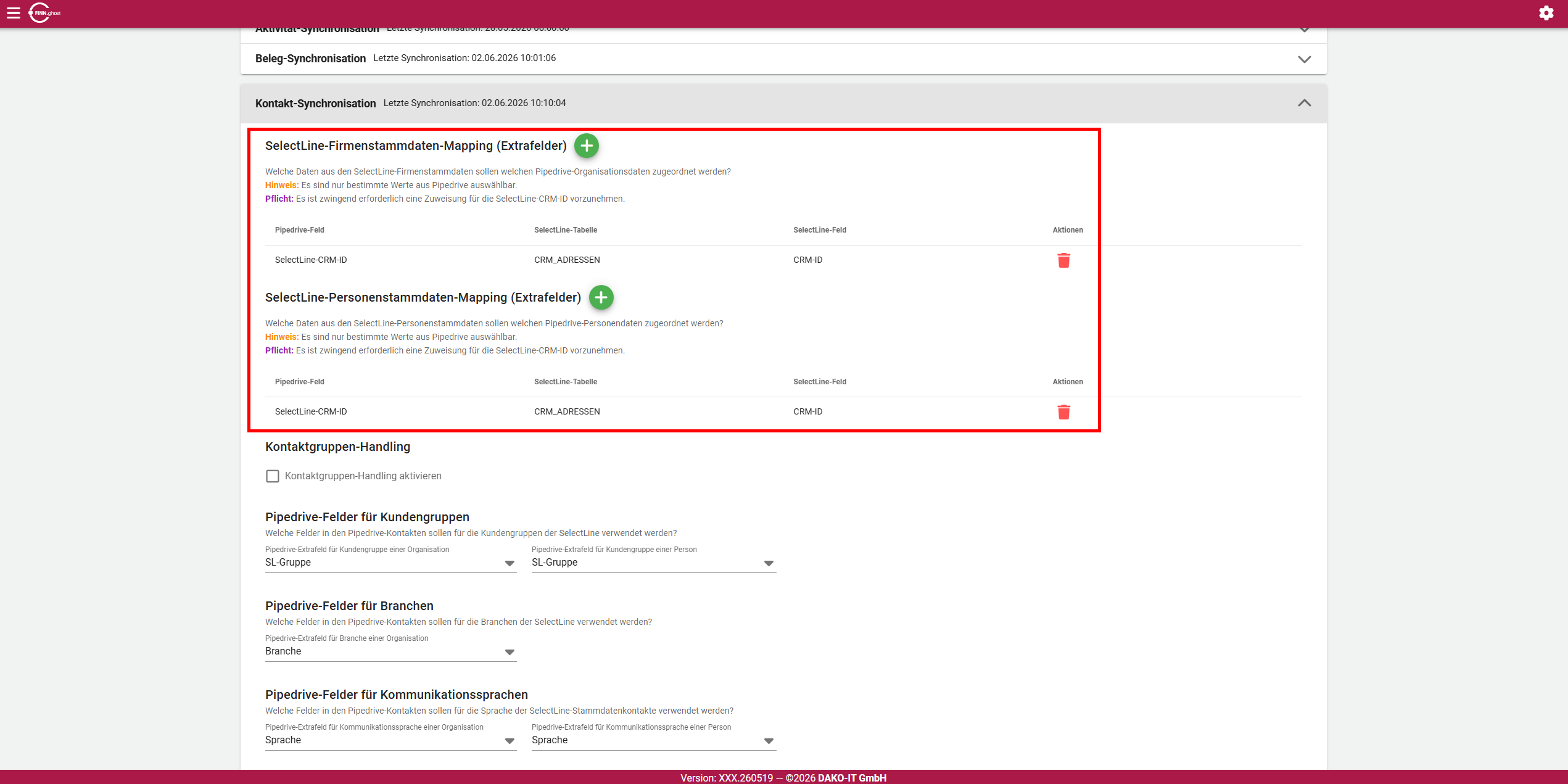
Ohne diese beiden Mappings läuft die Kontaktübertragung nicht an. Die Schnittstelle bricht mit der Meldung ab, dass keine Zuordnung für die SelectLine-CRM-ID vorhanden ist.
Damit ist die Grundeinrichtung abgeschlossen — alles Weitere auf dieser Seite ist optional und kann später ergänzt werden.
Wie ein Mapping angelegt wird, steht unter Zuordnung und Extrafelder.
Weitere Stammdaten übertragen
Über dieselben beiden Mappings lassen sich beliebig viele weitere CRM-Felder in Pipedrive-Extrafelder schreiben — Kundennummer, Klassifikation, Status, Social-Media-Angaben.
Für einzelne, häufig gebrauchte Angaben gibt es eigene Felder:
| Einstellung | Inhalt |
|---|---|
| Pipedrive-Felder für Branchen | die Branche der Organisation |
| Pipedrive-Felder für E-Mailadressen | die E-Mail-Adresse der Organisation |
| Pipedrive-Felder für Kommunikationssprachen | die Sprache, für Organisationen und Personen |
| Pipedrive-Felder für Geburtstage | das Geburtsdatum der Person |
| Übertragung des Erstellungsdatums | wann die Adresse in der SelectLine angelegt wurde |
Kontaktgruppen ausschließen
Mit Kontaktgruppen-Handling aktivieren lassen sich Kunden- und Lieferantengruppen der SelectLine von der Übertragung ausnehmen.
Das ist mehr als ein Filter: Kontakte dieser Gruppen, die bereits in Pipedrive stehen, werden dort gelöscht — samt der Angaben, die jemand in Pipedrive daran gepflegt hat. Diese Einstellung gehört deshalb vor dem ersten Lauf gesetzt und danach nicht mehr geändert, ohne die Folgen zu bedenken.
Der typische Anwendungsfall ist eine Gruppe wie intern oder Einmalkunden, die im Vertrieb nichts zu suchen hat.
Kundengruppe mit übertragen
Unabhängig davon kann die SelectLine-Kundengruppe in ein Extrafeld geschrieben werden — je Extrafeld für Organisationen und Personen.
Übertragen wird die Gruppe nur bei Kontakten, die die Schnittstelle als Kunden erkennt. Bei Lieferanten und freien Adressen bleibt das Feld leer.
Label in Pipedrive
Pipedrive kennzeichnet Kontakte über Label. Die Schnittstelle vergibt sie nach dem Adresstyp aus dem SelectLine-CRM.

| Adresstyp | Einstellung |
|---|---|
| Kunde | Kunden-Label |
| Lieferant | Lieferanten-Label |
| Interessent | Interessenten-Label |
| freie Adresse | Kontakt-Label |
Jeweils getrennt für Organisationen und Personen.
Dasselbe Label darf für mehrere Adresstypen vergeben werden — etwa wenn Kunden und Interessenten in Pipedrive nicht unterschieden werden sollen.
Label nach Kaufverhalten: Lead-Handling
Zusätzlich kann die Schnittstelle Kontakte danach kennzeichnen, wie lange die letzte Bestellung zurückliegt.

Diese Funktion setzt voraus, dass in der Beleg-Synchronisation mindestens ein Belegtyp als akzeptierte Bestellung hinterlegt ist. Ohne das bleibt sie ohne Wirkung.
Siehe Belege.
Eingestellt werden zwei Zeiträume und die dazugehörigen Label:
| Einstellung | |
|---|---|
| Zeit-Intervalltyp für "Hot Leads" und Zeit-Wert | Tage, Wochen, Monate oder Jahre |
| Zeit-Intervalltyp für "Warm Leads" und Zeit-Wert | dito |
| "Hot Lead"-Label | je für Organisationen und Personen |
| "Warm Lead"-Label | je für Organisationen und Personen |
Wie bewertet wird
Geprüft wird, ob innerhalb des eingestellten Zeitraums eine akzeptierte Bestellung liegt:
| Situation | Ergebnis |
|---|---|
| Bestellung innerhalb des Hot-Zeitraums | Label nach Adresstyp bleibt |
| keine Bestellung im Hot-Zeitraum | Hot-Lead-Label |
| keine Bestellung im Warm-Zeitraum | Warm-Lead-Label |
Beide Prüfungen laufen nacheinander, und die zweite gewinnt: Trifft auch die Warm-Bedingung zu, wird das Warm-Label vergeben. Bei einem kurzen Hot- und einem langen Warm-Zeitraum ergibt das die Staffelung „kürzlich bestellt — länger nicht bestellt — sehr lange nicht bestellt".
Ein vergebenes Lead-Label ersetzt das Label des Adresstyps. Ein Kunde, der lange nicht bestellt hat, ist in Pipedrive dann nicht mehr als Kunde gekennzeichnet, sondern als Lead.
Die Bezeichnungen sind so zu lesen, wie Pipedrive sie verwendet — als Temperatur eines Leads. Wer das anders benennen will, vergibt einfach Label mit eigenen Namen; die Schnittstelle schreibt, was ausgewählt wurde.
Label nachträglich neu setzen
Für den Fall, dass die Label-Einstellungen geändert wurden, gibt es in der Zeitsteuerung die eigene Aufgabe Kontakt-Label erneut exportieren. Sie schreibt die Label aller bereits übertragenen Kontakte neu, ohne die übrigen Daten anzufassen.
Das ist deutlich sparsamer als ein vollständiger Kontaktlauf — und der richtige Weg, wenn nur die Label-Vergabe geändert wurde.
Umsätze und Bestellzahlen
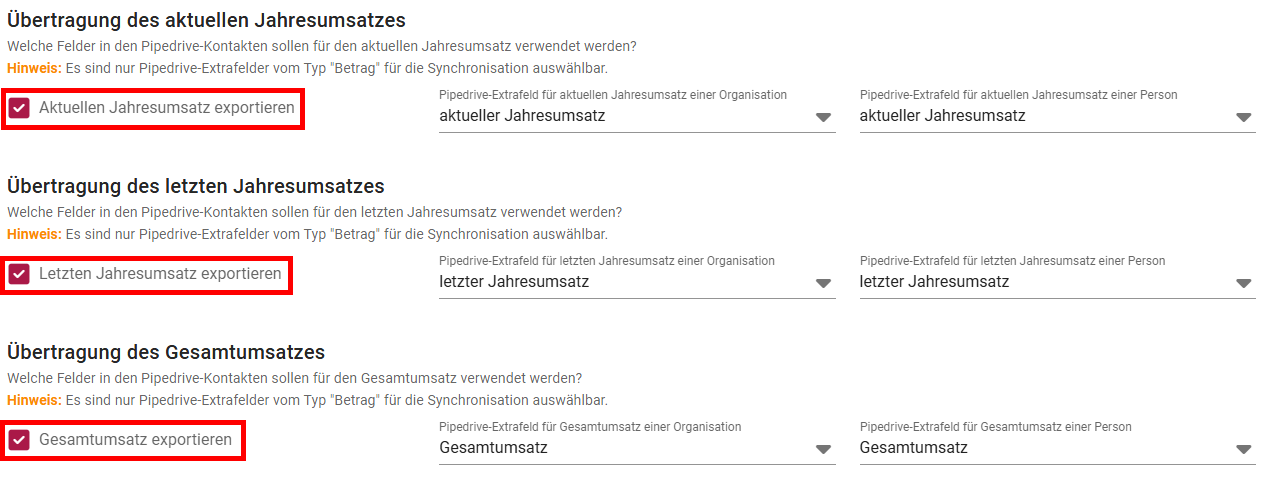
| Einstellung | Inhalt |
|---|---|
| Aktuellen Jahresumsatz exportieren | Umsatz des laufenden Jahres |
| Letzten Jahresumsatz exportieren | Umsatz des Vorjahres |
| Gesamtumsatz exportieren | Umsatz über alles |
| Bestellungsanzahl exportieren | Anzahl der Bestellungen |
Je Häkchen erscheinen zwei Felder für das Ziel-Extrafeld — für Organisationen und Personen.
Die Umsätze werden aus den Rechnungs- und Gutschriftbelegen der SelectLine berechnet und in der Währung des Mandanten übertragen.
Deals, die nur in Pipedrive existieren, gehen in die Berechnung nicht ein. Der Wert in Pipedrive ist also der Umsatz aus der Warenwirtschaft — nicht die Summe der Deals.
Bestellte Produktkategorien
Die Schnittstelle kann die Artikelgruppen aller bisher bestellten Artikel sammeln und in ein Extrafeld vom Typ Mehrfachoption schreiben.
| Einstellung | |
|---|---|
| Pipedrive-Extrafeld für Bestellhistorie | je für Organisationen und Personen |
Damit lässt sich in Pipedrive filtern, wer schon einmal eine bestimmte Warengruppe gekauft hat — die Grundlage für gezielte Ansprache.
Grundlage sind die Positionen der akzeptierten Bestellungen. Ohne mindestens einen Belegtyp dafür bleibt das Feld leer. Fehlt eine Produktkategorie in Pipedrive noch, wird sie beim Lauf angelegt — das kostet zusätzliche API-Tokens.
Datumsangaben zu Bestellungen
| Einstellung | Inhalt |
|---|---|
| Übertragung des Erstbestelldatums | Datum der ersten akzeptierten Bestellung |
| Übertragung des letzten Bestelldatums | Datum der letzten akzeptierten Bestellung |
Beide brauchen ein Extrafeld vom Datentyp Datum und mindestens einen Belegtyp für akzeptierte Bestellungen.