
Server und Oberfläche
Die Karte FINN.ghost regelt, unter welchem Port die Oberfläche läuft, wie Bilder an die Drittsysteme übertragen werden und ob eine Anmeldung nötig ist.
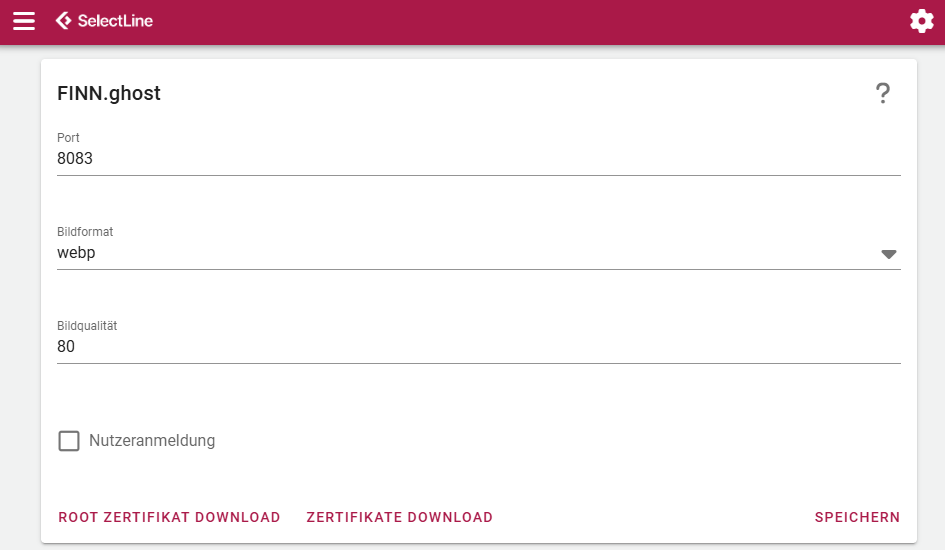
Port
Der Port, unter dem die Oberfläche erreichbar ist. Standard ist 8083.
Laufen mehrere FINN.ghost-Installationen auf einem Server, braucht jede einen eigenen Port. Sonst startet die zweite nicht — im Protokoll steht dann, dass der Port belegt ist.
Nach dem Speichern startet die Anwendung neu und der Browser wird auf die neue Adresse geschickt. Lesezeichen, Verknüpfungen und die Einbindung in die SelectLine-Dashboards gehören danach angepasst.
Bildformat
In welchem Format Bilder aus der SelectLine an das angeschlossene System übertragen werden — unabhängig davon, wie sie in der SelectLine abgelegt sind.
| Wert | Wann |
|---|---|
| webp | moderne Shops; kleinste Dateien bei gleicher Qualität |
| jpg | breiteste Verträglichkeit, für Fotos |
| png | wenn Transparenz gebraucht wird |
| original | keine Umwandlung; überträgt, was in der SelectLine liegt |
Umgewandelt wird beim Übertragen. Eine Änderung wirkt deshalb erst auf Bilder, die danach übertragen werden — für die bereits übertragenen braucht es einen Lauf, der die Bilder erneut schickt.
Bildqualität
Ein Wert von 1 bis 100, Vorgabe 80. Gilt für die verlustbehafteten Formate.
80 ist ein bewusst gewählter Kompromiss: Unterschiede zum Original sind im Shop kaum zu sehen, die Dateien aber deutlich kleiner. Höhere Werte lohnen selten, niedrigere werden bei Produktbildern sichtbar.
Bei original hat die Angabe keine Wirkung.
Nutzeranmeldung
Ist der Haken gesetzt, verlangt die Oberfläche eine Anmeldung. Angemeldet wird sich mit den API-Benutzern aus sl.mobile.
Ohne diesen Haken kann jeder, der den Server im Netz erreicht, die Oberfläche öffnen — und damit Einstellungen ändern und Übertragungen starten. Für jede Installation, die über localhost hinaus erreichbar ist, gehört die Anmeldung eingeschaltet.
Vor dem Einschalten prüfen, dass ein passender API-Benutzer existiert und das Kennwort bekannt ist — sonst sperrt man sich aus. Wieder hinein kommt man dann nur über die config.json auf dem Server.
Siehe Anpassungen über die config.json.
Zertifikate herunterladen
Zwei Schaltflächen in derselben Karte:
| Schaltfläche | Was sie liefert |
|---|---|
| ROOT ZERTIFIKAT DOWNLOAD | das Stammzertifikat für den Arbeitsplatz |
| ZERTIFIKATE DOWNLOAD | Zertifikat und Schlüssel für diese Installation |
Das ist der ältere Weg zu einer sicheren Verbindung. Siehe Zertifikat einrichten.
Für Installationen mit einer öffentlich erreichbaren Domain ist Let's Encrypt einfacher — dort entfällt das Verteilen von Zertifikaten an die Arbeitsplätze.
Siehe SSL mit Let's Encrypt.