
Erste Schritte
Nach der Installation ist FINN.ghost leer. Diese Reihenfolge führt zur ersten funktionierenden Verbindung — sie ergibt sich aus der Oberfläche selbst: Erst wenn die Datenbank steht, erscheint die API-Karte, und erst mit der API die Lizenz.
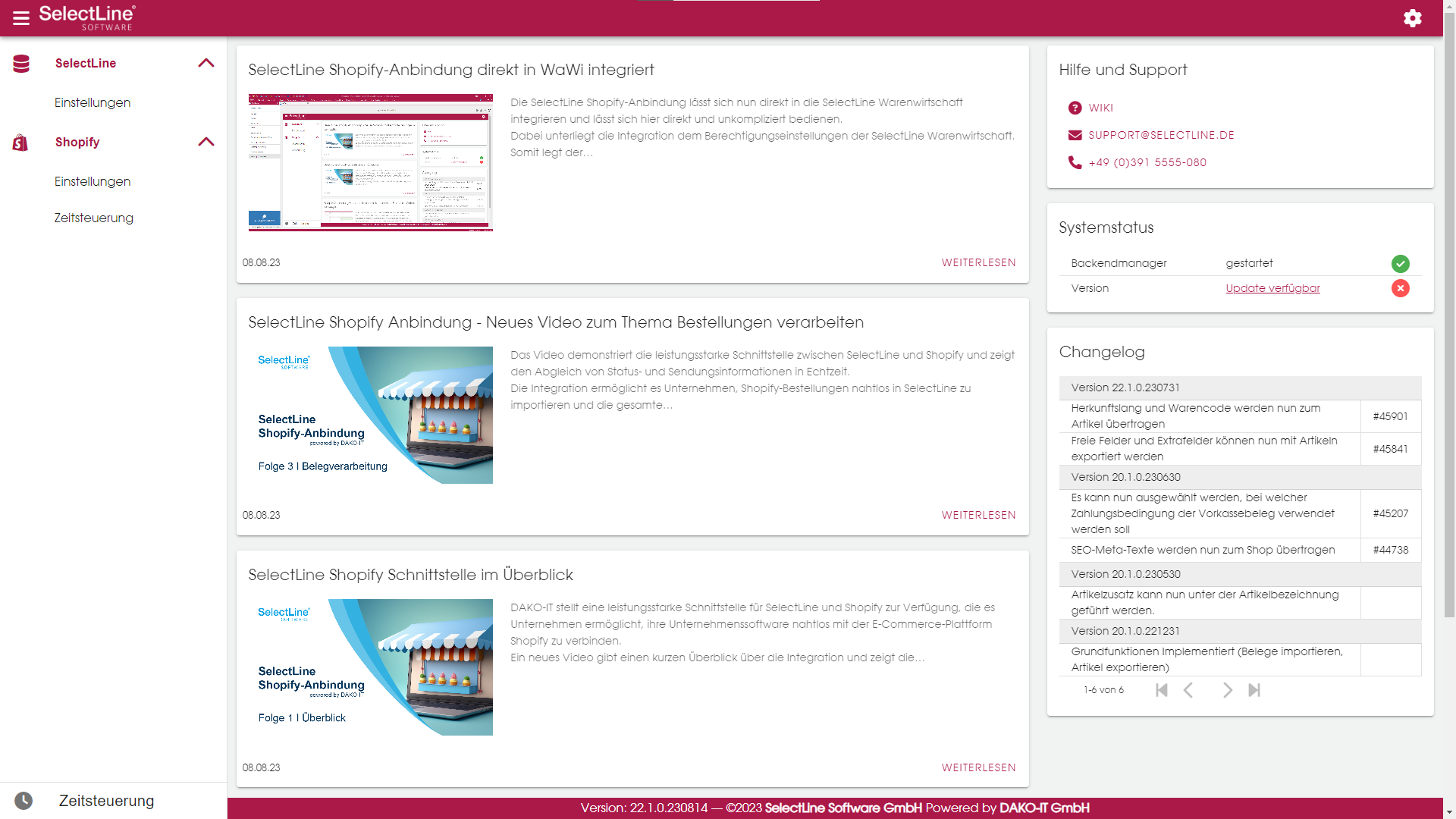
Die Reihenfolge
| Schritt | Wo | Ergebnis |
|---|---|---|
| 1 | Datenbank | Verbindung zur Mandantendatenbank |
| 2 | SelectLine-API | Anmeldung an der SelectLine |
| 3 | Lizenz und Module | die gekauften Module erscheinen im Menü |
| 4 | Server und Oberfläche | Port, Bildformat, Anmeldung |
| 5 | SSL mit Let's Encrypt | Aufruf ohne Sicherheitswarnung |
| 6 | E-Mail-Versand | Fehlermeldungen kommen per Mail an |
| 7 | Modulhandbuch | die Einrichtung des jeweiligen Moduls |
Die Karten der Einstellungen erscheinen der Reihe nach: ohne Datenbankverbindung keine API-Karte, ohne API keine Lizenzkarte, ohne Lizenz keine Modulkarten. Wenn eine Karte fehlt, ist der Schritt davor noch nicht fertig.
Zu den Einstellungen
Über das Menü SelectLine → Einstellungen.
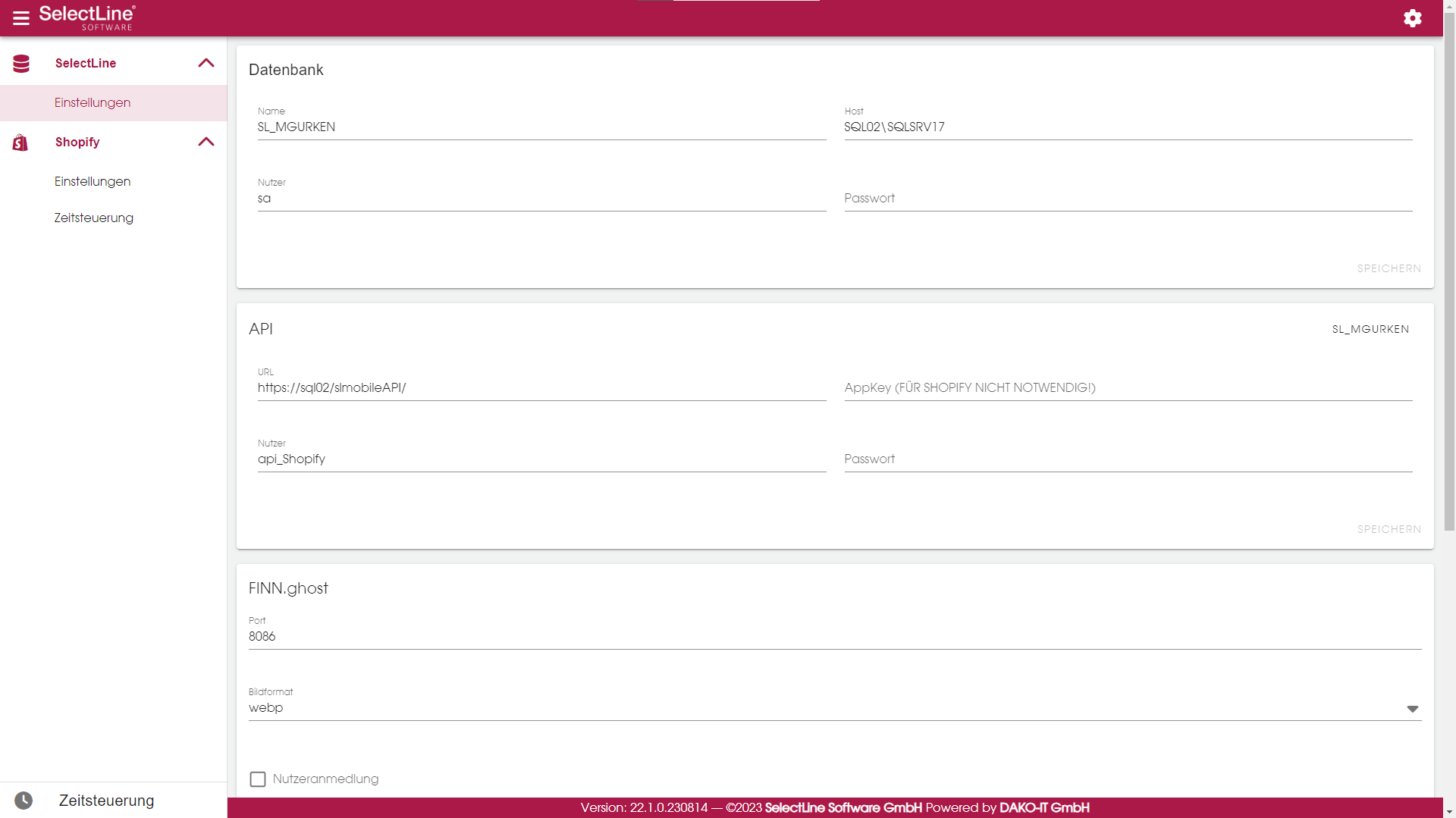
Siehe SelectLine - Einstellungen.
Woran man sieht, dass es läuft
| Prüfung | Wo |
|---|---|
| Der Mandantenname erscheint in der API-Karte | Einstellungen, Karte API |
| Die lizenzierten Module stehen im Menü | linke Navigation |
Im Protokoll steht Server initialisiert! |
Log Informationen |
| Die Zeitsteuerung nennt eine nächste Ausführung | Zeitsteuerung |
Der Mandantenname in der API-Karte ist die aussagekräftigste Einzelprüfung: Er kommt aus der SelectLine selbst. Steht er dort, sind API-Adresse, Benutzer, Kennwort und Lizenz in Ordnung.
Bevor die Module eingerichtet werden
FINN.ghost schreibt über die SelectLine-API in einen echten Mandanten — es legt Belege an, bucht Bestände und ändert Artikel. Beim Einrichten deshalb erst prüfen, auf welchen Mandanten die Datenbankverbindung zeigt, und für Versuche einen Testmandanten verwenden.