
SSL mit Let's Encrypt
FINN.ghost kann sein Zertifikat selbst bei Let's Encrypt beantragen und automatisch erneuern. Das ist der empfohlene Weg — er ersetzt das Erstellen und Verteilen eigener Zertifikate.
Warum das die einfachere Lösung ist
| eigenes Zertifikat | Let's Encrypt | |
|---|---|---|
| Am Arbeitsplatz | Stammzertifikat installieren, je Rechner | nichts zu tun |
| Gültigkeit | von Hand erneuern | erneuert sich selbst |
| Vom Browser anerkannt | erst nach Installation | sofort |
| Voraussetzung | keine | eine öffentliche Domain |
Der entscheidende Unterschied liegt beim Anwender: Ein selbst erstelltes Zertifikat muss auf jedem Rechner installiert werden, der die Oberfläche aufruft — und auf jedem neuen wieder. Mit Let's Encrypt entfällt das vollständig.
Voraussetzungen
| Lizenzmodul SSL | ohne dieses Modul lässt sich der Schalter nicht setzen |
| Eine Domain | etwa finn.kunde.de |
| Zugriff auf das DNS der Domain | für einen einmaligen CNAME-Eintrag |
| Ausgehende Internetverbindung | für den Abruf des Zertifikats |
FINN.ghost muss dafür nicht aus dem Internet erreichbar sein. Der Nachweis läuft über einen DNS-Eintrag, nicht über eine eingehende Verbindung — es muss also kein Port ins Internet geöffnet werden.
Einrichten
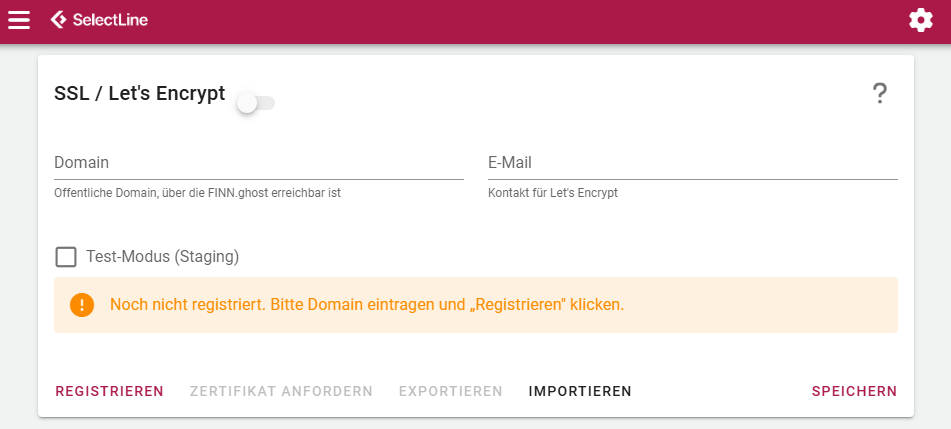
1. Domain und E-Mail eintragen
| Feld | Inhalt |
|---|---|
| Domain | die öffentliche Domain, unter der FINN.ghost erreichbar sein soll |
| Kontaktadresse für Let's Encrypt |
Die Domain muss auf die Installation zeigen, damit der Aufruf im Browser funktioniert — für die Ausstellung des Zertifikats selbst genügt der CNAME aus Schritt 2.
2. Registrieren
Die Schaltfläche Registrieren meldet die Installation einmalig an. Danach zeigt die Karte einen CNAME-Eintrag, der im öffentlichen DNS der Domain angelegt werden muss:
_acme-challenge.finn.kunde.de. CNAME <von FINN.ghost angezeigter Wert>.
Dieser Eintrag ist der Kern des Verfahrens: Über ihn weist FINN.ghost bei jeder Ausstellung nach, dass es zur Domain gehört. Er muss dauerhaft bestehen bleiben — wird er gelöscht, scheitert die nächste Erneuerung.
Angelegt wird er einmal. Danach ist am DNS nichts mehr zu tun, auch nicht bei jeder Erneuerung.
3. Zertifikat anfordern
Zertifikat anfordern holt das Zertifikat. Anschließend startet die Anwendung neu, damit der Webserver es verwendet.
Danach zeigt die Karte, bis wann es gültig ist und wie viele Tage bleiben.
Der Vorgang dauert bis zu zwei Minuten — der DNS-Eintrag muss sich erst verbreiten. Solange bitte nichts erneut anklicken.
Test-Modus
Der Haken Test-Modus (Staging) arbeitet gegen die Übungsumgebung von Let's Encrypt.
Sinnvoll beim Einrichten: Let's Encrypt begrenzt die Zahl der Ausstellungen je Domain und Woche. In der Übungsumgebung gilt diese Grenze nicht — Fehlversuche kosten dort nichts.
Ein Zertifikat aus dem Test-Modus wird von keinem Browser anerkannt. Nach dem erfolgreichen Test den Haken entfernen und das Zertifikat erneut anfordern.
Mehrere Installationen, eine Domain
Exportieren erzeugt einen Code, der auf einer weiteren FINN.ghost-Installation unter Importieren eingefügt wird. Die zweite Installation übernimmt damit Domain und Zugang, holt sich ihr Zertifikat selbst und startet neu.
Damit braucht der CNAME-Eintrag nur einmal angelegt zu werden, auch wenn mehrere Installationen dieselbe Domain nutzen.
Der Exportcode enthält den Zugang zur Zertifikatsverwaltung dieser Domain. Er gehört nicht in eine E-Mail an Dritte und nicht in ein Ticketsystem.
Erneuerung
Läuft von selbst:
| Prüfung | alle 12 Stunden, Aufgabe SSL Zertifikat erneuern |
| Erneuert wird | wenn weniger als 30 Tage Restlaufzeit bleiben |
| Zusätzlich | bei jedem Start der Anwendung |
Nach einer Erneuerung startet die Anwendung neu, damit das neue Zertifikat verwendet wird. Das dauert wenige Sekunden und fällt im Betrieb kaum auf — laufende Übertragungen brechen dabei aber ab.
Siehe Zeitsteuerung der Module (allgemein).
Wo die Dateien liegen
Im Installationsordner unter data\ssl:
| Datei | Inhalt |
|---|---|
server.cert |
das Zertifikat |
server.key |
der zugehörige Schlüssel |
acme-account.key |
der Zugang zu Let's Encrypt |
Diese Dateien gehören in die Datensicherung des Servers — und ansonsten in keine fremden Hände.
Wenn es nicht klappt
| Symptom | Ursache |
|---|---|
| Schalter lässt sich nicht setzen | Lizenzmodul SSL fehlt |
| Meldung, es sei nicht vollständig konfiguriert | Domain, E-Mail oder Registrierung fehlt |
| Ausstellung bricht ab | CNAME nicht angelegt oder noch nicht verbreitet |
| Browser warnt weiter | Test-Modus noch aktiv, oder die Domain wird nicht aufgerufen |
| lief, jetzt abgelaufen | CNAME wurde entfernt, oder keine Internetverbindung |
Wird die Oberfläche über localhost oder eine IP-Adresse aufgerufen, warnt der Browser trotz gültigem Zertifikat — es gilt für die Domain. Der Aufruf muss über die Domain gehen.
Die Meldungen stehen im Protokoll. Siehe Log Informationen.