
Zeitplan der Übertragungen
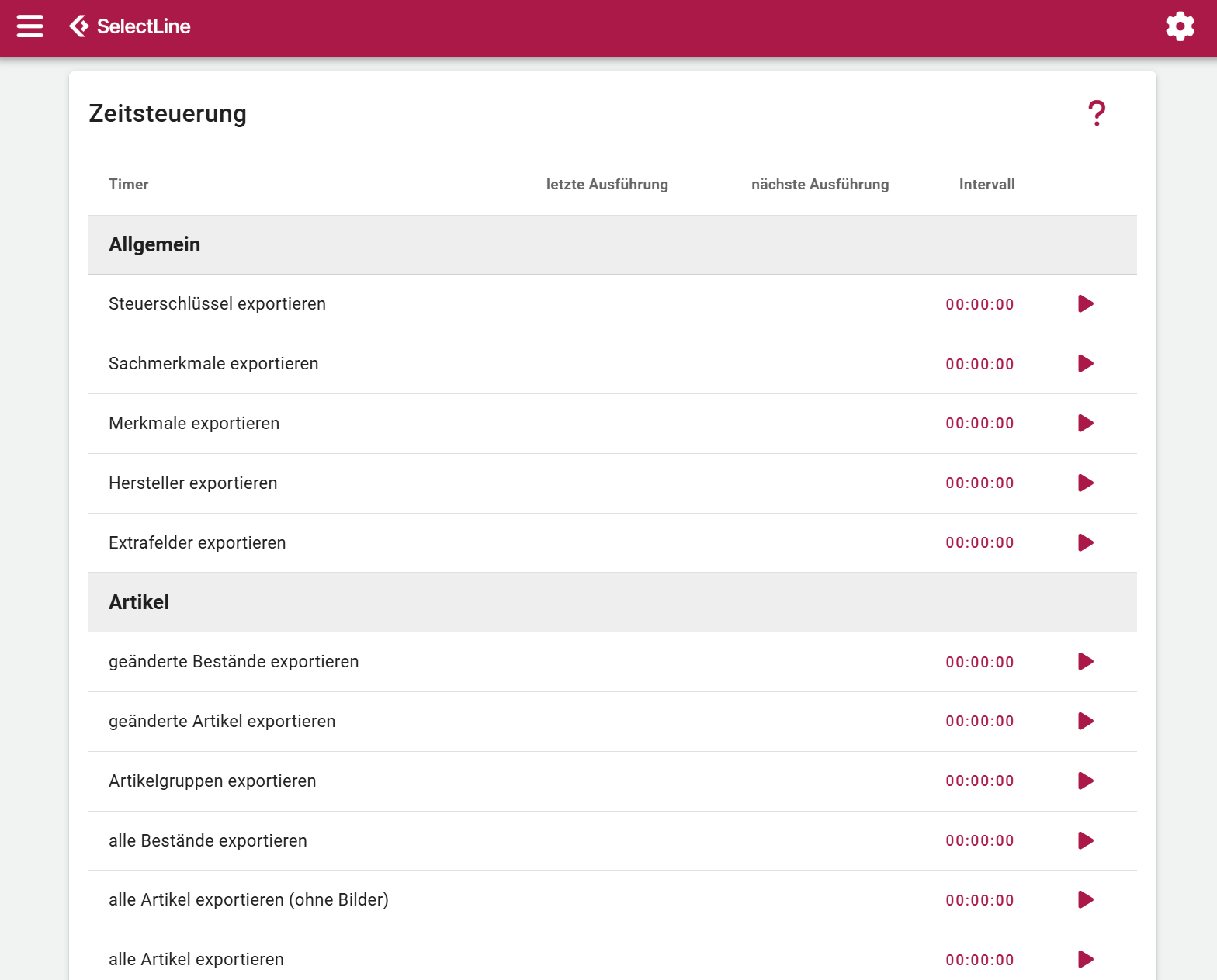
Unter Shopware 6 → Zeitsteuerung wird festgelegt, wie oft jede Aufgabe läuft. Auf derselben Seite stehen das Protokoll, der Zeitpunkt der letzten Ausführung und der nächste geplante Termin.
Intervall oder feste Uhrzeit
Zu jeder Aufgabe wird ein Abstand eingestellt. Alternativ lässt sich eine feste Uhrzeit vereinbaren — die richtige Wahl für alles, was nur einmal am Tag laufen soll.
Praktisch nutzbar sind Abstände in Minuten unterhalb einer Stunde sowie volle Stunden. Krumme Werte darüber, etwa 90 Minuten, werden auf die volle Stunde abgerundet.
Die Aufgaben laufen nacheinander
Das ist der wichtigste Punkt bei der Planung: Aufgaben laufen nicht gleichzeitig. Startet eine, während eine andere arbeitet, wartet sie.
Läuft ein Vollexport aller Artikel drei Stunden, warten in dieser Zeit alle anderen Aufgaben — auch der Bestellimport. Vollexporte gehören daher auf eine feste Uhrzeit in der Nacht und nicht in ein Intervall.
Ein Start von Hand über die Oberfläche umgeht das Warten und läuft sofort.
Betriebszeiten
Zusätzlich lässt sich ein Zeitfenster festlegen, in dem überhaupt übertragen wird, und die Zeitsteuerung insgesamt anhalten.
Läufe, die außerhalb des Fensters fällig wären, werden übersprungen und nicht nachgeholt.
Empfehlung für einen mittelgroßen Shop
| Aufgabe | Empfehlung | Begründung |
|---|---|---|
| Bestellungen importieren | alle 5 Minuten | Bestellungen sollen zeitnah im ERP stehen |
| geänderte Bestände exportieren | alle 5 Minuten | häufigste Änderung im Tagesgeschäft |
| Status exportieren | alle 10 Minuten | Versand- und Rechnungsmeldungen sind nicht sekundenkritisch |
| Gutscheine synchronisieren | alle 15 Minuten | muss mindestens so häufig wie der Bestellimport laufen |
| geänderte Artikel exportieren | alle 15 Minuten | umfasst Preise, Texte und Bilder, deutlich teurer |
| geänderte Kunden exportieren | stündlich | |
| Artikelgruppen exportieren | nachts, feste Zeit | ändert sich selten |
| Merkmale und Sachmerkmale exportieren | nachts, feste Zeit | laufen über den gesamten Bestand |
| Hersteller exportieren | nachts, feste Zeit | |
| Extrafelder exportieren | nachts, feste Zeit | nur bei Strukturänderungen relevant |
| alle Bestände exportieren | nachts, feste Zeit | Korrekturlauf |
| alle Artikel exportieren (ohne Bilder) | nachts, feste Zeit | Korrekturlauf |
| alle Artikel exportieren | nur von Hand | läuft je nach Artikelzahl viele Stunden |
Warum die nächtlichen Korrekturläufe wichtig sind
Der Änderungslauf erkennt Artikel daran, dass sich der Artikelstamm geändert hat. Ändert man nur einen Preis, eine Mengenstaffel oder eine Fremdbezeichnung, ohne den Artikel selbst anzufassen, bleibt das unbemerkt.
Ohne die nächtlichen Vollläufe können solche Änderungen dauerhaft im Shop fehlen. Alle Artikel exportieren (ohne Bilder) und alle Bestände exportieren sind deshalb kein Luxus, sondern gehören in jeden Zeitplan.
Eine Änderung sofort im Shop sehen
Die betreffende Aufgabe unter Shopware 6 → Zeitsteuerung von Hand starten. Für einen einzelnen Artikel genügt geänderte Artikel exportieren — er ist ja gerade geändert worden und damit im Umfang enthalten.
Was im Protokoll steht
Das Protokoll zeigt den Fortschritt, übersprungene Datensätze und Fehler.
Ein Lauf gilt als erfolgreich beendet, auch wenn alle Datensätze übersprungen wurden. Der Abschluss allein ist also kein Nachweis dafür, dass alles im Shop angekommen ist — dafür muss man ins Protokoll schauen.
Übersprungene Artikel und Kunden erscheinen mit Nummer und Grund. Diese Meldungen sind keine Fehler, sondern eine Arbeitsliste für die Datenpflege. Siehe Wenn etwas nicht im Shop ankommt.