
Überblick
FINN.ghost verbindet die SelectLine mit einem Shopware-6-Shop. Die Stammdaten bleiben in der SelectLine, der Shop wird daraus versorgt. Bestellungen laufen den umgekehrten Weg und werden als Beleg in der SelectLine angelegt.
Man pflegt also weiter dort, wo man es gewohnt ist: in der Artikelmaske, im Kundenstamm, in der Belegkette. Im Shopware-Backend muss nichts nachgetragen werden.
Was das Modul kann
- Bestellungen importieren — als Beleg in der SelectLine; Status und Sendungsverfolgung gehen zurück in den Shop.
- Artikeldaten exportieren — Texte, Bilder, Varianten und Sachmerkmale als Eigenschaften.
- Bestände und Preise abgleichen — im eingestellten Takt, und nur was sich geändert hat.
- Kunden abgleichen — Anlage und Aktualisierung in beide Richtungen.
Wofür es typischerweise eingesetzt wird
| Fall | Was das Modul dabei leistet |
|---|---|
| B2B und B2C | reine B2B-Shops oder ein Endkundenshop mit B2B-Funktionen — Kundenpreise, Staffeln und Rabatte kommen aus der SelectLine |
| Mehrere Verkaufskanäle | beliebig viele Shopware-Verkaufskanäle aus einem Mandanten bespielen, je Kanal mit eigenen Einstellungen |
| Länder-Shops | mehrsprachiger Betrieb mit Fremdwährungen aus einer Datenbasis |
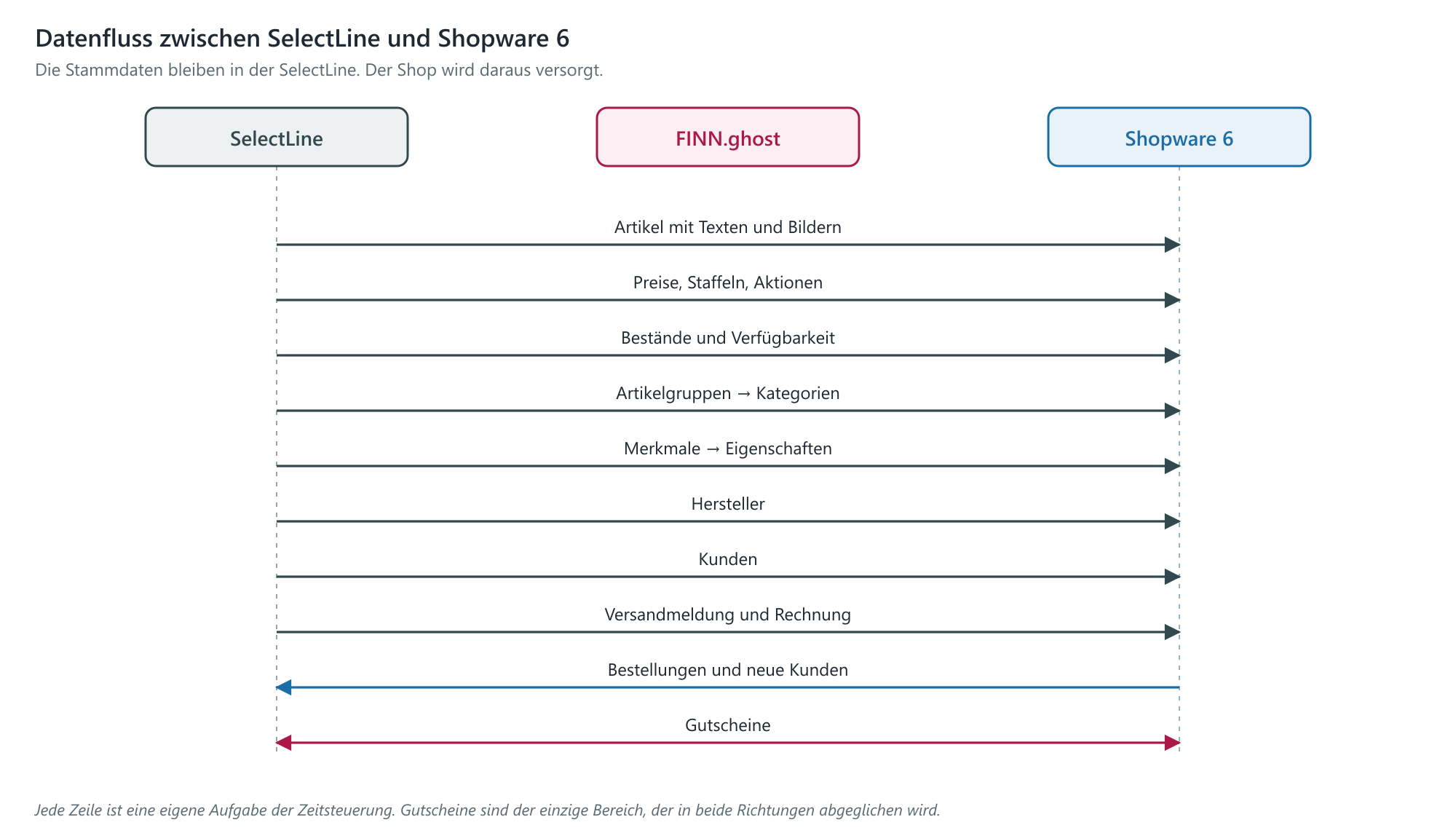
Was in welche Richtung übertragen wird
| Aus der SelectLine in den Shop | Aus dem Shop in die SelectLine |
|---|---|
| Artikel mit Texten und Bildern | Bestellungen als Beleg |
| Preise, Staffel- und Aktionspreise | Neue Kunden aus Bestellungen |
| Bestände und Verfügbarkeit | Eingelöste Gutscheine |
| Artikelgruppen als Kategorien | |
| Merkmale und Sachmerkmale | |
| Hersteller | |
| Kunden | |
| Versandmeldung und Rechnung |
Gutscheine sind der einzige Bereich, der in beide Richtungen abgeglichen wird — ein Guthaben kann sowohl im Laden als auch im Shop verbraucht werden.
Wie die Übertragung ausgelöst wird
Es gibt keinen Knopf „jetzt alles übertragen", den man täglich drücken müsste. Die Übertragung läuft nach einem Zeitplan, der pro Aufgabe eingestellt wird — Bestände zum Beispiel häufiger als Artikeltexte.
Wer eine Änderung sofort im Shop sehen will, kann die passende Aufgabe unter Shopware 6 → Zeitsteuerung von Hand starten.
Die Aufgaben laufen nacheinander, nicht gleichzeitig. Solange ein großer Lauf arbeitet, warten die anderen. Umfangreiche Vollübertragungen gehören deshalb in die Nacht. Näheres unter Zeitplan der Übertragungen.
Was ein Artikel braucht, um im Shop zu erscheinen
Die kürzeste Antwort auf die häufigste Frage: Ein Artikel geht nur in den Shop, wenn in der Artikelmaske das dafür vereinbarte Kennzeichen für den Shop gesetzt ist. Ohne dieses Kennzeichen wird der Artikel übersprungen — unabhängig davon, wie vollständig er sonst gepflegt ist.
Welches Feld das ist, wird bei der Einrichtung festgelegt, siehe Verkaufskanal. Die vollständige Liste der Voraussetzungen steht unter Artikel im Shop veröffentlichen.
Aufbau dieses Handbuchs
| Kapitel | Inhalt |
|---|---|
| Einrichtung | Zugang zum Shop, Verkaufskanal, Zuordnungen, Erstinbetriebnahme |
| Artikel | Freigabe, Texte, Bilder, Preise, Bestand, Kategorien, Varianten |
| Kunden und Bestellungen | Kundendaten, Bestellabwicklung, Rückmeldungen, Gutscheine |
| Laufender Betrieb | Zeitplan, Fehlersuche, häufige Fragen |
Wer die Schnittstelle neu einrichtet, arbeitet das Kapitel Einrichtung von vorne nach hinten durch und folgt dann der Erstinbetriebnahme.