
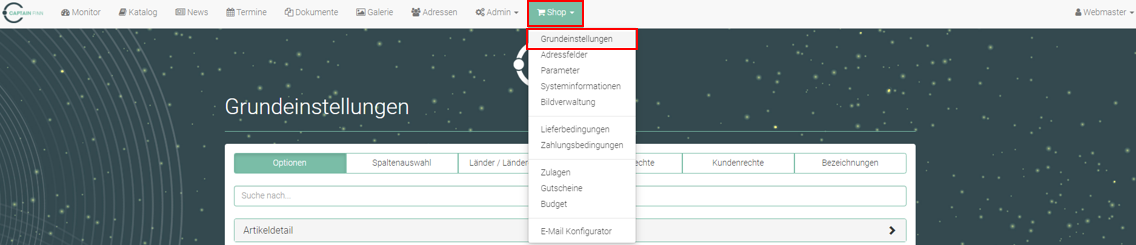
Grundeinstellungen
Optionen
Hier haben Sie die Möglichkeit verschiedene Ansichten ein- oder auszublenden. So werden diese Daten im Shop angezeigt oder eben nicht.
Artikeldetail:
Artikelnummer in Detailansicht anzeigen
Bezeichnung in Detailansicht anzeigen
Langtext in Detailansicht anzeigen
Dimensionstext in Detailansicht anzeigen
Infotext in Detailansicht anzeigen
Bestand in Detailansicht anzeigen
Preisberechnung in Detailansicht anzeigen
Ermöglicht das Blättern in der Artikeldetailansicht des Hauptfensters (die Möglichkeit der Preissortierung wird dabei deaktiviert)
Nach dem Versenden eines Artikels in den Warenkorb, die jeweilige Warenkorbseite öffnen
Bei Stücklistenartikel die Einzelartikel mit anzeigen
Enddatum der Gültigkeit von Aktionspreisen anzeigen
Extrabehandlung Zubehör mit Einfügemodus "Immer" - diese Zubehörartikel werden nicht in der normalen Zubehör-Listenansicht dargestellt - Menge und Preis werden automatisch dem Beleg hinzugefügt bzw. in diesem geändert - Darstellung in einem Extrablock "notwendige Zubehörartikel"
Bestimmt ob bei - Extrabehandlung Zubehör mit Einfügemodus "Immer" - der Block in der Artikeldetailansicht mit den Pflichtzubehörartikel ausgeblendet werden soll#
Artikeldetail u. Artikelliste:
Bestimmt, ob artikelspezifische Mengeneinheiten in der Ansicht berücksichtigt werden sollen (die Möglichkeit der Preissortierung wird dabei deaktiviert)
Bestimmt ob Bilder aus der Dateizuordnung als Artikelbilder angezeigt werden sollen - Bilder müssen im Ordner artimages vorhanden sein
Bestimmt, ob bei Aktionspreisen der Preis ohne Aktionspreis durchgestrichen in der Artikeldetailansicht dargestellt werden soll
Bestimmt, ob bei Nullpreisen kein Preis eingeblendet wird (dafür Wortgruppe "Preis auf Anfrage"), wenn Nullpreis vorhanden können Artikel auch in den Warenkorb übernommen werden (gilt nicht, wenn Option Nullpreise nur Angebot zugeschalten ist)
Bestimmt, ob ein Lieferbedingungslink (zu den Versandkosten) hinter der Steuerinfo angefügt werden soll
Bestimmt, ob bei artikelspezifischen Mengeneinheiten die kleinste Mengeneinheit ausgeblendet werden soll
Artikelgruppenmenü:
Artikelgruppen nach Pos und Artikelgruppennummer sortieren (sonst nach Bezeichnung)
Artikel auch in alternativen Artikelgruppen anzeigen (Voraussetzung: zusätzliche Einträge in der Tabelle ARTALTER mit folgender Belegung: Feld Artikelnummer - Artikelnummer, Feld ID: Kennung "GA" (für Gruppe alternativ) und Feld AlternativArtikel. die alternativen Artikelgruppen-Nummer
Nur die oberste Artikelgruppenebene im Artikelgruppenmenü anzeigen
Leere Artikelgruppen im Standardmenü nicht anzeigen (leere Artikelgruppen könnten durch zusätzliche Filtereinstellungen auftreten - normalerweise werden aber leere Artikelgruppen durch den Transaktionsserver nicht übertragen - bei vielen Artikelgruppen kann die Aktivierung dieser Option den Seitenaufbau extrem verlangsamen)
Artikelgruppenstruktur in eine Cachetabelle schreiben, um bei vielen Artikelgruppen den Seitenaufbau zu beschleunigen.
Bestimmt, ob die Artikelgruppennavigation nicht im Hauptfenster angezeigt wird, es wird stattdessen die Artikelliste der Artikelgruppe mit Untergruppen eingeblendet
Artikelliste:
Spalte "Artikelnummer" in Listenansicht anzeigen
Spalte "Bezeichnung" in Listenansicht anzeigen
Spalte "Preis" in Listenansicht anzeigen
Spalte "PE / ME" in Listenansicht anzeigen
Spalte "Bestand" in Listenansicht anzeigen
Spalte "Warenkorbaktion" in Listenansicht anzeigen
Bezeichnung in Listenansicht anzeigen
Bei der Artikelsortierung über Artikelnummer zuerst nach Artikelgruppennummer sortieren (danach nach Artikelnummer - funktioniert nicht mit alternativen Artikelgruppen)
Bei der Artikelsortierung über Artikelnummer zuerst nach Feld"FreieZahl3" der Artikeltabelle sortieren (Sortierung nach FreieZahl3, dann Artikelnummer), gilt auch bei der Sortierung mit Artikelgruppennummer (Sortierung nach Artikelgruppennummer, dann FreieZahl3, dann Artikelnummer, funktioniert nicht mit alternativen Artikelgruppen)
Zuschlagsartikel in Listenansicht ausblenden
Langtext als Anrißtext in Listenansicht anzeigen
Varianten in Listenansicht ausblenden (bei der Suche wird trotzdem in den Varianten gesucht und bei Suchtreffer in der Varianten wird der Variantenartikel aufgelistet)
Artikelnummer in Listenansicht ausblenden
Variantenauswahl in Listenansicht einbinden
In Listenansicht bei Preis. und Rabattstaffeln den günstigsten Preis ermitteln und als "Preis ab" darstellen
Beleg Positionsliste:
Spalte "Position" in Beleg-Listenansicht anzeigen (inkl. Druckfenster und Mail)
Spalte "Artikelnummer" in Beleg-Listenansicht anzeigen (inkl. Druckfenster und Mail)
Spalte "Bezeichnung" in Beleg-Listenansicht anzeigen (inkl. Druckfenster und Mail)
Spalte "Menge" in Beleg-Listenansicht anzeigen (inkl. Druckfenster und Mail)
Spalte "ME" in Beleg-Listenansicht anzeigen (inkl. Druckfenster und Mail)
Spalte "PE" in Beleg-Listenansicht anzeigen (inkl. Druckfenster und Mail)
Spalte "Einzelpreis" in Beleg-Listenansicht anzeigen (inkl. Druckfenster und Mail)
Spalte "Rab in %" in Beleg-Listenansicht anzeigen (inkl. Druckfenster und Mail)
Spalte "Gesamtpreis" in Beleg-Listenansicht anzeigen (inkl. Druckfenster und Mail)
Spalte "Bestand" in Beleg-Listenansicht anzeigen (inkl. Druckfenster und Mail)
In der Beleg-Listenansicht Bilder statt Artikelnummer anzeigen (wenn Bilder vorhanden)
In der Beleg-Listenansicht die Artikelbezeichnung in der Spalte "Bezeichnung" anzeigen (inkl. Druck und Mail)
In der Beleg-Listenansicht die Artikelbezeichnung in der Spalte "Bezeichnung" anzeigen (inkl. Druck und Mail)
In der Beleg-Listenansicht den Artikelzusatz in der Spalte "Bezeichnung" anzeigen (inkl. Druck und Mail)
In der Beleg-Listenansicht den Artikellangtext in der Spalte "Bezeichnung" anzeigen (inkl. Mail)
Bestimmt ob in der Beleglistenansicht bei - Extrabehandlung Zubehör mit Einfügemodus "Immer" - die Preise der Pflichtzubehörartikel in den Gesamtpreis der Artikelposition einfließen sollen und daraus dann der Einzelpreis der Position errechnet wird, Pflichtzubehörartikel werden dann in der Beleg-Listenansicht ausgeblendet
Die größtmögliche artikelspezifische Mengeneinheit in der Beleg-Listenansicht verwenden
In der Beleg-Listenansicht Umbrüche zwischen Bezeichnung, Zusatz und Langtext setzen (beim Langtext werden Selectline-Umbrüche mit berücksichtigt (nicht in Druck und E-Mail))
Bestimmt ob der Einzelpreis rabattiert in der Beleglistenansicht angezeigt werden soll - Einzelpreis errechnet sich aus Gesamtpreis und Menge, es können dabei Rundungsdifferenzen auftreten - bei dieser Ansicht sollte die Spalte Rab in % ausgeblendet werden
Belegfuß:
AGB für registrierte Kunden nicht bestätigen
Vorhandene Kundendaten (Rechnungsadresse) bei Belegversand überschrieben
Bestand:
Bestand als Zahl anzeigen (ansonsten wird der Bestand mit Ampelsymbolen dargestellt)
Menge eines Artikels kann nicht höher sein als der aktuelle Bestand im Shop
Global:
Nach Login die E-Mail Adresse statt der Kundennummer anzeigen
Bestimmt, ob E-Mail-Adresse alternativ als Kundennummer zur Anmeldung genutzt werden kann
Bestimmt , ob Kundengruppen Artikel zugeordnet werden können, für Kunden die diesen Kundengruppen angehören sind diese Artikel sichtbar, für alle anderen Kunden sind Artikel mit Kundengruppenzuordnung nicht sichtbar, Artikel ohne Kundengruppenzuordnung sind für alle Kunden sichtbar (soweit nicht anderwärtig beschränkt), Aktivierung ist bei gleichzeitiger Aktivierung der vorherigen Einstellung unwirksam <br> Voraussetzung - zusätzliche Einträge in der Tabelle ARTALTER mit folgender Belegung <br> Feld Artikelnummer: Artikelnummer <br> Feld ID: Kennung "GZ" (für Gruppe zugeordnet) <br> Feld AlternativArtikel: Kundengruppennummer
Bestimmt ob bei Nullpreisen kein Preis eingeblendet wird (dafür Wortgruppe "Preis auf Anfrage"), wenn Nullpreis vorhanden können Artikel nur in das Angebot übernommen werden, in den Angebotsbelegen ist dann ebenfalls kein Preis sichtbar, nicht geeignet für OCI-Schnittstelle (es werden generell Angebotsbelege dafür genutzt)
Bestimmt, ob Gastbestellungen zugelassen werden sollen. Dabei wird dem Beleg die Shopkundennummer als Kundennummer hinterlegt und die Adressdaten des Kunden überschreiben die Beleg-Adressdaten. #
Bestimmt, ob im Shop automatische Bestellvorschlagslisten genutzt werden können, diese können per Link aufgerufen werden, über die Benutzerrechte kann festgelegt werden, ob der Bestellvorschlag gleich nach dem Login sichtbar werden soll
Bestimmt ob Merkzettel verwendet werden können
Bestimmt, ob bei fehlendem Artikelbild ein Leerbild angezeigt wird oder die Artikelnummer
Nach legen eines Artikels in den Warenkorb, Modalfenster mit Artikelinformationen öffnen
E-Mails (Bestellmail, Registrierungsmail, Kundendatenmail) aus Mailkonfigurator bearbeiten und versenden
Mehrere thematische Merkzettel pro Kunde zulassen (Voraussetzung: Option "Merkzettel verwenden" ist aktiviert)
Mein Konto
Kunden können Ihre Kundendaten über Menüpunkt Mein Konto ändern oder neu anlegen
bestimmt, ob bei gespeicherten Angeboten aus dem Backlook der komplette Beleg in den Warenkorb übernommen werden soll, Einzelpositionen werden dann nur informativ angezeigt - bei Kunden mit aktvierten Kundenrecht "Session Belege" und bei Aktion "kein Preis bei Nullpreisen anzeigen" generell keine komplette Belegübernahme möglich
Bestimmt, ob registrierte Kunden Ihr Passwort nicht ändern dürfen (wenn Menüpunkt Mein Konto aktiviert ist) - Es gilt bei dieser Einstellung dann immer dass SL-Passwort -vorher selbst vergebene Passwörter werden vom SL-Passwort beim Login überschrieben
Bei Änderungen in Kundendaten, E-Mail an Shopbetreiber senden
Preisanzeige:
Bei Nettokunden die Bruttopreise ausblenden
Bestimmt, ob ein eingeloggter Nettokunde nur Nettopreisesehen soll (Wenn Einstellung - Bei Nettokunden die Bruttopreise ausblenden- aktiviert ist, ist diese Einstellung ohne Wirkung, weil sowieso keine Bruttopreise für Nettokunden angezeigt werden!)
Bestimmt, ob Fremdwährung als hinterlegte Kundenwährung für Preisermittlung herangezogen werden soll. Dabei werden nur konfigurierte Preise in der Fremdwährung herangezogen, wenn kein Preis vorhanden, dann wird Preis 0 ausgegeben (ggf. dafür Nullpreise ausblenden). Bei Aktivierung dieser Option müssen ggf. auch Lieferbedingungen für die Fremdwährungen konfiguriert werden. (in Vorbereitung)
Registrierung:
Bei erfolgreicher Registrierung eine Bestätigungsmail an den Kunden senden. Erst nach Klick auf Aktivierungslink ist die Registrierung abgeschlossen
Start
Login-Seite vorschalten
Suche:
Volltextsuche über alle Artikel
Warenkorb:
Bestimmt, ob die Belegliste inkl. Belegfuß im Warenkorb Teil2 (vor dem Absenden) unterhalb der Kundendaten eingeblendet werden soll
Bestimmt, ob ein Warenkorb nicht gesendet werden soll, wenn ein Kunde sich nicht angemeldet hat (wenn das Programm nur für gewerbliche Kundenzugelassen sein soll, aber trotzdem die Inhalte ohne Login sichtbar sein sollen)
Bestimmt, ob der XML-Datei-Download von Belegen für Kunden zugelassen wird
Im Warenkorb den Formularfeldblock Artikel suchen, Import und Artikelschnellerfassung ausblenden
Bestimmt, ob Text am Ende der Bestellung angezeigt wird oder nicht - auch Nachfolgeseiten
Bei Belegerstellung eine UGL-Datei erstellen und diese als Mailanhang an den Shopbetreiber senden
Bestimmt, ob die Bestellmail zum Shopbetreiber mit Kunden- bzw. Benutzernamen als Absendernamen verschickt werden soll (betrifft nicht die Absendermailadresse).
Bei Auswahl der Zahlungsbedingung "Bankeinzug" zusätzlich eine Checkbox für die Kennzeichnung "Bitte meine bekannte Bankverbindung verwenden "einblenden
Alternative Versandartikel für Versandkostenstaffeln einsetzen
Bei Versandkostenberechnung den Belegrabatt berücksichtigen
Bestimmt ob die Bestandsampelsteuerung artikelspezifisch über Einträge im Infotext erfolgen kann, zusätzlich können vom Standard abweichende Werte für den Alternativtext des Ampelsymbolbildes und der Bildpfad für das Ampelsymbolbild geändert werden.<br>Der relative Bildpfad ist vom Ordner 3xios aus aufzubauen<br>Für die Einträge im Infotext müssen drei Rauten vorangestellt werden, mehrere Einträge in einer Zeile müssen mit Semikolon getrennt werden.<br>Folgende Variablennamen verwenden:<br>Steuerungsgrenzen: ampelred, ampelyellow, ampelgreen<br>Alternativtext: alttextred, alttextyellow, alttextgreen<br>Bildpfad: bildpfadred, bildpfadyellow, bildpfadgreen<br>Beispiel:<br>###ampelred=1;alttextred=Lieferung auf Anfrage; bildpfadred=images/plus.gif;<br>###ampelyellow=5<br>###ampelgreen = 20;<br>###alttextyellow=Bitte konsultieren Sie uns vor der Bestellung!
Das Feld "Geburtsdatum" im Warenkorb und in der Neukundenregistrierung bei nicht eingeloggten Kunden ausblenden
Bestimmt, ob der Button zur Kostenstellenauswahl ausgeblendet werden soll. Damit kann das Textfeld für den Kostenstelleneintrag für allgemeine Bemerkungen für die Auftragsposition genutzt werden, Voraussetzung: Kundenrecht Kostenstellen muss gesetzt sein und der Bereich Service sollte nicht gleichzeitig aktiviert sein.
Bestimmt, ob die abweichende Lieferadresse im Warenkorb Teil 2 nicht mit den hinterlegten Kundendaten vorausgefüllt wird
Bestimmt, ob die jeweiligen Zahlungsbedingungstexte (Auswahl, Zusatz) bei Auswahl unter dem PullDown-Menü eingeblendet werden sollen
Bestimmt, ob die jeweiligen Lieferbedingungstexte (Bezeichnung, Zusatz) bei der Auswahl unter dem PullDown-Menü eingeblendet werden sollen
Bestimmt, ob die in der Beleg-Listenansicht die Artikelnummer in der Spalte Bezeichnung angezeigt werden soll (gilt nicht für Druck- und Mailansicht - nur zu empfehlen, wenn Artikelbilder in der Beleg-Listenansicht angezeigt werden)
Bestimmt, ob bei den Warenkorbinformationen im Bannerbereich zusätzlich der Warenkorbwert (ohne Versandkosten) angezeigt wird
Bestimmt, ob im Schrittmenü des Warenkorbs die Bezeichnung ausgeblendet werden soll (falls nur Hintergrundbilder über die Style. Klassen genutzt werden sollen - Elemente erhalten dann einen Title mit der Bezeichnung)
Bestimmt, ob ein negativer Belegrabatt ohne Minuszeichen angezeigt werden soll. Bitte Ändern Sie ggf. das Wort - Belegrabatt - in der Sprachkonfiguration
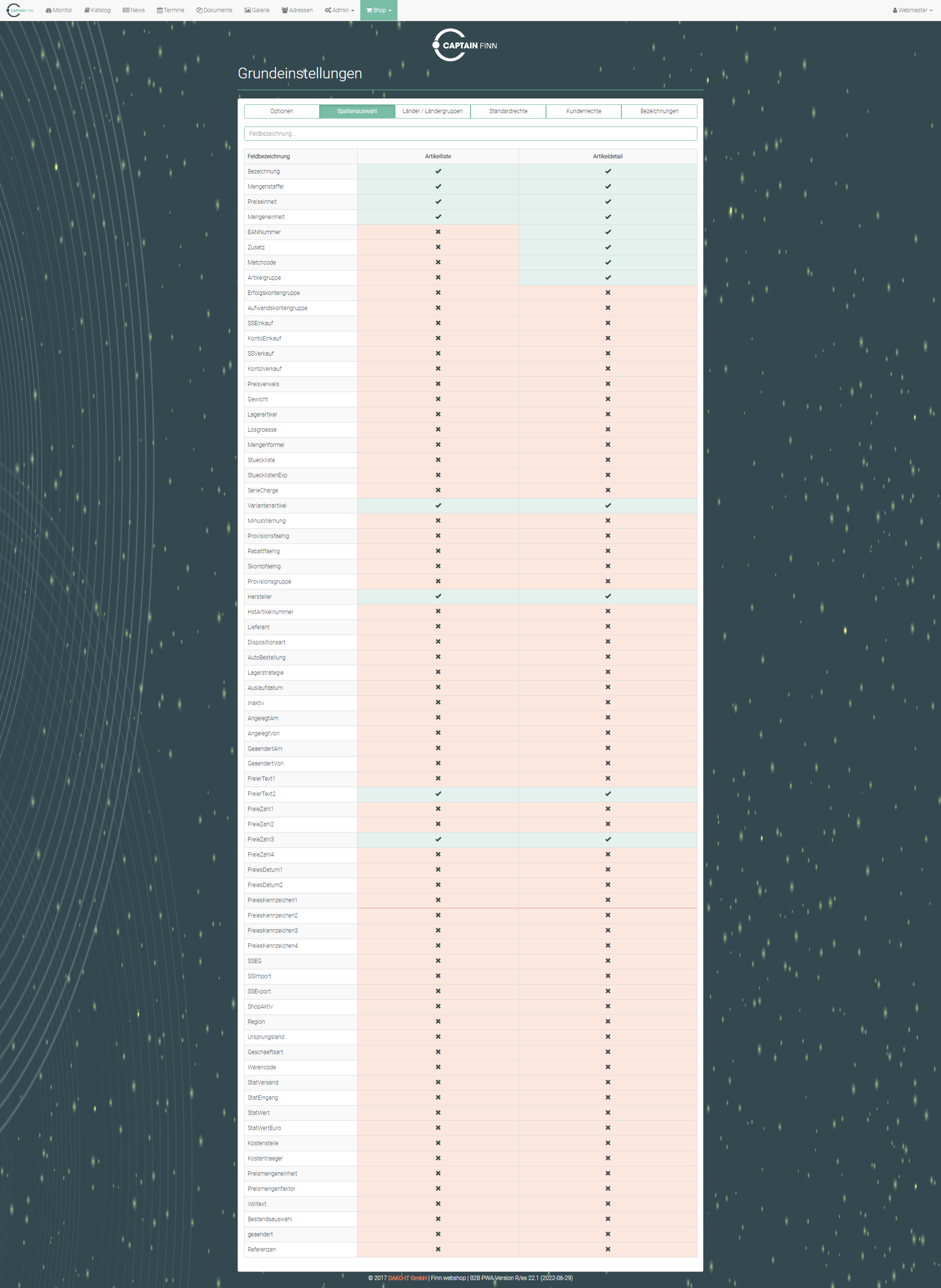
Spaltenauswahl
Hier hat sieht man eine Tabelle mit Feldbezeichnungen. Man hat die Möglichkeit die Feldbezeichnungen in der Artikelliste und in den Artikeldetails sichtbar oder nicht sichtbar zu schalten. Dabei steht der Haken
 für sichtbar und das Kreuz
  für nicht sichtbar.
Länder / Ländergruppen
Länderliste:
Ländergruppen:
Standardrechte
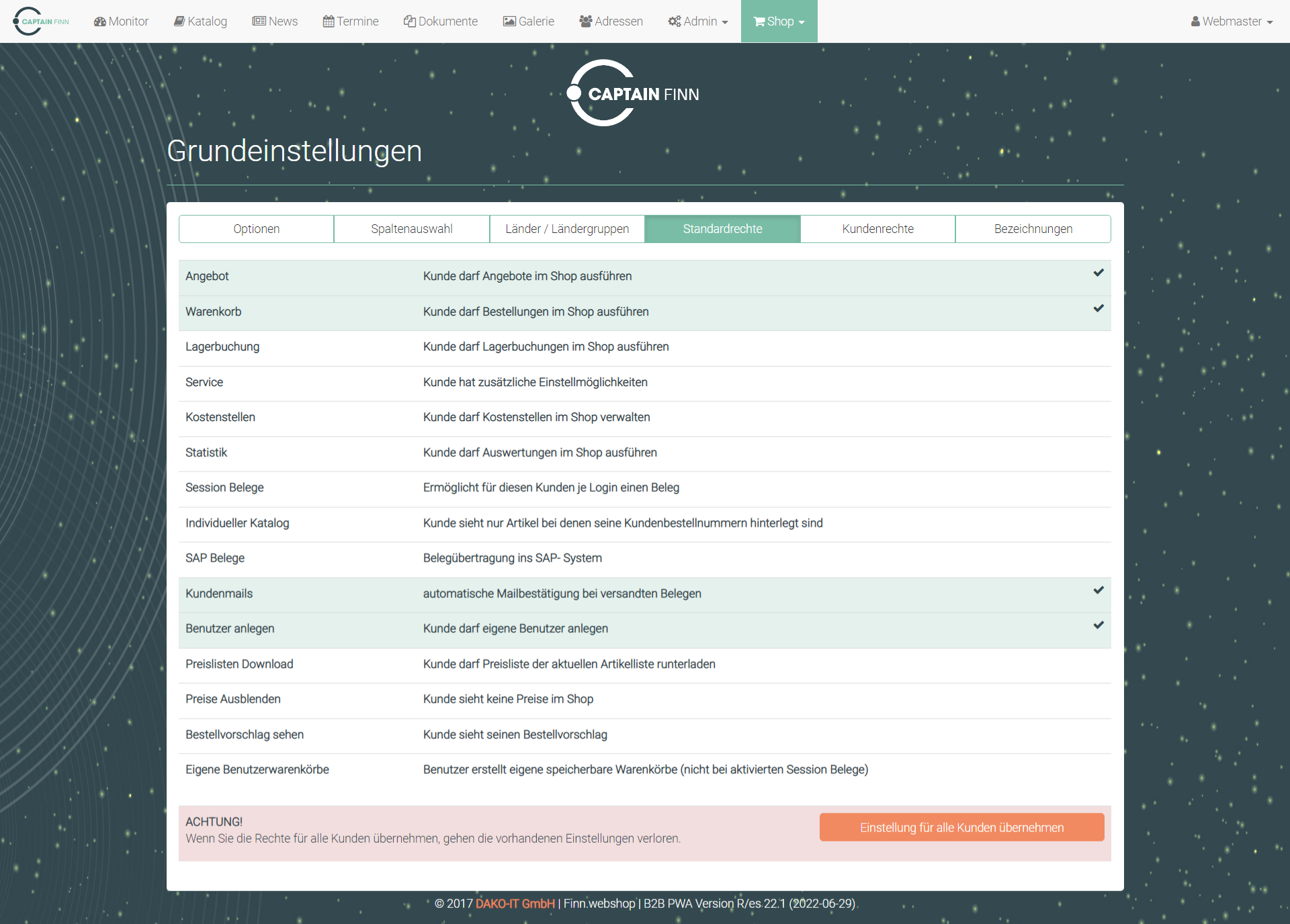
Hier können kundenübergreifend Standardrechte vergeben werden. Hierbei ist zu beachten, dass wenn hier nachträglich etwas geändert wird, die Rechte für alle Kunden übernommen werden und die vorhandenen Einstellungen verloren gehen.
Kundenrechte
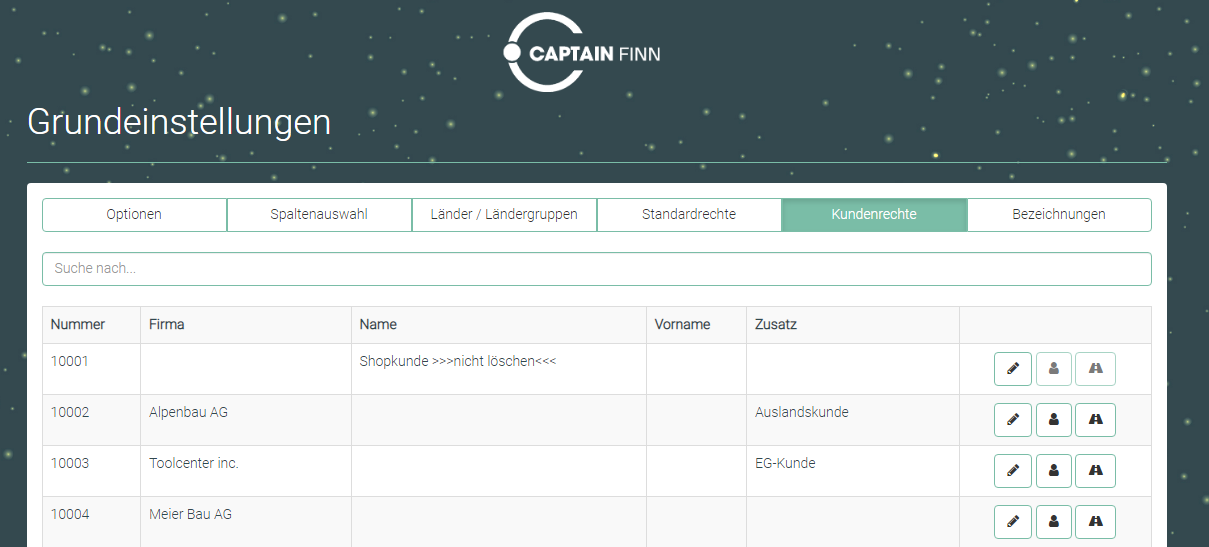
In dieser Ansicht werden alle Kunden die im Online-Shop sind angezeigt. In der letzten Spalte sind 3 Symbole zu sehen. Das erste soll einen Stift darstellen und dient dazu, die Kundenrechte individuell an zu passen.

Folgende Einstellungen können auf den Kunden individuell getroffen werden:
- Angebot ->
Kunde darf Angebote im Shop ausführen - Warenkorb ->
Kunde darf Bestellungen im Shop ausführen - Lagerbuchung ->
Kunde darf Lagerbuchungen im Shop ausführen - Service ->
Kunde hat zusätzliche Einstellungsmöglichkeiten - Kostenstellen ->
Kunde darf Kostenstellen im Shop verwalten - Statistik ->
Kunde darf Auswertungen im Shop ausführen - Session Belege->
Ermöglicht für diesen Kunden je Login einen Beleg - Individueller Katalog ->
Kunde sieht nur Artikel bei denen seine Kundenbestellnummern hinterlegt sind - SAP Belege ->
Belegübertragung ins SAP-System - Kundenmails ->
automatische Mailbestätigung bei versandten Belegen - Benutzer anlegen ->
Kunde darf eigene Benutzer anlegen - Preislisten Download ->
Kunde darf Preislisten der aktuellen Artikelliste runterladen - Preise ausblenden ->
Kunde sieht keine Preise im Shop - Bestellvorschlag sehen ->
Kunde sieht seinen Bestellvorschlag - Eigene Benutzerwarenkörbe ->
Benutzer erstellt eigene speicherbare Warenkörbe (nicht bei aktivierten Session Belege)
Das zweite Symbol bietet die Möglichkeit Unterbenutzer anzulegen.

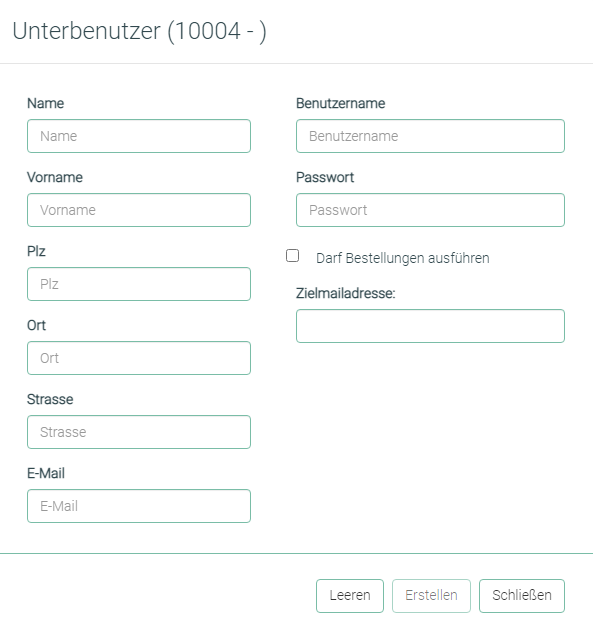
Um den Unterbenutzer anzulegen, müssen diese Felder ausgefüllt werden. Wenn der Haken bei "Darf Bestellungen ausführen" gesetzt wird, so kommt eine weitere Auswahl, in der man auswählen kann, ob die Bestellmail an den Kunden oder an den Benutzer versendet wird. Wird der Haken bei "Darf Bestellungen ausführen" nicht gesetzt, so kann der Benutzer nur den Warenkorb füllen aber nicht absenden.
Durch das Klicken auf das letzte Symbol kommen Sie in eine Ansicht, wo sie dem Kunden verschiedenen Lieferadressen hinterlegen können.