# SL-Mobile

# SL-Mobile Neustart

Unter gewissen Umständen ist ein Neustart von SL-Mobile nötig.

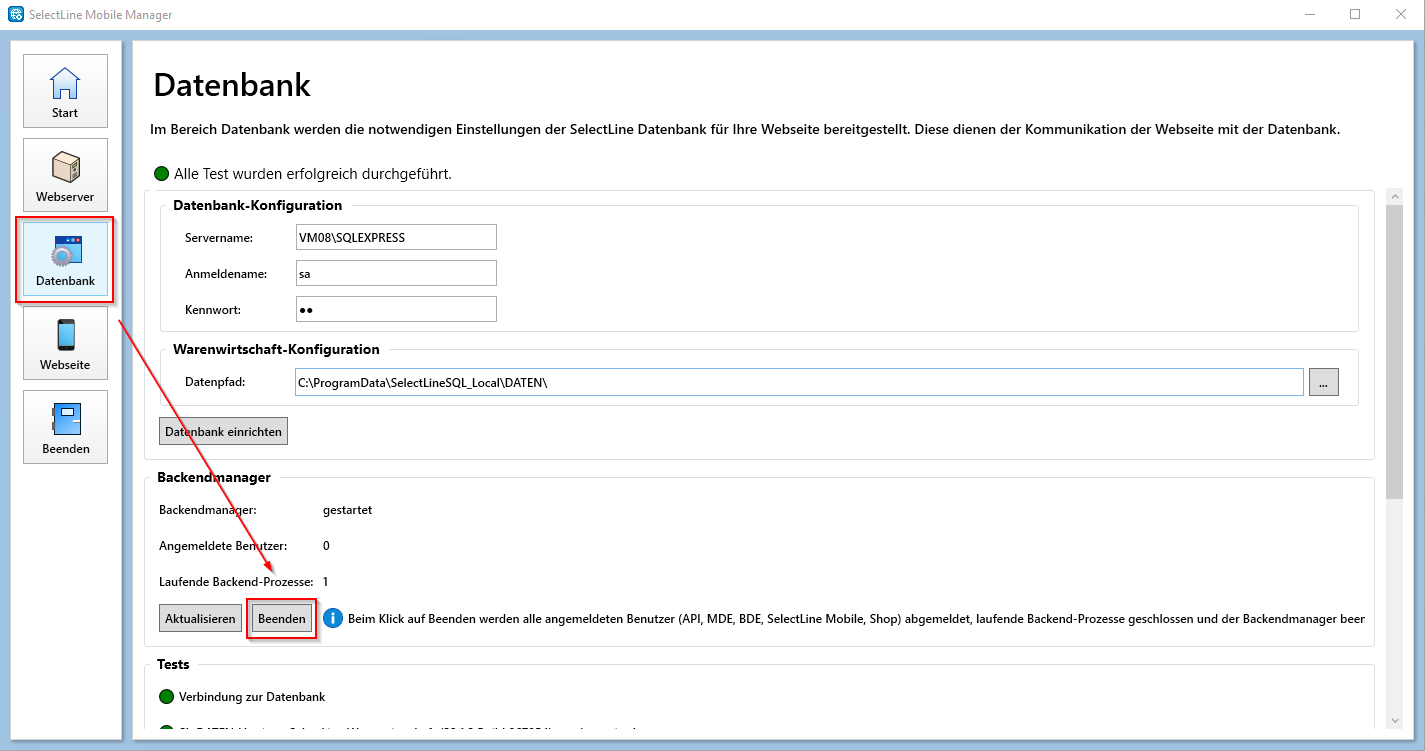
Dazu starten Sie bitte den SL-Mobile Manager.

Im Bereich "Datenbank" können Sie diesen Beenden

<table id="bkmrk-" style="border-collapse:collapse;width:100%;"><colgroup><col style="width:99.8765%;"></col></colgroup><tbody><tr><td>[![image.png](https://wiki.dako-it.com/uploads/images/gallery/2023-10/scaled-1680-/EWKimage.png)](https://wiki.dako-it.com/uploads/images/gallery/2023-10/EWKimage.png)

</td></tr></tbody></table>

An gleicher Stelle kann er nach dem Beenden wieder gestartet werden.

<table id="bkmrk--1" style="border-collapse:collapse;width:100%;"><colgroup><col style="width:99.8765%;"></col></colgroup><tbody><tr><td>[![image.png](https://wiki.dako-it.com/uploads/images/gallery/2023-10/scaled-1680-/FWiimage.png)](https://wiki.dako-it.com/uploads/images/gallery/2023-10/FWiimage.png)

</td></tr></tbody></table>

# Anleitung zur Deinstallation von SL-Mobile

<span class="cs493ca2811"><span style="font-size:11pt;">Um SL-Mobile vollständig zu deinstallieren müssen die folgenden Schritte ausgeführt werden.</span></span>

**<span class="cs493ca2811"><span style="font-size:11pt;">Schritt 1: Deinstallation von SL-Mobile über den SelectLine Uninstaller</span></span>**

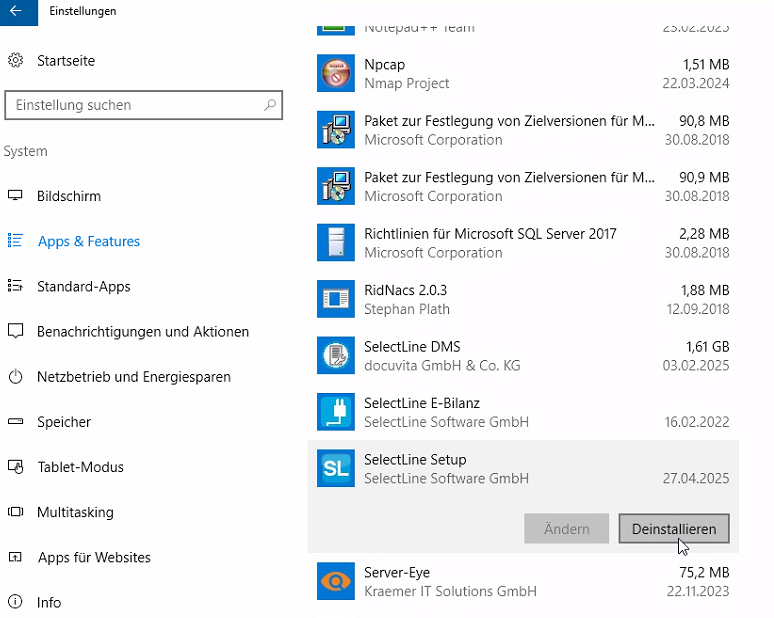
<span class="cs493ca2811"><span style="font-size:11pt;">In den **Systemeinstellungen** kann der **"SelectLine Uninstaller"** über den Menüpunkt **"Apps &amp; Features"** gestartet werden.</span></span><span class="cs493ca2811"><span style="font-size:11pt;"> Suchen Sie in **"Apps &amp; Features"** den Eintrag **"SelectLine Setup"** und wählen anschließend den Punkt **"Deinstallieren"**.</span></span>

<table id="bkmrk-" style="border-collapse:collapse;width:100%;"><colgroup><col style="width:99.881%;"></col></colgroup><tbody><tr><td>[![grafik.png](https://wiki.dako-it.com/uploads/images/gallery/2025-05/scaled-1680-/BGfgrafik.png)](https://wiki.dako-it.com/uploads/images/gallery/2025-05/BGfgrafik.png)

</td></tr></tbody></table>

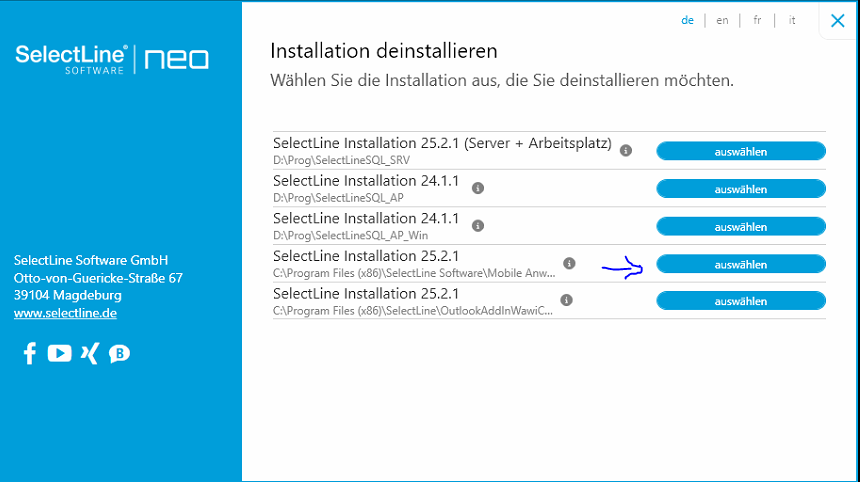
Der **"SelectLine Uninstaller"** ermittelt anschließend alle, auf dem System vorhandenen SelectLine Installtionen. Wählen Sie entsprechend die Installation aus, die Sie deinstallieren möchten. In unserem Beispiel wählen wir die **"Mobile Anwendungen"** aus.

<table id="bkmrk--1" style="border-collapse:collapse;width:100%;"><colgroup><col style="width:99.881%;"></col></colgroup><tbody><tr><td>[![grafik.png](https://wiki.dako-it.com/uploads/images/gallery/2025-05/scaled-1680-/LgNgrafik.png)](https://wiki.dako-it.com/uploads/images/gallery/2025-05/LgNgrafik.png)

</td></tr></tbody></table>

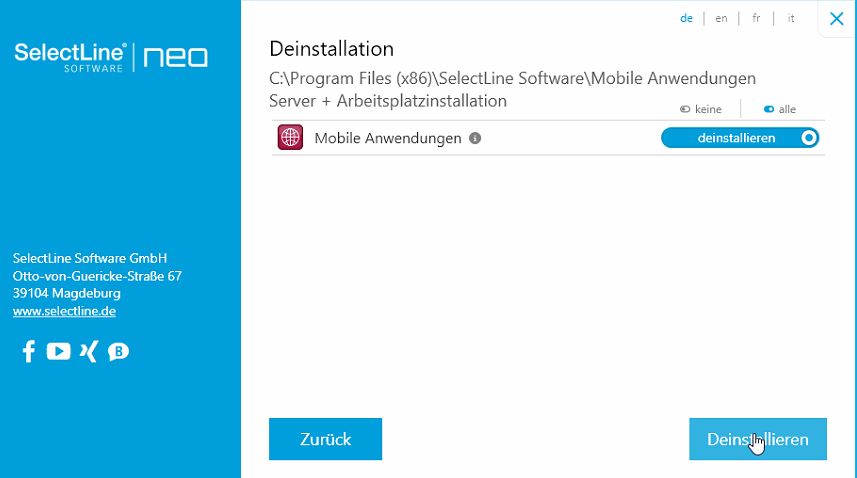
Damit die Deinstallation durchgeführt wird klicken Sie im folgenden Bildschirm auf **"Deinstallieren"**.

<table id="bkmrk--2" style="border-collapse:collapse;width:100%;"><colgroup><col style="width:99.881%;"></col></colgroup><tbody><tr><td>[![grafik.png](https://wiki.dako-it.com/uploads/images/gallery/2025-05/scaled-1680-/r8Qgrafik.png)](https://wiki.dako-it.com/uploads/images/gallery/2025-05/r8Qgrafik.png)

</td></tr></tbody></table>

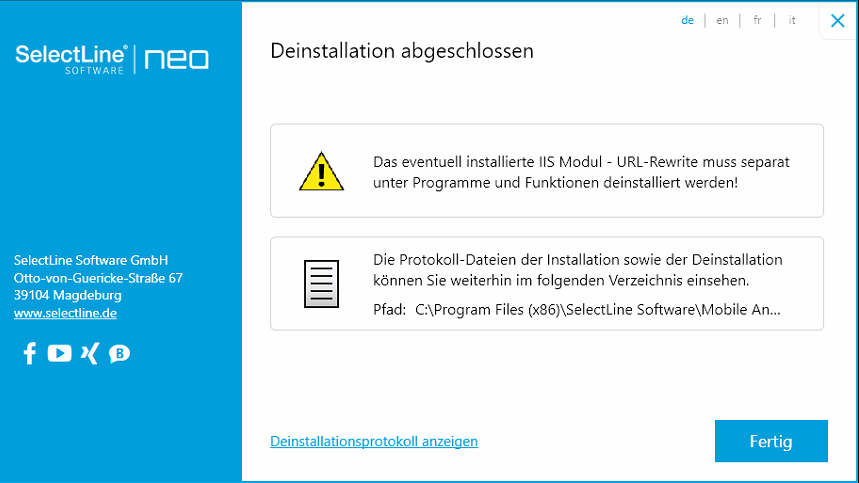
Wenn der Deinstalltionsvorgang abgeschlossen ist erhalten wir anschließend den Hinweis, dass das eventuell installierte IIS Modul - URL-Rewrite separat unter Programme und Funktionen deinstalliert werden muss. Dieser Schritt erfolgt später.

Über den **"Fertig"**-Button beenden Sie den **"SelectLine Uninstaller"**.

<table id="bkmrk--3" style="border-collapse:collapse;width:100%;"><colgroup><col style="width:99.881%;"></col></colgroup><tbody><tr><td>[![grafik.png](https://wiki.dako-it.com/uploads/images/gallery/2025-05/scaled-1680-/m3Ngrafik.png)](https://wiki.dako-it.com/uploads/images/gallery/2025-05/m3Ngrafik.png)

</td></tr></tbody></table>

**Anmerkung:** Wird der **"SelectLine Uninstaller"** <span class="cs493ca2811"><span style="font-size:11pt;">über den Menüpunkt </span></span>**<span class="cs493ca2811"><span style="font-size:11pt;">"Apps &amp; Features" </span></span>**<span class="cs493ca2811"><span style="font-size:11pt;">gestartet, kann es zur folgenden Meldung kommen.  
</span></span>

<table id="bkmrk--4" style="border-collapse:collapse;width:100%;"><colgroup><col style="width:99.881%;"></col></colgroup><tbody><tr><td>[![grafik.png](https://wiki.dako-it.com/uploads/images/gallery/2025-05/scaled-1680-/msdgrafik.png)](https://wiki.dako-it.com/uploads/images/gallery/2025-05/msdgrafik.png)

</td></tr></tbody></table>

<span class="cs493ca2811"><span style="font-size:11pt;">Sollte diese Meldung bei Ihnen auftreten, können Sie versuchen den **"SelectLine Uninstaller"** mit Hilfe des **Windows-Explorer** manuell zu starten. Die **"SelectLine\_Uninstaller.exe"** ist üblicherweise unter dem folgenden Programmpfad zu finden:</span></span>

**<span class="cs493ca2811"><span style="font-size:11pt;">C:\\Benutzer\\\[Benutzername\]\\AppData\\Local\\SelectLine\_Uninstaller</span></span>**

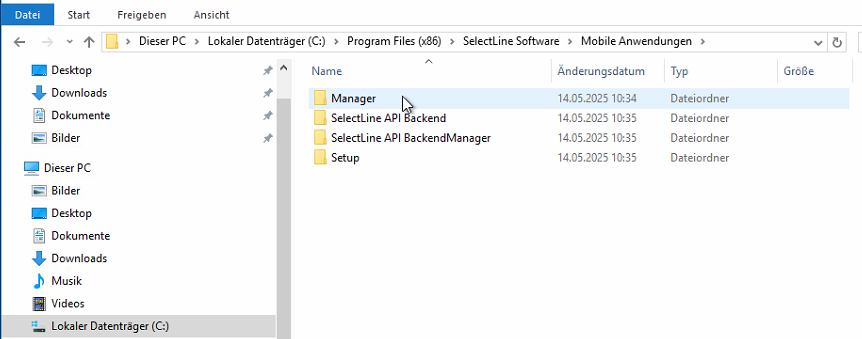
**<span class="cs493ca2811"><span style="font-size:11pt;">Schritt 2: Löschen aller verbliebenen Daten im Installationsverzeichnis</span></span>**

<span class="cs493ca2811"><span style="font-size:11pt;">Nach der Deinstallation löschen Sie alle verbliebenen Daten im SL-Mobile Installationsverzeichnis.   
</span></span>

<table id="bkmrk--6" style="border-collapse:collapse;width:100%;"><colgroup><col style="width:99.881%;"></col></colgroup><tbody><tr><td>[![grafik.png](https://wiki.dako-it.com/uploads/images/gallery/2025-05/scaled-1680-/lZdgrafik.png)](https://wiki.dako-it.com/uploads/images/gallery/2025-05/lZdgrafik.png)

</td></tr></tbody></table>

**Anmerkung:**   
Sollte das Löschen der verbliebenen Dateien nicht möglich sein. Prüfen Sie im Taskmanager, ob der Prozess <span class="cs493ca2811"><span style="font-size:11pt;">**SL.API.Backendmanager** </span></span><span class="cs493ca2811"><span style="font-size:11pt;">und beenden diesen entsprechend oder führen Sie einen Neustart des PC's durch.</span></span>

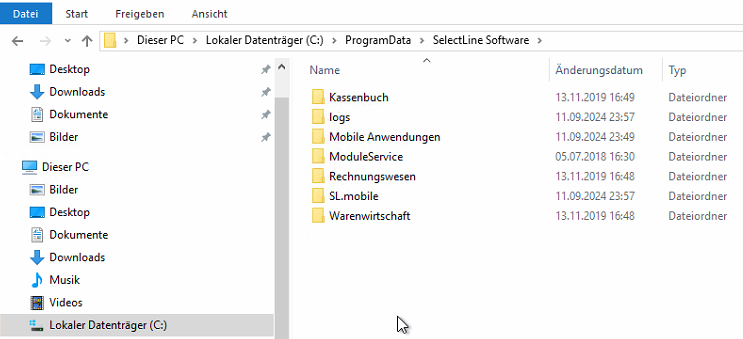
**<span class="cs493ca2811"><span style="font-size:11pt;">Schritt 3: Inhalt des Ordners SL.mobile</span></span>**

<span class="cs493ca2811"><span style="font-size:11pt;">Leeren Sie nun bitte unter dem Pfad: **C:\\ProgramData\\SelectLine Software\\SL.mobile** den Inhalt des Ordners **SL.mobile**.</span></span>

<table id="bkmrk--7" style="border-collapse:collapse;width:100%;"><colgroup><col style="width:99.881%;"></col></colgroup><tbody><tr><td>[![grafik.png](https://wiki.dako-it.com/uploads/images/gallery/2025-05/scaled-1680-/j7Rgrafik.png)](https://wiki.dako-it.com/uploads/images/gallery/2025-05/j7Rgrafik.png)</td></tr></tbody></table>

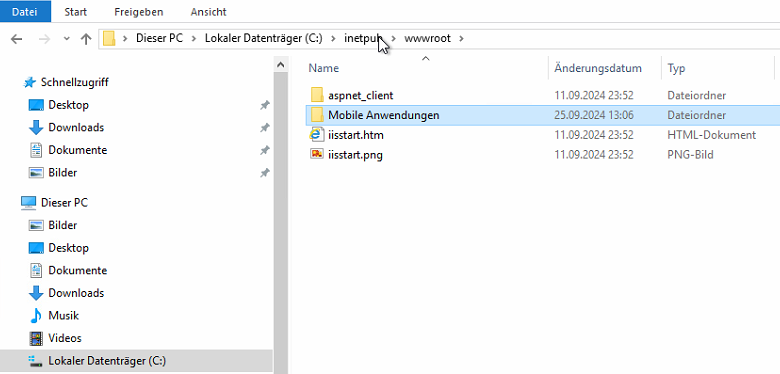
**Schritt 4: Löschen des Ordners Mobile Anwendungen**

Löschen Sie bitte unter dem Pfad: **<span class="cs493ca2811"><span style="font-size:11pt;">C:\\inetpub\\wwwroot\\</span></span>** den Ordner **Mobile Anwendungen**

<table id="bkmrk--8" style="border-collapse:collapse;width:100%;"><colgroup><col style="width:99.881%;"></col></colgroup><tbody><tr><td>[![grafik.png](https://wiki.dako-it.com/uploads/images/gallery/2025-05/scaled-1680-/iP9grafik.png)](https://wiki.dako-it.com/uploads/images/gallery/2025-05/iP9grafik.png)

</td></tr></tbody></table>

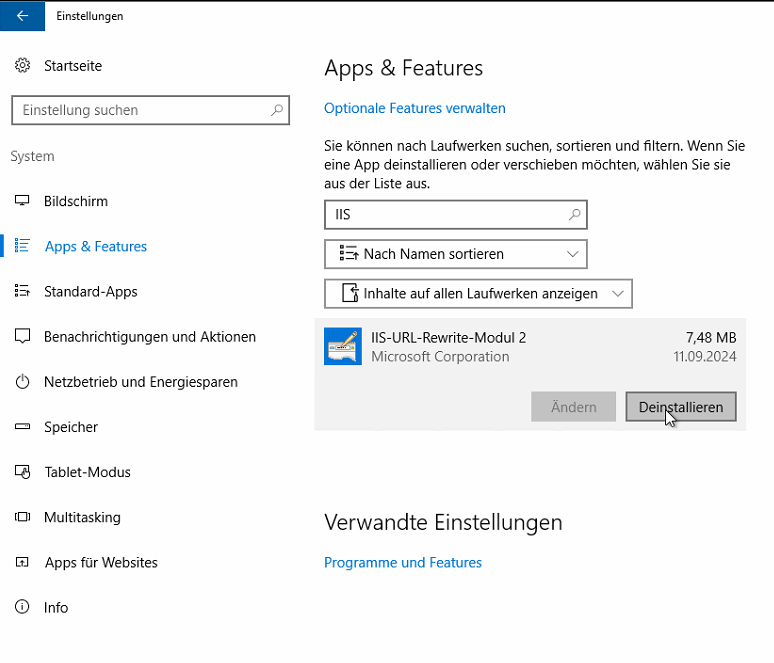
**Schritt 5: Deinstalltion des IIS Modul - URL-Rewrite**

Wie im **Schritt 1** bereits angekündigt, folgt abschließend die Deinstallation des **IIS Modul - URL-Rewrite**. Die Deinstallation <span class="cs493ca2811"><span style="font-size:11pt;">wird ebenfalls über den Menüpunkt **"Apps &amp; Features"** in den **Systemeinstellungen** gestartet.</span></span><span class="cs493ca2811"><span style="font-size:11pt;"> </span></span>

<span class="cs493ca2811"><span style="font-size:11pt;">Suchen Sie in **"Apps &amp; Features"** den Eintrag **"IIS Modul - URL-Rewrite"** und wählen anschließend den Punkt **"Deinstallieren"**.</span></span>

<table id="bkmrk--9" style="border-collapse:collapse;width:100%;"><colgroup><col style="width:99.881%;"></col></colgroup><tbody><tr><td>[![grafik.png](https://wiki.dako-it.com/uploads/images/gallery/2025-05/scaled-1680-/o3vgrafik.png)](https://wiki.dako-it.com/uploads/images/gallery/2025-05/o3vgrafik.png)

</td></tr></tbody></table>

Haben Sie alle Schritte erfolgreich ausgeführt, führen Sie bitte einen Neustart des PC's aus.