# Parameter

<span style="background-color: rgb(255, 255, 255);">[![image.png](https://wiki.dako-it.com/uploads/images/gallery/2022-09/scaled-1680-/SrGimage.png)](https://wiki.dako-it.com/uploads/images/gallery/2022-09/SrGimage.png)</span>

#### <span style="background-color: rgb(255, 255, 255);">Artikel</span>

<span style="background-color: rgb(255, 255, 255);">[![image.png](https://wiki.dako-it.com/uploads/images/gallery/2022-09/scaled-1680-/g6simage.png)](https://wiki.dako-it.com/uploads/images/gallery/2022-09/g6simage.png)</span>

#### <span style="background-color: rgb(255, 255, 255);">Konto</span>

<span style="background-color: rgb(255, 255, 255);">[![image.png](https://wiki.dako-it.com/uploads/images/gallery/2022-09/scaled-1680-/5ugimage.png)](https://wiki.dako-it.com/uploads/images/gallery/2022-09/5ugimage.png)</span>

#### <span style="background-color: rgb(255, 255, 255);">Warenkorb</span>

<span style="background-color: rgb(255, 255, 255);">[![image.png](https://wiki.dako-it.com/uploads/images/gallery/2022-09/scaled-1680-/SDhimage.png)](https://wiki.dako-it.com/uploads/images/gallery/2022-09/SDhimage.png)</span>

#### <span style="background-color: rgb(255, 255, 255);">Angebot</span>

<span style="background-color: rgb(255, 255, 255);">[![image.png](https://wiki.dako-it.com/uploads/images/gallery/2022-09/scaled-1680-/VPdimage.png)](https://wiki.dako-it.com/uploads/images/gallery/2022-09/VPdimage.png)</span>

#### <span style="background-color: rgb(255, 255, 255);">Preise</span>

[![image.png](https://wiki.dako-it.com/uploads/images/gallery/2022-09/scaled-1680-/gQWimage.png)](https://wiki.dako-it.com/uploads/images/gallery/2022-09/gQWimage.png)

#### <span style="background-color: rgb(224, 62, 45);"><span style="background-color: rgb(255, 255, 255);">Kunden/ Vertreter</span></span>

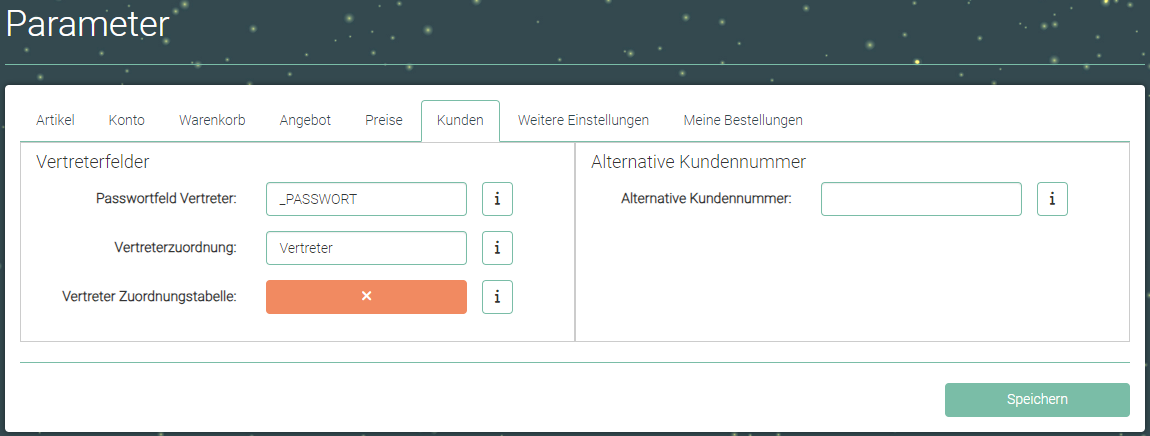
<span style="background-color: rgb(224, 62, 45);"><span style="background-color: rgb(255, 255, 255);">Um die die [Vertreterfunktion](https://wiki.dako-it.com/books/finnwebshopb2b-module-funktionen/page/vertreterfunktion-b2b-aktiv "Vertreterfunktion") nutzen zu können, müssen folgende Parameter eingetragen werden:</span></span>

- <span style="background-color: rgb(224, 62, 45);"><span style="background-color: rgb(255, 255, 255);">Passwortfeld Vertreter: Das Feld in der Mitarbeitertabelle der SelectLine, in der das Passwort des Vertreters eingetragen ist.</span></span>
- <span style="background-color: rgb(224, 62, 45);"><span style="background-color: rgb(255, 255, 255);">Vertreterzuordnung: Hier wird das Feld in der Kundentabelle der SelectLine eingetragen, dass die Zuordnung des Vertreters aus der Mitarbeitertabelle enthält. Standardmäßig ist in der SelectLine das Feld "Vertreter" dafür vorgesehen. Aber man kann auch abweichende Felder für diese Funktion benutzen.</span></span>

<table border="1" id="bkmrk--5" style="border-collapse: collapse; width: 100%;"><colgroup><col style="width: 99.8765%;"></col></colgroup><tbody><tr><td>[![image.png](https://wiki.dako-it.com/uploads/images/gallery/2023-12/scaled-1680-/wU5image.png)](https://wiki.dako-it.com/uploads/images/gallery/2023-12/wU5image.png)

</td></tr></tbody></table>

####   


#### <span style="background-color: rgb(255, 255, 255);">Weitere Einstellungen</span>

[![image.png](https://wiki.dako-it.com/uploads/images/gallery/2022-09/scaled-1680-/vtlimage.png)](https://wiki.dako-it.com/uploads/images/gallery/2022-09/vtlimage.png)

#### Meine Bestellungen

Über die Funktion ["Meine Bestellungen"](https://wiki.dako-it.com/books/finnwebshopb2b-module-funktionen/page/historische-belege-aus-der-selectline-unter-mein-konto-aktiv "Meine Bestellungen") unter dem Menüpunkt "Mein Konto" können Kunden ihre historischen Bestellungen und Belege aus der SelectLine Warewirtschaft im FINN.webshop|B2B aufrufen.

> Damit der Zugriff auf die Belegdaten aus der SelectLine und somit die PDF-Druckfunktion erfolgen können, müssen in der Schnittstelle FINN.ghost die entsprechenden Belge konfiguriert sein und ein Webservice-Link zur Verfügung stehen.

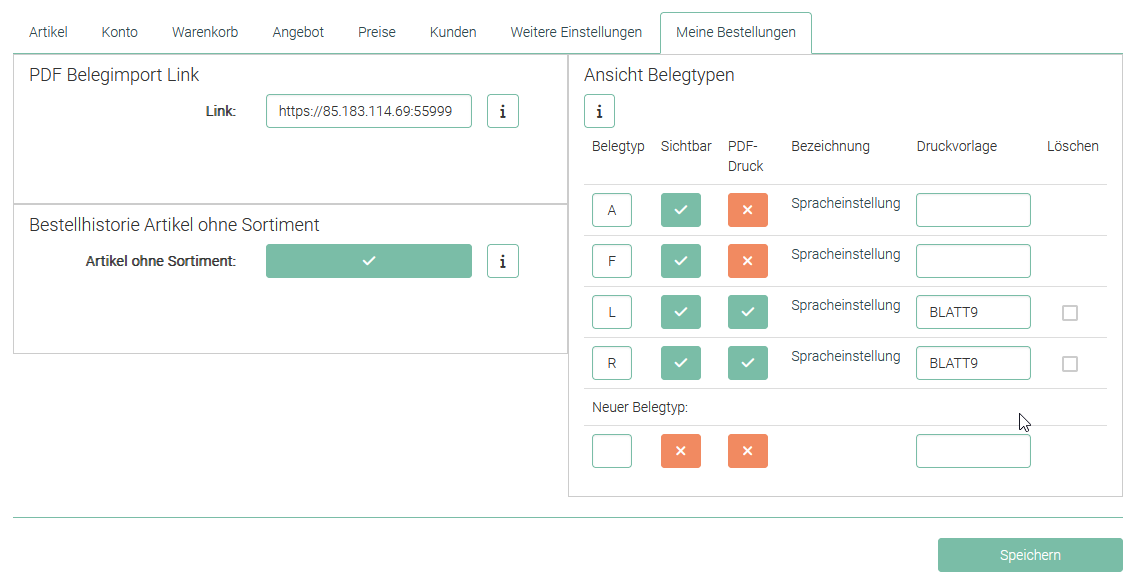
<table border="1" id="bkmrk--8" style="border-collapse: collapse; width: 100%;"><colgroup><col style="width: 99.8765%;"></col></colgroup><tbody><tr><td>[![image.png](https://wiki.dako-it.com/uploads/images/gallery/2023-05/scaled-1680-/image.png)](https://wiki.dako-it.com/uploads/images/gallery/2023-05/image.png)</td></tr></tbody></table>

**PDF Belegimport Link:**

Der Link zeigt auf das Kundensystem, auf dem die SelectLine läuft und besteht aus der statischen öffentlichen IP V4 und dem Port 55999  
Anstelle der IP Adresse ist auch ein DynDNS Eintrag möglich.  
https:\\\\\[ihr-dyndns.de\]:55999  
https:\\\\\[ihre-IP\]:55999  
  
Damit die Anfrage auf dem Kundensystem auch entgegengenommen und verarbeitet werden kann, sind weitere Schritte nötig.  
[Schritte im Ghost](https://wiki.dako-it.com/books/individuelle-anpassungen/page/beleg-abruf-als-pdf-dokument-aus-dem-shop "Weitere Schritte im Ghost")  
Schritte in SelectLine

Anlegen einer Druckvorlage

[![image.png](https://wiki.dako-it.com/uploads/images/gallery/2026-01/scaled-1680-/ka9image.png)](https://wiki.dako-it.com/uploads/images/gallery/2026-01/ka9image.png)

Anpassen des Druckers

[![image.png](https://wiki.dako-it.com/uploads/images/gallery/2026-01/scaled-1680-/VYFimage.png)](https://wiki.dako-it.com/uploads/images/gallery/2026-01/VYFimage.png)

Aufbau Link beim Belegabruf:

**Artikel ohne Sortiment:**

Wenn aktiv, werden auch Artikel, die sich in Belegen der SelectLine, aber nicht im aktiven Sortiment des Webshops befinden, zur Anzeige gebracht.

**Sichtbar:**  
Dieser Dialog dient der Anpassung des Bereiches Mein Konto -&gt; Meine Bestellungen  
Neben den im Shop erzeugten Belegen, ist es möglich über den Ghost Belege aus Selectline in den Shop zu exportieren. Welche davon in dem Menü angezeigt werden, wird hier gesteuert.  
 **PDF Druck:** Bei aktiviertem PDF Druck können Belege direkt aus Selectline als PDF Dokument abgerufen werden.  
Notwendige Anpassungen

**Druckvorlage:**  
Hier wird der "Druckvorlagename" der Druckvorlage aus SelectLine eingetragen  
Diesen finden Sie in der Bildschirmausgabe eines Beleges, aus dem Sie mit der 'F11' die Druckvorlagenverwaltung öffnen können.