Dieser Bereich setzt Kontakte und Produkte voraus. Ein Deal hängt an einer Organisation oder Person und besteht aus Produktpositionen — fehlt beides, ist der Deal in Pipedrive nicht nachvollziehbar.
Siehe [Kontakte](https://wiki.dako-it.com/books/finnpipedrive/page/kontakte) und [Produkte](https://wiki.dako-it.com/books/finnpipedrive/page/produkte).Übertragen wird von der SelectLine nach Pipedrive. Die Gegenrichtung schaltet Pipedrive-Deals importieren ein — siehe unten unter Deals importieren.
## Grundeinrichtung Drei Dinge sind nötig: | Schritt | Wo | | ------- | ------------------------------------------------------ | | 1 | Häkchen **SelectLine-Belege exportieren** im Bereich *Beleg-Austausch* | | 2 | mindestens eine **Pipedrive-Pipeline** aktivieren | | 3 | je zu übertragendem Belegtyp ein **Belegtyp-Mapping (Export)** anlegen | ### Pipelines aktivieren Nur Pipelines, die hier aktiviert sind, stehen der Schnittstelle zur Verfügung. 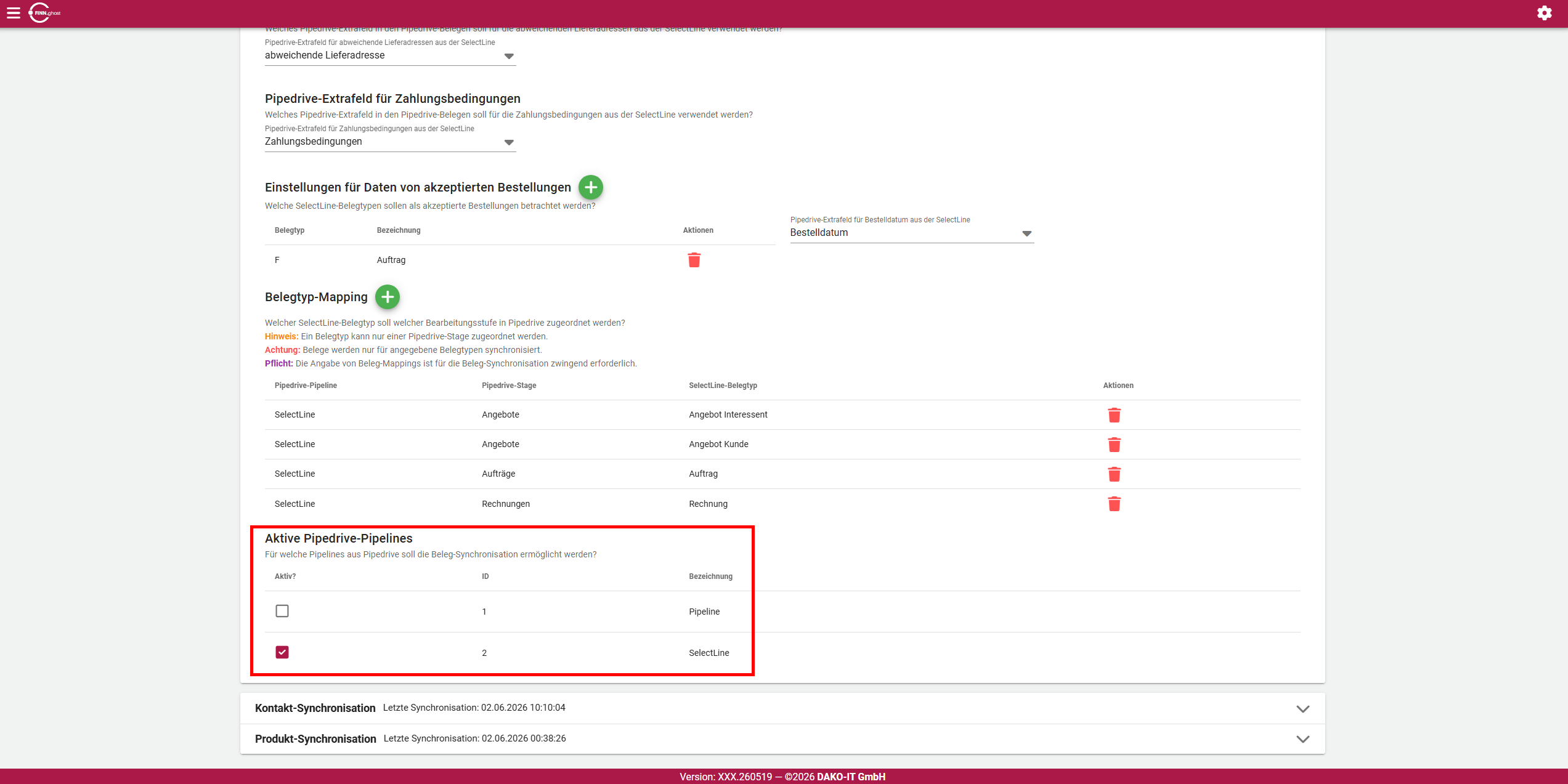Damit lässt sich die Schnittstelle auf den Vertriebsprozess begrenzen, für den sie gedacht ist — andere Pipelines im Haus bleiben unberührt.
### Belegtyp-Mapping (Export) Je Belegtyp der SelectLine wird die Zielphase in Pipedrive festgelegt. 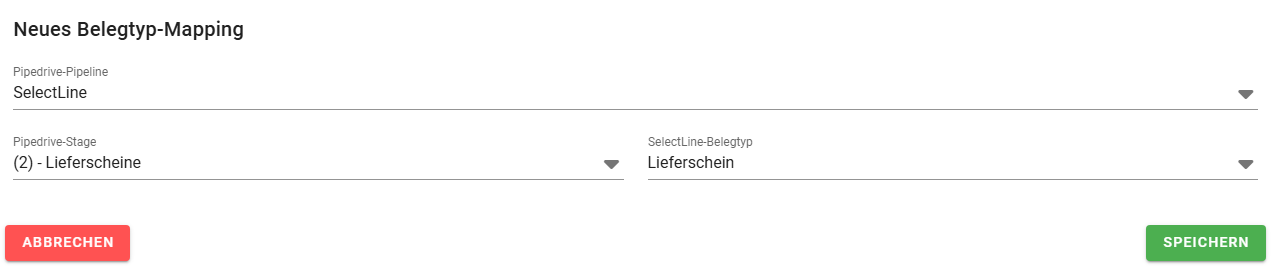 Angegeben werden **Pipedrive-Pipeline**, **Pipedrive-Stage** und **SelectLine-Belegtyp**.Ohne mindestens ein Belegtyp-Mapping (Export) wird nichts übertragen. Was hier nicht steht, bleibt in der SelectLine.
Damit wird der Beleglauf im CRM sichtbar: Ein Angebot landet in der Angebotsphase, wird es zum Auftrag, wandert der Deal in die Auftragsphase — ohne dass jemand in Pipedrive etwas verschiebt.
## Belegangaben in Extrafeldern Fünf Angaben aus dem Beleg lassen sich in Pipedrive-Extrafelder schreiben: | Einstellung | Inhalt | | -------------------------------------------------------- | -------------------- | | **Pipedrive-Extrafeld für Belegnummer in der SelectLine** | die Belegnummer | | **Pipedrive-Extrafeld für Auftragsnummer in der SelectLine** | die Auftragsnummer | | **Pipedrive-Extrafeld für Projektnummer in der SelectLine** | die Projektnummer | | **Pipedrive-Extrafeld für abweichende Lieferadressen aus der SelectLine** | die Lieferadresse, wenn sie abweicht | | **Pipedrive-Extrafeld für Zahlungsbedingungen aus der SelectLine** | die Zahlungsbedingung |Das Feld für die Belegnummer ist das wichtigste: Damit ist im Deal zu sehen, welcher Beleg in der SelectLine dahintersteht — und der Vertrieb kann im Zweifel dort nachsehen.
## Akzeptierte Bestellungen Hier wird festgelegt, welche Belegtypen als **verbindliche Bestellung** gelten.  Je aufgenommenem Belegtyp lässt sich zusätzlich ein Extrafeld vom Datentyp **Datum** angeben, in das das Bestelldatum geschrieben wird.Diese Angabe wirkt weit über die Belege hinaus. Sie ist die Grundlage für Umsätze, Bestellanzahl, Erst- und Letztbestelldatum, die Bestellhistorie der Produktkategorien und das Lead-Handling in den Kontakten. Ohne mindestens einen Belegtyp bleiben alle diese Felder leer.
Üblich ist der Auftrag: Ein Angebot ist noch keine Bestellung, eine Rechnung kommt zu spät für die Vertriebssteuerung.
Siehe [Kontakte](https://wiki.dako-it.com/books/finnpipedrive/page/kontakte). ## Was am Deal ankommt | In Pipedrive | Aus der SelectLine | | ------------------------- | ------------------------------------------ | | Deal mit Titel und Wert | der Beleg | | Organisation oder Person | die Adresse des Belegs | | Positionen | die Belegpositionen als Produkte | | Rabatt | ein Belegrabatt, sofern vorhanden | | Phase | aus dem Belegtyp-Mapping (Export) | ## Wenn ein Beleg übergeben wird Übertragen wird immer der Beleg, der in der Belegkette am weitesten fortgeschritten ist. Wird aus dem Angebot ein Auftrag, entsteht der Deal in der Auftragsphase — und der Deal des **Vorgängerbelegs wird in Pipedrive gelöscht**.So steht je Vorgang genau ein Deal in Pipedrive und nicht eine Kette aus Angebot, Auftrag und Rechnung, die alle denselben Umsatz zeigen.
Gelöscht wird der ganze Deal — mit allem, was in Pipedrive daran hängt: Notizen, Aktivitäten, Dateien. Wer am Angebot arbeitet und Notizen im Deal führt, verliert sie, sobald der Auftrag in der SelectLine entsteht. Notizen gehören deshalb an die Organisation oder Person, nicht in den Deal.
Ebenfalls entfernt werden Deals, zu denen sich in Pipedrive kein Kontakt mehr finden lässt — etwa weil dessen CRM-Adresse inzwischen in einer ausgeschlossenen Kontaktgruppe liegt.
## Deals importieren Mit dem Häkchen **Pipedrive-Deals importieren** im Bereich *Beleg-Austausch* läuft die Beleg-Synchronisation auch in die Gegenrichtung: Ein Deal, der in Pipedrive in einer festgelegten Phase steht, wird in der SelectLine zum Beleg. Dafür gibt es eine eigene Aufgabe in der Zeitsteuerung, **Pipedrive-Deals importieren**.So kann der Vertrieb ein Geschäft in Pipedrive bis zur Zusage führen, und in der SelectLine entsteht daraus der Auftrag — ohne dass jemand Positionen abtippt.
### Voraussetzungen | Einstellung | | | -------------------------------------------------------- | ------------------------------------ | | **Pipedrive-Deals importieren** | eingeschaltet | | **Pipedrive-Extrafeld für Belegnummer in der SelectLine** | Pflicht — ohne das Feld bricht der Import ab | | **Belegtyp-Mapping (Import)** | mindestens ein Eintrag | ### Belegtyp-Mapping (Import) Je Phase wird festgelegt, welcher Beleg in der SelectLine entsteht. Angegeben werden **Pipedrive-Pipeline**, **Pipedrive-Stage** und **SelectLine-Belegtyp**; zur Auswahl stehen die aktivierten Pipelines. Eine Phase wird nur einem Belegtyp zugeordnet, und jeder Belegtyp lässt sich nur einmal eintragen.Ohne mindestens ein Belegtyp-Mapping (Import) wird nichts importiert. Deals in Phasen, die hier nicht stehen, bleiben in Pipedrive.
### Welche Deals übernommen werden | Bedingung | | | ------------------------------------------------------------- | ------- | | der Deal steht in einer Phase aus dem Belegtyp-Mapping (Import) | Pflicht | | das Extrafeld für die Belegnummer ist am Deal **leer** | Pflicht | | der Deal hängt an einer **Organisation oder Person** | Pflicht | | der Deal ist weder verloren noch gelöscht | Pflicht | | der Deal hat einen Wert über 0 | Pflicht | Die Organisation oder Person muss aus der SelectLine stammen: Zugeordnet wird über die CRM-ID im Wiedererkennungsfeld, zuerst über die Organisation, dann über die Person. Je nach Belegtyp muss die CRM-Adresse in der SelectLine dazu als Kunde, Lieferant oder Interessent angelegt sein. Siehe [Zuordnung und Extrafelder](https://wiki.dako-it.com/books/finnpipedrive/page/zuordnung-und-extrafelder). Die Produkte des Deals werden über die Artikelnummer zugeordnet — aus dem Ziel, das unter [Produkte](https://wiki.dako-it.com/books/finnpipedrive/page/produkte) für die Artikelnummer festgelegt ist.Ein Deal, der sich keinem Kontakt zuordnen lässt, wird übersprungen und im Protokoll vermerkt. Ebenso eine Position, deren Produkt keine Artikelnummer trägt oder deren Artikel es in der SelectLine nicht gibt. Bleibt keine Position übrig, entsteht kein Beleg.
### Was im Beleg ankommt | Im Beleg | Aus dem Deal | | ------------------ | -------------------------------------------------------------- | | Adresse | die zugeordnete Organisation, sonst die Person | | Positionen | die Produkte mit Menge, Preis und prozentualem Rabatt | | Währung | die Währung des Deals | | Liefertermin | das erwartete Abschlussdatum | | Belegrabatt | ein prozentualer Rabatt mit der Bezeichnung *Belegrabatt* | | Belegdatum | das Extrafeld für das Bestelldatum — nur, wenn der Belegtyp zu den akzeptierten Bestellungen gehört | | Lieferadresse | das Extrafeld für abweichende Lieferadressen | | Zahlungsbedingung | das Extrafeld für Zahlungsbedingungen | | Projekt | das Extrafeld für die Projektnummer, wenn es das Projekt in der SelectLine gibt | Die Extrafelder werden in dem Format gelesen, in dem der Beleg-Export sie schreibt — die Zahlungsbedingung etwa über ihr Kürzel in eckigen Klammern am Anfang.Passt ein Wert nicht, etwa eine unbekannte Zahlungsbedingung oder ein Projekt, das es nicht gibt, bleibt diese Angabe leer. Der Beleg entsteht trotzdem, und das Protokoll nennt den Grund als Warnung.
### Rückmeldung an Pipedrive Nach dem Anlegen schreibt die Schnittstelle die Belegnummer in das Extrafeld des Deals. Daran erkennt sie den Deal beim nächsten Lauf als übernommen. Der Beleg trägt außerdem im Feld *Ihr Auftrag* die Kennung des Deals (`pipe_deal_` und die Deal-ID). Gibt es zu einem Deal schon einen Beleg dieses Belegtyps, wird nur die Belegnummer erneut zurückgeschrieben.Übernommen wird ein Deal einmal. Ändert er sich danach in Pipedrive, bleibt der Beleg in der SelectLine, wie er ist.
Diese Aufgabe schreibt in den Mandanten. Vor dem ersten Lauf das Belegtyp-Mapping (Import) prüfen und am besten mit einem einzelnen Test-Deal beginnen.
## Nächster Schritt [Aktivitäten](https://wiki.dako-it.com/books/finnpipedrive/page/aktivitaten)