Ist hier das falsche Abo eingetragen, rechnet die Schnittstelle mit einem zu großen oder zu kleinen Kontingent. Zu groß bedeutet: Pipedrive bricht Übertragungen ab, bevor die Schnittstelle es erwartet.
Siehe [API-Tokens](https://wiki.dako-it.com/books/finnpipedrive/page/api-tokens). ### Pipedrive-Firmendomain Nur der Name, nicht die vollständige Adresse. Lautet die Adresse `https://muster.pipedrive.com`, wird hier `muster` eingetragen.Über die Firmendomain wird die Pipedrive-API angesprochen — damit ist gleichzeitig festgelegt, in welches Konto übertragen wird.
### API-Token Zu finden in Pipedrive in den **persönlichen Einstellungen** des Benutzers, über das Benutzersymbol oben rechts, dort im Reiter **API**. 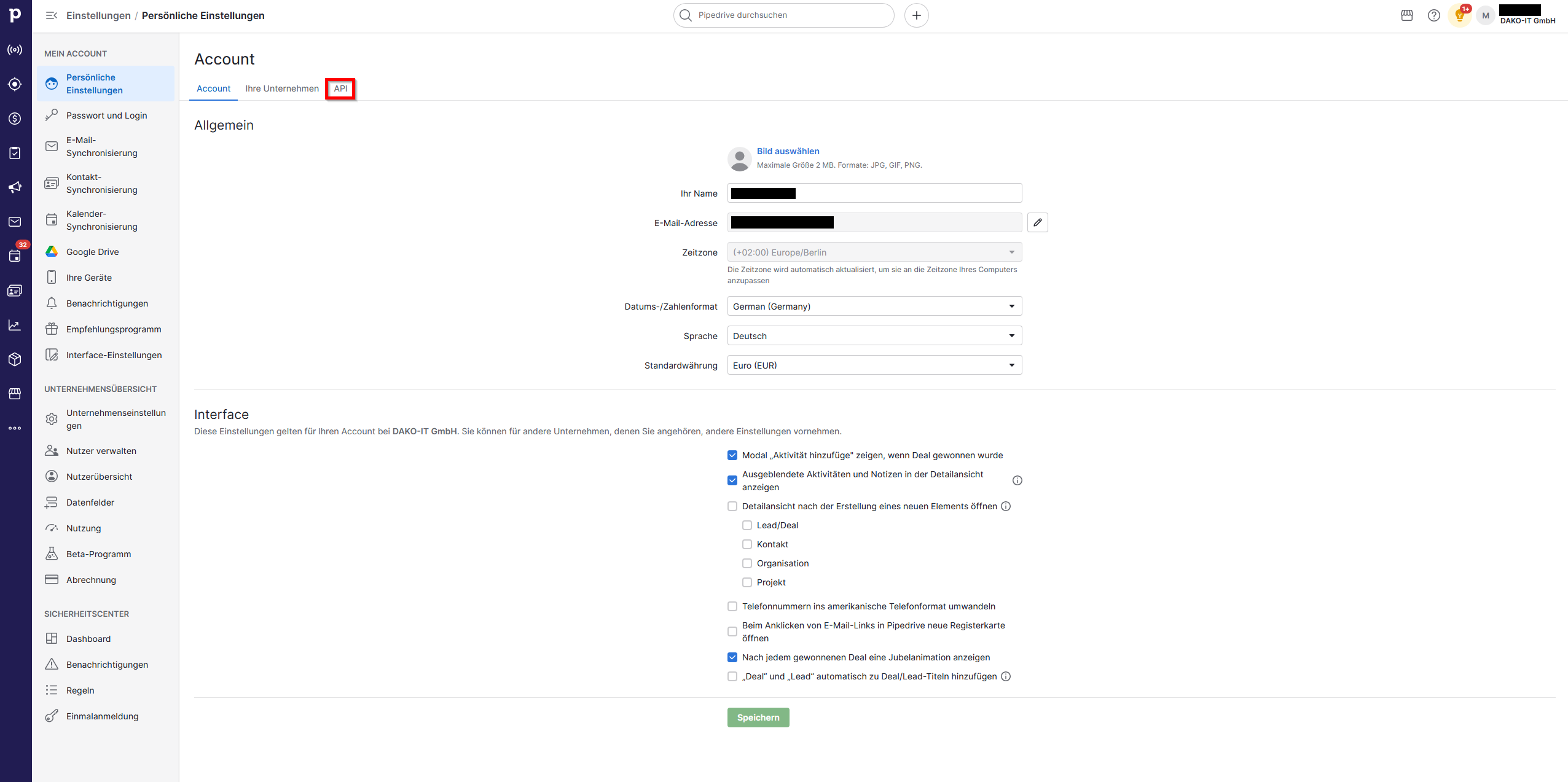Das Token gehört zu einem Benutzer. Alle übertragenen Datensätze bekommen diesen Benutzer als Besitzer, solange kein anderer Standardbesitzer eingestellt ist. Wird dieser Benutzer in Pipedrive deaktiviert, steht die Übertragung.
Deshalb empfiehlt sich ein eigener Benutzer für die Schnittstelle — nicht das persönliche Konto eines Mitarbeiters, der das Haus wechseln kann.
## Nach dem Eintragen: neu starten Sind Abo, Firmendomain und Token eingetragen, muss die Anwendung über **Neustarten** neu gestartet werden. Erst danach richtet FINN.pipedrive seine Grundzuordnungen ein. Ohne diesen Neustart bleiben die Bereiche und die Zeitsteuerung leer. Das ist die häufigste Rückfrage bei der Einrichtung.
Danach dauert der Aufruf der Einstellungen ein paar Sekunden länger: Alle Felder, Label, Pipelines und Benutzer werden dabei aus Pipedrive geholt.
## Der Aufruf der Einstellungen kostet TokensJeder Aufruf der Einstellungen fragt Daten bei Pipedrive ab und verbraucht dabei API-Tokens des Tageskontingents. Unnötige Aufrufe gehören vermieden — besser mehrere Änderungen in einem Aufruf erledigen als die Seite zehnmal öffnen.
## Standardbesitzer Legt fest, welcher Pipedrive-Benutzer als **Besitzer** der übertragenen Datensätze eingetragen wird. 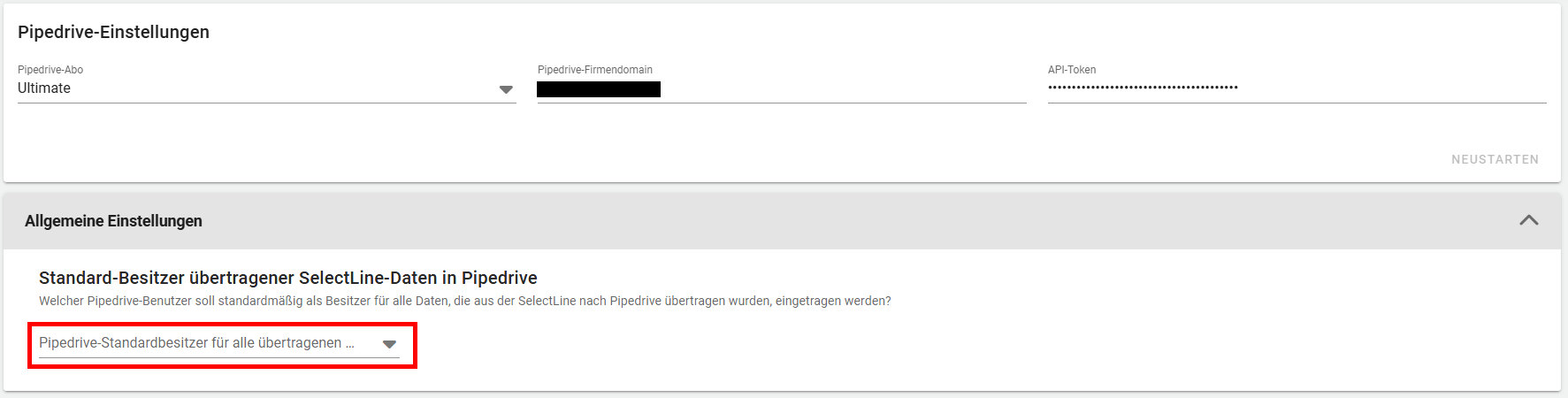 | Feld | | | -------------------------------------------------------- | -------------------------- | | **Pipedrive-Standardbesitzer für alle übertragenen Daten** | einer der Pipedrive-Benutzer |Bleibt das Feld leer, wird der Benutzer eingetragen, dem das API-Token gehört — das ermittelt Pipedrive selbst aus dem Token.
## Protokoll und Fehlersuche | Feld | Wirkung | | ---------------------------------- | ------------------------------------------ | | **Pipedrive-API-Logs anzeigen** | schreibt je Zugriff eine Zeile mit dem Tokenverbrauch ins Protokoll | | **Debug-Modus aktivieren** | zusätzliche Protokollzeilen zur Fehlersuche |Die API-Logs sind das Mittel, um den Tokenverbrauch zu beobachten: In jeder Zeile steht, wie viele Tokens ein Zugriff gekostet hat und wie viele heute noch bleiben.
Beide Einstellungen machen das Protokoll deutlich voller. Für den Dauerbetrieb gehören sie ausgeschaltet — sonst ist im Protokoll nichts mehr zu finden, und die Protokolldateien werden schneller überschrieben.
Siehe [Log Informationen](https://wiki.dako-it.com/books/finnghost-systemhandbuch/page/log-informationen) im Systemhandbuch. ## Nächster Schritt [Kontakte](https://wiki.dako-it.com/books/finnpipedrive/page/kontakte)