Fehlt der Menüpunkt FINN.pipedrive, ist das Modul nicht lizenziert oder die Anwendung wurde nach dem Eintragen der Lizenz noch nicht neu gestartet.
Siehe [Lizenz und Module](https://wiki.dako-it.com/books/finnghost-systemhandbuch/page/lizenz-und-module) im Systemhandbuch. ## Was auf der Pipedrive-Seite gebraucht wird | | | | ------------------------ | ------------------------------------------------ | | **Zugang** | ein Pipedrive-Konto mit Administrationsrechten | | **API-Token** | des Benutzers, unter dem übertragen werden soll | | **Firmendomain** | der Teil vor `.pipedrive.com` | | **Extrafelder** | werden in Pipedrive angelegt, bevor sie hier zugeordnet werden können |Die Extrafelder legt nicht die Schnittstelle an. Sie werden in Pipedrive angelegt und hier nur ausgewählt. Welche gebraucht werden, steht bei den einzelnen Bereichen.
Siehe [Zuordnung und Extrafelder](https://wiki.dako-it.com/books/finnpipedrive/page/zuordnung-und-extrafelder). ## Nächster Schritt [Leistungsbeschreibung](https://wiki.dako-it.com/books/finnpipedrive/page/leistungsbeschreibung) # Leistungsbeschreibung Was die Schnittstelle heute leistet, was in Arbeit ist und was noch nicht geht. Diese Übersicht ist die verbindliche Auskunft — vor einer Zusage an einen Kunden gehört hier nachgesehen. ## Verfügbar | Leistungsmerkmal | | | ------------------------------------------------------- | --- | | SelectLine-Kontakte übertragen — Organisationen und Personen | ✅ | | Label-Vergabe für Kontakte in Pipedrive nach Adresstyp | ✅ | | Kontakte anhand von Kunden- und Lieferantengruppen ausschließen | ✅ | | Umsätze, Bestellanzahl und Bestellhistorie am Kontakt | ✅ | | Label-Vergabe nach Zeit seit der letzten Bestellung | ✅ | | SelectLine-Artikel als Produkte übertragen | ✅ | | SelectLine-Artikelbilder übertragen | ✅ | | SelectLine-Belege als Deals übertragen | ✅ | | SelectLine-Journale als Aktivitäten übertragen | ✅ | | SelectLine-Projekte als Pipedrive-Projekte übertragen | ✅ | | Pipedrive-Leads als Beleg in die SelectLine übernehmen | ✅ | | Pipedrive-Deals als Beleg in die SelectLine übernehmen | ✅ | | Freie Zuordnung von CRM- und Artikelfeldern auf Pipedrive-Extrafelder | ✅ |Die Übernahme von Pipedrive-Leads in die SelectLine ist umgesetzt und hat eine eigene Aufgabe in der Zeitsteuerung. In früheren Fassungen dieser Übersicht war sie noch als in Arbeit ausgewiesen.
Siehe [Leads](https://wiki.dako-it.com/books/finnpipedrive/page/leads).Ebenso umgesetzt ist die Übernahme von Pipedrive-Deals. Die Einstellung Pipedrive-Deals importieren war bis 10/2026 als Coming Soon gekennzeichnet.
Siehe [Belege](https://wiki.dako-it.com/books/finnpipedrive/page/belege). ## In Arbeit | Leistungsmerkmal | | | ------------------------------------------------------- | --- | | Mehrere SelectLine-Preisgruppen je Artikel übertragen | 🚧 | | Pipedrive-Interessenten mit dem SelectLine-CRM austauschen | 🚧 | ## Noch nicht möglich | Leistungsmerkmal | | | ------------------------------------------------------- | --- | | Pipedrive-Organisationen in die SelectLine übernehmen | 🔮 | | Pipedrive-Personen in die SelectLine übernehmen | 🔮 | | Pipedrive-Produkte mit der SelectLine abgleichen | 🔮 | ## Was das in der Praxis bedeutetÄnderungen, die in Pipedrive an einem übertragenen Datensatz gemacht werden, gehen beim nächsten Lauf verloren — die Schnittstelle schreibt den Stand aus der SelectLine erneut. Wer in Pipedrive eigene Angaben pflegen will, sollte dafür Felder verwenden, die nicht in einem Mapping stehen.
Umgekehrt gilt: Was in der SelectLine gepflegt wird, ist in Pipedrive verlässlich aktuell. Genau dafür ist die Schnittstelle gebaut — nicht für die Rückrichtung.
## Nächster Schritt [Zuordnung und Extrafelder](https://wiki.dako-it.com/books/finnpipedrive/page/zuordnung-und-extrafelder) # Zuordnung und Extrafelder Diese Seite erklärt das Prinzip, das hinter der gesamten Einrichtung steht. Wer es einmal verstanden hat, findet sich in allen sechs Bereichen wieder. 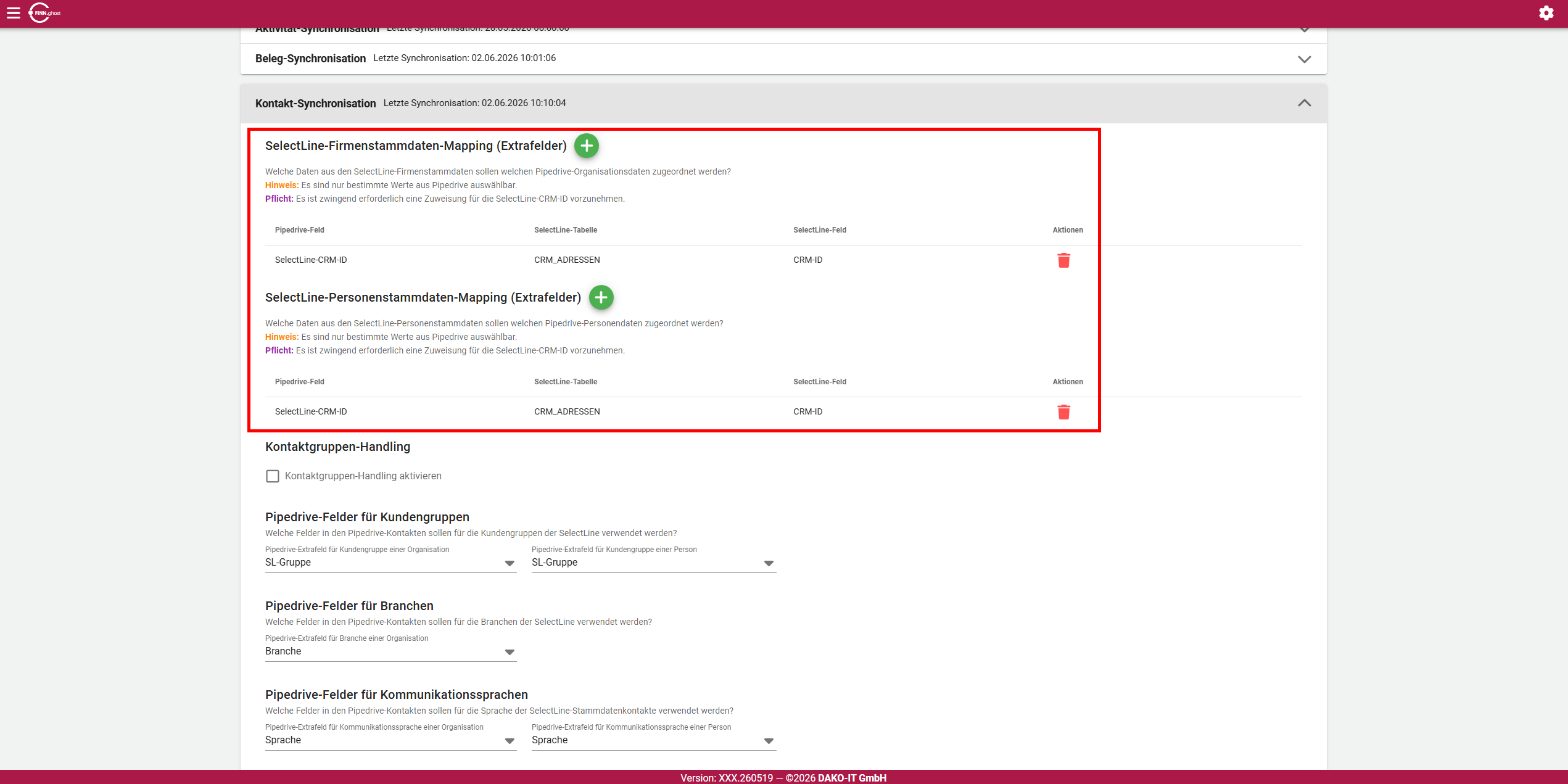 ## Warum Extrafelder Pipedrive kennt eigene Standardfelder — Name, Adresse, Telefon. Alles, was darüber hinausgeht, wird in **Extrafeldern** abgelegt, die Sie in Pipedrive selbst anlegen.Das ist Absicht und kein Umweg: Ein Extrafeld hat einen festgelegten Datentyp. Damit ist von vornherein klar, dass ein Datum als Datum und ein Betrag als Betrag ankommt — und die Werte lassen sich in Pipedrive filtern und auswerten.
Die Extrafelder werden in Pipedrive angelegt, nicht hier. Die Schnittstelle stellt in den Auswahllisten nur die Felder zur Verfügung, die dort schon vorhanden sind und den passenden Datentyp haben.
## Das Wiedererkennungsfeld Je Bereich braucht Pipedrive ein Feld, in dem die Herkunft aus der SelectLine steht. Daran erkennt die Schnittstelle beim nächsten Lauf, welcher Datensatz gemeint ist. | Bereich | Was hineingeschrieben wird | Wo eingerichtet | | ---------------- | ---------------------------------- | ---------------------------- | | Organisationen | die CRM-ID aus `CRM_ADRESSEN` | Firmenstammdaten-Mapping | | Personen | die CRM-ID aus `CRM_ADRESSEN` | Personenstammdaten-Mapping | | Produkte | die Artikelnummer | Produktcode oder Extrafeld | | Belege | die Belegnummer | eigenes Extrafeld | | Projekte | die Projektnummer | eigenes Extrafeld |Ohne dieses Feld läuft der jeweilige Bereich nicht an — die Schnittstelle bricht mit einer Meldung ab, dass die Zuordnung fehlt. Das ist gewollt: Ohne Wiedererkennung würde jeder Lauf alles erneut anlegen.
Das Feld gehört danach nicht mehr angefasst. Wird es in Pipedrive geleert oder für etwas anderes benutzt, gilt der Datensatz als unbekannt und wird ein zweites Mal angelegt.
## Wie ein Mapping aussieht Ein Mapping verbindet ein **Pipedrive-Feld** mit einem **Feld aus der SelectLine-Datenbank**. 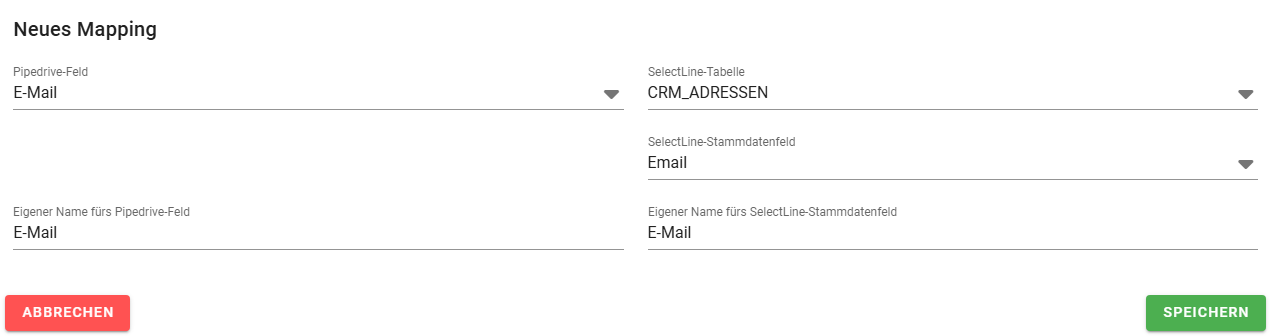 Angegeben werden der Reihe nach: 1. das **Pipedrive-Extrafeld**, in das geschrieben wird, 2. die **Tabelle** der SelectLine, aus der gelesen wird, 3. das **Feld** in dieser Tabelle, 4. auf Wunsch **eigene Bezeichnungen** für beide Seiten.Die eigenen Bezeichnungen sind reine Anzeige: In der Mapping-Tabelle steht danach etwa Kundennummer statt des Datenbankfeldnamens. Das erleichtert die Pflege, wenn ein Mapping ein Jahr später wieder angesehen wird.
## Welche SelectLine-Tabellen zur Verfügung stehen Für **Kontakte** lesen die Mappings aus dem CRM der SelectLine — aus diesen fünf Tabellen: | Tabelle | Inhalt | | ------------------------------ | ------------------------------------ | | `CRM_ADRESSEN` | die Adresse selbst | | `CRM_ADRESSBRANCHEN` | die Branche | | `CRM_ADRESSKLASSIFIKATIONEN` | die Klassifikation | | `CRM_ADRESSSTATUS` | der Status | | `CRM_SOCIALMEDIA` | Angaben zu sozialen Netzwerken |Andere Tabellen lassen sich hier nicht auswählen. Wird ein Wert gebraucht, der außerhalb dieser fünf liegt, führt der Weg über ein Merkmal oder ein Zusatzfeld, das in einer dieser Tabellen landet — im Zweifel beim Support nachfragen.
Für **Artikel** gilt dasselbe Prinzip mit den Artikeltabellen. Siehe [Produkte](https://wiki.dako-it.com/books/finnpipedrive/page/produkte). ## Was bei den Datentypen zu beachten ist Die Auswahllisten zeigen nur Extrafelder, deren Datentyp zum Wert passt: | Wert aus der SelectLine | Datentyp in Pipedrive | | ------------------------------ | ------------------------------ | | Nummern, Kürzel, Texte | Text | | Datumsangaben | Datum | | Umsätze und Beträge | Geldbetrag | | Artikelstatus | Einzeloption | | Bestellte Produktkategorien | Mehrfachoption |Erscheint ein gerade angelegtes Extrafeld nicht in der Auswahl, hat es entweder den falschen Datentyp — oder die Einstellungen wurden noch nicht neu geladen. Die Angaben aus Pipedrive werden beim Aufruf der Einstellungen einmalig geholt, nicht laufend.
Siehe [Häufige Fragen](https://wiki.dako-it.com/books/finnpipedrive/page/haufige-fragen). ## Nächster Schritt [Allgemeine Einstellungen](https://wiki.dako-it.com/books/finnpipedrive/page/allgemeine-einstellungen)