Der Gewinn liegt nicht im Einsparen von Klicks, sondern in der Vollständigkeit: Am Beleg hängt die Korrespondenz auch dann, wenn der Kollege sie nie abgelegt hätte — oder nicht mehr im Haus ist.
## Wie zugeordnet wird Drei Prüfungen, in dieser Reihenfolge. Der **erste Treffer** entscheidet, woran das Journal hängt: | Prüfung | Grundlage | Ergebnis | | ----------------------------- | -------------------------- | ------------------------ | | **Belegnummer im Betreff** | eingerichtete Nummernkreise | Journal am Beleg | | **Projektnummer im Betreff** | Nummernkreis für Projekte | Journal am Projekt | | **Adresse bekannt** | Absender und Empfänger | Journal an Kunde, Lieferant oder Mitarbeiter | Unabhängig davon werden **immer alle Adressen** der Mail geprüft und als Verknüpfung an dasselbe Journal gehängt. Eine Mail zu Auftrag 4711 zwischen Ihnen und dem Kunden ist damit über den Auftrag *und* über den Kunden auffindbar. Siehe [Wie eine Mail zugeordnet wird](https://wiki.dako-it.com/books/finnmail2sl-handbuch/page/wie-eine-mail-zugeordnet-wird). ## Was das Postfach mitbringen mussDie Zuordnung über Beleg- und Projektnummern funktioniert nur, wenn die Nummer im Betreff steht. Das ist keine Einstellung, sondern eine Frage der Arbeitsweise: Wer den Betreff seiner Mails leer lässt oder die Belegnummer nur im Text nennt, bekommt die Mail nur über die Adresse zugeordnet.
In der Praxis ergibt sich das oft von selbst, weil Belege aus der SelectLine mit ihrer Nummer im Betreff verschickt werden und Antworten den Betreff behalten. ## Was nicht zugeordnet werden konnte Solche Mails gehen nicht verloren — sie landen in einer **Zusammenfassungs-Mail** mit Absender, Empfänger und Betreff. Damit lässt sich beobachten, was die Regeln noch nicht erfassen. Siehe [Die Zusammenfassungs-Mail](https://wiki.dako-it.com/books/finnmail2sl-handbuch/page/die-zusammenfassungs-mail). ## Was zu bedenken istEs wird jede Mail abgelegt, die durch die Filter kommt — auch private Korrespondenz über die Firmenadresse. Vor der Einführung gehört deshalb geklärt, was gefiltert wird und wer im Haus davon weiß. Das ist eine Frage für die Geschäftsführung und den Datenschutzbeauftragten, nicht für die IT allein.
Dafür gibt es Filter nach Betreff und Adressen. Siehe [Filter](https://wiki.dako-it.com/books/finnmail2sl-handbuch/page/filter). ## Voraussetzungen - Ein **Journaling-Postfach**, das per IMAP erreichbar ist. Siehe [Das Journaling-Postfach](https://wiki.dako-it.com/books/finnmail2sl-handbuch/page/das-journaling-postfach). - Eine **API-Lizenz** der SelectLine. - FINN.mail2SL ist ein eigenes, lizenzpflichtiges Modul. ## Aufbau dieses Handbuchs | Kapitel | Inhalt | | ---------------------------- | ---------------------------------------------- | | [Einrichtung](https://wiki.dako-it.com/books/finnmail2sl-handbuch/page/das-journaling-postfach) | Postfach, eigene Domains, Filter, Nummernkreise | | [Der Ablauf](https://wiki.dako-it.com/books/finnmail2sl-handbuch/page/was-bei-einem-lauf-passiert) | was bei einem Lauf passiert, Zuordnung, Journal | | [Betrieb](https://wiki.dako-it.com/books/finnmail2sl-handbuch/page/zeitplan) | Zeitplan, Fehlersuche, häufige Fragen | # Einrichtung Journaling-Postfach, Zugang, eigene Domains, Filter, Nummernkreise und Erstinbetriebnahme. # Das Journaling-Postfach Die eine Voraussetzung, ohne die nichts geht. FINN.mail2SL liest nicht die Postfächer der Mitarbeiter, sondern ein eigenes Postfach, in dem Kopien aller Mails landen. ## Warum ein eigenes Postfach | Grund | | | -------------------- | ------------------------------------------------------- | | **Vollständigkeit** | auch ausgehende Mails werden erfasst, nicht nur Eingänge | | **Unabhängigkeit** | kein Zugriff auf die persönlichen Postfächer nötig | | **Nachvollziehbarkeit** | die Ablage hängt nicht davon ab, ob jemand daran denkt | ## Einrichten Das Journaling wird im Mailsystem eingerichtet, nicht in FINN.ghost. Bei Microsoft 365 geschieht das über eine **Journalregel**, die eine Kopie jeder Nachricht an ein eigenes Postfach schickt.Der Aufbau ist bei jedem Mailsystem etwas anders. Gemeinsam ist: ein Postfach, das Kopien bekommt, und ein IMAP-Zugang darauf. Die Einrichtung übernimmt die IT oder der Mailprovider.
Wichtig ist die Reihenfolge: Erst das Journaling einrichten und prüfen, dass dort Mails ankommen — dann FINN.mail2SL darauf richten. Andernfalls sucht die Schnittstelle in einem leeren Postfach, und es sieht nach einem Fehler aus.
## Wie die Mails dort aussehen Beim Journaling steckt die eigentliche Nachricht **als Anhang** in einer Hüllmail. FINN.mail2SL liest genau diesen Anhang aus — Absender, Empfänger, Betreff, Text und die Originaldatei.Deshalb funktioniert die Schnittstelle nicht mit einem normalen Postfach, in das man Mails per Regel weiterleitet: Dort fehlt die Hülle, und die Angaben zu den ursprünglichen Empfängern gehen verloren. Es muss echtes Journaling sein.
## Was mit den Mails im Postfach passiert | Fall | Was geschieht | | ---------------------------------- | -------------------------------------- | | erfolgreich zugeordnet | die Mail wird im Postfach zum Löschen markiert | | durch einen Filter ausgeschlossen | ebenso | | nicht zuzuordnen | ebenso, kommt aber in die Zusammenfassung | | Verarbeitung scheitert | die Mail wird in den **Backup-Ordner** verschoben |Das Postfach bleibt damit von sich aus schlank. Und der Backup-Ordner ist der Ort, an dem man nachsehen kann, wenn etwas schiefging — nichts wird stillschweigend verworfen.
Siehe [Zugang und Ordner](https://wiki.dako-it.com/books/finnmail2sl-handbuch/page/zugang-und-ordner). ## Weiter [Zugang und Ordner](https://wiki.dako-it.com/books/finnmail2sl-handbuch/page/zugang-und-ordner) # Zugang und Ordner Unter **FINN.mail2sl → Einstellungen** stehen zuerst die Zugangsdaten des Journaling-Postfachs. 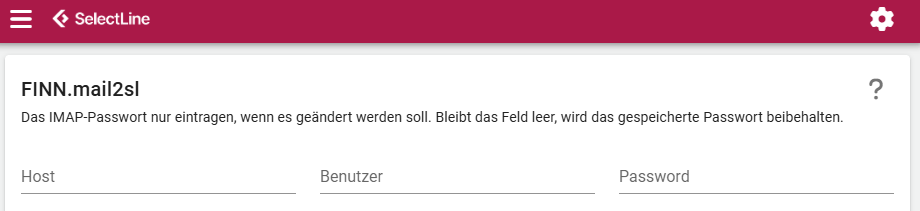 ## Zugang | Feld | Inhalt | | ------------ | ------------------------------------------------------------- | | Host | der IMAP-Server des Journaling-Postfachs | | Benutzer | der Anmeldename des Postfachs | | Password | das Kennwort |Das Kennwortfeld bleibt beim Bearbeiten leer. Wer es leer lässt, behält das gespeicherte Kennwort — nur ein neuer Eintrag überschreibt es.
## Ordner | Feld | Bedeutung | | ------------------------- | -------------------------------------------------- | | **Ordner – Posteingang** | wird nach neuen Mails durchsucht | | **Ordner – Backup** | dorthin werden Mails verschoben, deren Verarbeitung scheitert |Den Backup-Ordner muss man nicht selbst anlegen: Fehlt er, legt FINN.ghost ihn beim ersten Lauf an. Auch ein Unterordner ist möglich — dann mit einem Punkt geschrieben, etwa INBOX.Backup.
Ohne Backup-Ordner werden Mails, deren Verarbeitung scheitert, im Postfach zum Löschen markiert. Damit ist die Ursache später nicht mehr nachvollziehbar. Der Ordner ist deshalb dringend zu empfehlen.
## Zusammenfassungs-Mail **Zusammenfassungs-Mail an** — die Adresse, an die die Liste der nicht zugeordneten Mails geschickt wird. Bleibt das Feld leer, wird keine Zusammenfassung versendet. Siehe [Die Zusammenfassungs-Mail](https://wiki.dako-it.com/books/finnmail2sl-handbuch/page/die-zusammenfassungs-mail). ## Wie viele Mails je Lauf Je Lauf werden **10 Mails** verarbeitet. Der Wert lässt sich anheben — dafür bitte den Support ansprechen.Die Begrenzung ist Absicht: Sie hält einen einzelnen Lauf kurz, damit er die übrigen Aufgaben der Zeitsteuerung nicht blockiert. Bei einem Rückstand im Postfach arbeitet die Schnittstelle ihn über mehrere Läufe ab.
Bei der Erstinbetriebnahme mit einem gefüllten Postfach lohnt es deshalb, das Intervall zunächst kurz zu setzen. Siehe [Zeitplan](https://wiki.dako-it.com/books/finnmail2sl-handbuch/page/zeitplan). ## Wo die Mails gespeichert werden Die Originalmail wird als Datei am Journal abgelegt und landet standardmäßig in der **Datenbank** der SelectLine.Bei viel Korrespondenz wächst die Datenbank dadurch merklich. Die Dateien lassen sich stattdessen im Dateisystem ablegen — eine Einstellung in der Konfiguration von FINN.ghost, die der Support einrichtet.
## Weiter [Eigene Domains und Zuordnung](https://wiki.dako-it.com/books/finnmail2sl-handbuch/page/eigene-domains-und-zuordnung) # Eigene Domains und Zuordnung Diese Einstellungen entscheiden, wie genau eine Mailadresse einem Datensatz in der SelectLine zugeordnet wird — und wie die Mail als eingehend oder ausgehend erkannt wird. 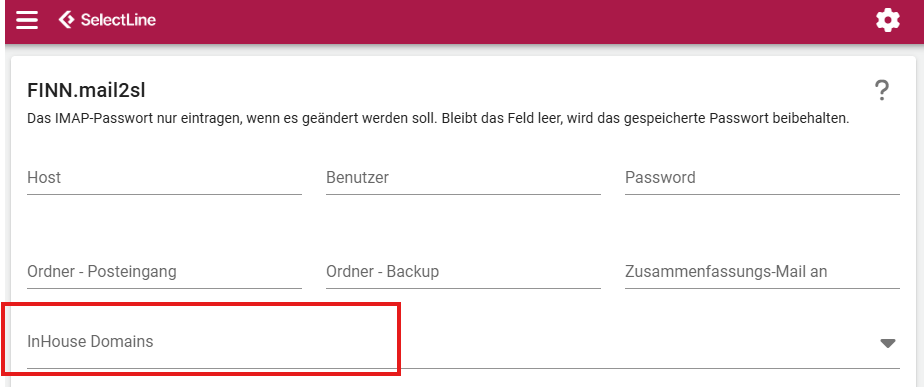 ## InHouse Domains Alle Domains, die im eigenen Unternehmen verwendet werden. Daran erkennt FINN.mail2SL zwei Dinge: | Erkennung | Wozu | | ------------------------------- | ------------------------------------------ | | **Richtung der Mail** | eingehend oder ausgehend, im Journal als Kontaktart hinterlegt | | **Zuständiger Mitarbeiter** | die eigene Adresse in der Mail führt zum Mitarbeiter in der SelectLine |Ohne vollständige Liste läuft die Erkennung falsch: Eine Mail von der eigenen Zweit-Domain gilt dann als eingehend, und der zuständige Mitarbeiter wird nicht gefunden. Alle Domains eintragen — auch alte, die noch in Signaturen stehen.
## Nur Hauptadressen Ist der Haken gesetzt, wird das Journal an die **Hauptadresse** gehängt, nicht an den Kontakt.In der SelectLine hängen Kontaktpersonen unter einer Hauptadresse. Ohne diese Einstellung landet die Mail am Kontakt — bei Herrn Müller persönlich. Mit ihr landet sie an der Firma. Was besser passt, hängt davon ab, wie im Haus gesucht wird.
## Nur Domains vergleichen Findet sich die vollständige Adresse nicht, wird nur die **Domain** verglichen. Eine Mail von `neue.kollegin@kunde.de` landet damit beim Kunden, auch wenn diese Adresse dort nicht gepflegt ist.Das erhöht die Trefferquote spürbar — bei Firmenkunden mit vielen Ansprechpartnern ist es fast immer die richtige Einstellung.
Bei Freimail-Domains geht das schief: gmail.com, gmx.de oder t-online.de kommen bei vielen Kontakten vor — die Mail landet dann beim erstbesten. Solche Domains gehören deshalb in den Domain-Filter.
Sinnvoll, wenn die Mitarbeiterakten in der SelectLine nicht mit Korrespondenz gefüllt werden sollen. Der zuständige Bearbeiter wird trotzdem weiterhin am Journal vermerkt.
## CC und BCC ignorieren Ohne diesen Haken werden auch CC- und BCC-Adressen für Zuordnung und Filterung herangezogen. | Einstellung | Wirkung | | ---------------------- | -------------------------------------------------- | | aus (Standard) | eine Mail wird auch dem in CC gesetzten Kunden zugeordnet | | ein | nur Absender und direkte Empfänger zählen |Das ist die Einstellung mit dem größten Einfluss auf die Menge der Verknüpfungen. Wer im Haus großzügig CC setzt, bekommt ohne diesen Haken viele Journale an Adressen, die mit dem Vorgang wenig zu tun haben.
## Bearbeiterfeld Wird eine Mail einem **Beleg** zugeordnet, übernimmt FINN.mail2SL den zuständigen Mitarbeiter aus einem Feld dieses Belegs. Welches Feld das ist, wird hier eingetragen.Üblich ist AngelegtVon — der Benutzer, der den Beleg angelegt hat. Wer im Haus mit einem eigenen Bearbeiterfeld arbeitet, trägt dieses ein.
Damit lässt sich die Regel aufstellen, die den Datenschutz praktikabel macht: Wer privat in den Betreff schreibt, dessen Mail wird nicht abgelegt. Das gehört allerdings im Haus bekanntgemacht, sonst nutzt es niemand.
Ein zu weites Muster filtert mehr, als beabsichtigt. Vor dem Eintragen lohnt es, das Muster an ein paar echten Betreffzeilen zu prüfen.
## Filter E-Mail-Adressen Einzelne Adressen, deren Mails ignoriert werden — geprüft werden Absender und Empfänger.Der typische Fall sind Adressen, deren Korrespondenz grundsätzlich nicht in die Warenwirtschaft gehört: die Geschäftsführung, die Personalabteilung, der Betriebsrat.
## Filter E-Mail-Domains Domains, die bei der **Zuordnung** übersprungen werden. Anders als die ersten beiden Filter verhindert dieser nicht die Verarbeitung — er verhindert nur, dass über diese Adressen zugeordnet wird.Hier gehören die Freimail-Domains hinein: gmail.com, gmx.de, web.de, t-online.de, outlook.com. Sonst kann eine Mail beim falschen Kontakt landen — besonders in Verbindung mit Nur Domains vergleichen.
Sie erscheinen auch nicht in der Zusammenfassungs-Mail — dort stehen nur Mails, die verarbeitet werden sollten, aber keinem Vorgang zugeordnet werden konnten.
## Reihenfolge Die Filter greifen **vor** jeder Zuordnung: erst die Adressen, dann der Betreff. Eine gefilterte Mail wird nicht weiter untersucht. ## Weiter [Nummernkreise](https://wiki.dako-it.com/books/finnmail2sl-handbuch/page/nummernkreise) # Nummernkreise Damit FINN.mail2SL im Betreff eine Belegnummer erkennt, muss es wissen, wie Belegnummern in Ihrem Mandanten anfangen. Genau das wird hier hinterlegt. 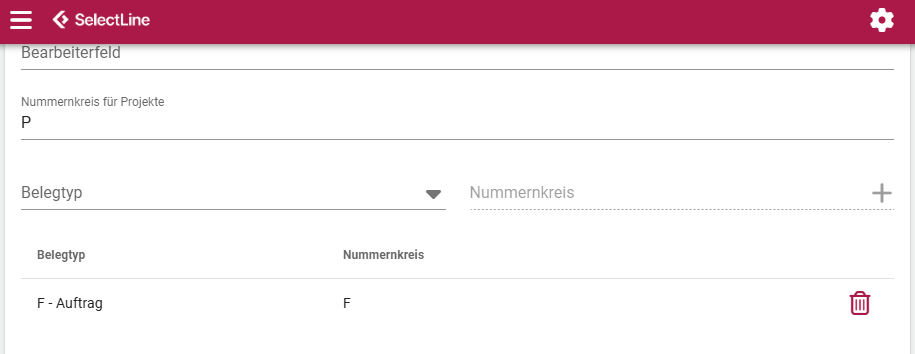 ## Wie die Erkennung funktioniert Gesucht wird nach dem **Präfix, gefolgt von Ziffern**. Angehängte Teile mit Bindestrich gehören dazu. | Präfix | Erkennt im Betreff | | ------------ | ------------------------------------------------ | | `AU` | `AU10234`, `AU10234-1` | | `RE` | `RE20001` | | `P` | `P1234`, `P1234-7` | Groß- und Kleinschreibung spielt keine Rolle. Gefunden wird die Nummer auch mitten im Betreff — *„Ihre Anfrage zu AU10234 vom 3.9."* genügt. ## Nummernkreis für Projekte Ein Feld: das Präfix der Projektnummern, etwa `P`.Ein einbuchstabiges Präfix ist heikel, weil es häufig zufällig vorkommt. Ein Betreff wie „P1000 Angebot" trifft — aber auch „Preisliste 2026" nicht, weil dort kein Ziffernblock direkt folgt. Trotzdem gilt: Je eindeutiger das Präfix, desto weniger Fehlgriffe.
## Belegtypen und Nummernkreise Eine Tabelle: je Zeile eine **Belegart** und ihr **Nummernkreis**. Hinzugefügt wird über die Auswahl der Belegart und die Eingabe des Präfixes. Aufzunehmen sind die Belegarten, deren Nummern im Mailverkehr vorkommen — in der Regel Angebot, Auftrag, Lieferschein, Rechnung und Bestellung.Die Reihenfolge in der Tabelle bestimmt, welche Zuordnung zuerst greift. Kommen im Betreff zwei Nummern vor — etwa Auftrag und Rechnung —, hängt das Journal an der Belegart, die in der Tabelle weiter oben steht. Die andere wird zusätzlich verknüpft.
## Was zusätzlich verknüpft wird Auch wenn schon ein Treffer da ist, sucht FINN.mail2SL im Betreff weiter: - eine **Projektnummer** wird zusätzlich verknüpft - **weitere Belegnummern** anderer Belegarten werden zusätzlich verknüpftDamit ist eine Mail, in deren Betreff Auftrag und Projekt stehen, über beide auffindbar — ohne dass sie doppelt abgelegt wird.
## Wenn die Nummer nicht gefunden wird Steht im Betreff eine Nummer, zu der es keinen Beleg gibt, gilt das als **kein Treffer**: Die Prüfung geht zur nächsten Stufe weiter — Projekt, dann Adressen.Anders als bei anderen Modulen ist das kein Fehler. Eine Nummer im Betreff kann auch die des Lieferanten sein, die es im eigenen Mandanten nicht gibt.
## Weiter [Erstinbetriebnahme](https://wiki.dako-it.com/books/finnmail2sl-handbuch/page/erstinbetriebnahme) # Erstinbetriebnahme Die Reihenfolge für die Einführung. Der erste Punkt ist keine technische Aufgabe — und trotzdem der wichtigste. ## 1. Im Haus klärenFINN.mail2SL legt Korrespondenz dauerhaft in der Warenwirtschaft ab, wo sie für andere sichtbar ist. Das gehört vor der Einführung besprochen — mit der Geschäftsführung, dem Datenschutzbeauftragten und, wo es einen gibt, dem Betriebsrat.
Zu entscheiden ist: | Frage | Warum | | ---------------------------------------- | ------------------------------------ | | Welche Adressen werden ausgenommen? | Geschäftsführung, Personal, Betriebsrat | | Wie kennzeichnet man private Mails? | etwa das Wort *privat* im Betreff | | Werden Mitarbeiter-Journale gefüllt? | Einstellung *Keine Zuordnung bei Mitarbeitern* | | Zählen CC und BCC mit? | betrifft die Menge der Verknüpfungen | Siehe [Filter](https://wiki.dako-it.com/books/finnmail2sl-handbuch/page/filter) und [Eigene Domains und Zuordnung](https://wiki.dako-it.com/books/finnmail2sl-handbuch/page/eigene-domains-und-zuordnung). ## 2. Journaling einrichten und prüfen Im Mailsystem einrichten und **erst nachsehen, ob dort Mails ankommen**. Siehe [Das Journaling-Postfach](https://wiki.dako-it.com/books/finnmail2sl-handbuch/page/das-journaling-postfach). ## 3. Zugang eintragen Host, Benutzer, Kennwort, Posteingangs- und Backup-Ordner. Siehe [Zugang und Ordner](https://wiki.dako-it.com/books/finnmail2sl-handbuch/page/zugang-und-ordner). ## 4. Eigene Domains eintragen Alle. Auch alte. Siehe [Eigene Domains und Zuordnung](https://wiki.dako-it.com/books/finnmail2sl-handbuch/page/eigene-domains-und-zuordnung). ## 5. Filter setzen Die in Schritt 1 beschlossenen Regeln, dazu die Freimail-Domains in den Domain-Filter. Siehe [Filter](https://wiki.dako-it.com/books/finnmail2sl-handbuch/page/filter). ## 6. Nummernkreise hinterlegen Belegarten und Präfixe, dazu das Präfix für Projekte. Siehe [Nummernkreise](https://wiki.dako-it.com/books/finnmail2sl-handbuch/page/nummernkreise). ## 7. Zusammenfassung einrichten Eine Adresse eintragen, an die die Liste der nicht zugeordneten Mails geht. Für die Einführungsphase am besten die des Einrichtenden.Diese Liste ist in den ersten Wochen das wichtigste Werkzeug: An ihr sieht man, welche Mails die Regeln noch nicht erfassen — und ergänzt Nummernkreise oder Adressen entsprechend.
Siehe [Die Zusammenfassungs-Mail](https://wiki.dako-it.com/books/finnmail2sl-handbuch/page/die-zusammenfassungs-mail). ## 8. Einen ersten Lauf von Hand starten Unter **Zeitsteuerung** die Aufgabe *Mails synchronisieren* starten. Danach prüfen: - Sind in der SelectLine Journale entstanden? - Hängen sie an den erwarteten Belegen, Projekten und Adressen? - Ist die Originalmail als Datei am Journal zu finden? - Steht der richtige Bearbeiter daran?Je Lauf werden 10 Mails verarbeitet. Bei einem gefüllten Postfach braucht es also mehrere Läufe — für die Einführung das Intervall zunächst kurz setzen.
## 9. Beobachten, dann Intervall festlegen Ein paar Tage die Zusammenfassung lesen und die Regeln nachziehen. Erst danach das Intervall auf den Dauerbetrieb einstellen. Siehe [Zeitplan](https://wiki.dako-it.com/books/finnmail2sl-handbuch/page/zeitplan). ## 10. Im Haus bekanntgeben Was abgelegt wird, und wie man eine Mail davon ausnimmt.Ohne diesen Schritt bleibt der Betreff-Filter wirkungslos — er nutzt nur, wenn die Leute wissen, dass es ihn gibt.
## Weiter [Was bei einem Lauf passiert](https://wiki.dako-it.com/books/finnmail2sl-handbuch/page/was-bei-einem-lauf-passiert) # Der Ablauf Was bei einem Lauf passiert, wie eine Mail zugeordnet wird und was im Journal landet. # Was bei einem Lauf passiert FINN.mail2SL arbeitet in Läufen. Was in einem Lauf geschieht, steht hier — von der Verbindung zum Postfach bis zum Löschen der Mail. ## Der Ablauf 1. **Verbinden** mit dem Journaling-Postfach über IMAP. 2. **Backup-Ordner prüfen** — fehlt er, wird er angelegt. 3. **Die ersten 10 Mails** aus dem Posteingang holen. 4. Je Mail: entpacken, filtern, zuordnen, Journal anlegen. 5. Verarbeitete Mails **zum Löschen markieren**.Die Zahl 10 ist die Standardgrenze je Lauf. Sie hält einen Lauf kurz und verhindert, dass ein Fehler gleich hunderte Mails betrifft. Bei einem gefüllten Postfach braucht die Aufarbeitung entsprechend viele Läufe.
## Die Mail entpacken Journaling legt die Originalmail als **Anhang** in eine Hüllen-Mail. FINN.mail2SL nimmt deshalb nicht die Hülle, sondern den ersten Anhang und liest daraus Absender, Empfänger, Betreff und Text.Ist im Postfach keine Journaling-Mail, sondern eine schlicht weitergeleitete Mail, fehlt dieser Anhang — die Mail kann nicht gelesen werden.
Siehe [Das Journaling-Postfach](https://wiki.dako-it.com/books/finnmail2sl-handbuch/page/das-journaling-postfach). ## Wann eine Mail übersprungen wird | Grund | Was passiert | | -------------------------------------- | ---------------------------- | | kein Betreff | wird nicht verarbeitet | | kein Absender oder kein Empfänger | wird nicht verarbeitet | | Adresse steht im Adressfilter | zum Löschen markiert | | Betreff passt auf den Betrefffilter | zum Löschen markiert | Siehe [Filter](https://wiki.dako-it.com/books/finnmail2sl-handbuch/page/filter). ## Zuordnen Drei Prüfungen in dieser Reihenfolge — Belegnummer, Projektnummer, Adresse. Der erste Treffer entscheidet, woran das Journal hängt. Siehe [Wie eine Mail zugeordnet wird](https://wiki.dako-it.com/books/finnmail2sl-handbuch/page/wie-eine-mail-zugeordnet-wird). ## Journal schreiben Aus der Mail wird ein Journaleintrag in der SelectLine, mit der Originalmail als Datei daran. Siehe [Was im Journal steht](https://wiki.dako-it.com/books/finnmail2sl-handbuch/page/was-im-journal-steht). ## Wenn keine Zuordnung möglich war Die Mail wird in einer Liste vermerkt, die später als **Zusammenfassungs-Mail** verschickt wird. Siehe [Die Zusammenfassungs-Mail](https://wiki.dako-it.com/books/finnmail2sl-handbuch/page/die-zusammenfassungs-mail).Auch diese Mail wird danach zum Löschen markiert. Wer sie noch braucht, findet sie im Journaling-Postfach des Mailsystems — nicht im Posteingang, den FINN.mail2SL liest.
## Löschen und Backup | Fall | Wohin die Mail geht | | ------------------------------- | -------------------------------------- | | erfolgreich verarbeitet | zum Löschen markiert | | gefiltert | zum Löschen markiert | | Fehler bei der Verarbeitung | verschoben in den **Backup-Ordner** |Der Backup-Ordner ist die Sicherung gegen Endlosschleifen: Eine Mail, an der die Verarbeitung scheitert, wird aus dem Weg geräumt, statt bei jedem Lauf erneut zu scheitern. Was dort liegt, gehört angesehen.
Siehe [Wenn etwas nicht klappt](https://wiki.dako-it.com/books/finnmail2sl-handbuch/page/wenn-etwas-nicht-klappt). ## Weiter [Wie eine Mail zugeordnet wird](https://wiki.dako-it.com/books/finnmail2sl-handbuch/page/wie-eine-mail-zugeordnet-wird) # Wie eine Mail zugeordnet wird Der Kern des Moduls. Drei Prüfungen entscheiden, woran das Journal hängt — und unabhängig davon werden alle Adressen der Mail verknüpft. 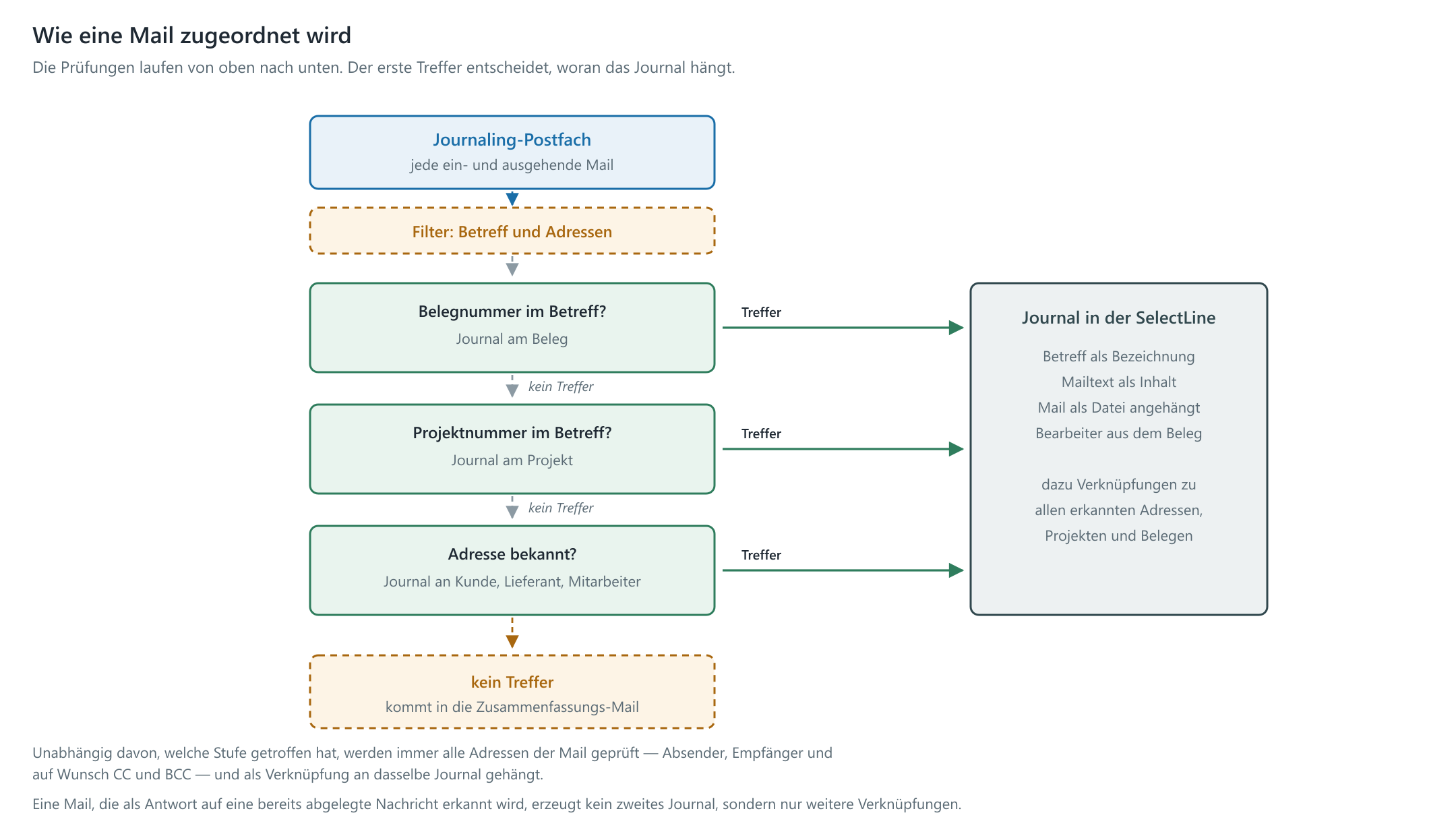 ## Stufe 1: Belegnummer im Betreff Für jede eingerichtete Belegart wird im Betreff nach dem Präfix mit anschließenden Ziffern gesucht. Angehängte Teile mit Bindestrich gehören dazu — `AU10234-1` wird als Ganzes erkannt. Wird ein Beleg mit dieser Nummer gefunden, hängt das Journal am **Beleg**.Zusätzlich holt FINN.mail2SL vom Beleg den zuständigen Mitarbeiter aus dem eingestellten Bearbeiterfeld und schreibt ihn ans Journal. Damit steht am Journal, wer den Vorgang bearbeitet — nicht, wer die Mail geschrieben hat.
Siehe [Nummernkreise](https://wiki.dako-it.com/books/finnmail2sl-handbuch/page/nummernkreise). ## Stufe 2: Projektnummer im Betreff Dasselbe mit dem Präfix für Projekte. Treffer heißt: Journal am **Projekt**.Wurde bereits ein Beleg gefunden, wird die Projektnummer trotzdem gesucht und als zusätzliche Verknüpfung gesetzt. Die Mail ist dann über beides auffindbar.
## Stufe 3: Adressen Bleibt beides ohne Treffer, wird über die Mailadressen zugeordnet. Geprüft werden Absender und Empfänger — und, sofern nicht abgeschaltet, CC und BCC. Gesucht wird in dieser Reihenfolge: | Wo | Ergebnis | | ----------------------------------------- | ---------------------------- | | **CRM-Adressen**, Feld E-Mail und E-Mail 2 | Journal an Kunde, Lieferant, Interessent | | **Mitarbeiter**, Feld E-Mail | Journal am Mitarbeiter |Die Mitarbeiterprüfung lässt sich abschalten, wenn Mitarbeiterakten nicht mit Korrespondenz gefüllt werden sollen.
### Wenn die Adresse nicht gepflegt ist Ist *Nur Domains vergleichen* aktiv, wird ersatzweise nach der **Domain** gesucht. Eine Mail von einer unbekannten Adresse bei einem bekannten Kunden landet damit trotzdem richtig.Domains aus dem Domain-Filter werden dabei übersprungen. Ohne die Freimail-Domains im Filter kann eine Mail von gmail.com beim erstbesten Kontakt mit dieser Domain landen.
Deshalb ist eine Mail zu Auftrag 4711 zwischen Ihnen und dem Kunden sowohl am Auftrag als auch beim Kunden zu finden — und nicht zweimal abgelegt.
## Eingehend oder ausgehend Steht der Absender unter den eigenen InHouse-Domains, gilt die Mail als **ausgehend**, sonst als **eingehend**. Das landet im Journal als Kontaktart. Siehe [Eigene Domains und Zuordnung](https://wiki.dako-it.com/books/finnmail2sl-handbuch/page/eigene-domains-und-zuordnung). ## Antworten erzeugen kein zweites Journal Zu jeder Mail wird ein Erkennungswert aus Absender, bereinigtem Betreff und Mailtext gebildet. Beim bereinigten Betreff werden vorangestellte Kürzel entfernt — `Re:`, `AW:`, `Antw:`, `WG:`, `Fw:`, `Fwd:`, `Weiterleitung:`. Existiert schon ein Journal mit demselben Wert, wird **kein neues angelegt**; nur die Verknüpfungen werden ergänzt.Das ist der Grund, weshalb Journaling nicht zu Doppeleinträgen führt, obwohl das Postfach dieselbe Mail als Kopie beim Absender und beim Empfänger bekommt.
Entscheidend ist der Mailtext: Eine Antwort mit demselben Betreff, aber neuem Text ist eine eigene Nachricht und bekommt ein eigenes Journal. Nur die identische Mail wird als Dublette erkannt.
## Wenn nichts trifft Die Mail kommt in die Zusammenfassungs-Mail. Siehe [Die Zusammenfassungs-Mail](https://wiki.dako-it.com/books/finnmail2sl-handbuch/page/die-zusammenfassungs-mail). ## Weiter [Was im Journal steht](https://wiki.dako-it.com/books/finnmail2sl-handbuch/page/was-im-journal-steht) # Was im Journal steht Aus jeder zugeordneten Mail entsteht in der SelectLine ein Journaleintrag. Was darin landet, steht hier — damit klar ist, wonach man später suchen kann. ## Die Felder | Feld im Journal | Inhalt aus der Mail | | ------------------------ | -------------------------------------------------- | | **Bezeichnung** | der Betreff, auf 80 Zeichen gekürzt | | **Inhalt** | der Mailtext | | **Kontaktart** | eingehend oder ausgehend, aus den InHouse-Domains | | **Status** | ein fester Wert, damit die Einträge erkennbar sind | | **Bearbeiter** | bei Belegen der Zuständige aus dem Bearbeiterfeld | | **Angelegt von** | der eingestellte Benutzer |Der Betreff wird auf 80 Zeichen gekürzt, weil das Bezeichnungsfeld der SelectLine nicht mehr aufnimmt. Der vollständige Betreff steht weiterhin in der angehängten Originalmail.
## Die Originalmail als Datei Am Journal hängt die vollständige Mail als **.eml-Datei** — mit allen Kopfzeilen, Anhängen und Formatierungen.Damit ist die Ablage revisionsfest im praktischen Sinne: Der Mailtext im Journal ist zum Lesen und Suchen da, die .eml-Datei ist das Original. Sie lässt sich aus der SelectLine heraus im Mailprogramm öffnen und beantworten.
Der Dateiname wird aus dem Betreff gebildet, ohne Sonderzeichen und Ziffern.Standardmäßig wird die Datei in der Datenbank gespeichert, nicht im Dateisystem. Sie ist damit in der Datensicherung des Mandanten enthalten — lässt die Datenbank über die Jahre aber wachsen.
Siehe [Zugang und Ordner](https://wiki.dako-it.com/books/finnmail2sl-handbuch/page/zugang-und-ordner). ## Die Verknüpfungen Ein Journal kann an mehreren Stellen hängen. Angelegt werden: - die Verknüpfung zu dem Vorgang, der getroffen hat — Beleg, Projekt oder Adresse - Verknüpfungen zu **allen** erkannten Adressen der Mail - gefundene Projektnummern und weitere Belegnummern aus dem BetreffDeshalb erscheint dieselbe Mail am Auftrag, beim Kunden und beim zuständigen Mitarbeiter — als ein Eintrag, nicht als drei.
## Keine Dubletten Zu jeder Mail wird ein Erkennungswert gebildet und in einem Zusatzfeld des Journals gespeichert. Existiert er schon, wird kein zweites Journal angelegt.Dieses Zusatzfeld gehört FINN.mail2SL. Wird es von Hand geleert oder anderweitig verwendet, entstehen bei erneuten Läufen doppelte Einträge.
Siehe [Wie eine Mail zugeordnet wird](https://wiki.dako-it.com/books/finnmail2sl-handbuch/page/wie-eine-mail-zugeordnet-wird). ## Wo man das Journal findet In der SelectLine am jeweiligen Datensatz unter den **Journaleinträgen** — beim Beleg, beim Projekt, bei der Adresse oder beim Mitarbeiter. ## Weiter [Die Zusammenfassungs-Mail](https://wiki.dako-it.com/books/finnmail2sl-handbuch/page/die-zusammenfassungs-mail) # Die Zusammenfassungs-Mail Mails, die keinem Vorgang zugeordnet werden konnten, gehen nicht still verloren: Sie werden gesammelt und als Liste verschickt. ## Was darin steht Eine Tabelle mit einer Zeile je nicht zugeordneter Mail: | Spalte | Inhalt | | ---------- | ------------------- | | **An** | Empfänger | | **Von** | Absender | | **Betreff** | Betreff der Mail | ## Wann sie verschickt wird Über eine eigene Zeitsteuerung — üblich ist einmal täglich. Siehe [Zeitplan](https://wiki.dako-it.com/books/finnmail2sl-handbuch/page/zeitplan). Verschickt wird nur, wenn es etwas zu berichten gibt. Gab es seit der letzten Zusammenfassung keine unzugeordnete Mail, kommt keine Mail.Nach dem Versand wird die Liste geleert. Jede Zusammenfassung zeigt also nur, was seit der vorigen dazugekommen ist.
## Was nötig ist | Voraussetzung | Wo eingestellt | | ----------------------------------- | ------------------------------- | | eine Empfängeradresse | *Zusammenfassungs-Mail an* | | ein eingerichteter Mailversand | Systemeinstellungen, SMTP | | die Zeitsteuerung *Mails Zusammenfassung* | Zeitsteuerung |Fehlt die Empfängeradresse oder der Mailversand, wird nichts verschickt — die Liste sammelt sich weiter an, wird aber nie geleert und nie gelesen. Das ist der häufigste Grund, weshalb niemand merkt, dass Mails nicht zugeordnet werden.
## Wozu die Liste dient Sie ist das Werkzeug, mit dem die Einrichtung nachgezogen wird. Aus ihr wird ablesbar: | Auffälligkeit in der Liste | Was zu tun ist | | ------------------------------------------- | ------------------------------------- | | immer derselbe Kunde | Mailadresse in der Adresse pflegen | | Betreffzeilen ohne Belegnummer | im Haus ansprechen, oder Adresszuordnung nutzen | | eine Belegart taucht auf, die nicht erkannt wird | Nummernkreis ergänzen | | Newsletter, Systemmails, Werbung | in den Betrefffilter aufnehmen | | Freimail-Adressen ohne Treffer | *Nur Domains vergleichen* prüfen |In den ersten Wochen lohnt es, die Liste täglich zu lesen und jeweils eine Regel nachzuziehen. Danach wird sie kurz — und wenn sie kurz bleibt, arbeitet die Einrichtung.
Siehe [Filter](https://wiki.dako-it.com/books/finnmail2sl-handbuch/page/filter) und [Nummernkreise](https://wiki.dako-it.com/books/finnmail2sl-handbuch/page/nummernkreise). ## Wo die Mails selbst bleiben Nicht zugeordnete Mails werden nach dem Lauf zum Löschen markiert wie alle anderen. Wer die Nachricht selbst braucht, findet sie im Journaling-Postfach des Mailsystems.Die Zusammenfassung ist deshalb ein Hinweis, keine Wiedervorlage: Die Mail lässt sich nicht aus ihr heraus nachträglich zuordnen. Sie zeigt, welche Regel fehlt — künftige Mails derselben Art landen dann richtig.
## Weiter [Zeitplan](https://wiki.dako-it.com/books/finnmail2sl-handbuch/page/zeitplan) # Laufender Betrieb Zeitplan, Fehlersuche und häufige Fragen. # Zeitplan FINN.mail2SL hat zwei Aufgaben in der Zeitsteuerung — zu finden über den Menüpunkt **Zeitsteuerung** unterhalb der Module, dort in der Gruppe **Allgemein**. 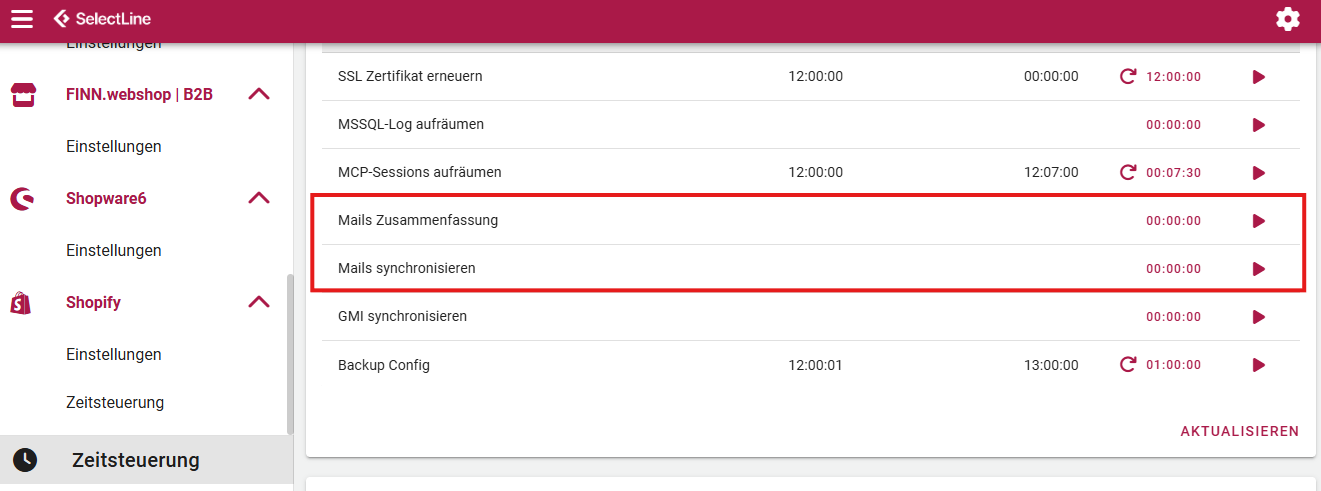 | Aufgabe | Was sie tut | | ------------------------------ | -------------------------------------------- | | **Mails synchronisieren** | liest das Postfach und legt Journale an | | **Mails Zusammenfassung** | verschickt die Liste der nicht zugeordneten Mails | ## Wie oft synchronisieren Je Lauf werden **10 Mails** verarbeitet. Das Intervall muss also zum Mailvolumen passen. | Mailvolumen | Empfehlung | | ------------------------------------- | ----------------------------------- | | bis etwa 100 Mails am Tag | alle 15 Minuten | | einige hundert Mails am Tag | alle 5 Minuten | | Erstaufarbeitung eines gefüllten Postfachs | alle 2 Minuten, bis das Postfach leer ist |Rechnen Sie nach: Bei 10 Mails je Lauf und einem Lauf alle 15 Minuten sind das 960 Mails am Tag. Liegt das Volumen darüber, wächst das Postfach an und der Rückstand wird immer größer — ohne dass eine Fehlermeldung darauf hinweist.
Der Füllstand des Journaling-Postfachs ist die einfachste Kontrolle: Bleibt er über Tage niedrig, passt das Intervall. Wächst er, muss das Intervall kürzer werden.
## Wie oft die Zusammenfassung Einmal täglich, morgens. Siehe [Die Zusammenfassungs-Mail](https://wiki.dako-it.com/books/finnmail2sl-handbuch/page/die-zusammenfassungs-mail).In der Einführungsphase ruhig häufiger — jede Zusammenfassung zeigt, welche Regel noch fehlt. Später genügt einmal am Tag; gibt es nichts zu berichten, kommt keine Mail.
## Was ein Start von Hand bewirkt Denselben Ablauf, sofort — also 10 weitere Mails. Sinnvoll beim Einrichten, beim Prüfen einer geänderten Einstellung und bei der Aufarbeitung nach einer Störung.Ein zusätzlicher Lauf ist gefahrlos: Bereits abgelegte Mails werden erkannt und erzeugen kein zweites Journal.
## Die Aufgaben laufen nacheinander Wie in FINN.ghost üblich arbeiten die Zeitsteuerungen nicht gleichzeitig. Läuft ein umfangreicher Lauf eines anderen Moduls — etwa ein nächtlicher Shop-Vollexport —, wartet die Mail-Aufgabe.Bei kurzem Intervall entsteht dadurch ein Rückstand, der nach dem großen Lauf wieder aufgeholt wird. Wächst das Postfach nachts regelmäßig an, ist das die Ursache — und kein Fehler.
## Was im Protokoll steht Je Mail eine Zeile: Betreff, wohin zugeordnet wurde oder welcher Filter gegriffen hat. Fehler stehen mit dem Betreff dabei.Der Abschluss eines Laufs sagt nicht, dass alle Mails angekommen sind — einzelne können gescheitert und in den Backup-Ordner verschoben worden sein.
Siehe [Wenn etwas nicht klappt](https://wiki.dako-it.com/books/finnmail2sl-handbuch/page/wenn-etwas-nicht-klappt). ## Weiter [Wenn etwas nicht klappt](https://wiki.dako-it.com/books/finnmail2sl-handbuch/page/wenn-etwas-nicht-klappt) # Wenn etwas nicht klappt Die Fehlersuche läuft immer in derselben Reihenfolge: Kommen Mails im Postfach an? Werden sie gelesen? Werden sie zugeordnet? ## Es entstehen überhaupt keine Journale Der Reihe nach prüfen: | Prüfung | Wo | | ------------------------------------------- | ------------------------------------ | | Liegen Mails im Journaling-Postfach? | im Mailprogramm, direkt im Postfach | | Läuft die Aufgabe *Mails synchronisieren*? | Zeitsteuerung | | Ist der Zugang richtig? | Einstellungen, Host und Benutzer | | Stimmt der Posteingangs-Ordner? | Einstellungen, *Ordner - Posteingang* | | Was steht im Protokoll? | Protokoll des letzten Laufs |Wenn im Postfach keine Mails ankommen, hilft keine Einstellung in FINN.ghost — dann ist das Journaling im Mailsystem nicht aktiv.
Siehe [Das Journaling-Postfach](https://wiki.dako-it.com/books/finnmail2sl-handbuch/page/das-journaling-postfach). ## Die Verbindung schlägt fehl | Meldung im Protokoll | Ursache | | ------------------------------------- | ------------------------------------------ | | Anmeldung abgelehnt | Benutzer oder Kennwort falsch, oder IMAP für das Postfach nicht freigegeben | | Ordner nicht gefunden | Ordnername stimmt nicht — Schreibweise und Trennzeichen prüfen | | Zeitüberschreitung | Host falsch, oder eine Firewall blockiert den Zugriff |Bei Microsoft 365 ist die Basis-Anmeldung für IMAP abgeschaltet. Dort braucht das Postfach eine App-Anmeldung oder OAuth-Freigabe durch die Mail-Administration.
Siehe [Zugang und Ordner](https://wiki.dako-it.com/books/finnmail2sl-handbuch/page/zugang-und-ordner). ## Mails werden gelesen, aber nicht zugeordnet Das ist der Normalfall in der Einführungsphase — und dafür gibt es die Zusammenfassungs-Mail. Sie zeigt Absender, Empfänger und Betreff jeder nicht zugeordneten Mail. Siehe [Die Zusammenfassungs-Mail](https://wiki.dako-it.com/books/finnmail2sl-handbuch/page/die-zusammenfassungs-mail). | Beobachtung | Ursache | Abhilfe | | ---------------------------------- | ------------------------------- | ------------------------- | | Belegnummer steht im Betreff, wird aber nicht erkannt | Nummernkreis fehlt oder Präfix falsch | Nummernkreise ergänzen | | Kunde bekannt, Mail landet nicht bei ihm | Mailadresse in der Adresse nicht gepflegt | Adresse pflegen oder *Nur Domains vergleichen* aktivieren | | Mails von Freimail-Adressen ohne Treffer | Domain steht im Domain-Filter | ist so gewollt — Adresse am Kontakt pflegen | | gar keine Mail wird zugeordnet | Nummernkreise leer, keine Adressen gepflegt | Einrichtung durchgehen | Siehe [Nummernkreise](https://wiki.dako-it.com/books/finnmail2sl-handbuch/page/nummernkreise) und [Eigene Domains und Zuordnung](https://wiki.dako-it.com/books/finnmail2sl-handbuch/page/eigene-domains-und-zuordnung). ## Das Journal hängt an der falschen Adresse | Ursache | Abhilfe | | ---------------------------------------------- | -------------------------------------- | | *Nur Domains vergleichen* trifft eine Freimail-Domain | Domain in den Domain-Filter aufnehmen | | dieselbe Adresse ist an mehreren Kontakten gepflegt | in der SelectLine bereinigen | | Journal am Kontakt statt an der Firma | *Nur Hauptadressen* aktivieren | Siehe [Filter](https://wiki.dako-it.com/books/finnmail2sl-handbuch/page/filter). ## Der Bearbeiter am Journal ist falsch Bei Belegen kommt er aus dem eingestellten **Bearbeiterfeld** des Belegs — nicht aus der Mail. Steht dort der falsche Benutzer, stimmt das Feld am Beleg nicht oder es ist das falsche Feld eingestellt. Siehe [Eigene Domains und Zuordnung](https://wiki.dako-it.com/books/finnmail2sl-handbuch/page/eigene-domains-und-zuordnung). ## Im Backup-Ordner sammeln sich Mails Dort landet jede Mail, an der die Verarbeitung gescheitert ist. | Häufige Ursache | Abhilfe | | ------------------------------------------ | ------------------------------------ | | keine Journaling-Mail, sondern eine schlicht weitergeleitete | Weiterleitungsregel durch Journaling ersetzen | | SelectLine-API nicht erreichbar | Verbindung prüfen, Mails zurück in den Posteingang legen | | Mail beschädigt oder ungewöhnlich aufgebaut | Einzelfall — Mail von Hand ablegen |Nach behobener Ursache lassen sich die Mails im Mailprogramm einfach zurück in den Posteingangs-Ordner ziehen. Beim nächsten Lauf werden sie erneut verarbeitet.
Dieser Ordner gehört regelmäßig angesehen. Er wächst still — es gibt keine Meldung, die auf ihn hinweist.
## Doppelte Journale Sollte nicht vorkommen: Erkannt wird über einen Wert aus Absender, bereinigtem Betreff und Mailtext, der im Journal gespeichert wird. | Ursache | Abhilfe | | -------------------------------------------- | ---------------------------------- | | das Zusatzfeld wurde geleert oder anderweitig genutzt | Feld freihalten | | die Mail wurde einmal von Hand abgelegt | ist keine Dublette im Sinne der Erkennung | Siehe [Was im Journal steht](https://wiki.dako-it.com/books/finnmail2sl-handbuch/page/was-im-journal-steht). ## Es kommt keine Zusammenfassungs-Mail | Ursache | Abhilfe | | -------------------------------------- | ------------------------------- | | keine Empfängeradresse eingetragen | *Zusammenfassungs-Mail an* füllen | | Mailversand nicht eingerichtet | SMTP in den Systemeinstellungen prüfen | | Aufgabe nicht in der Zeitsteuerung | *Mails Zusammenfassung* einplanen | | es gab nichts zu berichten | kein Fehler | ## Das Postfach wächst Dann ist das Intervall zu lang für das Mailvolumen — je Lauf werden nur 10 Mails verarbeitet. Siehe [Zeitplan](https://wiki.dako-it.com/books/finnmail2sl-handbuch/page/zeitplan). ## Weiter [Häufige Fragen](https://wiki.dako-it.com/books/finnmail2sl-handbuch/page/haufige-fragen) # Häufige Fragen ## Braucht jeder Mitarbeiter etwas zu tun? Nein. Journaling läuft im Mailsystem, FINN.mail2SL liest das Postfach. Am Arbeitsplatz ändert sich nichts.Eines sollte im Haus aber bekannt sein: dass Mails abgelegt werden und wie man eine davon ausnimmt — üblicherweise über ein Wort im Betreff.
Siehe [Filter](https://wiki.dako-it.com/books/finnmail2sl-handbuch/page/filter). ## Werden auch private Mails abgelegt? Alles, was durch die Filter kommt — also ja, wenn die Firmenadresse privat genutzt wird. Das ist der Grund, weshalb die Einführung vorher geklärt gehört. Siehe [Erstinbetriebnahme](https://wiki.dako-it.com/books/finnmail2sl-handbuch/page/erstinbetriebnahme). ## Genügt eine Weiterleitungsregel statt Journaling? Nein. FINN.mail2SL erwartet die Originalmail als **Anhang**, wie Journaling sie liefert. Eine weitergeleitete Mail hat diesen Anhang nicht und kann nicht gelesen werden. Siehe [Das Journaling-Postfach](https://wiki.dako-it.com/books/finnmail2sl-handbuch/page/das-journaling-postfach). ## Wird eine Mail zweimal abgelegt, weil das Postfach sie doppelt bekommt? Nein. Zu jeder Mail wird ein Erkennungswert aus Absender, bereinigtem Betreff und Mailtext gebildet. Ist er schon vorhanden, entstehen nur zusätzliche Verknüpfungen. Siehe [Was im Journal steht](https://wiki.dako-it.com/books/finnmail2sl-handbuch/page/was-im-journal-steht). ## Muss die Belegnummer im Betreff stehen? Für die Zuordnung an den Beleg: ja. Ohne Nummer im Betreff wird über die Adresse zugeordnet — die Mail landet dann beim Kunden, aber nicht am Auftrag. Siehe [Wie eine Mail zugeordnet wird](https://wiki.dako-it.com/books/finnmail2sl-handbuch/page/wie-eine-mail-zugeordnet-wird). ## Wie viele Mails werden je Lauf verarbeitet? Zehn. Das Intervall der Zeitsteuerung muss deshalb zum Mailvolumen passen. Siehe [Zeitplan](https://wiki.dako-it.com/books/finnmail2sl-handbuch/page/zeitplan). ## Kann ich alte Mails nachträglich einlesen? Ja, indem man sie in den Posteingangs-Ordner des Journaling-Postfachs legt — allerdings nur im Journaling-Format. Nachträglich exportierte Mails aus einem Archiv haben dieses Format in der Regel nicht.Bei einer größeren Menge vorher das Intervall verkürzen und den Bearbeiter im Blick behalten: Es entstehen Journale mit dem aktuellen Anlagedatum, nicht mit dem Datum der Mail.
## Werden Anhänge der Mail übernommen? Ja — als Teil der Originalmail. Die vollständige Mail hängt als .eml-Datei am Journal, mit allen Anhängen darin. Einzelne Anhänge werden nicht separat abgelegt. Siehe [Was im Journal steht](https://wiki.dako-it.com/books/finnmail2sl-handbuch/page/was-im-journal-steht). ## Wo liegen die .eml-Dateien? Standardmäßig in der Datenbank des Mandanten. Sie sind damit in der Datensicherung enthalten, lassen die Datenbank aber wachsen. Siehe [Zugang und Ordner](https://wiki.dako-it.com/books/finnmail2sl-handbuch/page/zugang-und-ordner). ## Kann ich aus der SelectLine heraus antworten? Die .eml-Datei am Journal lässt sich im Mailprogramm öffnen und von dort beantworten. Die Antwort erreicht über das Journaling wieder das Postfach und wird als neue Nachricht abgelegt. ## Was passiert mit den Mails im Postfach? Verarbeitete und gefilterte Mails werden zum Löschen markiert, gescheiterte in den Backup-Ordner verschoben. Siehe [Was bei einem Lauf passiert](https://wiki.dako-it.com/books/finnmail2sl-handbuch/page/was-bei-einem-lauf-passiert). ## Landen Mails am Mitarbeiter? Ja, wenn eine Mitarbeiter-Mailadresse getroffen wird — abschaltbar über *Keine Zuordnung bei Mitarbeitern*. Siehe [Eigene Domains und Zuordnung](https://wiki.dako-it.com/books/finnmail2sl-handbuch/page/eigene-domains-und-zuordnung). ## Warum landet eine Mail beim falschen Kunden? Meist wegen *Nur Domains vergleichen* in Verbindung mit einer Freimail-Domain. Solche Domains gehören in den Domain-Filter. Siehe [Filter](https://wiki.dako-it.com/books/finnmail2sl-handbuch/page/filter). ## Muss ich CC-Empfänger mit zuordnen lassen? Das ist eine Entscheidung über die Menge der Verknüpfungen. Wer im Haus großzügig CC setzt, bekommt sonst viele Journale an Adressen, die mit dem Vorgang wenig zu tun haben. Siehe [Eigene Domains und Zuordnung](https://wiki.dako-it.com/books/finnmail2sl-handbuch/page/eigene-domains-und-zuordnung). ## Gibt es ein Rückgängig? Nein. Journale werden in der SelectLine gelöscht oder korrigiert. Siehe [Wenn etwas nicht klappt](https://wiki.dako-it.com/books/finnmail2sl-handbuch/page/wenn-etwas-nicht-klappt). ## Womit fange ich an? Mit dem Journaling-Postfach und einem Blick hinein, ob dort Mails ankommen. Alles Weitere ist Einstellungsarbeit. Siehe [Erstinbetriebnahme](https://wiki.dako-it.com/books/finnmail2sl-handbuch/page/erstinbetriebnahme).