„Gedruckt" ist auch hier die Bedingung, die am häufigsten fehlt. In der SelectLine bedeutet gedruckt: Der Beleg ist fertig und darf ins Lager. Was noch bearbeitet wird, soll dort nicht auftauchen.
Es können **mehrere Belege gemeinsam** kommissioniert werden. FINN.lager baut daraus einen gemeinsamen Laufweg — man läuft den Weg einmal und nimmt für alle Aufträge mit.Das ist der größte Zeitgewinn des Moduls. Fünf kleine Aufträge, die dieselben Regale betreffen, kosten kaum mehr Zeit als einer.
## Den Zielbeleg festlegen Für jeden Beleg wird gefragt, was entstehen soll. Zwei Möglichkeiten: | Auswahl | Wann sinnvoll | | ----------------------- | ------------------------------------------------------ | | ein **bestehender** offener Nachfolgebeleg | es wurde schon einmal teilkommissioniert | | ein **neuer** Beleg der eingerichteten Zielbelegart | der Normalfall |Welche Zielbelegarten angeboten werden, ist einstellbar. Üblich sind Lieferschein und Packzettel: Der Packzettel geht zum Versandplatz und wird dort über das Packboard zum Lieferschein.
Siehe [Packboard](https://wiki.dako-it.com/books/finnlager-handbuch/page/packboard). ## Der Laufweg 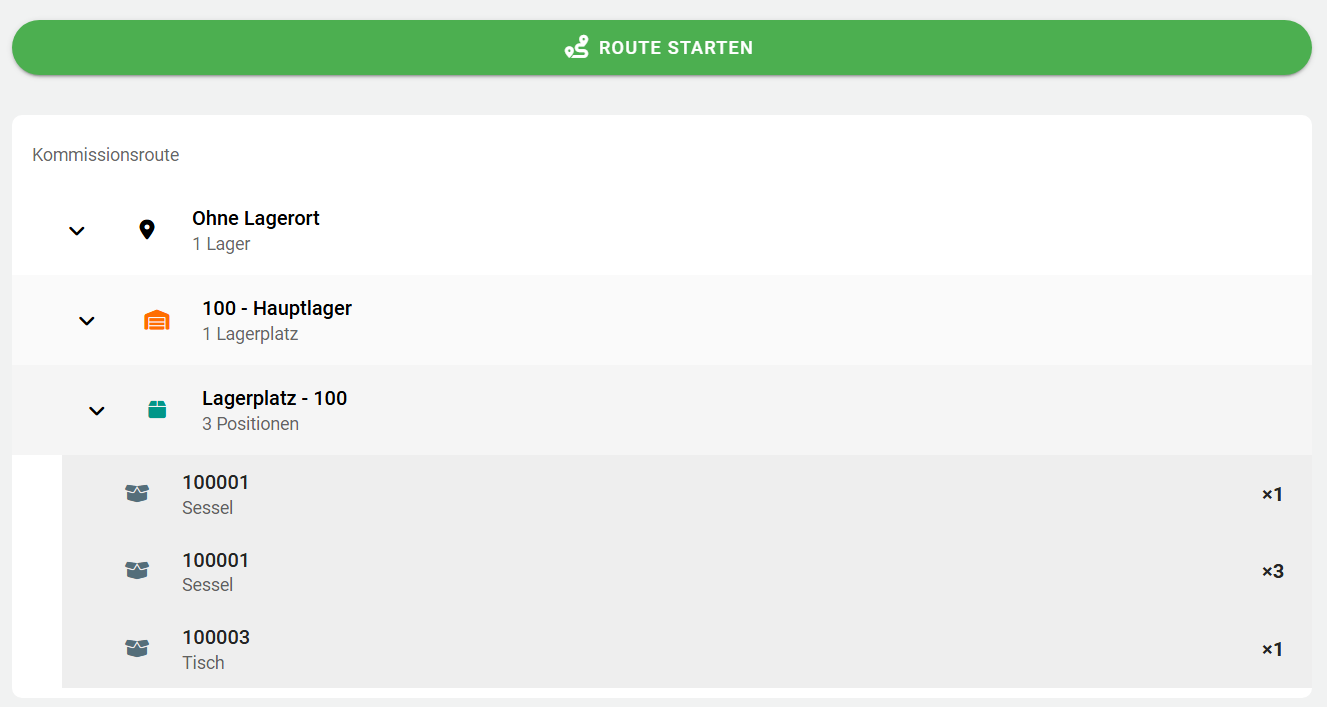 FINN.lager sortiert alle Positionen aller ausgewählten Belege nach ihrer Lage im Lager und führt Position für Position hindurch. Angezeigt werden immer: - **wo** — Lagerort, Lager, Lagerplatz - **was** — Artikel mit Bild, Bezeichnung und benötigter Menge - **wie weit** — der Fortschritt, etwa *3 von 10* Die Reihenfolge folgt der [Laufwegoptimierung](https://wiki.dako-it.com/books/finnlager-handbuch/page/laufwegoptimierung) und beginnt beim eigenen Lagerort, damit man nicht am anderen Ende anfängt — siehe [Standort, Lagerort und Kostenstelle](https://wiki.dako-it.com/books/finnlager-handbuch/page/standort-lagerort-und-kostenstelle). ## Eine Position kommissionieren Der Ablauf ist immer derselbe und durch Scannen bestätigt: 1. **Lagerplatz scannen.** Stimmt er nicht, meldet FINN.lager *Der gescannte Lagerplatz stimmt nicht überein*. 2. **Artikel scannen.** Stimmt er nicht, kommt der entsprechende Hinweis. 3. **Serien- oder Chargennummer** erfassen, wo nötig. 4. **Menge** buchen — je Scan ein Stück, oder als Zahl, wenn die manuelle Mengeneingabe freigegeben ist.Die doppelte Bestätigung — erst Platz, dann Artikel — ist der eigentliche Sinn der Sache. Sie verhindert die beiden häufigsten Kommissionierfehler: am falschen Platz gegriffen und den falschen Artikel genommen.
## Über die Baumansicht springen Neben dem geführten Weg gibt es die Baumansicht: Lagerorte, Läger, Lagerplätze und darunter die Positionen. Von dort lässt sich jede Position direkt anspringen.Praktisch, wenn man ohnehin gerade an einem Platz steht oder eine Position überspringen und später nachholen möchte.
## Nicht kommissionierbare Positionen Positionen, für die kein Bestand entnommen werden kann, sammelt FINN.lager getrennt unter **Nicht kommissionierbar**. Gründe sind meist: - kein freier Bestand vorhanden - der Bestand liegt in einem Lager mit Auslagersperre - der Bestand liegt in einer Lagerart, aus der nicht kommissioniert wirdDer Laufweg enthält solche Positionen nicht — man läuft also nicht zu Plätzen, an denen nichts zu holen ist. Die Liste zeigt dennoch, was offen bleibt.
## Alternativen wählen Liegt ein Artikel an mehreren Plätzen, lässt sich die Entnahme umstellen. FINN.lager zeigt zu jeder Position die vorgeschlagene Entnahme und die verfügbaren Alternativen — mit Angabe der jeweils freien Menge. Nach der Auswahl wird der Laufweg neu berechnet.Bestände, die für eine andere Position dieses Laufwegs schon vorgesehen sind, erscheinen nicht als Alternative. So kann man sich nicht selbst die Ware wegnehmen.
## Handelsstücklisten Handelsstücklisten werden mit ihren Bestandteilen geführt: Kommissioniert werden die Einzelteile, gebucht wird beim Abschluss die Stückliste als Ganzes.Das heißt auch: Eine halb kommissionierte Handelsstückliste ist im Beleg noch nicht sichtbar. Erst der Abschluss der Kommission schreibt sie fest.
## Fertigungsaufträge abschließen Enthält ein Beleg Fertigungsartikel, prüft FINN.lager beim Abschluss, ob zugehörige Fertigungsaufträge fertiggestellt werden können. Ist das der Fall, kann der Auftrag direkt abgeschlossen werden — bei Serien- oder Chargenartikeln mit Angabe der Nummer für den Ergebnisartikel und, falls nötig, dem Verfallsdatum.Wo der Lagerplatz für das Ergebnis im Fertigungsauftrag nicht hinterlegt ist, greift ein einstellbarer Standardlagerplatz.
## Fotos anhängen Zu jeder Position kann ein Foto mit Beschreibung angehängt werden. Es landet im Journal des Belegs in der SelectLine.Im Versand ist das der einfachste Nachweis, wie die Ware das Haus verlassen hat — bei Reklamationen später Gold wert.
## Abschließen Der Abschluss setzt die erzeugten Belege in der SelectLine auf **gedruckt** — sie sind damit für den nächsten Schritt frei — und zeigt eine Zusammenfassung: kommissionierte Positionen, Gesamtzahl und benötigte Zeit.Wird die Kommissionierung vorher verlassen, bleibt gebucht, was gebucht wurde; der Zielbeleg bleibt aber offen und muss später fortgesetzt oder in der SelectLine bereinigt werden. Der Laufweg selbst ist danach verworfen.
## Drucken Vor dem Abschluss lassen sich Formulare und Makros drucken — je Zielbelegart getrennt einrichtbar. Auf Wunsch läuft anschließend ein Folge-Makro. Siehe [Druckformulare und Makros](https://wiki.dako-it.com/books/finnlager-handbuch/page/druckformulare-und-makros). ## Einstellungen dieses Moduls | Einstellung | Wirkung | | ----------------------------------------- | -------------------------------------- | | Ursprungsbelegtypen | von welchen Belegarten aus kommissioniert wird | | Zielbelegtyp | was bei der Kommissionierung entsteht | | Manuelle Mengeneingabe | Menge als Zahl eingeben dürfen | | Positionsläger priorisieren | zuerst aus dem Lager der Position entnehmen | | Standard Lagerplatz für Fertigungsaufträge | Ziel für Ergebnisartikel ohne eigenes Lager | | Laufwegoptimierung | siehe [Laufwegoptimierung](https://wiki.dako-it.com/books/finnlager-handbuch/page/laufwegoptimierung) | ## Weiter [Laufwegoptimierung](https://wiki.dako-it.com/books/finnlager-handbuch/page/laufwegoptimierung)