Das hat eine angenehme Folge: Was in FINN.lager gebucht wird, ist in der SelectLine sofort sichtbar. Und was in der SelectLine geändert wird, gilt in FINN.lager beim nächsten Aufruf.
## Die Module FINN.lager besteht aus einzelnen Modulen. Welche davon ein Mitarbeiter sieht, hängt an der Lizenz und an den [Rechten](https://wiki.dako-it.com/books/finnlager-handbuch/page/rechte-vergeben). ### Bestand | Modul | Wofür | | ---------------------- | -------------------------------------------------------- | | [Artikelinfo](https://wiki.dako-it.com/books/finnlager-handbuch/page/artikelinfo) | Artikel scannen und alles Wichtige dazu sehen | | [Lagerinfo](https://wiki.dako-it.com/books/finnlager-handbuch/page/lagerinfo) | nachsehen, was in einem Lager oder Lagerplatz liegt | | [Manuelle Lagerung](https://wiki.dako-it.com/books/finnlager-handbuch/page/manuelle-lagerung) | ein-, aus- und umlagern | | [Wareneingang](https://wiki.dako-it.com/books/finnlager-handbuch/page/wareneingang) | Lieferungen annehmen und prüfen | | [Inventur](https://wiki.dako-it.com/books/finnlager-handbuch/page/inventur) | zählen | ### Verkauf und Versand | Modul | Wofür | | ---------------------- | -------------------------------------------------------- | | [Kommission](https://wiki.dako-it.com/books/finnlager-handbuch/page/kommission) | Aufträge laufwegoptimiert zusammenstellen | | [Abholung](https://wiki.dako-it.com/books/finnlager-handbuch/page/abholung) | Ware direkt am Lager erfassen und mitgeben | | [Artikel bestellen](https://wiki.dako-it.com/books/finnlager-handbuch/page/artikel-bestellen) | Nachschub beim Lieferanten auslösen | | [Lieferantenretoure](https://wiki.dako-it.com/books/finnlager-handbuch/page/lieferantenretoure) | Ware an den Lieferanten zurückschicken | ### Boards | Modul | Wofür | | ---------------------- | -------------------------------------------------------- | | [Dispositionsboard](https://wiki.dako-it.com/books/finnlager-handbuch/page/dispositionsboard) | welche Aufträge stehen an und sind sie lieferbar | | [Anlieferungsboard](https://wiki.dako-it.com/books/finnlager-handbuch/page/anlieferungsboard) | welche Lieferungen werden erwartet | | [Packboard](https://wiki.dako-it.com/books/finnlager-handbuch/page/packboard) | fertig kommissionierte Aufträge zu Lieferscheinen machen | | [Fertigungsboard](https://wiki.dako-it.com/books/finnlager-handbuch/page/fertigungsboard) | welche Fertigungsschritte warten auf Material | ### Produktion | Modul | Wofür | | ---------------------- | -------------------------------------------------------- | | [Fertigungskommission](https://wiki.dako-it.com/books/finnlager-handbuch/page/fertigungskommission) | Material für einen Fertigungsauftrag bereitstellen | | [Verbrauchserfassung](https://wiki.dako-it.com/books/finnlager-handbuch/page/verbrauchserfassung) | ungeplanten Verbrauch nachbuchen | | [Fertigungslisten-Editor](https://wiki.dako-it.com/books/finnlager-handbuch/page/fertigungslisten-editor) | einen Artikel in vielen Fertigungslisten austauschen | ## Große Anzeige oder Gerät in der Hand Die Module lassen sich in zwei Gruppen einteilen, und das entscheidet über das Gerät: - **Boards** gehören auf einen großen Bildschirm. Sie zeigen viele Belege gleichzeitig, aktualisieren sich selbst und sind als Übersicht für den Lagerleitstand gedacht. - **Alle anderen Module** sind für die Hand gemacht: große Schaltflächen, Scanfelder mit Fokus, wenige Schritte pro Bildschirm.Auf mobilen Geräten schaltet FINN.lager selbst in eine Ansicht mit größeren Bedienelementen. Ob die Startseite dort kompakt oder groß dargestellt wird, ist einstellbar.
Siehe [Allgemeine Einstellungen](https://wiki.dako-it.com/books/finnlager-handbuch/page/allgemeine-einstellungen). ## Wie eine Buchung entsteht Der Ablauf ist in allen Modulen derselbe, und es hilft, ihn einmal gesehen zu haben: 1. **Etwas identifizieren** — Artikel, Beleg oder Lagerplatz, meist per Scan. 2. **Etwas prüfen** — FINN.lager zeigt Bestand, Menge, Serien- oder Chargennummer. 3. **Etwas bestätigen** — Menge erfassen und buchen. 4. **Abschließen** — der Beleg wird in der SelectLine weitergeführt oder abgeschlossen.FINN.lager sammelt nichts zwischen. Wird ein Vorgang mitten im Ablauf verlassen, bleibt in der SelectLine der Stand stehen, der bis dahin gebucht wurde — nicht mehr und nicht weniger.
## Was in der SelectLine bleibt Bewusst nicht in FINN.lager gewandert sind alle Vorgänge, die Übersicht, Auswertung oder kaufmännische Entscheidungen brauchen: - Belege abschließen, drucken und versenden - Inventurbewertung und Inventurabschluss - Preise, Konditionen und Stammdatenpflege - Fertigungsaufträge anlegen und freigeben ## Weiter Neu dabei? Dann der Reihe nach: [Anmeldung](https://wiki.dako-it.com/books/finnlager-handbuch/page/anmeldung) → [Rechte](https://wiki.dako-it.com/books/finnlager-handbuch/page/rechte-vergeben) → [Standort und Lagerort](https://wiki.dako-it.com/books/finnlager-handbuch/page/standort-lagerort-und-kostenstelle) → [Erstinbetriebnahme](https://wiki.dako-it.com/books/finnlager-handbuch/page/erstinbetriebnahme). # Einrichtung Anmeldung, Rechte, Standort und Lagerort, Geräte, Druckformulare und die allgemeinen Einstellungen. # Anmeldung FINN.lager wird im Browser aufgerufen. Wer sich anmeldet, meldet sich an der SelectLine an — es gibt keine eigene Benutzerverwaltung mit eigenen Kennwörtern. 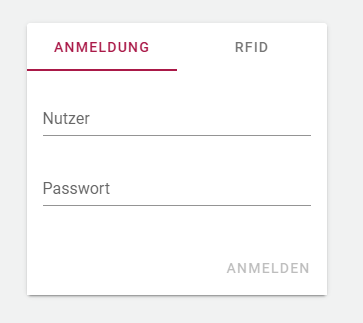 ## Anmelden mit Benutzer und Kennwort Auf der Registerkarte **Anmelden** werden Nutzer und Passwort des SelectLine-Zugangs eingegeben. Aus dieser Anmeldung ergibt sich zugleich, **wer** gebucht hat: Der Mitarbeiter wird in den Belegen eingetragen, und die Rechte in FINN.lager hängen an seinem Benutzerkürzel.Weil die Anmeldung an der SelectLine erfolgt, gelten auch die Berechtigungen der SelectLine. Was ein Benutzer dort nicht darf, kann er über FINN.lager ebenfalls nicht tun.
## Anmelden per RFID Auf der Registerkarte **RFID** genügt es, den RFID-Ausweis an das Gerät zu halten. Das ist im Lager die bequemste Variante: keine Tastatureingabe mit Handschuhen, kein Kennwort auf einem geteilten Gerät. Damit das funktioniert, sind zwei Dinge nötig: 1. Beim Mitarbeiter muss in der [Rechteverwaltung](https://wiki.dako-it.com/books/finnlager-handbuch/page/rechte-vergeben) der RFID-Zugang eingerichtet sein — Schlüssel des Ausweises sowie der zugehörige SelectLine-Zugang. 2. Das Gerät muss NFC lesen können und der Browser muss es unterstützen.Das Lesen von RFID-Ausweisen im Browser können bislang nur Android-Geräte mit Chrome. Auf iPhone, iPad und am PC steht die Registerkarte zwar da, findet aber kein Lesegerät. Dort bleibt die Anmeldung mit Benutzer und Kennwort.
## Ohne Anmeldung arbeiten Für abgeschlossene Bereiche — etwa ein festes Terminal an der Rampe — lässt sich die Anmeldung ganz abschalten. Dann arbeiten alle mit einem hinterlegten Zugang.Ohne Anmeldung ist in den Belegen nicht mehr nachvollziehbar, wer gebucht hat, und die Rechtevergabe je Mitarbeiter greift nicht. Das ist nur für Geräte sinnvoll, die niemand außerhalb des Lagers erreichen kann.
## Automatische Abmeldung Ist die automatische Abmeldung eingeschaltet, wird nach einer Stunde abgemeldet. Auf Geräten, die im Lager herumliegen, ist das die sinnvolle Einstellung — ein liegen gelassenes Gerät bleibt sonst mit fremder Anmeldung offen. ## Wenn keine Rechte gesetzt sind Meldet sich ein Mitarbeiter an, für den noch keine Rechte hinterlegt sind, erscheint der Hinweis *Es wurden keine Berechtigungen für Sie gesetzt* und die Anmeldung wird nach wenigen Sekunden beendet. Das ist kein Fehler, sondern der noch fehlende Eintrag in der [Rechteverwaltung](https://wiki.dako-it.com/books/finnlager-handbuch/page/rechte-vergeben). ## Weiter [Rechte vergeben](https://wiki.dako-it.com/books/finnlager-handbuch/page/rechte-vergeben) # Rechte vergeben Unter **Administration → Rechteverwaltung** wird festgelegt, welche Module ein Mitarbeiter sieht. Wer nichts freigeschaltet bekommt, kommt nicht in die Anwendung — die Rechtevergabe ist damit der zweite Schritt jeder Einrichtung.  ## Einen Mitarbeiter aufnehmen Über die grüne Schaltfläche mit dem Plus wird ein Mitarbeiter aus der SelectLine hinzugefügt. Zur Auswahl stehen alle Mitarbeiter mit einem Benutzerkürzel, die noch nicht aufgenommen sind.FINN.lager legt keine Mitarbeiter an. Wer in der SelectLine kein Mitarbeiter mit Benutzerkürzel ist, taucht hier nicht auf.
Danach wird der Mitarbeiter links in der Liste ausgewählt und rechts werden die Module freigegeben. Jede Änderung wird sofort gespeichert. ## Die Registerkarten Die Rechte sind nach denselben Gruppen sortiert wie das Menü der Anwendung: | Registerkarte | Rechte | | ------------- | -------------------------------------------------------------------- | | Allgemein | RFID-Anmeldung für diesen Mitarbeiter | | Dashboard | Dispositionsboard, Anlieferungsboard, Packboard, Fertigungsboard | | Bestand | Artikelinfo, Inventur, Lagerinfo, Manuelle Lagerung, Wareneingang | | Versand | Artikel bestellen, Lieferantenretoure, Abholung, Kommission | | Produktion | Verbrauchserfassung, Fertigungskommission, Fertigungslisten-Editor | Bei der **Manuellen Lagerung** wird feiner unterschieden: Einlagern, Auslagern und Umlagern sind drei getrennte Rechte. So kann jemand Ware annehmen und einlagern, ohne Bestand ausbuchen zu können.Sind alle drei Rechte aus, verschwindet der Menüpunkt vollständig.
## RFID einrichten Auf der Registerkarte **Allgemein** wird der RFID-Zugang eingeschaltet. Dafür sind drei Angaben nötig: - **RFID Key** — die Kennung des Ausweises. Sie steht nicht auf dem Ausweis; sie wird ausgelesen, indem man den Ausweis einmal an ein Gerät hält. - **API Benutzer** und **API Password** — der SelectLine-Zugang, mit dem dieser Mitarbeiter angemeldet wird. Anschließend speichern.Der hinterlegte Zugang gilt als Anmeldung dieses Mitarbeiters. Er sollte deshalb wirklich zu ihm gehören und nicht ein gemeinsam genutzter Zugang sein — sonst stehen in den Belegen später falsche Namen.
## Der Administrator Der Administrationsbereich — **Rechteverwaltung** und **Konfiguration** — ist ausschließlich für Administratoren sichtbar. Das lässt sich nicht je Benutzer freigeben.Ein Administrator sieht außerdem alle Module, unabhängig davon, was für ihn eingetragen ist. Zum Prüfen, was ein Mitarbeiter tatsächlich sieht, muss man sich mit dessen Zugang anmelden.
## Alle Rechte zurücksetzen In der [Konfiguration](https://wiki.dako-it.com/books/finnlager-handbuch/page/allgemeine-einstellungen) gibt es die Möglichkeit, sämtliche Rechte aller Benutzer zurückzusetzen.Danach ist niemand mehr berechtigt, und alle Mitarbeiter müssen neu aufgenommen werden. Das ist als Notausgang gedacht, nicht als Aufräumfunktion.
## Was die Lizenz freigibt Rechte können nur für Module vergeben werden, die auch lizenziert sind. FINN.lager ist in drei Bausteine geteilt: | Baustein | Enthält | | ----------------- | ------------------------------------------------------------------ | | Grundmodul | Artikelinfo, Lagerinfo, Manuelle Lagerung, Wareneingang, Inventur, Kommission, Abholung, Artikel bestellen, Lieferantenretoure | | Boards | Dispositionsboard, Anlieferungsboard, Packboard | | Fertigung | Fertigungsboard, Fertigungskommission, Verbrauchserfassung, Fertigungslisten-Editor |Ist ein Baustein nicht lizenziert, erscheint die zugehörige Menügruppe nicht — auch dann nicht, wenn die Rechte gesetzt sind.
## Weiter [Standort, Lagerort und Kostenstelle](https://wiki.dako-it.com/books/finnlager-handbuch/page/standort-lagerort-und-kostenstelle) # Standort, Lagerort und Kostenstelle Drei Angaben begleiten jeden Mitarbeiter durch die Anwendung und entscheiden mit, was er sieht. Sie stehen im Menü oben rechts und lassen sich dort jederzeit wechseln. 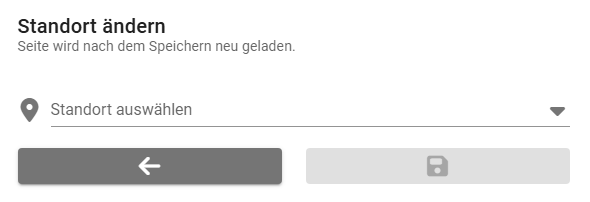 ## Standort Der Standort ist die wichtigste der drei Angaben, denn er **filtert**. Belege und Bestände anderer Standorte erscheinen nicht. Betroffen sind unter anderem: - die Bestellungen, die im [Wareneingang](https://wiki.dako-it.com/books/finnlager-handbuch/page/wareneingang) gefunden werden - die Aufträge, die in der [Kommission](https://wiki.dako-it.com/books/finnlager-handbuch/page/kommission) zur Auswahl stehen - die Läger, die bei der [Manuellen Lagerung](https://wiki.dako-it.com/books/finnlager-handbuch/page/manuelle-lagerung) angeboten werden - die offenen Belege in der [Abholung](https://wiki.dako-it.com/books/finnlager-handbuch/page/abholung) - die Druckformulare, die im Druckdialog erscheinenEin falsch gesetzter Standort ist die häufigste Ursache für „mein Beleg wird nicht gefunden". Vor jeder längeren Suche lohnt der Blick ins Menü.
FINN.lager versucht, den Standort selbst zu setzen: Ist beim Mitarbeiter in der SelectLine ein Lagerort hinterlegt, wird dieser übernommen. Fehlt er, erscheint beim ersten Aufruf die Aufforderung, einen Standort zu wählen. ## Lagerort Der Lagerort ist feiner als der Standort und beschreibt, **wo im Standort** man arbeitet — etwa eine Halle. Er wird an einer Stelle wirksam: In der [Kommission](https://wiki.dako-it.com/books/finnlager-handbuch/page/kommission) beginnt der Laufweg beim eigenen Lagerort, damit man nicht am anderen Ende des Betriebs anfängt.Ohne gesetzten Lagerort funktioniert alles weiter; der Laufweg richtet sich dann allein nach den hinterlegten Prioritäten.
Siehe [Laufwegoptimierung](https://wiki.dako-it.com/books/finnlager-handbuch/page/laufwegoptimierung). ## Kostenstelle Die Kostenstelle wird den erzeugten Belegen mitgegeben. Sie ist optional; ist keine gesetzt, steht im Menü *Kostenstelle: Keine*.Sie ist dann sinnvoll, wenn im Betrieb ohnehin nach Kostenstellen ausgewertet wird — zum Beispiel bei Verbrauchsmaterial oder Werkstattaufträgen.
## Umschalten im Alltag Alle drei Angaben werden je Gerät und Benutzer gespeichert und bleiben über die Abmeldung hinaus erhalten. Wer regelmäßig an zwei Standorten arbeitet, schaltet über das Menü um.Für feste Terminals lohnt es sich, Standort und Lagerort einmal einzustellen und dabei zu lassen — dann muss niemand daran denken.
## Weiter [Geräte, Scanner und Tastatur](https://wiki.dako-it.com/books/finnlager-handbuch/page/gerate-scanner-und-tastatur) # Geräte, Scanner und Tastatur FINN.lager läuft im Browser und braucht keine Installation. Damit ist die Frage nach dem Gerät weniger eine technische als eine praktische: Was liegt gut in der Hand, und wie kommt der Barcode ins Feld? ## Welche Geräte gehen | Gerät | Typischer Einsatz | | -------------------- | ----------------------------------------------------------- | | MDE-Handgerät | Kommission, Wareneingang, Inventur — die tägliche Lagerarbeit | | Smartphone | dasselbe, wenn kein MDE-Gerät vorhanden ist | | Tablet | Wareneingang an der Rampe, Fertigungskommission | | PC oder großer Monitor | Boards, Konfiguration, Fertigungslisten-Editor | Es genügt ein aktueller Browser. Die Anwendung lässt sich auf dem Startbildschirm ablegen und verhält sich dann wie eine installierte App.Ein Gerät braucht keine besondere Einrichtung — nur die Adresse der Anwendung und eine Verbindung ins Netz des Betriebs.
## Barcodes erfassen Es gibt drei Wege, und in der Praxis werden alle drei genutzt: ### Der eingebaute Scanner des MDE-Geräts Der übliche Weg. Ein MDE-Gerät verhält sich beim Scannen wie eine Tastatur: Es tippt den gelesenen Wert in das Feld, das gerade den Fokus hat, und drückt Eingabe.FINN.lager setzt den Fokus deshalb immer in das Feld, in dem der nächste Scan erwartet wird. Wer mit dem Finger irgendwohin tippt, verliert diesen Fokus — dann landet der nächste Scan nicht dort, wo er soll. Ein erneuter Tipp in das Scanfeld genügt.
### Die Kamera des Geräts Ist der Scanner eingeschaltet, erscheint unten rechts eine orange Schaltfläche mit einem Barcode-Symbol. Sie öffnet die Kamera.Der gelesene Wert wird in die Zwischenablage gelegt, nicht direkt in das Feld geschrieben. Anschließend muss er im Feld eingefügt werden. Die Kamera ist damit die Notlösung für Geräte ohne Scanner — kein Ersatz für ein MDE-Gerät.
Ein- und ausgeschaltet wird die Kamerafunktion im Menü oben rechts unter *Scanner aktivieren*. ### Von Hand tippen Immer möglich. Auf mobilen Geräten lässt sich zusätzlich über das Menü die Bildschirmtastatur zuschalten — sinnvoll auf MDE-Geräten, die von sich aus keine einblenden. ## Was gescannt werden darf In den Suchfeldern nimmt FINN.lager alles, was einen Artikel eindeutig macht: - Artikelnummer - EAN / GTIN - Seriennummer oder Chargennummer - Matchcode, wenn dessen Anzeige eingeschaltet ist - Artikelbezeichnung, wenn die Bezeichnungssuche eingeschaltet ist - Artikelreferenz, wenn die Referenzsuche eingeschaltet istDie Reihenfolge ist gewollt: Erst wird nach Nummern gesucht. Nur wenn das nichts findet, wird über Bezeichnung und Referenz gesucht. Ein Scan liefert damit fast immer genau einen Treffer, eine getippte Bezeichnung eine Auswahl.
Siehe [Allgemeine Einstellungen](https://wiki.dako-it.com/books/finnlager-handbuch/page/allgemeine-einstellungen). ## Der Bildschirm bleibt an Bei Geräten, die im Lager benutzt werden, lohnt es sich, in den Geräteeinstellungen die Bildschirmsperre großzügig einzustellen. Ein Gerät, das sich nach 30 Sekunden sperrt, macht das Kommissionieren mühsam. ## Weiter [Druckformulare und Makros](https://wiki.dako-it.com/books/finnlager-handbuch/page/druckformulare-und-makros) # Druckformulare und Makros Gedruckt wird nicht aus FINN.lager, sondern **aus der SelectLine**. FINN.lager löst nur aus. Deshalb muss vorher hinterlegt werden, welche Formulare und Makros in welchem Modul zur Auswahl stehen sollen. 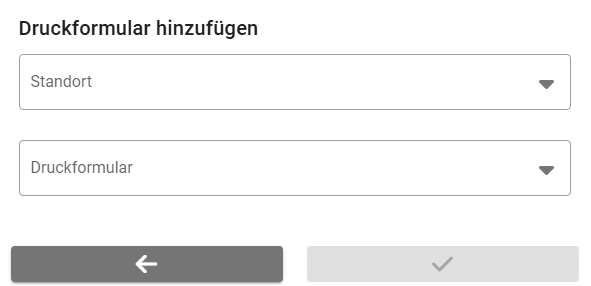 ## Wo eingerichtet wird Unter **Administration → Konfiguration** hat jedes Modul mit Druckfunktion einen Abschnitt für seine Formulare. Möglich ist das in: - [Artikelinfo](https://wiki.dako-it.com/books/finnlager-handbuch/page/artikelinfo) — meist Artikel- und Preisetiketten - [Wareneingang](https://wiki.dako-it.com/books/finnlager-handbuch/page/wareneingang) — Wareneingangsprotokoll, Etiketten, und getrennt davon der Druck der Bestellung - [Kommission](https://wiki.dako-it.com/books/finnlager-handbuch/page/kommission) und [Packboard](https://wiki.dako-it.com/books/finnlager-handbuch/page/packboard) — Lieferscheine und Packlisten - [Abholung](https://wiki.dako-it.com/books/finnlager-handbuch/page/abholung) — der Lieferschein für den Kunden - [Manuelle Lagerung](https://wiki.dako-it.com/books/finnlager-handbuch/page/manuelle-lagerung) und [Fertigungskommission](https://wiki.dako-it.com/books/finnlager-handbuch/page/fertigungskommission) — Lagerbelege und Etiketten ## Ein Formular hinterlegen Über die Schaltfläche mit dem Plus. Anzugeben sind: | Angabe | Bedeutung | | ---------------- | ----------------------------------------------------------------- | | Belegart | für welche Belegart das Formular gilt | | Standort | an welchem Standort es angeboten wird | | Druckformular | die Vorlage aus der SelectLine | | Name | die Bezeichnung, die der Mitarbeiter im Druckdialog sieht |Die Angabe des Standorts ist der Punkt, der am häufigsten übersehen wird. Ein Formular erscheint nur bei Mitarbeitern, deren Standort passt. Wer mehrere Standorte betreibt, muss dasselbe Formular je Standort hinterlegen.
Der **Name** ist frei wählbar und sollte aus Sicht des Lagers gewählt werden: *Etikett klein* ist hilfreicher als der technische Vorlagenname. ## Etiketten über Makros Neben Druckvorlagen lassen sich Makros hinterlegen — der übliche Weg für Etikettendruck. Beim Aufruf übergibt FINN.lager dem Makro die Artikelnummer, die Positionskennung und, falls vorhanden, die Serien- oder Chargennummer.Soll ein Makro die Serien- oder Chargennummer verwenden, muss es als Serien- oder Chargennummerndruck gekennzeichnet werden und der zugehörige Wert im Makro muss SerieCharge heißen. Weicht der Name ab, druckt das Makro ohne Nummer.
## Folge-Makros Für [Kommission](https://wiki.dako-it.com/books/finnlager-handbuch/page/kommission) und [Packboard](https://wiki.dako-it.com/books/finnlager-handbuch/page/packboard) lässt sich ein Makro hinterlegen, das **nach** dem Druck automatisch läuft. Typisch ist damit alles, was im Anschluss ohnehin passieren müsste — eine Statusfortschreibung, eine Meldung an den Versand. Dem Makro werden Belegtyp und Belegnummer übergeben.Folge-Makros werden je Zielbelegart hinterlegt. So kann ein Lieferschein etwas anderes auslösen als ein Packzettel.
## Massendruck Beim Etikettendruck ist die Menge mit der erfassten Menge vorbelegt. Ab einer einstellbaren Menge verlangt FINN.lager zusätzlich ein Häkchen bei *Massendruck*.Das ist die Bremse gegen den verrutschten Finger: Wer 500 Etiketten drucken will, soll das bewusst tun. Die Schwelle ist mit 10 vorbelegt und in den allgemeinen Einstellungen änderbar.
Siehe [Allgemeine Einstellungen](https://wiki.dako-it.com/books/finnlager-handbuch/page/allgemeine-einstellungen). ## Voraussetzungen in der SelectLine Damit der Druck funktioniert, muss in der SelectLine vorbereitet sein: - Die **Formulare und Makros sind importiert**. - In jedem Formular ist der **Drucker eingerichtet**. Ohne festgelegten Drucker weiß die SelectLine nicht, wohin der Auftrag aus dem Lager gehen soll. - Verwendete **Bilder** liegen im Systemordner des SelectLine-Servers.Der Drucker gehört ins Formular, nicht an das Gerät im Lager. Ein MDE-Gerät hat keinen Druckertreiber — es sagt der SelectLine nur, dass gedruckt werden soll.
## Weiter [Allgemeine Einstellungen](https://wiki.dako-it.com/books/finnlager-handbuch/page/allgemeine-einstellungen) # Allgemeine Einstellungen Unter **Administration → Konfiguration** stehen im Abschnitt **Konfiguration** die Einstellungen, die für die gesamte Anwendung gelten — im Unterschied zu den Einstellungen der einzelnen Module, die jeweils auf der Seite des Moduls beschrieben sind. 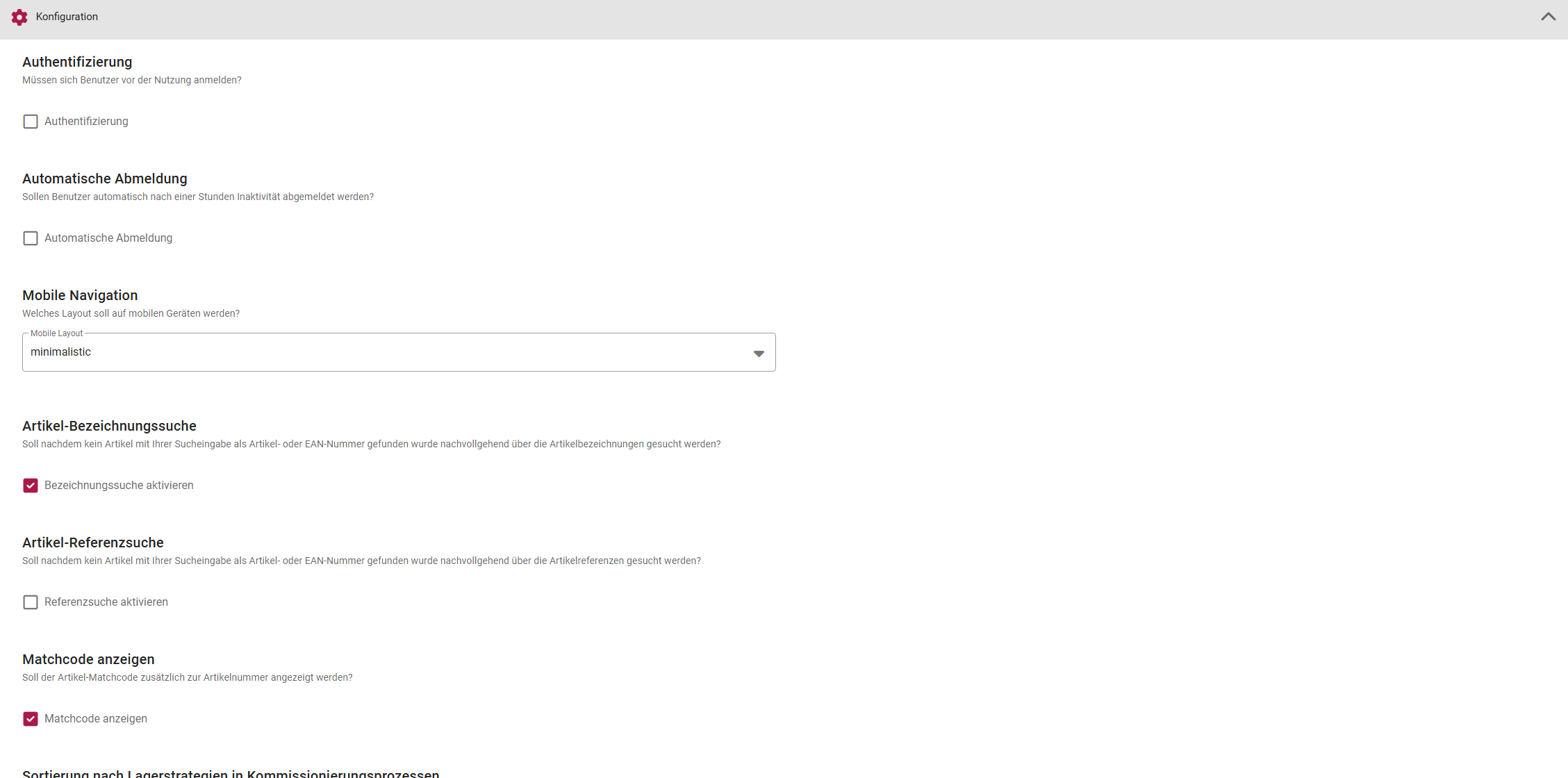Änderungen wirken sofort und auf allen Geräten. Es muss niemand die Anwendung neu laden oder sich abmelden.
## Anmeldung **Authentifizierung** — muss sich ein Mitarbeiter anmelden? Siehe [Anmeldung](https://wiki.dako-it.com/books/finnlager-handbuch/page/anmeldung). **Automatische Abmeldung** — meldet Mitarbeiter nach einer Stunde ab. Für Geräte, die im Lager herumliegen, empfohlen. ## Darstellung **Mobile Navigation** — die Startseite auf mobilen Geräten. *minimalistic* zeigt die Module kompakt in einer Liste, *large* als große Kacheln. Für Handschuhbetrieb ist *large* die bessere Wahl. **Matchcode anzeigen** — zeigt zusätzlich zur Artikelnummer den Matchcode. Sinnvoll dort, wo das Lager mit Kurzbezeichnungen arbeitet. ## Artikelsuche Gesucht wird immer zuerst nach Artikelnummer und EAN. Diese beiden Einstellungen legen fest, wonach **zusätzlich** gesucht wird, wenn das nichts gefunden hat: **Artikel-Bezeichnungssuche** — sucht in der Artikelbezeichnung. Standardmäßig eingeschaltet. **Artikel-Referenzsuche** — sucht in den Artikelreferenzen, also etwa den Bestellnummern der Lieferanten oder Kundenartikelnummern.Beide Suchen greifen erst, wenn die Nummernsuche leer bleibt. Sie machen einen Scan also nicht langsamer und liefern kein zweideutiges Ergebnis, wenn eine Nummer passt.
Siehe [Geräte, Scanner und Tastatur](https://wiki.dako-it.com/books/finnlager-handbuch/page/gerate-scanner-und-tastatur). ## Serien- und Chargennummern **Gleiche Serie/Chargen für Artikel** — erlaubt es, dieselbe Nummer für mehrere Artikel zu verwenden.Standardmäßig aus, und das ist meist richtig: Eine Seriennummer soll ein Stück eindeutig bezeichnen. Nötig wird die Einstellung nur, wenn Chargennummern betriebsweit vergeben werden — etwa eine Lieferungscharge, die für mehrere Artikel gilt.
## Kommissionierung **Sortierung nach Lagerstrategien** — sortiert in allen Kommissionierprozessen nach der Lagerstrategie der Artikel statt nach dem Laufweg. Zu wählen ist das eine **oder** das andere: | Einstellung | Reihenfolge richtet sich nach | | ------------------------------- | ------------------------------------------- | | aus (Standard) | dem Laufweg, siehe [Laufwegoptimierung](https://wiki.dako-it.com/books/finnlager-handbuch/page/laufwegoptimierung) | | ein | der Lagerstrategie des Artikels, etwa dem ältesten Verfallsdatum |Die Lagerstrategie ist dort die bessere Wahl, wo Verfallsdaten oder Chargenfolgen wichtiger sind als kurze Wege — typisch bei Lebensmitteln und Pharmazie.
## Drucken **Massendruck** — ab welcher Menge beim Drucken zusätzlich bestätigt werden muss. Vorbelegt mit 10. Siehe [Druckformulare und Makros](https://wiki.dako-it.com/books/finnlager-handbuch/page/druckformulare-und-makros). ## Rechte **Rechte zurücksetzen** setzt die Rechte **aller** Benutzer zurück.Danach kommt niemand mehr in die Anwendung, bis die Mitarbeiter neu aufgenommen sind.
Siehe [Rechte vergeben](https://wiki.dako-it.com/books/finnlager-handbuch/page/rechte-vergeben). ## Erweiterungen Wo der Standard nicht reicht, lassen sich kundenspezifische Erweiterungen ergänzen. Sie erscheinen im Menü unter **Plugins**. Der übrige Funktionsumfang bleibt davon unberührt, und eine Erweiterung übersteht auch ein Programmupdate.Erweiterungen entstehen in Absprache mit der DAKO-IT GmbH. Wenn ein Ablauf im Betrieb regelmäßig Handarbeit erfordert, lohnt das Gespräch — häufig ist es eine kleine Erweiterung.
## Weiter [Erstinbetriebnahme](https://wiki.dako-it.com/books/finnlager-handbuch/page/erstinbetriebnahme) # Erstinbetriebnahme Diese Seite ist die Reihenfolge für den ersten Tag. Sie ist so sortiert, dass jeder Schritt auf dem vorigen aufbaut — wer sie von oben nach unten abarbeitet, muss nichts nachholen. ## 1. In der SelectLine vorbereiten Bevor FINN.lager überhaupt sinnvoll aufgerufen werden kann, müssen in der SelectLine einige Dinge stimmen: | Was | Warum | | ------------------------- | ------------------------------------------------------- | | Standorte und Läger gepflegt | FINN.lager filtert alles über den Standort | | Lagerplätze angelegt, wo mit Plätzen gearbeitet wird | sonst gibt es nur das Lager als Ganzes | | Mitarbeiter mit Benutzerkürzel | ohne Kürzel keine Rechtevergabe und kein Nachweis, wer gebucht hat | | Belegarten festgelegt | jedes Modul erzeugt eine bestimmte Belegart | | Formulare und Makros importiert, Drucker eingerichtet | ohne Drucker im Formular kein Druck |Der häufigste Stolperstein in diesem Schritt sind fehlende Lagerplätze. Solange ein Lager keine Plätze hat, kann FINN.lager nur auf das Lager buchen — Laufwegoptimierung und Lagerinfo bleiben dann grob.
## 2. Mitarbeiter aufnehmen und Rechte setzen **Administration → Rechteverwaltung.** Zuerst einen Mitarbeiter aufnehmen, dann die Module freigeben. Sinnvoll ist, mit einer kleinen Gruppe zu beginnen und erst danach alle aufzunehmen. Siehe [Rechte vergeben](https://wiki.dako-it.com/books/finnlager-handbuch/page/rechte-vergeben). ## 3. Standort und Lagerort prüfen Sich mit einem Testzugang anmelden und im Menü oben rechts prüfen, ob Standort und Lagerort gesetzt sind. Ist beim Mitarbeiter in der SelectLine ein Lagerort hinterlegt, übernimmt FINN.lager ihn. Siehe [Standort, Lagerort und Kostenstelle](https://wiki.dako-it.com/books/finnlager-handbuch/page/standort-lagerort-und-kostenstelle). ## 4. Belegarten je Modul festlegen **Administration → Konfiguration.** Jedes Modul, das Belege erzeugt, braucht die Belegart, mit der es arbeiten soll: | Modul | Belegart | | ---------------------------- | ---------------------------------------------- | | [Wareneingang](https://wiki.dako-it.com/books/finnlager-handbuch/page/wareneingang) | die Belegart für den Wareneingang | | [Anlieferungsboard](https://wiki.dako-it.com/books/finnlager-handbuch/page/anlieferungsboard) | die Belegarten der Bestellungen — gilt auch für die Bestellsuche im Wareneingang | | [Artikel bestellen](https://wiki.dako-it.com/books/finnlager-handbuch/page/artikel-bestellen) | die Belegart der Bestellung | | [Lieferantenretoure](https://wiki.dako-it.com/books/finnlager-handbuch/page/lieferantenretoure) | die Belegart für Rücksendungen | | [Abholung](https://wiki.dako-it.com/books/finnlager-handbuch/page/abholung) | Lieferschein oder Auftrag | | [Kommission](https://wiki.dako-it.com/books/finnlager-handbuch/page/kommission) | von welchen Belegarten aus kommissioniert wird und was dabei entsteht | | [Inventur](https://wiki.dako-it.com/books/finnlager-handbuch/page/inventur) | die Belegart der Inventur | | [Dispositionsboard](https://wiki.dako-it.com/books/finnlager-handbuch/page/dispositionsboard) | die Belegart der Aufträge |Diese Zuordnungen sind die eigentliche Einrichtungsarbeit. Sie entscheiden, welche Belege in der SelectLine entstehen, und sollten mit dem kaufmännischen Bereich abgestimmt sein — nicht allein im Lager.
## 5. Druckformulare hinterlegen Je Modul, je Standort. Siehe [Druckformulare und Makros](https://wiki.dako-it.com/books/finnlager-handbuch/page/druckformulare-und-makros). ## 6. Allgemeine Einstellungen durchgehen Anmeldung, Darstellung, Artikelsuche, Massendruck. Siehe [Allgemeine Einstellungen](https://wiki.dako-it.com/books/finnlager-handbuch/page/allgemeine-einstellungen). ## 7. Laufwegoptimierung entscheiden Sie ist optional und braucht Vorarbeit in der SelectLine. Für den ersten Tag genügt es, sie aus zu lassen; die Kommission funktioniert auch ohne. Siehe [Laufwegoptimierung](https://wiki.dako-it.com/books/finnlager-handbuch/page/laufwegoptimierung). ## 8. Mit einem Modul anfangen Bewährt hat sich, **nicht** alles gleichzeitig einzuführen. Zwei Reihenfolgen, die sich in der Praxis bewährt haben: **Für Handelsbetriebe:** 1. [Artikelinfo](https://wiki.dako-it.com/books/finnlager-handbuch/page/artikelinfo) — ungefährlich, weil sie nur zeigt, und jeder versteht sofort den Nutzen 2. [Wareneingang](https://wiki.dako-it.com/books/finnlager-handbuch/page/wareneingang) 3. [Kommission](https://wiki.dako-it.com/books/finnlager-handbuch/page/kommission) 4. die [Boards](https://wiki.dako-it.com/books/finnlager-handbuch/page/dispositionsboard) **Für Fertigungsbetriebe:** 1. [Artikelinfo](https://wiki.dako-it.com/books/finnlager-handbuch/page/artikelinfo) und [Lagerinfo](https://wiki.dako-it.com/books/finnlager-handbuch/page/lagerinfo) 2. [Fertigungskommission](https://wiki.dako-it.com/books/finnlager-handbuch/page/fertigungskommission) 3. [Verbrauchserfassung](https://wiki.dako-it.com/books/finnlager-handbuch/page/verbrauchserfassung) 4. [Fertigungsboard](https://wiki.dako-it.com/books/finnlager-handbuch/page/fertigungsboard)Die Artikelinfo zuerst freizugeben hat einen praktischen Grund: Sie bucht nichts. Das Lager kann sich an Gerät, Scan und Bedienung gewöhnen, ohne dass ein Fehlgriff Folgen hat.
## 9. Einen Probelauf machen Vor dem ersten Echtbetrieb einmal komplett durchspielen: - einen Artikel scannen und die Bestände mit der SelectLine vergleichen - eine kleine Lieferung im Wareneingang annehmen und den Beleg in der SelectLine ansehen - einen Auftrag kommissionieren und prüfen, was aus ihm geworden ist - ein Etikett druckenWenn möglich im Testmandanten. Buchungen aus FINN.lager sind echte Buchungen in der SelectLine und lassen sich nicht mit einem Klick zurücknehmen.
## Weiter [Artikelinfo](https://wiki.dako-it.com/books/finnlager-handbuch/page/artikelinfo) # Bestand Artikel und Läger ansehen, ein- und auslagern, Wareneingang und Inventur. # Artikelinfo Die Artikelinfo antwortet auf die Frage, die im Lager am häufigsten gestellt wird: *Was ist das, und wie viel haben wir davon?* Artikel scannen — und alles Wesentliche steht da. 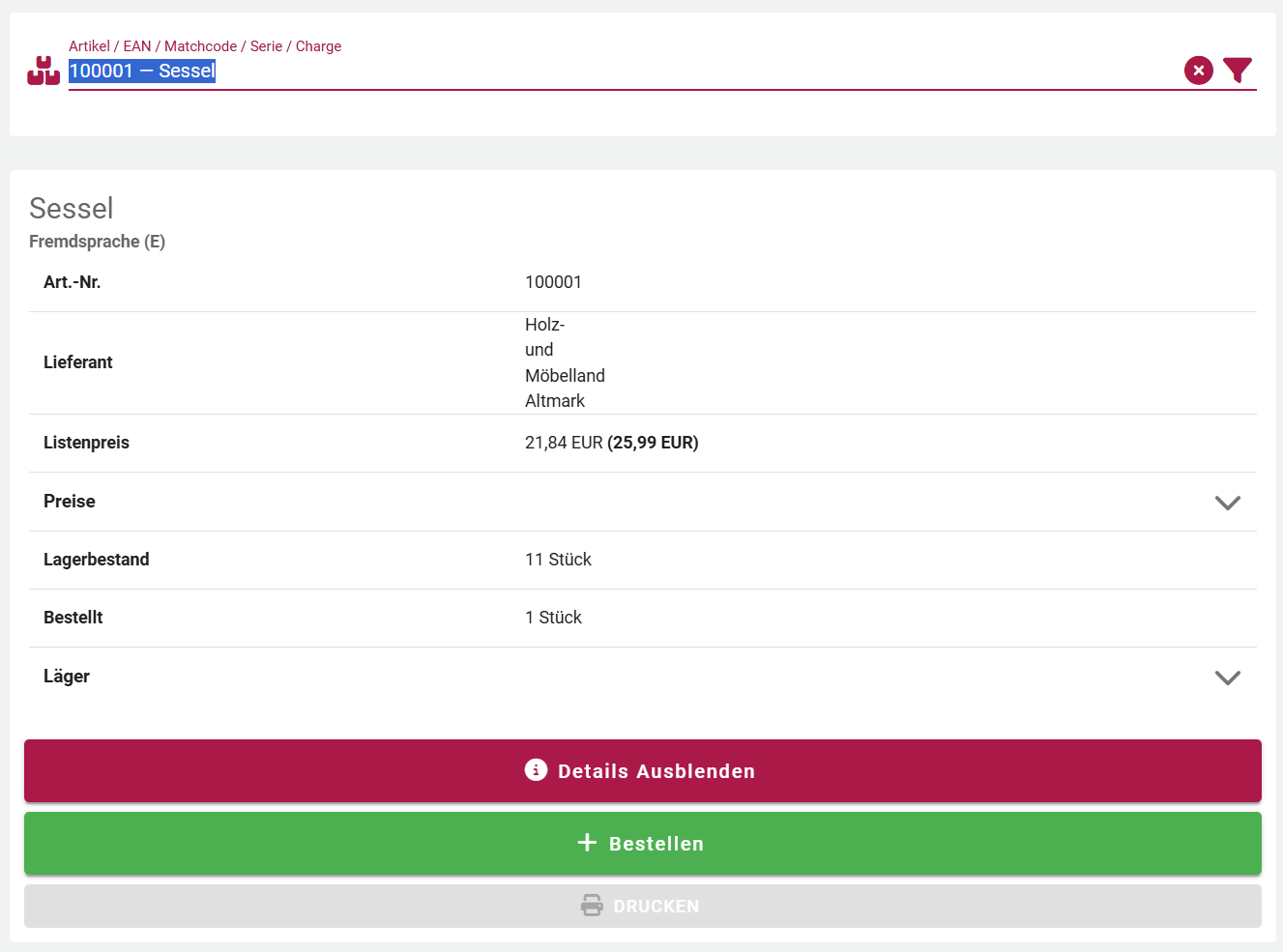 ## Suchen In das Suchfeld darf alles, was den Artikel bezeichnet: Artikelnummer, EAN, Serien- oder Chargennummer, Matchcode, Bezeichnung. Siehe [Geräte, Scanner und Tastatur](https://wiki.dako-it.com/books/finnlager-handbuch/page/gerate-scanner-und-tastatur).Ist Automatische Suchauswahl eingeschaltet, wird ein eindeutiger Treffer sofort geöffnet. Beim Scannen ist das der Regelfall und erspart den zusätzlichen Tipp.
Wurde nach einer Serien- oder Chargennummer gesucht, kann die Anzeige auf genau diese Nummer eingegrenzt werden — man sieht dann nur, wo dieses eine Stück liegt und nicht den gesamten Artikelbestand. ## Was angezeigt wird Es gibt zwei Ansichten. Die **einfache Ansicht** zeigt das Wichtigste auf einen Blick, die **Detailansicht** alles. ### Einfache Ansicht - Artikelnummer, Bezeichnung und Zusatz - Bild des Artikels - verfügbarer Bestand - Hinweis **Inaktiv**, wenn der Artikel in der SelectLine inaktiv ist - auf Wunsch der Bruttolistenpreis - auf Wunsch der bestellte Bestand getrennt vom verfügbarenDer bestellte Bestand getrennt anzuzeigen lohnt sich dort, wo im Lager auch Auskunft gegeben wird: „Haben wir nicht, aber 40 Stück sind unterwegs" ist eine andere Antwort als „haben wir nicht".
### Detailansicht Zusätzlich: | Bereich | Inhalt | | --------------- | ------------------------------------------------------------------ | | Läger | je Lager und Lagerplatz: Bestand, Gepackt, Reserviert, Bestellt | | Serien / Chargen | die vorhandenen Nummern samt Verfallsdatum, nach Verfall sortiert | | Preise | Listenpreis netto und brutto, die Preise je Preisgruppe mit Staffeln | | Zukunftspreis | ein künftiger Preis, wenn einer hinterlegt ist | | Lieferant | der Standardlieferant und dessen Artikelnummer | | Zusätzliche Informationen | weitere Artikelfelder, die eingerichtet wurden | | Bilder und Dokumente | Journaldokumente des Artikels | Auf mobilen Geräten kann eingestellt werden, ob die Detailansicht gleich geöffnet wird.Der Gepackt-Bestand ist der, den jemand gerade kommissioniert. Er liegt noch im Regal, ist aber schon vergeben — der häufigste Grund für „da liegt mehr, als das Gerät sagt".
## Bestellen Aus der Artikelinfo lässt sich der Artikel direkt beim Lieferanten nachbestellen — der gleiche Vorgang wie unter [Artikel bestellen](https://wiki.dako-it.com/books/finnlager-handbuch/page/artikel-bestellen), nur ohne erneutes Suchen.Wer das im Lager nicht möchte, kann die Bestellfunktion in der Artikelinfo ausblenden.
## Drucken Über die Druckfunktion stehen die für den eigenen Standort hinterlegten Formulare und Makros zur Verfügung — meist Artikel- und Preisetiketten. Die Menge kann im Druckdialog angepasst werden, Bildbreite und -höhe ebenfalls. Siehe [Druckformulare und Makros](https://wiki.dako-it.com/books/finnlager-handbuch/page/druckformulare-und-makros). ## Einstellungen dieses Moduls | Einstellung | Wirkung | | ---------------------------------- | ---------------------------------------- | | Automatische Suchauswahl | eindeutigen Treffer sofort öffnen | | Detailansicht anzeigen | auch mobil gleich die Detailansicht zeigen | | Bestandsanzeigen eingrenzen | nach Nummernsuche nur diese Serie/Charge zeigen | | Bestellte Bestände separat anzeigen | Bestellt getrennt vom Verfügbaren ausweisen | | Bruttolistenpreis anzeigen | Preis in der einfachen Ansicht zeigen | | Zukunftspreis | aus welcher Preisgruppe der Zukunftspreis kommt | | Bestellen ausblenden | Bestellfunktion verbergen | | Zusätzliche Informationen | welche Artikelfelder zusätzlich erscheinen | ## Weiter [Lagerinfo](https://wiki.dako-it.com/books/finnlager-handbuch/page/lagerinfo) # Lagerinfo Die Lagerinfo ist die Umkehrung der [Artikelinfo](https://wiki.dako-it.com/books/finnlager-handbuch/page/artikelinfo): nicht *wo liegt dieser Artikel*, sondern *was liegt an diesem Platz*. 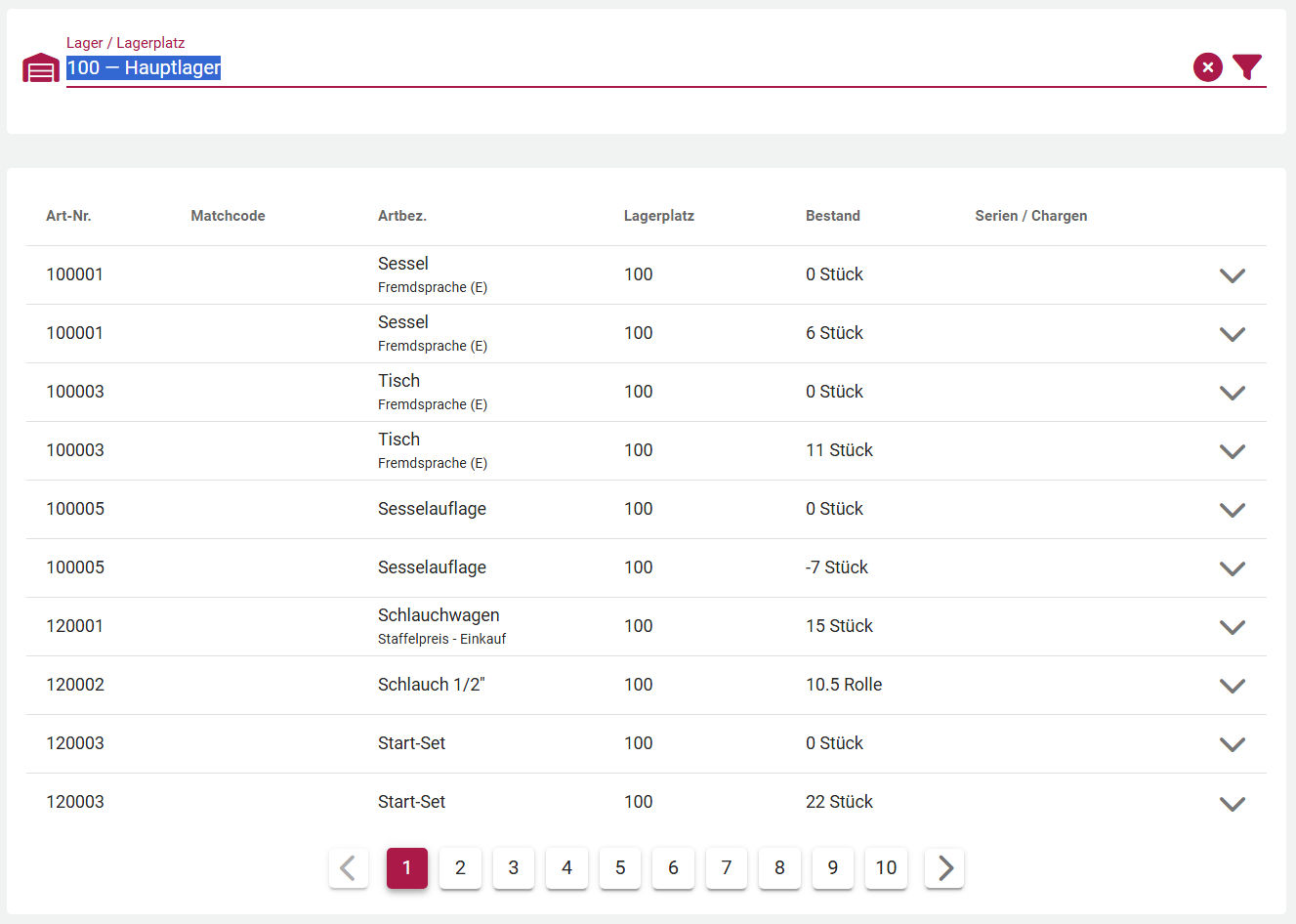 ## Ein Lager oder einen Platz suchen Gesucht wird über Lager und Lagerplatz. Ein Lagerplatz hat in der SelectLine bis zu drei Ebenen — je nach Betrieb Gang, Regal und Fach. | Eingabe | Ergebnis | | ---------------- | ------------------------------------------------------------- | | Lagernummer | alles im Lager | | Lager und erste Ebene | alles in diesem Gang oder Regal | | Lager und alle Ebenen | genau dieser Lagerplatz | | Bezeichnung | Suche über die Lagerbezeichnung |Am schnellsten geht es mit einem Lagerplatzetikett: Etikett scannen, Anzeige steht.
## Was angezeigt wird Für jeden Artikel am gewählten Platz: | Spalte | Bedeutung | | ---------------- | -------------------------------------------------------------- | | Art.-Nr. | Artikelnummer | | Artbez. | Bezeichnung | | Matchcode | wenn dessen Anzeige eingeschaltet ist | | Bestand | was hier liegt | | Gepackt | davon bereits für einen Beleg kommissioniert | | Reserviert | davon für einen Beleg reserviert | | Serien / Chargen | die Nummern an diesem Platz, mit Verfallsdatum |Die drei Mengen zusammen erklären fast jede Rückfrage aus dem Lager. Frei verfügbar ist, was übrig bleibt, wenn Gepackt und Reserviert abgezogen sind.
## Wozu man es im Alltag braucht - **Platz aufräumen** — was liegt hier, und gehört das hierhin? - **Zählen vorbereiten** — die Liste vor der [Inventur](https://wiki.dako-it.com/books/finnlager-handbuch/page/inventur) einmal ansehen - **Umlagerung planen** — vor dem Umlagern eines ganzen Platzes prüfen, was betroffen ist, siehe [Manuelle Lagerung](https://wiki.dako-it.com/books/finnlager-handbuch/page/manuelle-lagerung) - **Nachfragen klären** — wenn ein Bestand nicht plausibel istDie Lagerinfo bucht nichts. Sie kann bedenkenlos an alle freigegeben werden, die im Lager Auskunft geben.
## Weiter [Manuelle Lagerung](https://wiki.dako-it.com/books/finnlager-handbuch/page/manuelle-lagerung) # Manuelle Lagerung Einlagern, Auslagern, Umlagern — die drei Buchungen, für die man sonst an den PC müsste. FINN.lager erzeugt daraus eine manuelle Lagerung in der SelectLine. 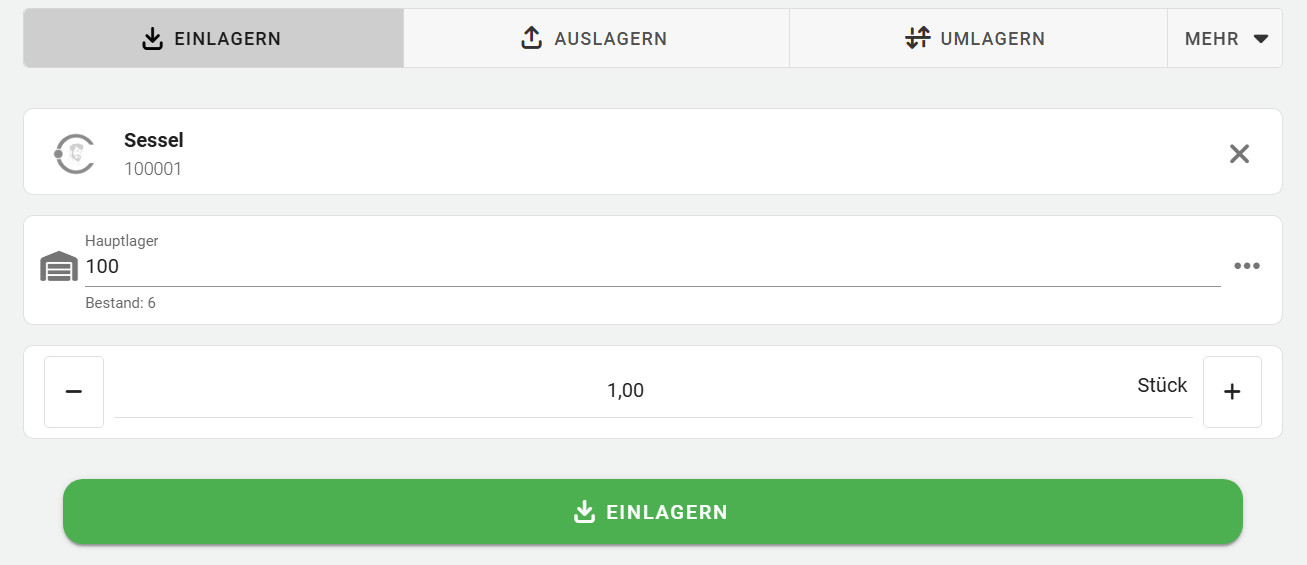 ## Die drei Aktionen | Aktion | Was passiert | | ------------- | -------------------------------------------------------------- | | **Einlagern** | Bestand kommt an einen Lagerplatz hinzu | | **Auslagern** | Bestand wird von einem Lagerplatz entfernt | | **Umlagern** | Bestand wechselt von einem Platz auf einen anderen | Welche Aktionen ein Mitarbeiter überhaupt sieht, wird je Recht festgelegt — siehe [Rechte vergeben](https://wiki.dako-it.com/books/finnlager-handbuch/page/rechte-vergeben). Welche beim Öffnen vorausgewählt ist, ist einstellbar.Die Trennung der Rechte ist bewusst: Einlagern darf oft jeder, der Ware annimmt. Auslagern greift in den Bestand ein und ist deshalb häufig einem kleineren Kreis vorbehalten.
## Ein- und Auslagern 1. **Artikel** scannen oder suchen. 2. **Lager** wählen. Angeboten werden die Läger des eigenen Standorts; ist beim Artikel ein Standardlager hinterlegt, steht es oben. 3. Bei Serien- oder Chargenartikeln die **Nummer** angeben, gegebenenfalls mit **Verfallsdatum**. 4. **Menge** erfassen und buchen.Beim Auslagern muss der Bestand am gewählten Platz tatsächlich vorhanden sein — sonst weist FINN.lager die Buchung ab. Das ist Absicht: Ein Minusbestand am Lagerplatz wäre in der SelectLine nur mühsam zu bereinigen.
## Umlagern Beim Umlagern kommen zwei Läger ins Spiel: **Quelllager** und **Ziellager**. Beide werden oben angezeigt, solange der Vorgang läuft. Ob das Quelllager nach jeder Buchung zurückgesetzt wird, ist einstellbar: | Einstellung | Passend für | | --------------------------------- | ------------------------------------------ | | Quelllager zurücksetzen — ein | jede Umlagerung hat eine andere Quelle | | Quelllager zurücksetzen — aus | vieles vom gleichen Platz wegräumen | ## Einen ganzen Lagerplatz umlagern Über **Lagerplatz umlagern** wird der komplette Inhalt eines Platzes auf einen anderen umgebucht — mit allen Artikeln, Serien- und Chargennummern und Verfallsdaten.Das ist der Vorgang für Umbauten im Lager: Regal wird geräumt, Inhalt geht en bloc auf den neuen Platz. Von Hand wären das dutzende Einzelbuchungen.
Vorher mit der Lagerinfo prüfen, was auf dem Platz liegt. Die Umlagerung nimmt alles mit — auch Ware, die eigentlich woanders hingehört.
Siehe [Lagerinfo](https://wiki.dako-it.com/books/finnlager-handbuch/page/lagerinfo). ## Belege in der SelectLine Jede Buchung wird zu einer manuellen Lagerung. Es lässt sich ein neuer Beleg anlegen oder ein bestehender ergänzen — praktisch, wenn eine größere Umlagerung als ein Vorgang dokumentiert werden soll. ## Weiter [Wareneingang](https://wiki.dako-it.com/books/finnlager-handbuch/page/wareneingang) # Wareneingang Der Wareneingang führt eine offene Bestellung in einen Wareneingangsbeleg über: Bestellung finden, Mengen erfassen, Mängel festhalten, abschließen. 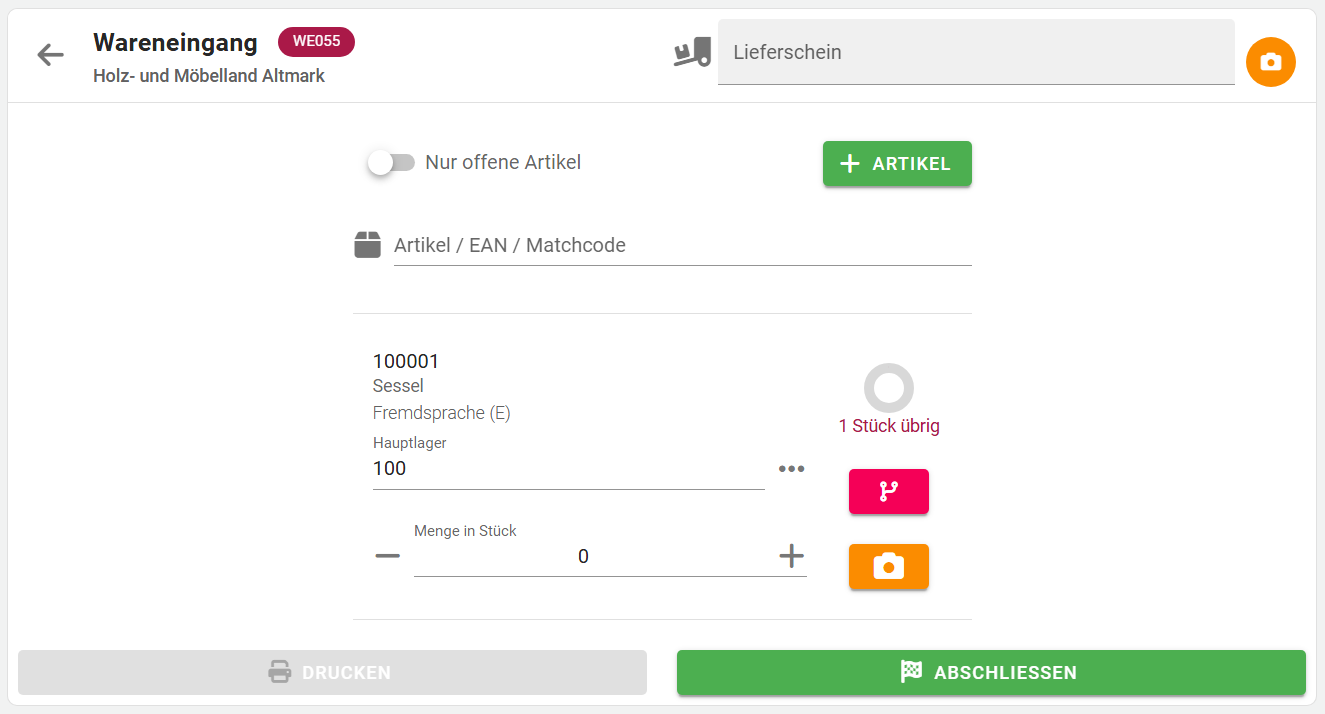 ## Die Bestellung finden Gesucht werden kann über - die Bestellnummer - die Lieferantennummer - den Lieferantennamen - die Artikelnummer eines bestellten Artikels - die EAN eines bestellten Artikels - den Matchcode eines bestellten ArtikelsDer letzte Punkt ist der praktische: Wenn auf dem Paket keine Bestellnummer steht, genügt es, einen Artikel daraus zu scannen. FINN.lager zeigt dann alle Bestellungen, die diesen Artikel enthalten.
Zusätzlich werden Bestellungen vorgeschlagen, deren Liefertermin **heute** ist. Eine Bestellung erscheint nur, wenn sie - in der SelectLine als **gedruckt** gilt, - noch **nicht abgeschlossen** ist, - zum eigenen **Standort** gehört, - und keine Lieferantenretoure ist.„Gedruckt" ist der Punkt, an dem die Suche am häufigsten scheitert. Eine Bestellung, die noch nicht gedruckt wurde, gilt als in Arbeit und erscheint im Lager nicht.
Alternativ kann der Wareneingang aus dem [Anlieferungsboard](https://wiki.dako-it.com/books/finnlager-handbuch/page/anlieferungsboard) gestartet werden — dort auch durch Scannen des angezeigten Barcodes. ## Offene Wareneingänge fortsetzen Wurde zu einer Bestellung schon ein Wareneingang begonnen und noch nicht abgeschlossen, wird er zur Auswahl angeboten. So lässt sich eine Lieferung über die Mittagspause hinweg oder von zwei Personen erfassen. ## Mengen erfassen Nach der Auswahl entsteht der Wareneingangsbeleg. Lieferant und Belegnummer stehen oben, der angemeldete Mitarbeiter wird im Beleg eingetragen. Je Position wird die gelieferte Menge erfasst — per Scan oder von Hand. Dazu gehört: | Angabe | Wann | | ---------------- | --------------------------------------------------------- | | Lager | wohin die Ware eingelagert wird | | Menge | immer | | Serie oder Charge | bei Serien- und Chargenartikeln | | Verfallsdatum | wenn der Artikel eine Verfallsfrist hat | Beim Lager schlägt FINN.lager der Reihe nach vor: das eingerichtete Wareneingangslager, das Lager aus der Bestellposition, das Lager der bisherigen Erfassung. Ist *Alle Läger auswählbar* eingeschaltet, stehen alle Läger des Standorts zur Wahl.Bei Serien- und Chargenartikeln zeigt FINN.lager die bereits im Bestand vorhandenen Nummern zur Auswahl — nach Verfallsdatum sortiert, das älteste zuerst.
### Offene Mengen übernehmen Ist die Lieferung von Hand geprüft und vollständig, übernimmt *Offene Menge übernehmen* die Mengen unverändert aus der Bestellung.Bei Serien- und Chargenartikeln geht das nur eingeschränkt, weil zu jedem Stück eine Nummer gehört. Diese Positionen müssen einzeln erfasst werden.
### Unerwartete Artikel Ist mehr geliefert worden als bestellt, lässt sich über *Artikel hinzufügen* eine zusätzliche Position aufnehmen. Sie ist im Beleg als manuell hinzugefügt erkennbar. ## Serien- und Chargennummern FINN.lager prüft mit: - Eine **Seriennummer**, die schon im Bestand ist, wird abgewiesen — eine Seriennummer bezeichnet genau ein Stück. - Eine **Chargennummer** wird abgewiesen, wenn sie im Bestand zu einem anderen Artikel gehört.Soll eine Chargennummer für mehrere Artikel gelten, muss das in den allgemeinen Einstellungen erlaubt werden.
Siehe [Allgemeine Einstellungen](https://wiki.dako-it.com/books/finnlager-handbuch/page/allgemeine-einstellungen). ## Mängel festhalten Fehlt Menge oder ist Ware beschädigt, wird je Position ein Mangel erfasst — mit Text und mit Foto. Der Eintrag landet im **Journal des Wareneingangsbelegs** in der SelectLine, das Bild als Anhang. Der Einkauf sieht die Reklamation damit am Beleg, ohne dass jemand eine E-Mail schreiben muss.Die Bezeichnungen für Bildverweise sind einstellbar. Vorbelegt sind Beschädigt und Fehlende Menge — wer eigene Kategorien braucht, ergänzt sie in der Konfiguration.
## Lieferscheinnummer Die Lieferscheinnummer des Lieferanten kann erfasst werden; in welches Feld sie geschrieben wird, ist einstellbar. Auf Wunsch ist die Eingabe **Pflicht** — sinnvoll dort, wo Rechnungen später gegen Lieferscheine geprüft werden. ## Drucken Übliche Ausdrucke sind das Wareneingangsprotokoll und Artikeletiketten. Beim Etikettendruck ist die Menge mit der erfassten Menge vorbelegt. Auf Wunsch kann auch die **Bestellung** gedruckt werden, direkt nach ihrer Auswahl — praktisch als Mitlaufzettel. Siehe [Druckformulare und Makros](https://wiki.dako-it.com/books/finnlager-handbuch/page/druckformulare-und-makros). ## Abschließen *Wareneingang abschließen* beendet den Beleg. Danach ist er im Lager nicht mehr in der Liste der offenen Wareneingänge. Sind in der Bestellung noch offene Positionen übrig, weist FINN.lager darauf hin. Ist es freigegeben, kann die **Bestellung** an dieser Stelle mit abgeschlossen werden.Eine Bestellung abzuschließen heißt: Die offenen Mengen werden nicht mehr erwartet. Bei einer Teillieferung, auf die noch eine Nachlieferung folgt, darf das nicht passieren.
## Einstellungen dieses Moduls | Einstellung | Wirkung | | ------------------------------ | -------------------------------------------- | | Belegtyp | welche Belegart der Wareneingang erzeugt | | Lieferschein Pflicht | Lieferscheinnummer muss erfasst werden | | Lieferschein Feld | in welches Feld sie geschrieben wird | | Übernahme aller Positionen | Schaltfläche *Offene Menge übernehmen* zeigen | | Wareneingangslager | Lager, das zuerst vorgeschlagen wird | | Alle Läger auswählbar | jedes Lager des Standorts zur Wahl stellen | | Bildverweise | Bezeichnungen für die Mängelfotos | | Bestellung drucken | Bestellung nach der Auswahl drucken können | | Bestellung abschließen | Bestellung beim Abschluss mit erledigen können |Welche Belegarten als Bestellung durchsucht werden, steht nicht hier, sondern beim Anlieferungsboard. Beide Module suchen dieselben Bestellungen.
Siehe [Anlieferungsboard](https://wiki.dako-it.com/books/finnlager-handbuch/page/anlieferungsboard). ## Weiter [Inventur](https://wiki.dako-it.com/books/finnlager-handbuch/page/inventur) # Inventur Gezählt wird mit dem Gerät in der Hand, bewertet und abgeschlossen wird in der SelectLine. FINN.lager übernimmt genau den Teil, der im Lager stattfindet: die Erfassung der Ist-Mengen. 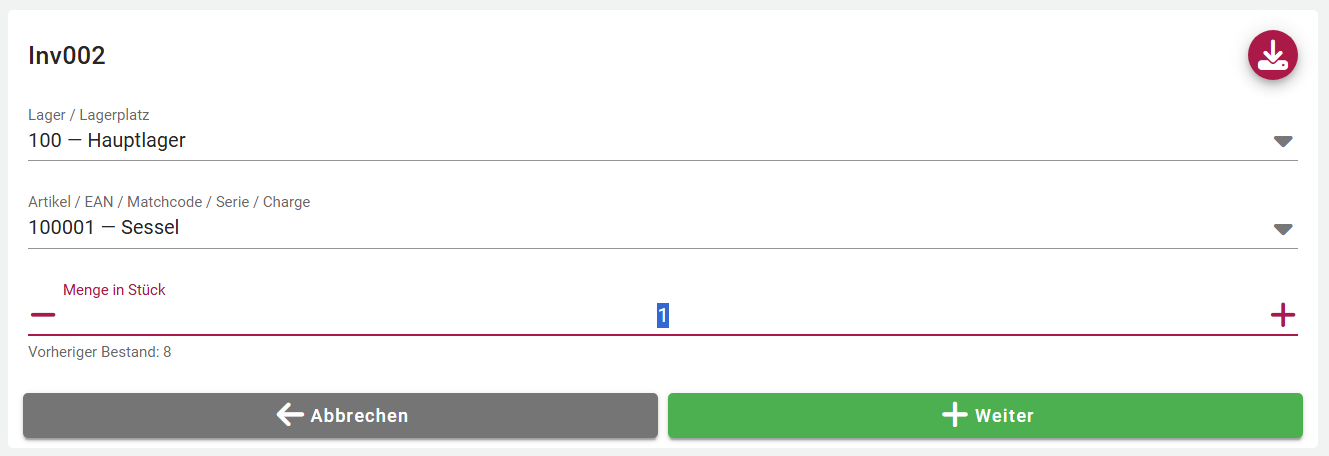 ## Voraussetzung: die Inventur ist begonnenDie Inventur muss in der SelectLine angelegt und begonnen sein — der Soll-Bestand muss ermittelt sein. Ohne das findet FINN.lager keine Inventur, und es lässt sich auch keine anlegen.
Unterstützt werden alle Inventurarten der SelectLine. Ist die Inventur auf bestimmte Artikel eingeschränkt, findet die Suche auch nur diese; ist sie auf bestimmte Läger eingeschränkt, stehen nur diese zur Auswahl. ## Zählen 1. **Inventur auswählen.** Angezeigt werden die begonnenen Inventuren des eigenen Standorts. Auf Wunsch lassen sich auch abgeschlossene anzeigen. 2. **Lager oder Lagerplatz wählen.** 3. **Artikel** scannen oder suchen. 4. **Menge** erfassen.Zusätzlich zur Nummer kann eine weitere Information zur Inventur klein eingeblendet werden — etwa deren Bezeichnung. Bei mehreren gleichzeitigen Inventuren ist das eine große Hilfe.
## Kumulativ zählen Die wichtigste Einstellung dieses Moduls: | Einstellung | Bedeutung | | --------------------- | ---------------------------------------------------------- | | **kumulativ — ein** | jede erfasste Menge wird **addiert** | | **kumulativ — aus** | die erfasste Menge **ersetzt** die bisherige |Kumulativ eingeschaltet macht das Zählen ohne Tastatur möglich: Man scannt jedes Stück einmal, und die Menge wächst um eins. Für Stückgut ist das der schnellste Weg.
Bei ausgeschaltetem kumulativen Zählen muss immer die gesamte Ist-Menge des Platzes erfasst werden. Wer dort mehrfach zählt, überschreibt jedes Mal die vorige Zahl — ein zweiter Zähldurchgang am selben Platz macht die erste Zählung damit zunichte.
## Serien- und Chargennummern Zu Serien- und Chargenartikeln wird die Nummer erfasst, bei Artikeln mit Verfallsfrist zusätzlich das Verfallsdatum. Ob im Lager auch **bisher unbekannte** Nummern gebucht werden dürfen, ist einstellbar.Erlaubt man es, kann eine Charge erfasst werden, die im Bestand noch nicht existiert — beim Zählen findet sich so etwas durchaus. Verbietet man es, muss die Nummer erst in der SelectLine angelegt werden.
## Inaktive Artikel Wird ein in der SelectLine inaktiver Artikel gescannt, erscheint ein Hinweis. Dessen Text ist einstellbar; vorbelegt ist *Artikel ist inaktiv!*.Ein Hinweis, keine Sperre: Gezählt werden darf trotzdem. Was da liegt, liegt da — auch wenn es kaufmännisch nicht mehr geführt wird.
## Buchungshistorie Über die Schaltfläche mit dem Download-Symbol lässt sich eine Liste **aller** Buchungen dieser Inventur herunterladen: Zeitpunkt, Lagerplatz, Artikel, Serie oder Charge, Menge — und wer gebucht hat.Diese Liste ist der Grund, weshalb Inventurdifferenzen im Nachhinein nachvollziehbar bleiben. Sie sollte nach jeder Inventur gesichert werden, bevor die nächste beginnt.
In welchem Ordner die Protokolle liegen, ist einstellbar. ## Was in der SelectLine bleibt - die **Inventurauswertung** - die **Bewertung** der Bestände - der **Inventurabschluss**FINN.lager schließt keine Inventur ab und schreibt keinen Bestand fort. Solange in der SelectLine nicht abgeschlossen ist, ist die Zählung nur eine Zählung.
## Einstellungen dieses Moduls | Einstellung | Wirkung | | ---------------------------------- | ------------------------------------------ | | Kumulatives zählen | erfasste Mengen addieren statt ersetzen | | Neue Serien- oder Chargennummern | unbekannte Nummern buchen dürfen | | Inaktiv Text | Hinweis bei inaktiven Artikeln | | Belegtyp | welche Belegart die Inventur ist | | Zusätzliche Informationen | welche Belegangabe zur Inventurnummer erscheint | | Log-Ordnerpfad | wohin die Buchungsprotokolle geschrieben werden | ## Weiter [Kommission](https://wiki.dako-it.com/books/finnlager-handbuch/page/kommission) # Verkauf und Versand Aufträge kommissionieren, Laufwege optimieren, Abholung, Bestellungen und Lieferantenretouren. # Kommission Aufträge zusammenstellen — der Kern der Lagerarbeit. FINN.lager führt dabei durch einen Laufweg: Es sagt, wohin man geht, was man dort nimmt und wie viel. 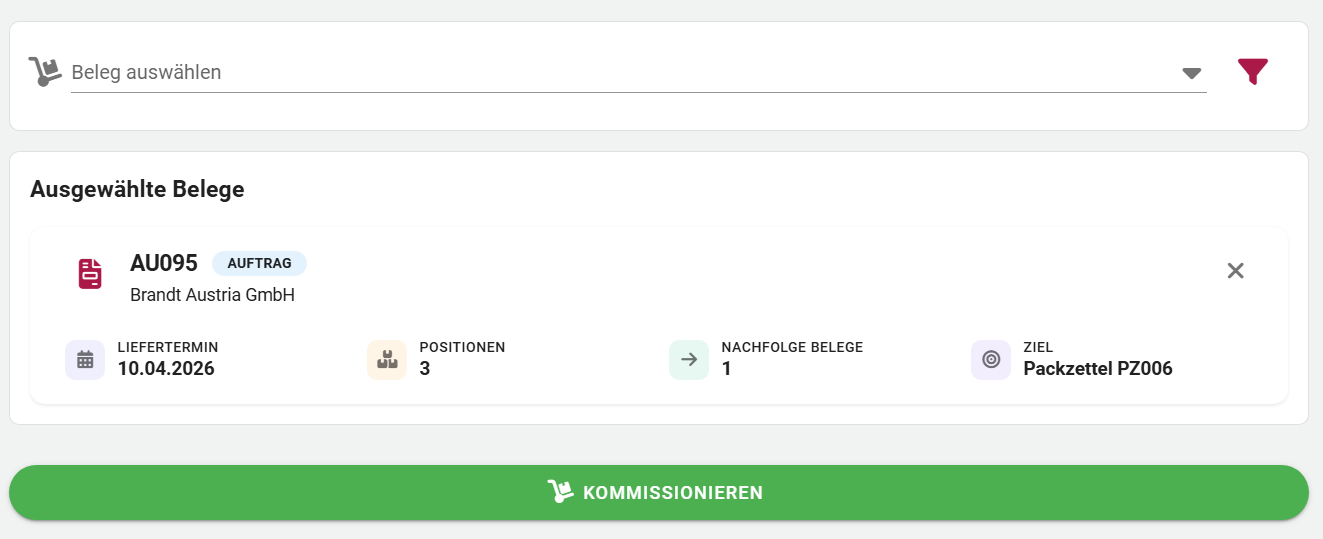 ## Der Ablauf in vier Schritten 1. **Belege suchen und auswählen** — auch mehrere gleichzeitig 2. **Je Beleg den Zielbeleg festlegen** — was aus der Kommissionierung entstehen soll 3. **Laufweg abarbeiten** — Platz bestätigen, Artikel bestätigen, Menge buchen 4. **Abschließen** ## Belege auswählen Gesucht wird über Belegnummer oder Kundenname. Zur Auswahl steht ein Beleg, wenn er - eine der eingerichteten **Ursprungsbelegarten** hat, - in der SelectLine **gedruckt** ist, - noch nicht abgeschlossen ist, - und zum eigenen **Standort** gehört.„Gedruckt" ist auch hier die Bedingung, die am häufigsten fehlt. In der SelectLine bedeutet gedruckt: Der Beleg ist fertig und darf ins Lager. Was noch bearbeitet wird, soll dort nicht auftauchen.
Es können **mehrere Belege gemeinsam** kommissioniert werden. FINN.lager baut daraus einen gemeinsamen Laufweg — man läuft den Weg einmal und nimmt für alle Aufträge mit.Das ist der größte Zeitgewinn des Moduls. Fünf kleine Aufträge, die dieselben Regale betreffen, kosten kaum mehr Zeit als einer.
## Den Zielbeleg festlegen Für jeden Beleg wird gefragt, was entstehen soll. Zwei Möglichkeiten: | Auswahl | Wann sinnvoll | | ----------------------- | ------------------------------------------------------ | | ein **bestehender** offener Nachfolgebeleg | es wurde schon einmal teilkommissioniert | | ein **neuer** Beleg der eingerichteten Zielbelegart | der Normalfall |Welche Zielbelegarten angeboten werden, ist einstellbar. Üblich sind Lieferschein und Packzettel: Der Packzettel geht zum Versandplatz und wird dort über das Packboard zum Lieferschein.
Siehe [Packboard](https://wiki.dako-it.com/books/finnlager-handbuch/page/packboard). ## Der Laufweg 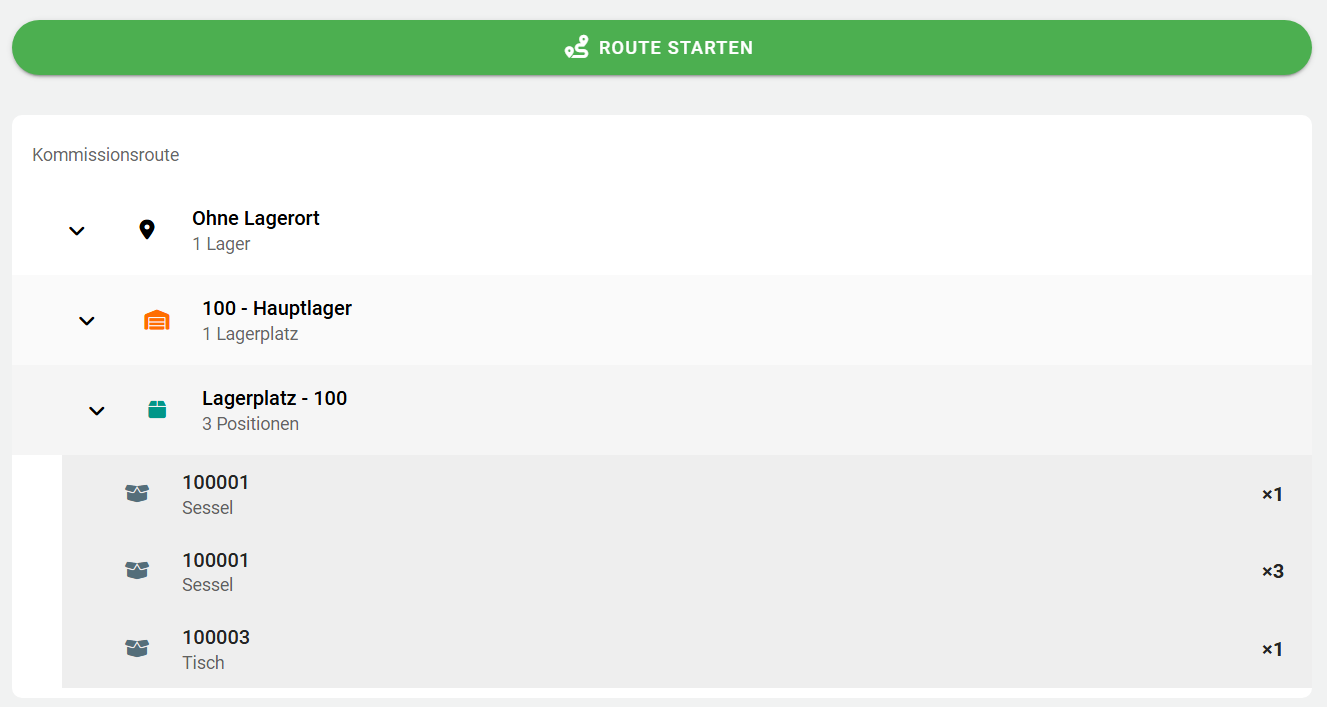 FINN.lager sortiert alle Positionen aller ausgewählten Belege nach ihrer Lage im Lager und führt Position für Position hindurch. Angezeigt werden immer: - **wo** — Lagerort, Lager, Lagerplatz - **was** — Artikel mit Bild, Bezeichnung und benötigter Menge - **wie weit** — der Fortschritt, etwa *3 von 10* Die Reihenfolge folgt der [Laufwegoptimierung](https://wiki.dako-it.com/books/finnlager-handbuch/page/laufwegoptimierung) und beginnt beim eigenen Lagerort, damit man nicht am anderen Ende anfängt — siehe [Standort, Lagerort und Kostenstelle](https://wiki.dako-it.com/books/finnlager-handbuch/page/standort-lagerort-und-kostenstelle). ## Eine Position kommissionieren Der Ablauf ist immer derselbe und durch Scannen bestätigt: 1. **Lagerplatz scannen.** Stimmt er nicht, meldet FINN.lager *Der gescannte Lagerplatz stimmt nicht überein*. 2. **Artikel scannen.** Stimmt er nicht, kommt der entsprechende Hinweis. 3. **Serien- oder Chargennummer** erfassen, wo nötig. 4. **Menge** buchen — je Scan ein Stück, oder als Zahl, wenn die manuelle Mengeneingabe freigegeben ist.Die doppelte Bestätigung — erst Platz, dann Artikel — ist der eigentliche Sinn der Sache. Sie verhindert die beiden häufigsten Kommissionierfehler: am falschen Platz gegriffen und den falschen Artikel genommen.
## Über die Baumansicht springen Neben dem geführten Weg gibt es die Baumansicht: Lagerorte, Läger, Lagerplätze und darunter die Positionen. Von dort lässt sich jede Position direkt anspringen.Praktisch, wenn man ohnehin gerade an einem Platz steht oder eine Position überspringen und später nachholen möchte.
## Nicht kommissionierbare Positionen Positionen, für die kein Bestand entnommen werden kann, sammelt FINN.lager getrennt unter **Nicht kommissionierbar**. Gründe sind meist: - kein freier Bestand vorhanden - der Bestand liegt in einem Lager mit Auslagersperre - der Bestand liegt in einer Lagerart, aus der nicht kommissioniert wirdDer Laufweg enthält solche Positionen nicht — man läuft also nicht zu Plätzen, an denen nichts zu holen ist. Die Liste zeigt dennoch, was offen bleibt.
## Alternativen wählen Liegt ein Artikel an mehreren Plätzen, lässt sich die Entnahme umstellen. FINN.lager zeigt zu jeder Position die vorgeschlagene Entnahme und die verfügbaren Alternativen — mit Angabe der jeweils freien Menge. Nach der Auswahl wird der Laufweg neu berechnet.Bestände, die für eine andere Position dieses Laufwegs schon vorgesehen sind, erscheinen nicht als Alternative. So kann man sich nicht selbst die Ware wegnehmen.
## Handelsstücklisten Handelsstücklisten werden mit ihren Bestandteilen geführt: Kommissioniert werden die Einzelteile, gebucht wird beim Abschluss die Stückliste als Ganzes.Das heißt auch: Eine halb kommissionierte Handelsstückliste ist im Beleg noch nicht sichtbar. Erst der Abschluss der Kommission schreibt sie fest.
## Fertigungsaufträge abschließen Enthält ein Beleg Fertigungsartikel, prüft FINN.lager beim Abschluss, ob zugehörige Fertigungsaufträge fertiggestellt werden können. Ist das der Fall, kann der Auftrag direkt abgeschlossen werden — bei Serien- oder Chargenartikeln mit Angabe der Nummer für den Ergebnisartikel und, falls nötig, dem Verfallsdatum.Wo der Lagerplatz für das Ergebnis im Fertigungsauftrag nicht hinterlegt ist, greift ein einstellbarer Standardlagerplatz.
## Fotos anhängen Zu jeder Position kann ein Foto mit Beschreibung angehängt werden. Es landet im Journal des Belegs in der SelectLine.Im Versand ist das der einfachste Nachweis, wie die Ware das Haus verlassen hat — bei Reklamationen später Gold wert.
## Abschließen Der Abschluss setzt die erzeugten Belege in der SelectLine auf **gedruckt** — sie sind damit für den nächsten Schritt frei — und zeigt eine Zusammenfassung: kommissionierte Positionen, Gesamtzahl und benötigte Zeit.Wird die Kommissionierung vorher verlassen, bleibt gebucht, was gebucht wurde; der Zielbeleg bleibt aber offen und muss später fortgesetzt oder in der SelectLine bereinigt werden. Der Laufweg selbst ist danach verworfen.
## Drucken Vor dem Abschluss lassen sich Formulare und Makros drucken — je Zielbelegart getrennt einrichtbar. Auf Wunsch läuft anschließend ein Folge-Makro. Siehe [Druckformulare und Makros](https://wiki.dako-it.com/books/finnlager-handbuch/page/druckformulare-und-makros). ## Einstellungen dieses Moduls | Einstellung | Wirkung | | ----------------------------------------- | -------------------------------------- | | Ursprungsbelegtypen | von welchen Belegarten aus kommissioniert wird | | Zielbelegtyp | was bei der Kommissionierung entsteht | | Manuelle Mengeneingabe | Menge als Zahl eingeben dürfen | | Positionsläger priorisieren | zuerst aus dem Lager der Position entnehmen | | Standard Lagerplatz für Fertigungsaufträge | Ziel für Ergebnisartikel ohne eigenes Lager | | Laufwegoptimierung | siehe [Laufwegoptimierung](https://wiki.dako-it.com/books/finnlager-handbuch/page/laufwegoptimierung) | ## Weiter [Laufwegoptimierung](https://wiki.dako-it.com/books/finnlager-handbuch/page/laufwegoptimierung) # Laufwegoptimierung Die Laufwegoptimierung bestimmt, in welcher Reihenfolge die [Kommission](https://wiki.dako-it.com/books/finnlager-handbuch/page/kommission) durch das Lager führt. Ziel ist ein Weg ohne Umkehren: von vorn nach hinten, einmal durch.  ## Ohne Optimierung Ist die Optimierung nicht eingeschaltet, sortiert FINN.lager Lagerorte, Läger und Lagerplätze nach ihrer Nummer — Lager 100 also vor Lager 200. Der eigene Lagerort kommt zuerst.Wo die Nummern der Lagerplätze der räumlichen Ordnung folgen, ist das oft schon ausreichend. Wo die Nummern historisch gewachsen sind, entsteht daraus ein Zickzackweg.
## Mit Optimierung Bei eingeschalteter Optimierung richtet sich die Reihenfolge nach einer **Priorität**, die je Lagerort, Lager und Lagerplatz hinterlegt wird. Höhere Zahl heißt: früher im Laufweg. Damit lässt sich der Weg genau so festlegen, wie im Betrieb tatsächlich gelaufen wird — unabhängig von jeder Nummerierung. ### Was in der SelectLine anzulegen ist In drei Tabellen muss je ein Extrafeld angelegt werden: | Tabelle | Feldname | Feldtyp | | ------------- | ------------- | -------- | | Lagerorte | `_PRIORITAET` | Kurzzahl | | Lager | `_PRIORITAET` | Kurzzahl | | Lagerplatz | `_PRIORITAET` | Kurzzahl |Der Feldname muss genau so lauten. In der Konfiguration von FINN.lager zeigt eine Übersicht mit Häkchen und Kreuz an, welche der drei Felder gefunden werden — solange nicht alle drei stehen, lässt sich die Optimierung nicht einschalten.
### Prioritäten pflegen Die Werte werden in der SelectLine an den Lagerorten, Lägern und Lagerplätzen eingetragen. Ein leeres Feld gilt als 0.Es ist nicht nötig, jeden Lagerplatz zu pflegen. Meist genügt es, die Reihenfolge der Läger festzulegen und innerhalb der Läger nur dort einzugreifen, wo die Nummerierung nicht zum Weg passt.
Bewährt hat sich, in Zehnerschritten zu arbeiten — dann lässt sich später etwas dazwischen schieben, ohne alles neu zu vergeben. ### Cache neu laden Die Prioritäten werden beim Start eingelesen und gehalten, damit jeder Laufweg schnell entsteht.Nach Änderungen an den Prioritäten muss in der Konfiguration Cache Neuladen ausgelöst werden. Sonst arbeitet FINN.lager weiter mit den alten Werten — und niemand versteht, warum die Änderung nichts bewirkt.
Daneben steht, von wann der aktuelle Stand ist. Über *Anzeigen* lassen sich die eingelesenen Prioritäten prüfen. ## Wenn Wege sich nicht in Prioritäten fassen lassen Bei verzweigten Lagern mit mehreren möglichen Rundwegen reicht eine Reihenfolge manchmal nicht. Für solche Fälle entwirft die DAKO-IT GmbH gemeinsam mit dem Betrieb eine kundenspezifische Laufwegtabelle mit Lagerplatzkoordinaten.Damit lässt sich jedem Lagerplatz eine Koordinate geben und der Weg vollständig frei definieren. Für die Fertigungskommission ist eine eigene Laufwegtabelle ebenfalls möglich.
Siehe [Fertigungskommission](https://wiki.dako-it.com/books/finnlager-handbuch/page/fertigungskommission). ## Wenn nicht der Weg zählt Wo Verfallsdaten wichtiger sind als kurze Wege, lässt sich die Sortierung umstellen: Dann richtet sich die Reihenfolge nach der **Lagerstrategie** der Artikel — etwa älteste Charge zuerst — und nicht nach dem Laufweg.Das ist ein Entweder-oder. Die Umstellung gilt für alle Kommissionierprozesse.
Siehe [Allgemeine Einstellungen](https://wiki.dako-it.com/books/finnlager-handbuch/page/allgemeine-einstellungen). ## Weiter [Abholung](https://wiki.dako-it.com/books/finnlager-handbuch/page/abholung) # Abholung Der Kunde steht am Lager und nimmt Ware mit. Die Abholung erfasst genau diesen Fall: Kunde wählen, Artikel scannen, Beleg abschließen — und der Kunde geht mit Lieferschein. 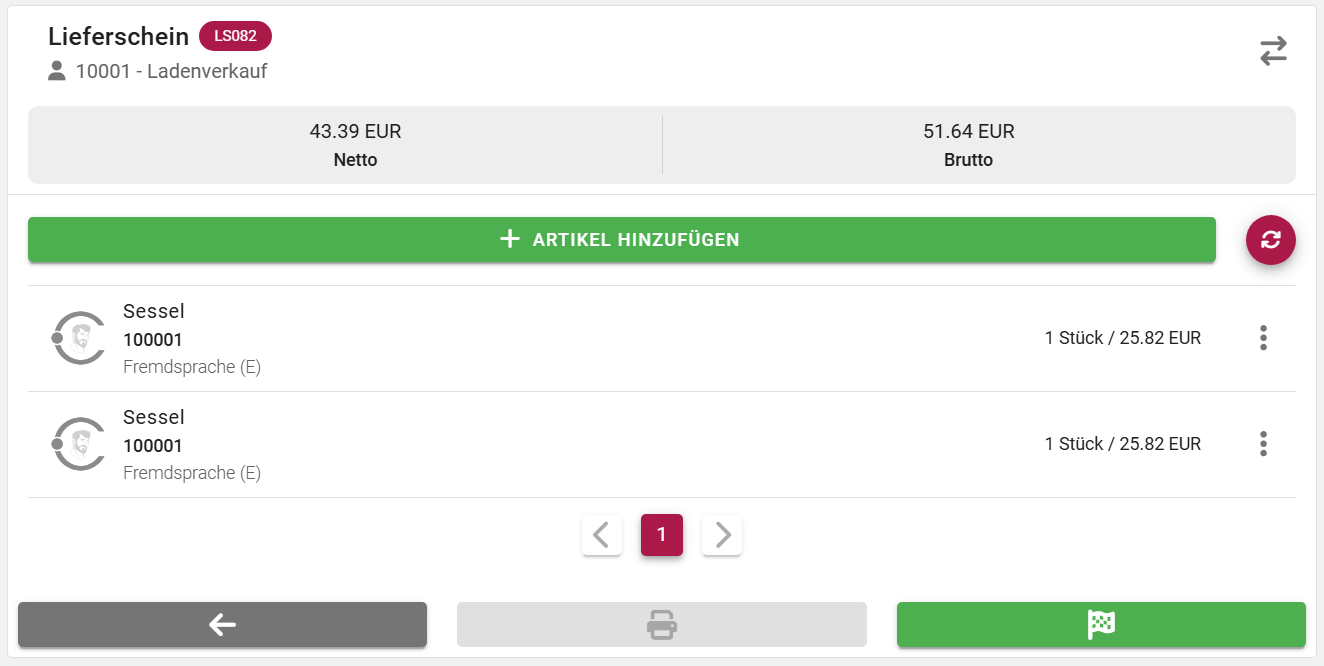 ## Kunde und Beleg Zuerst wird der Kunde gewählt. Ist ein **Standardkunde** hinterlegt, ist er vorausgewählt — das entspricht der Kassenfunktion der SelectLine und ist für Laufkundschaft gedacht. Danach entsteht ein neuer Beleg, oder es wird ein bereits offener Beleg dieses Kunden fortgesetzt. Offene Belege werden unter *Offene Belege* angeboten.Welche Belegart entsteht, ist einstellbar — üblich sind Lieferschein oder Auftrag. Die Wahl entscheidet, ob dabei Bestand ausgebucht wird: Ein Lieferschein lagert aus, ein Auftrag nicht.
## Artikel erfassen Über *Artikel hinzufügen*. Gescannt oder gesucht werden können Artikelnummer, EAN, Serien- und Chargennummer sowie die Bezeichnung. Bei einer auslagernden Belegart braucht FINN.lager zusätzlich das **Lager**. Ist *Automatische Lagererfassung* eingeschaltet, wird ein Lager mit ausreichendem Bestand selbst gewählt; andernfalls wird gefragt.Ohne ausreichenden Bestand am gewählten Platz wird die Position abgewiesen. Bei Serien- und Chargenartikeln muss die Nummer an diesem Platz tatsächlich liegen.
## Positionen ändern Solange der Beleg nicht abgeschlossen ist, lässt sich jede Position ändern oder löschen: - **Menge** anpassen - **Einzelpreis** anpassen, wenn die Preisanzeige eingeschaltet ist - Position **löschen** Zusätzlich lassen sich am Beleg *Ihr Zeichen* und *Ihr Auftrag* erfassen — für die Bestell- oder Abholnummer des Kunden. ## Preise und Erlös Drei Anzeigen sind einstellbar: | Anzeige | Zeigt | | ---------- | ---------------------------------------------------------------- | | Preise | den Einzelpreis der Position, netto und brutto | | Erlös | den Rohertrag der Position, absolut und in Prozent | | Bestand | den verfügbaren Bestand des Artikels |Der Erlös ist eine kaufmännische Kennzahl. Ob sie im Lager sichtbar sein soll, ist eine Entscheidung der Geschäftsführung — nicht des Lagers. Standardmäßig ist sie aus.
## Beleg abschließen Über die Schaltfläche mit der grünen Zielflagge. Bis dahin lassen sich Positionen ergänzen, ändern und löschen. Nach dem Abschluss zeigt FINN.lager die **Belegnummer als Barcode** an.Damit lässt sich der Beleg direkt in der SelectLine Kasse aufrufen und bezahlen — Barcode vom Gerät scannen, Beleg ist da. Das ist der schnellste Weg von der Abholung zur Zahlung.
Gedruckt wird über die Druckfunktion; angeboten werden die für den eigenen Standort hinterlegten Formulare. Siehe [Druckformulare und Makros](https://wiki.dako-it.com/books/finnlager-handbuch/page/druckformulare-und-makros). ## Einstellungen dieses Moduls | Einstellung | Wirkung | | ---------------------------- | ------------------------------------------------ | | Standardkunde | Kunde, der vorausgewählt wird | | Belegtyp | welche Belegart die Abholung erzeugt | | Preise anzeigen | Einzelpreis der Positionen zeigen | | Erlös anzeigen | Rohertrag der Positionen zeigen | | Bestand anzeigen | verfügbaren Bestand zeigen | | Automatische Lagererfassung | Lager mit Bestand selbst wählen | | Zusätzliche Informationen | welche Positionsangaben als Details erscheinen | ## Weiter [Artikel bestellen](https://wiki.dako-it.com/books/finnlager-handbuch/page/artikel-bestellen) # Artikel bestellen Nachschub auslösen, ohne den Einkauf zu bemühen: Artikel scannen, Menge angeben, bestellen. Der Artikel landet in einer Bestellung beim Lieferanten. 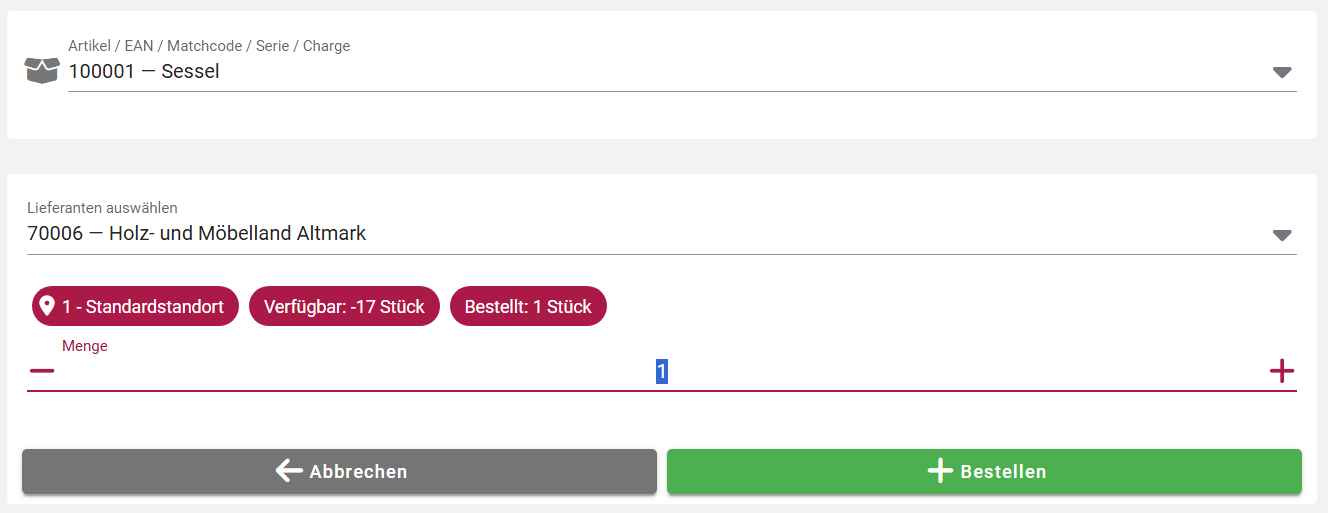 ## Artikel und Lieferant Nach dem Scannen des Artikels schlägt FINN.lager den **Standardlieferanten** vor. Zur Auswahl stehen außerdem alle Lieferanten, zu denen der Artikel eine gespeicherte Lieferantenbeziehung hat.Über die Lieferantensuche lässt sich darüber hinaus jeder Lieferant der SelectLine wählen — auch ohne Beziehung zu diesem Artikel. Dann fehlen allerdings Einkaufspreis, Losgröße und Mindestmenge.
## Was FINN.lager berücksichtigt | Angabe | Herkunft | | ------------------------ | ------------------------------------------------------- | | Einkaufspreis | der letzte Einkaufspreis dieses Lieferanten | | Mengeneinheit | die Bestellmengeneinheit dieses Lieferanten | | Losgröße | wird bei der Menge berücksichtigt | | Mindestbestellmenge | wird bei der Menge berücksichtigt | | Mindestbestellwert | wird angezeigt, wenn er noch nicht erreicht ist |Der offene Mindestbestellwert ist die Anzeige, die im Alltag am meisten spart: FINN.lager fragt, ob die Mengen so weit erhöht werden sollen, dass der Wert erreicht ist — statt später eine Rechnung mit Mindermengenzuschlag zu bekommen.
## In welche Bestellung der Artikel geht FINN.lager legt nicht für jede Anforderung eine neue Bestellung an: 1. Gibt es beim Lieferanten eine **offene, noch nicht gedruckte** Bestellung am eigenen Standort, wird der Artikel dort ergänzt. 2. Ist der Artikel dort in gleicher Mengeneinheit und mit gleichem Steuersatz schon enthalten, wird die **Menge erhöht**. 3. Gibt es keine offene Bestellung, wird eine **neue angelegt**.Das ist der Grund, weshalb aus zehn Anforderungen über den Tag eine Bestellung entsteht und nicht zehn. Der Einkauf sieht eine Bestellung, die wächst.
Auf Wunsch werden Belege, die einem **Projekt** zugeordnet sind, dabei übersprungen und nicht erweitert — sinnvoll dort, wo Projektbestellungen für sich stehen müssen. ## Was in der SelectLine bleibt Die Bestellung wird im Lager nur gefüllt. Sie zu prüfen, abzuschließen und an den Lieferanten zu senden bleibt Aufgabe des Einkaufs.Solange eine Bestellung nicht gedruckt ist, gilt sie als in Arbeit und wächst weiter. Sie erscheint deshalb auch nicht im Wareneingang — genau richtig, denn geliefert werden kann nur, was auch bestellt wurde.
Siehe [Wareneingang](https://wiki.dako-it.com/books/finnlager-handbuch/page/wareneingang). ## Aus der Artikelinfo bestellen Derselbe Vorgang ist aus der [Artikelinfo](https://wiki.dako-it.com/books/finnlager-handbuch/page/artikelinfo) heraus erreichbar — wer dort ohnehin gerade nachsieht, dass ein Artikel knapp ist, kann direkt bestellen. ## Einstellungen dieses Moduls | Einstellung | Wirkung | | ------------------------ | ------------------------------------------------------ | | Belegtyp | welche Belegart die Bestellung ist | | Projektbelege ignorieren | Projektbestellungen nicht erweitern | ## Weiter [Lieferantenretoure](https://wiki.dako-it.com/books/finnlager-handbuch/page/lieferantenretoure) # Lieferantenretoure Ware geht an den Lieferanten zurück — falsch geliefert, beschädigt, zu viel. Die Lieferantenretoure erfasst das im Lager, dort wo der Mangel auffällt. 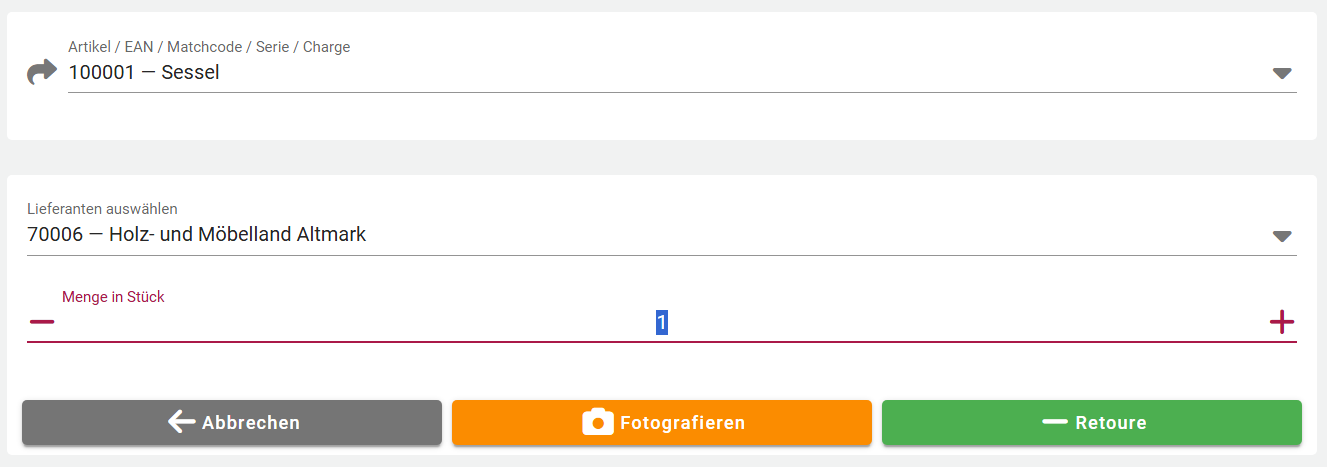 ## Artikel und Lieferant Artikel scannen oder suchen, dann den Lieferanten wählen. Vorgeschlagen wird der **Standardlieferant**; zur Auswahl stehen alle Lieferanten mit gespeicherter Lieferantenbeziehung. ## Was in der SelectLine entsteht Standardmäßig entsteht eine **Bestellung mit negativer Menge**, im Feld *Ihr Zeichen* mit dem Eintrag *Lieferantenretoure* gekennzeichnet.Die negative Menge ist der Weg, den die SelectLine für Rücksendungen vorsieht. Welche Belegart verwendet wird, ist einstellbar — wer in der SelectLine eine eigene Belegart für Retouren führt, trägt diese ein.
Wie beim [Bestellen](https://wiki.dako-it.com/books/finnlager-handbuch/page/artikel-bestellen) wird eine offene, noch nicht gedruckte Retoure desselben Lieferanten ergänzt, statt eine neue anzulegen.Diese Kennzeichnung hat einen praktischen Zweck: Retouren erscheinen dadurch nicht als erwartete Lieferung im Anlieferungsboard und nicht in der Bestellsuche des Wareneingangs. Wird die Belegart geändert, sollte die Kennzeichnung erhalten bleiben.
Siehe [Anlieferungsboard](https://wiki.dako-it.com/books/finnlager-handbuch/page/anlieferungsboard). ## Mängel fotografieren Über *Fotografieren* lässt sich ein Bild mit Bezeichnung und Beschreibung anhängen. Es wird als Journaleintrag mit Anhang am Retourenbeleg gespeichert.Für die Reklamation beim Lieferanten ist das der entscheidende Punkt: Das Foto entsteht dort, wo der Schaden gesehen wird, und hängt sofort am richtigen Beleg. Niemand muss später ein Bild suchen und zuordnen.
Mehrere Bilder je Retoure sind möglich. ## Was in der SelectLine bleibt Die Abstimmung mit dem Lieferanten, der Versand der Rücksendung und die kaufmännische Abwicklung — Gutschrift, Ersatzlieferung — bleiben Aufgabe des Einkaufs. ## Einstellungen dieses Moduls | Einstellung | Wirkung | | ------------------------ | ------------------------------------------------------ | | Belegtyp | welche Belegart die Retoure ist | | Projektbelege ignorieren | Projektbelege nicht erweitern | ## Weiter [Dispositionsboard](https://wiki.dako-it.com/books/finnlager-handbuch/page/dispositionsboard) # Boards Die Übersichtsanzeigen für Disposition, Anlieferung, Versand und Fertigung. # Dispositionsboard Das Dispositionsboard beantwortet die Leitfrage des Versands: *Welche Aufträge stehen an, und können wir sie liefern?* Es gehört auf einen großen Bildschirm und aktualisiert sich selbst. 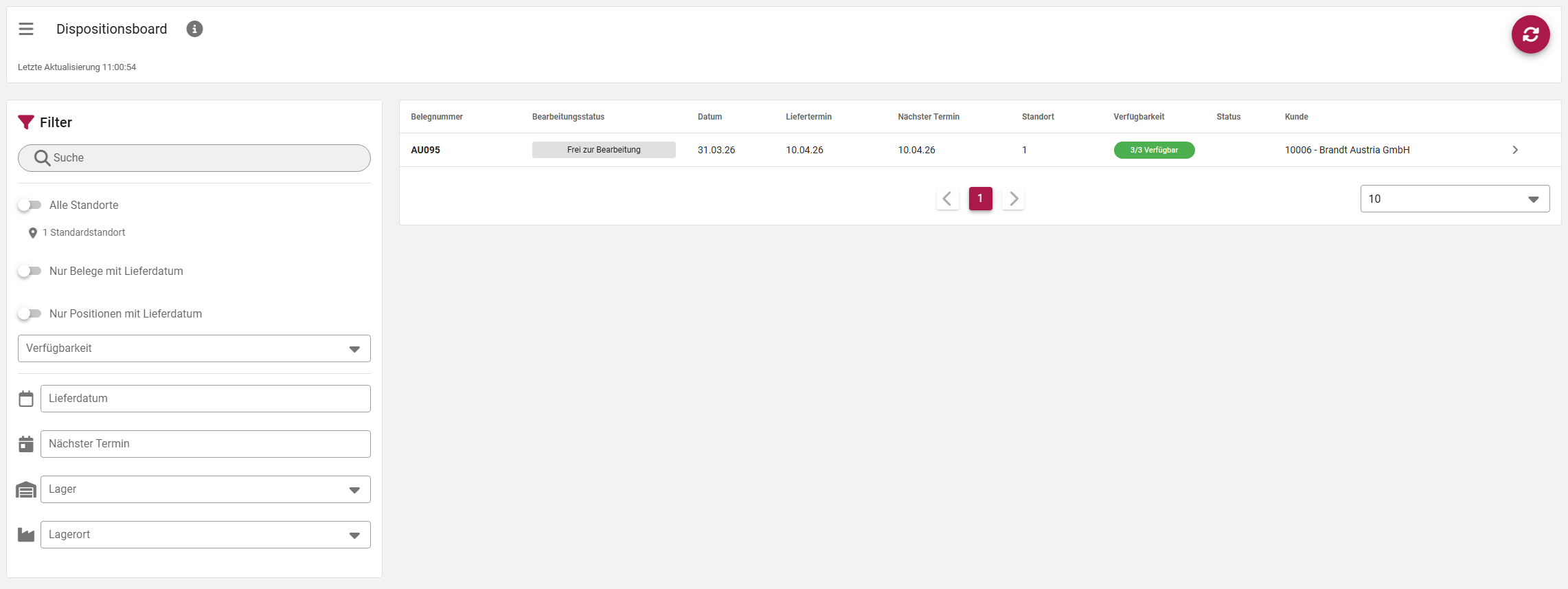 ## Was angezeigt wird Alle Aufträge der eingerichteten Belegart, die gedruckt sind, noch nicht abgeschlossen und mindestens eine offene Lagerartikelposition haben. Je Beleg stehen in der Liste: | Spalte | Inhalt | | ------------------- | -------------------------------------------------------- | | Belegnummer | mit Barcode | | Kunde | Anzeigename | | Datum | Belegdatum | | Liefertermin | Termin des Belegs | | Nächster Termin | frühester Termin einer noch offenen Position | | Bearbeitungsstatus | Status aus der SelectLine | | Standort | Standort des Belegs | | Bearbeiter | wer den Beleg bearbeitet | Aufklappen zeigt die Positionen mit Artikelbild, Menge, verfügbarem Bestand je Lager und je Standort.Der nächste Termin ist häufig wichtiger als der Liefertermin des Belegs: Er sagt, wann die erste Position fällig wird — und damit, wann das Lager anfangen muss.
## FilternAlle Filter lassen sich kombinieren. Das Board ist als Arbeitsmittel gedacht: Man stellt sich eine Sicht ein und arbeitet sie ab.
| Filter | Beantwortet | | --------------------------------- | ------------------------------------------- | | Suche | Belegnummer, Kunde, Datum, Artikel in den Positionen | | Standort | welcher Standort — oder alle | | Lieferdatum | welche Aufträge sind an einem Tag fällig | | Nächster Termin | welche Positionen werden an einem Tag fällig | | Nur Belege mit Lieferdatum | die Aufträge ohne Termin ausblenden | | Nur Positionen mit Lieferdatum | dasselbe auf Positionsebene | | Lager und Lagerort | welche Aufträge betreffen dieses Lager | | Verfügbarkeit | siehe unten | ### Verfügbarkeit Zwei Filter, die sich einzeln oder gemeinsam setzen lassen: - **Komplett verfügbare Belege** — jede Position ist vollständig lieferbar. - **Teilweise verfügbare Belege** — mindestens eine Position hat Bestand, aber nicht alle sind vollständig lieferbar.Damit ist die häufigste Frage des Versands mit einem Klick beantwortet: Was können wir heute vollständig rausschicken? Diese Aufträge lassen sich direkt in der Kommission abarbeiten.
Siehe [Kommission](https://wiki.dako-it.com/books/finnlager-handbuch/page/kommission). ## Der Weg ins Lager Zu jedem Beleg wird die Belegnummer als **Barcode** angezeigt. Wer sie mit dem MDE-Gerät scannt, hat den Beleg in der [Kommission](https://wiki.dako-it.com/books/finnlager-handbuch/page/kommission) ausgewählt.Das ist der gedachte Ablauf: Am Board wird entschieden, was gemacht wird, und am Gerät wird es gemacht. Niemand muss Belegnummern abschreiben.
## Eigene Symbole Über die Konfiguration lassen sich Symbole hinterlegen, die erscheinen, wenn eine Bedingung erfüllt ist — am Beleg oder an einer Position. Vorbelegt sind zwei: - ein Symbol für Belege mit **Produktionsartikeln** - ein Symbol für Belege mit **Fertigungsartikeln** Weitere sind frei definierbar: aus welcher Angabe, welcher Vergleich, welcher Wert, welches Symbol, welche Farbe. Eine Legende erklärt die Symbole im Board.Typische Beispiele: Aufträge aus dem Webshop kennzeichnen, Aufträge mit Express-Lieferbedingung hervorheben, Aufträge von A-Kunden markieren.
## Eigene Spalten Zusätzliche Spalten lassen sich aus den Beleg- und Positionsangaben ergänzen — mit eigener Bezeichnung und passendem Datentyp. Spalten vom Typ Ja/Nein können auf Wunsch zugleich als eigene Filter erscheinen. ## Aktualisierung Das Board lädt sich in einem einstellbaren Abstand neu; vorbelegt sind 300 Sekunden.Ein sehr kurzer Abstand belastet die Datenbank, weil zu allen Positionen Bestände ermittelt werden. Fünf Minuten sind für die Disposition in der Regel schnell genug.
Artikelbilder werden nur geladen, wenn das eingeschaltet ist — das ist die zweite Stellschraube für die Ladezeit. ## Einstellungen dieses Moduls | Einstellung | Wirkung | | ---------------------------------- | ---------------------------------------- | | Belegtyp | welche Belegart angezeigt wird | | Status | eigene Symbole samt Bedingung | | Zusätzliche Belegspalten | weitere Spalten aus dem Beleg | | Zusätzliche Positionsspalten | weitere Spalten aus der Position | | Zusätzliche Filter anzeigen | Ja/Nein-Spalten als Filter anbieten | | Artikelbilder abfragen | Bilder in den Positionen zeigen | | Nur Positionslagerbestand anzeigen | Bestände auf das Lager der Position begrenzen | | Aktualisierungsinterval | Abstand in Sekunden | ## Weiter [Anlieferungsboard](https://wiki.dako-it.com/books/finnlager-handbuch/page/anlieferungsboard) # Anlieferungsboard Das Gegenstück zum [Dispositionsboard](https://wiki.dako-it.com/books/finnlager-handbuch/page/dispositionsboard): Es zeigt, was **hereinkommt**. Damit lässt sich die Rampe planen — wie viel kommt heute, wie viel ist überfällig. 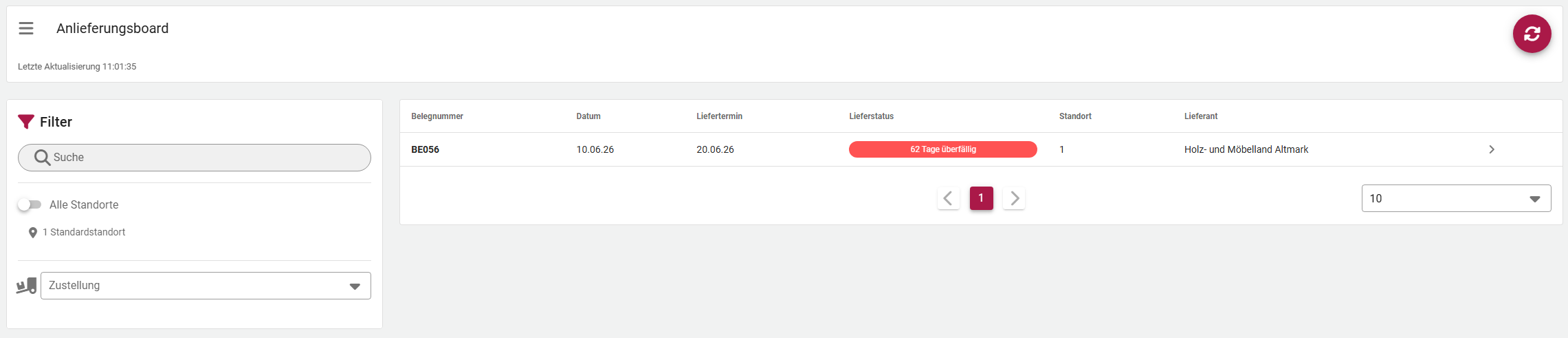 ## Was angezeigt wird Alle Bestellungen der eingerichteten Belegarten, die gedruckt und noch nicht abgeschlossen sind. Lieferantenretouren erscheinen nicht. Je Bestellung: | Spalte | Inhalt | | ------------- | -------------------------------------------------------------- | | Belegnummer | mit Barcode | | Lieferant | Name und Nummer, dazu die Anschrift | | Datum | Bestelldatum | | Liefertermin | Termin der Bestellung | | Lieferstatus | siehe unten | | Standort | Standort der Bestellung | Aufklappen zeigt die Positionen mit Artikel, Menge, Lager, Termin und dem Lieferstatus je Position. ## Der Lieferstatus FINN.lager rechnet aus Liefertermin und offenen Positionsterminen einen Status und färbt ihn: | Status | Bedeutung | | ------------------ | -------------------------------------------------------- | | **Überfällig** | der früheste Termin liegt in der Vergangenheit | | **Heute** | heute fällig | | **Morgen** | morgen fällig | | **Restwoche** | noch in dieser Kalenderwoche fällig | | **N Tage entfernt** | später | | **Kein Lieferdatum** | es ist kein Termin hinterlegt | Bei den Positionen kommt **Empfangen** hinzu — die Position ist vollständig geliefert.Maßgeblich ist der früheste Termin aus Beleg und offenen Positionen. Eine Bestellung mit vier Positionen zu vier Terminen erscheint also so früh, wie ihre erste Teillieferung erwartet wird.
## Mehrere Belegarten Es lassen sich mehrere Belegarten einrichten; jede erscheint als eigene Registerkarte. Welche beim Öffnen vorausgewählt ist, ist einstellbar.Sinnvoll dort, wo neben normalen Bestellungen weitere Belegarten hereinkommen — etwa Streckengeschäfte oder Lohnbearbeitung.
Diese Belegarten gelten zugleich als die Bestellungen, die der Wareneingang durchsucht. Wer hier eine Belegart ergänzt, ergänzt sie auch dort.
Siehe [Wareneingang](https://wiki.dako-it.com/books/finnlager-handbuch/page/wareneingang). ## Filtern | Filter | Wirkung | | ------------------------ | -------------------------------------------------- | | Suche | Belegnummer, Lieferant, Artikel | | Standort | ein Standort oder alle | | Nur offene Positionen | bereits empfangene Positionen ausblenden | ## Den Wareneingang starten Zwei Wege vom Board in die Annahme: ### Barcode scannen Die Belegnummer wird als Barcode angezeigt. Wer sie mit dem MDE-Gerät scannt, hat die Bestellung im [Wareneingang](https://wiki.dako-it.com/books/finnlager-handbuch/page/wareneingang) geöffnet. ### Einem Mitarbeiter zuweisen Über **Zustellung** lässt sich die Bestellung an einen angemeldeten Benutzer senden. Auf dessen Gerät erscheint sofort *Bestellung empfangen* mit der Frage, ob sie im Wareneingang geöffnet werden soll.Damit wird das Board zum Leitstand der Rampe: Der Disponent sieht die Lieferung und schickt sie auf das Gerät des Kollegen, der sie annehmen soll. Kein Zuruf, keine abgeschriebene Nummer.
Zur Auswahl stehen nur Benutzer, die gerade angemeldet sind. Wer sich abgemeldet hat, kann nichts empfangen.
## Aktualisierung Der Abstand ist einstellbar; vorbelegt sind 300 Sekunden. ## Einstellungen dieses Moduls | Einstellung | Wirkung | | ------------------------ | ---------------------------------------------------- | | Belegtypen | welche Belegarten als Registerkarten erscheinen | | Default Belegtyp | welche beim Öffnen vorausgewählt ist | | Aktualisierungsinterval | Abstand in Sekunden | ## Weiter [Packboard](https://wiki.dako-it.com/books/finnlager-handbuch/page/packboard) # Packboard Das Packboard steht am Ende der Kommissionierung: Aus fertig kommissionierten Packzetteln werden Lieferscheine. Es ist der Arbeitsplatz am Packtisch.  ## Was angezeigt wird Aufträge, zu denen **gedruckte Packzettel** mit noch offenen Positionen existieren — also Aufträge, deren Ware im Lager zusammengestellt ist und auf den Versand wartet. Je Auftrag: | Spalte | Inhalt | | ------------------------- | -------------------------------------------------- | | Auftrag | Belegnummer | | Kunde | Anzeigename | | Offener Preis (Netto) | Wert der noch nicht übergebenen Positionen | | Offene Packzettel | die zugehörigen Packzettel mit Termin | Zu jedem Packzettel lassen sich die Positionen ansehen: Artikel, Bezeichnung, Menge, offene Menge, Gesamtpreis.Ein Auftrag kann mehrere Packzettel haben — etwa weil in zwei Durchgängen kommissioniert wurde oder weil zwei Personen daran gearbeitet haben.
## Lieferschein erzeugen Packzettel auswählen und **In Lieferschein übergeben**. FINN.lager legt einen Lieferschein an und übergibt die Positionen der ausgewählten Packzettel.Mehrere Packzettel in einen Lieferschein zusammenzufassen ist der eigentliche Zweck: Der Kunde bekommt eine Sendung mit einem Papier, auch wenn im Lager an verschiedenen Stellen gepackt wurde.
Dabei wird übernommen, was in der Kommission tatsächlich entnommen wurde — Lager, Lagerplatz, Serien- und Chargennummern. Bei Artikeln, deren Lagerstrategie das Verfallsdatum berücksichtigt, geht dieses mit.Es wird also nicht neu ausgelagert, sondern die Kommissionierung fortgeschrieben. Damit steht auf dem Lieferschein genau die Charge, die auch im Karton liegt.
Scheitert die Übergabe, wird der begonnene Lieferschein wieder entfernt. Es bleibt kein halber Beleg zurück — der Vorgang lässt sich nach Behebung der Ursache wiederholen.
## Eigene Spalten Zusätzliche Spalten aus den Auftragsangaben lassen sich ergänzen — mit eigener Bezeichnung und Datentyp. Sinnvoll sind Angaben, die am Packtisch gebraucht werden: Versandart, Lieferbedingung, Hinweistexte. ## Drucken und Folge-Makros Lieferscheine und Packlisten werden über die hinterlegten Formulare gedruckt. Anschließend kann ein Folge-Makro laufen — je Zielbelegart einrichtbar.Am Packtisch ist das der typische Ort für die Anbindung eines Versanddienstleisters: Der Lieferschein entsteht, das Folge-Makro meldet die Sendung an.
Siehe [Druckformulare und Makros](https://wiki.dako-it.com/books/finnlager-handbuch/page/druckformulare-und-makros). ## Weiter [Fertigungsboard](https://wiki.dako-it.com/books/finnlager-handbuch/page/fertigungsboard) # Fertigungsboard Das Fertigungsboard zeigt, welche Fertigungsschritte auf **Material** warten. Es ist die Übersicht für die Materialbereitstellung — das Gegenstück zum [Dispositionsboard](https://wiki.dako-it.com/books/finnlager-handbuch/page/dispositionsboard) auf der Produktionsseite. 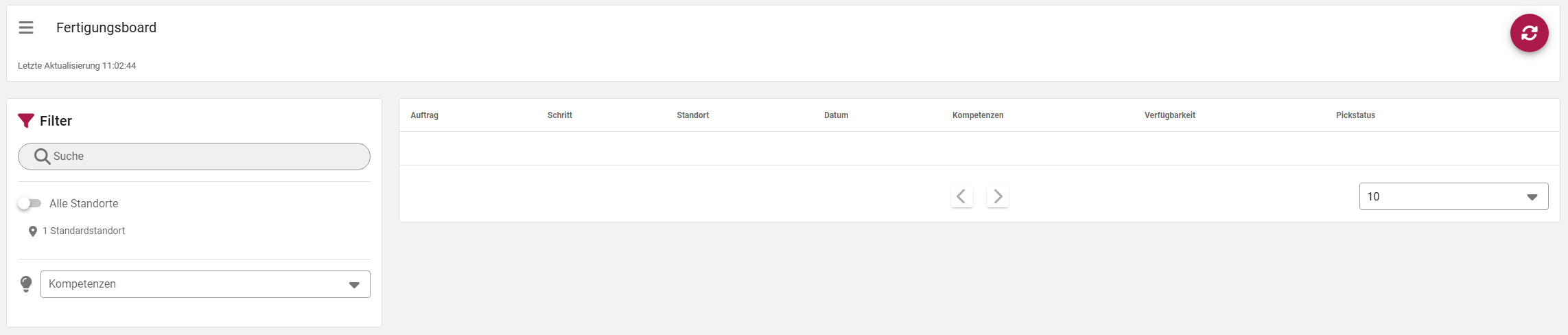 ## Was angezeigt wird Produktionsschritte freigegebener Fertigungsaufträge, bei denen noch **nicht alles Material eingelagert** ist — bei denen also die bereitgestellte Menge unter der benötigten liegt. Je Schritt: | Spalte | Inhalt | | --------------- | ---------------------------------------------------------- | | Auftrag | Fertigungsauftrag mit Bezeichnung | | Schritt | Produktionsschritt mit Bezeichnung | | Datum | Termin des Schritts | | Kompetenzen | die zugeordneten Kompetenzgruppen | | Standort | Standort des Auftrags | | Artikel | die noch fehlenden Verbrauchsartikel | | Pickstatus | wie viel bereitgestellt ist | | Verfügbarkeit | wo der fehlende Bestand liegt | Sortiert wird nach Termin; Schritte ohne Termin stehen am Ende.Vollständig bereitgestellte Schritte verschwinden aus der Liste. Das Board ist damit eine Arbeitsliste, die sich von selbst abbaut.
## Verfügbarkeit Zu jedem fehlenden Artikel zeigt das Board, in welchen Lägern und Lagerplätzen freier Bestand liegt. Läger mit **Auslagersperre** und inaktive Läger bleiben außen vor — von dort lässt sich ohnehin nichts holen. Steht *Kein Lagerbestand vorhanden*, fehlt der Artikel im Haus. Dann hilft nur Nachschub — siehe [Artikel bestellen](https://wiki.dako-it.com/books/finnlager-handbuch/page/artikel-bestellen). ## Vorherige Bedarfe Das Board weist darauf hin, wenn dasselbe Material von **früheren** Aufträgen benötigt wird. Der Bestand ist dann rechnerisch vorhanden, aber für einen früheren Termin vorgesehen.Das ist der wichtigste Hinweis des Boards. Wer ihn übersieht, stellt Material für einen späteren Auftrag bereit und bringt damit einen früheren zum Stehen.
## Filtern | Filter | Wirkung | | ---------------------- | ----------------------------------------------- | | Suche | Auftrag, Schritt, Artikel | | Standort | ein Standort oder alle | | Kompetenzen | nur Schritte bestimmter Kompetenzgruppen | | Nur offene Positionen | vollständig bereitgestellte Artikel ausblenden |Der Filter nach Kompetenzen macht das Board arbeitsplatzgerecht: Jede Fertigungsinsel sieht nur die Schritte, die zu ihr gehören.
## Der Weg in die Bereitstellung Bereitgestellt wird mit der [Fertigungskommission](https://wiki.dako-it.com/books/finnlager-handbuch/page/fertigungskommission). Das Board sagt, welcher Schritt ansteht; die Fertigungskommission führt die Buchung aus. ## Weiter [Fertigungskommission](https://wiki.dako-it.com/books/finnlager-handbuch/page/fertigungskommission) # Produktion Material für Fertigungsaufträge kommissionieren, Verbrauch erfassen und Fertigungslisten pflegen. # Fertigungskommission Material für einen Fertigungsauftrag bereitstellen: Was der Produktionsschritt braucht, wird aus dem Lager entnommen und dem Auftrag zugeordnet. 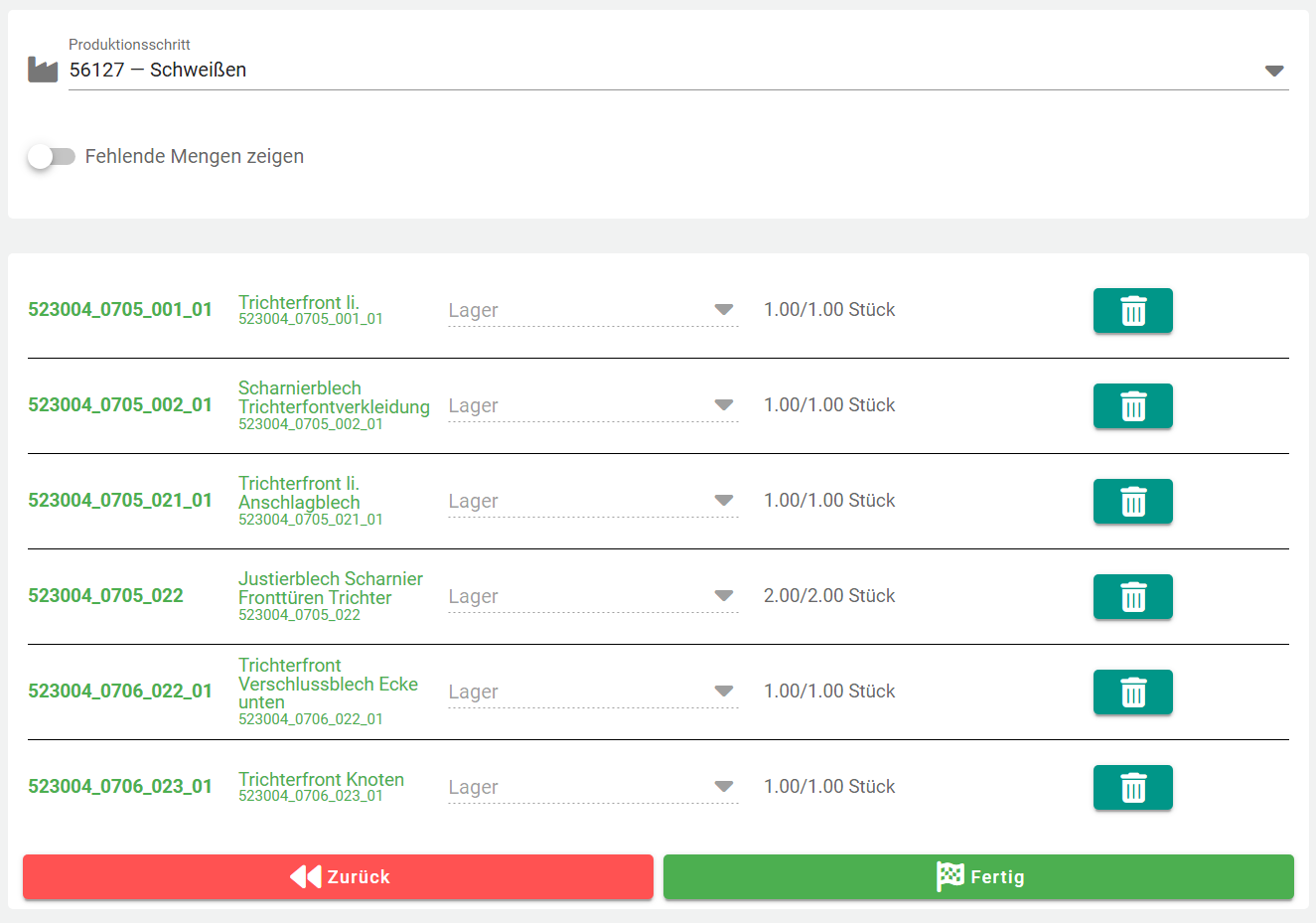 ## Produktionsschritt wählen Gesucht wird über Fertigungsauftrag, Produktionsschritt oder dessen Nummer. Zur Auswahl stehen Schritte von Aufträgen, die nicht abgeschlossen sind.Welcher Schritt zuerst dran ist, sagt das Fertigungsboard. Von dort kommt man mit der Nummer direkt hierher.
Siehe [Fertigungsboard](https://wiki.dako-it.com/books/finnlager-handbuch/page/fertigungsboard). ## Was angezeigt wird Alle Verbrauchsartikel des Schritts, je Artikel: | Angabe | Bedeutung | | ------------------ | ------------------------------------------------------------ | | benötigte Menge | was der Schritt braucht | | bereitgestellt | was schon eingelagert ist | | Bestand je Lager | wo freier Bestand liegt, nach Verfallsdatum sortiert | | Bestellt | was zu diesem Artikel unterwegs ist | | Fehlend | was auch mit allem Bestand nicht gedeckt ist | | Bilder und Dokumente | Journaldokumente des Artikels |Ist ein Artikel selbst ein Fertigungsartikel, wird das gekennzeichnet — er muss dann erst gefertigt werden und lässt sich nicht aus dem Lager holen.
Läger mit Auslagersperre und inaktive Läger werden nicht angeboten. ## Bereitstellen Lager wählen, bei Serien- und Chargenartikeln die Nummer, Menge erfassen, buchen. Die Menge wird dem Produktionsschritt zugeordnet und ist damit dem Auftrag reserviert.Der Fertigungsauftrag muss freigegeben und gespeichert sein. Ist er das nicht, meldet FINN.lager Position ist noch nicht freigegeben.
Eine Bereitstellung lässt sich rückgängig machen — dann geht die Menge zurück ins Lager. ## Automatische Bereitstellung Bei Artikeln, die in der SelectLine entsprechend gekennzeichnet sind, stellt FINN.lager beim Öffnen des Schritts selbstständig aus dem verfügbaren Bestand bereit.Gedacht für Kleinteile, bei denen die Zuordnung zum Lagerplatz keine Rolle spielt — Schrauben, Klebstoff, Verbrauchsmaterial. Welches Kennzeichen dafür verwendet wird, wird bei der Einrichtung festgelegt.
## Fehlteilliste Über die Druckfunktion lässt sich eine Liste der fehlenden Mengen erzeugen. Sie enthält je Artikel: - Positionstext, Artikelnummer, Bezeichnung, Mengeneinheit - benötigte Menge - bestellte Menge und, wenn bekannt, die nächste Lieferung - offene Fertigungsaufträge zu diesem Artikel - offene anderweitige Reservierungen - die fehlende Menge Das Format ist wählbar: als Tabelle für die Tabellenkalkulation oder als Datei zum Ausdrucken.Die Spalte offene anderweitige Reservierungen ist die aufschlussreichste: Sie zeigt, wie viel des Bestands schon für andere Termine vorgesehen ist. Damit lässt sich unterscheiden, ob Material wirklich fehlt oder nur anderweitig verplant ist.
Daneben stehen Etikettendrucke über die hinterlegten Formulare zur Verfügung. Siehe [Druckformulare und Makros](https://wiki.dako-it.com/books/finnlager-handbuch/page/druckformulare-und-makros). ## Eigene Laufwegoptimierung Für die Fertigungskommission lässt sich eine kundenspezifische Laufwegtabelle verwenden, optional bis auf die Ebene der Lagerplätze.Das ist von der Laufwegoptimierung der Kommission unabhängig — beide Module lassen sich getrennt einstellen. Siehe Laufwegoptimierung.
Siehe [Laufwegoptimierung](https://wiki.dako-it.com/books/finnlager-handbuch/page/laufwegoptimierung). ## Einstellungen dieses Moduls | Einstellung | Wirkung | | ------------------------------------- | -------------------------------------- | | Eigene Laufwegoptimierung verwenden | kundenspezifische Laufwegtabelle nutzen | | Nach Lagerplätzen sortieren | die Sortierung bis auf Lagerplatzebene | | Druckformat | Dateiformat der Fehlteilliste | ## Weiter [Verbrauchserfassung](https://wiki.dako-it.com/books/finnlager-handbuch/page/verbrauchserfassung) # Verbrauchserfassung In der Fertigung wird nicht immer genau das verbraucht, was geplant war. Die Verbrauchserfassung bucht diesen **ungeplanten** Verbrauch auf den Fertigungsauftrag — dort, wo er entsteht, und nicht erst in der Nachkalkulation. 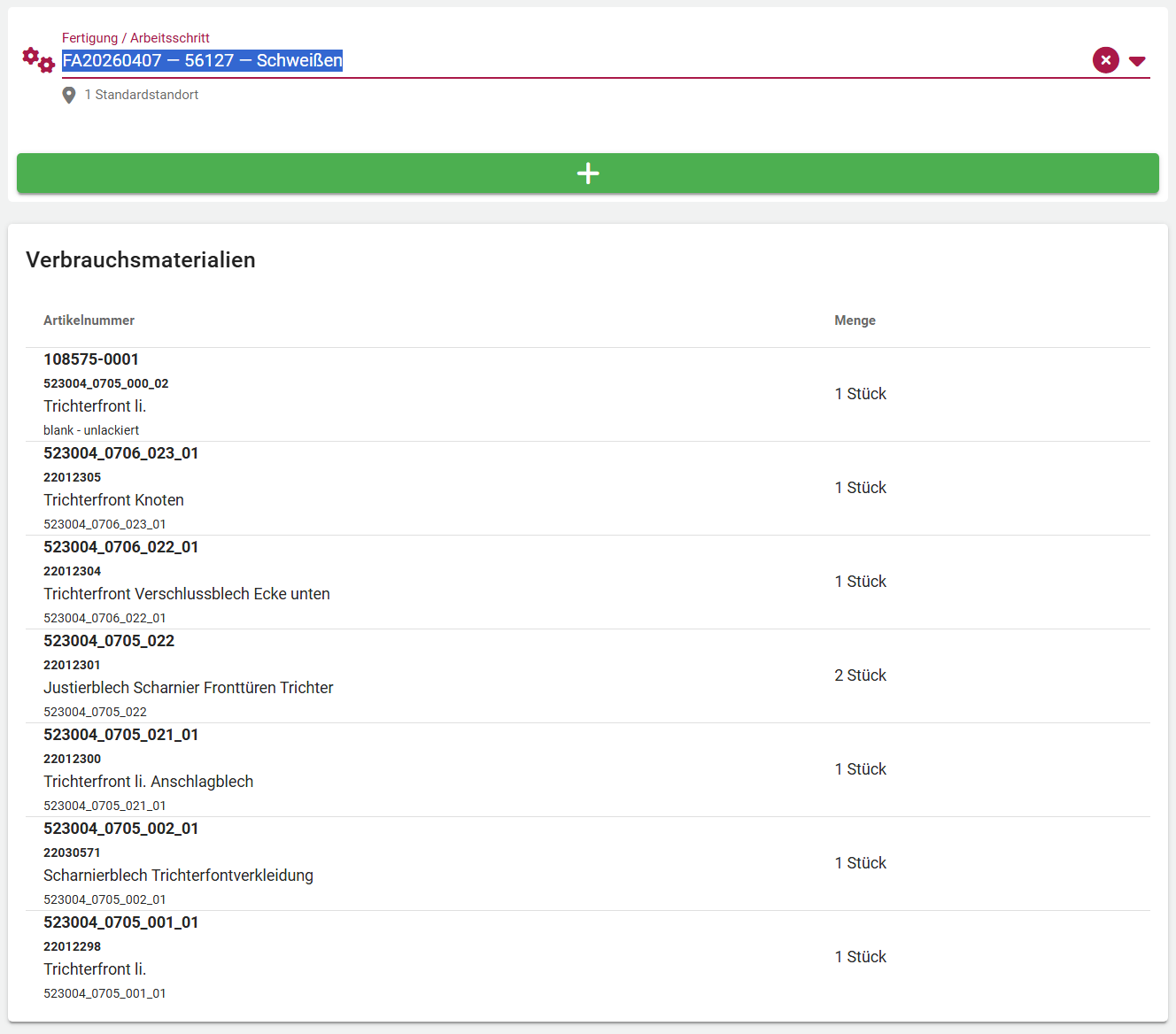 ## Wozu das gut ist Typische Fälle: - Ein Teil ist beim Bearbeiten kaputtgegangen und wurde ersetzt. - Es wurde mehr Material gebraucht als in der Fertigungsliste steht. - Etwas wurde verwendet, was in der Fertigungsliste gar nicht vorkommt.Der Nutzen zeigt sich in der Nachkalkulation: Der Auftrag trägt die Kosten, die er wirklich verursacht hat. Ohne diese Buchung verschwindet der Zusatzverbrauch in der allgemeinen Inventurdifferenz.
## Arbeitsschritt wählen Gesucht wird über Fertigungsauftrag oder Arbeitsschritt. Zur Auswahl stehen nur **freigegebene** Aufträge des eigenen Standorts.Ist der Auftrag nicht freigegeben, meldet FINN.lager Fertigungsauftrag nicht freigegeben. Freigegeben wird in der SelectLine.
Danach werden die Verbrauchsmaterialien des Schritts angezeigt — mit Artikel, Menge, Mengeneinheit und Lagerplatz. ## Verbrauch buchen Über **Einlagern** wird ein Artikel hinzugefügt: 1. **Artikel** scannen oder suchen. 2. **Lager oder Lagerplatz** wählen. Angeboten werden Läger mit freiem Bestand am eigenen Standort; ein hinterlegtes Standardlager steht oben. 3. Bei Serien- und Chargenartikeln die **Nummer** wählen. 4. **Menge** erfassen. Der Artikel wird dem Arbeitsschritt als zusätzliche Position hinzugefügt und sofort aus dem Lager entnommen.Die Position ist im Fertigungsauftrag als zusätzlich erkennbar und steht an erster Stelle. So ist in der SelectLine sichtbar, was geplant war und was dazukam.
Der Bestand muss am gewählten Platz vorhanden sein, und die Serien- oder Chargennummer muss dort tatsächlich liegen. Sonst wird die Buchung abgewiesen.
## Verbrauch zurücknehmen Über **Auslagern** lässt sich eine Buchung rückgängig machen: Die Menge geht ins Lager zurück. Wird die gesamte Menge zurückgenommen, verschwindet die zusätzliche Position wieder. ## Lager zurücksetzen Ob das Lager nach jeder Buchung zurückgesetzt wird, ist einstellbar: | Einstellung | Passend für | | -------------------------- | -------------------------------------------- | | Lager zurücksetzen — aus | mehrere Artikel vom selben Platz | | Lager zurücksetzen — ein | Artikel von wechselnden Plätzen | ## Einstellungen dieses Moduls | Einstellung | Wirkung | | -------------------- | ------------------------------------------------------ | | Lager zurücksetzen | Lagerauswahl nach dem Buchen leeren | ## Weiter [Fertigungslisten-Editor](https://wiki.dako-it.com/books/finnlager-handbuch/page/fertigungslisten-editor) # Fertigungslisten-Editor Ein Artikel wird abgekündigt und durch einen Nachfolger ersetzt — und steckt in dreißig Fertigungslisten. Der Fertigungslisten-Editor findet alle Stellen und ändert sie gemeinsam. 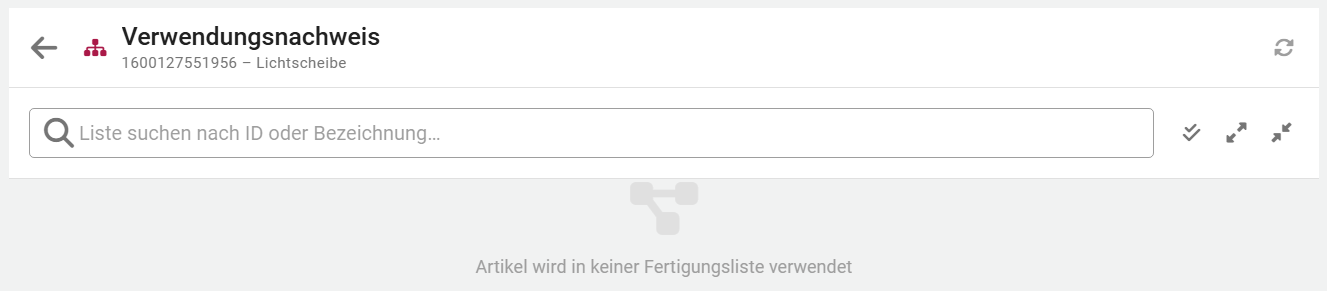 ## Wofür er gedacht ist Drei Aufgaben: - einen Artikel **durch einen anderen ersetzen** - die **Menge** eines Artikels anpassen - einen Artikel aus Listen **entfernen**Immer betroffen ist der Artikel als Verbrauchsmaterial. Ergebnisartikel, Kommentarzeilen und Zuschläge werden nicht angefasst.
## Der Ablauf 1. **Artikel suchen.** FINN.lager zeigt alle Fertigungslisten, in denen er vorkommt — als Baum aus Liste, Produktionsschritt und Position. Kommt er nirgends vor, steht das da. 2. **Stellen auswählen.** Einzeln oder über *Alle auswählen*. Der Baum lässt sich vollständig auf- und zuklappen. 3. **Aktion wählen** — ersetzen, Menge anpassen oder löschen. Die betroffenen Stellen werden als *Wird ersetzt*, *Menge wird angepasst* oder *Wird gelöscht* gekennzeichnet. 4. **Bestätigen.**Der Sinn liegt in der Vollständigkeit: Von Hand findet man leicht 28 von 30 Stellen, und die zwei übrigen fallen erst bei der nächsten Fertigung auf.
## Ersetzen Beim Ersetzen wird der neue Artikel mit seinem Kalkulationspreis und seiner Mengeneinheit eingetragen.Die Menge bleibt unverändert. Hat der neue Artikel eine andere Mengeneinheit oder eine andere Verpackungsgröße, muss die Menge anschließend angepasst werden — das prüft FINN.lager nicht.
## Was zu bedenken istDiese Änderungen greifen direkt in die Fertigungslisten der SelectLine ein und lassen sich nicht mit einer Schaltfläche zurücknehmen. Vor einer größeren Aktion gehört eine Datensicherung dazu — und das Wissen, wer die Fertigungslisten im Betrieb verantwortet.
Weiter zu bedenken: - Bereits **angelegte Fertigungsaufträge** ändern sich nicht. Die Fertigungsliste ist die Vorlage; laufende Aufträge haben ihre Positionen schon übernommen. - Der **Kalkulationspreis** des ersetzten Artikels wird übernommen — die Kalkulation der betroffenen Artikel ändert sich damit. - Änderungen wirken auf **alle ausgewählten** Listen gleichzeitig. Wer nur einen Teil ändern will, muss die Auswahl entsprechend einschränken.Das Modul gehört auf einen großen Bildschirm und in die Hände derer, die die Fertigung planen — nicht auf ein MDE-Gerät im Lager. Die Rechtevergabe sollte das abbilden.
Siehe [Rechte vergeben](https://wiki.dako-it.com/books/finnlager-handbuch/page/rechte-vergeben). ## Weiter [Wenn etwas nicht funktioniert](https://wiki.dako-it.com/books/finnlager-handbuch/page/wenn-etwas-nicht-funktioniert) # Betrieb Fehlersuche im Alltag und häufige Fragen. # Wenn etwas nicht funktioniert Die meisten Rückfragen aus dem Lager haben eine von wenigen Ursachen. Diese Seite geht sie in der Reihenfolge durch, in der sie erfahrungsgemäß auftreten. ## Ein Beleg wird nicht gefunden ### 1. Stimmt der Standort? Im Menü oben rechts nachsehen. Belege anderer Standorte erscheinen nicht — in keinem Modul.Das ist die häufigste Ursache überhaupt.
Siehe [Standort, Lagerort und Kostenstelle](https://wiki.dako-it.com/books/finnlager-handbuch/page/standort-lagerort-und-kostenstelle). ### 2. Ist der Beleg gedruckt? [Wareneingang](https://wiki.dako-it.com/books/finnlager-handbuch/page/wareneingang), [Kommission](https://wiki.dako-it.com/books/finnlager-handbuch/page/kommission), [Anlieferungsboard](https://wiki.dako-it.com/books/finnlager-handbuch/page/anlieferungsboard) und [Dispositionsboard](https://wiki.dako-it.com/books/finnlager-handbuch/page/dispositionsboard) zeigen nur Belege, die in der SelectLine als **gedruckt** gelten. Solange ein Beleg nicht gedruckt ist, gilt er als in Arbeit. ### 3. Ist der Beleg schon abgeschlossen? Abgeschlossene Belege verschwinden aus dem Lager. Bei einer Bestellung kann das auch heißen: Sie wurde beim letzten Wareneingang mit abgeschlossen. ### 4. Ist die richtige Belegart eingerichtet? Jedes Modul arbeitet mit einer bestimmten Belegart. Wird in der SelectLine eine andere verwendet, findet das Lager nichts. Siehe [Erstinbetriebnahme](https://wiki.dako-it.com/books/finnlager-handbuch/page/erstinbetriebnahme). ### 5. Hat der Beleg offene Positionen? Ein Beleg ohne offene Lagerartikelposition erscheint nicht. Bei der Kommission gilt: Es müssen Positionen vorhanden sein, die aus einem passenden Lager entnommen werden können. ## Ein Artikel wird beim Scannen nicht gefunden | Prüfpunkt | Hinweis | | ------------------------------- | ---------------------------------------------- | | Ist es ein Lagerartikel? | die Suche findet nur Lagerartikel | | Ist die EAN am Artikel hinterlegt? | sonst hilft nur die Artikelnummer | | Bezeichnungssuche eingeschaltet? | siehe [Allgemeine Einstellungen](https://wiki.dako-it.com/books/finnlager-handbuch/page/allgemeine-einstellungen) | | Referenzsuche eingeschaltet? | für Lieferanten- und Kundennummern | | Liegt der Fokus im Scanfeld? | siehe [Geräte, Scanner und Tastatur](https://wiki.dako-it.com/books/finnlager-handbuch/page/gerate-scanner-und-tastatur) |Der verlorene Fokus ist die unscheinbarste Ursache: Der Scanner tippt seinen Wert irgendwohin, und im Feld erscheint nichts. Einmal in das Scanfeld tippen genügt.
## Es lässt sich nicht auslagern FINN.lager weist die Buchung ab, wenn der Bestand am gewählten Platz nicht ausreicht. Das hat meist einen dieser Gründe: | Ursache | Erkennbar an | | ------------------------------------ | ------------------------------------------- | | Bestand ist gepackt | in der [Lagerinfo](https://wiki.dako-it.com/books/finnlager-handbuch/page/lagerinfo) unter *Gepackt* | | Bestand ist reserviert | in der Lagerinfo unter *Reserviert* | | Bestand liegt an einem anderen Platz | die Artikelinfo zeigt alle Plätze | | Lager hat Auslagersperre | in der SelectLine am Lager hinterlegt | | Serie oder Charge liegt nicht dort | Nummer und Platz passen nicht zusammen |Gepackt heißt: Jemand kommissioniert gerade. Die Ware liegt noch im Regal, ist aber bereits vergeben. Das erklärt die meisten Fälle von „da liegt doch mehr".
## Positionen sind nicht kommissionierbar Die [Kommission](https://wiki.dako-it.com/books/finnlager-handbuch/page/kommission) sammelt solche Positionen getrennt. Übliche Gründe: - kein freier Bestand - der Bestand liegt in einem Lager mit Auslagersperre oder in einem inaktiven Lager - der Bestand liegt in einer Lagerart, aus der nicht kommissioniert wird ## Der Laufweg ist unlogisch | Prüfpunkt | Hinweis | | --------------------------------------- | ------------------------------------- | | Ist die Laufwegoptimierung eingeschaltet? | sonst wird nach Nummern sortiert | | Sind die Prioritäten gepflegt? | ein leeres Feld gilt als 0 | | Wurde der Cache neu geladen? | nach Änderungen zwingend nötig | | Ist die Sortierung nach Lagerstrategien aktiv? | dann zählt nicht der Weg, sondern die Strategie | Siehe [Laufwegoptimierung](https://wiki.dako-it.com/books/finnlager-handbuch/page/laufwegoptimierung). ## Es lässt sich nicht drucken | Prüfpunkt | Hinweis | | ---------------------------------- | ------------------------------------------- | | Formular für den Standort hinterlegt? | Formulare gelten je Standort | | Formular für die Belegart hinterlegt? | ebenso je Belegart | | Drucker im Formular eingerichtet? | ohne Drucker im Formular kein Ausdruck | | Formular in der SelectLine importiert? | nicht importierte Vorlagen erscheinen nicht | | Beim Etikettenmakro: Wert heißt *SerieCharge*? | sonst druckt es ohne Nummer | Siehe [Druckformulare und Makros](https://wiki.dako-it.com/books/finnlager-handbuch/page/druckformulare-und-makros). ## Ein Modul fehlt im Menü 1. **Recht gesetzt?** Siehe [Rechte vergeben](https://wiki.dako-it.com/books/finnlager-handbuch/page/rechte-vergeben). 2. **Baustein lizenziert?** Boards und Fertigung sind eigene Bausteine. 3. **Bei der Manuellen Lagerung:** Sind alle drei Rechte aus, verschwindet der Punkt. 4. **Als Administrator angemeldet?** Ein Administrator sieht alles — zum Prüfen mit dem Zugang des Mitarbeiters anmelden. ## Die Anmeldung schlägt fehl | Meldung oder Verhalten | Bedeutung | | ------------------------------------------ | ------------------------------------ | | *Es wurden keine Berechtigungen für Sie gesetzt* | Mitarbeiter ist nicht aufgenommen | | RFID findet keinen Benutzer | Schlüssel nicht hinterlegt oder falsch | | RFID-Registerkarte reagiert nicht | Gerät oder Browser liest kein NFC | | Anmeldung wird abgewiesen | SelectLine-Zugang prüfen | Siehe [Anmeldung](https://wiki.dako-it.com/books/finnlager-handbuch/page/anmeldung). ## Eine Inventur erscheint nicht - Die Inventur muss in der SelectLine **begonnen** sein, der Soll-Bestand ermittelt. - Sie muss zum eigenen **Standort** gehören. - Ist sie auf bestimmte Läger eingeschränkt, stehen nur diese zur Wahl. - Ist sie auf bestimmte Artikel eingeschränkt, findet die Suche nur diese. Siehe [Inventur](https://wiki.dako-it.com/books/finnlager-handbuch/page/inventur). ## Eine Zählung ist doppelt erfasst Bei eingeschaltetem kumulativen Zählen addiert jede Erfassung. Wurde ein Platz zweimal gezählt, steht die doppelte Menge.Die Buchungshistorie der Inventur zeigt jede einzelne Buchung mit Zeitpunkt und Benutzer. Damit lässt sich die doppelte Erfassung finden und in der SelectLine korrigieren.
## Was zuerst zu prüfen ist Wenn gar nichts mehr geht, in dieser Reihenfolge: 1. **Standort** im Menü 2. **Fokus** im Scanfeld 3. Beleg in der SelectLine ansehen — gedruckt, offen, richtige Belegart? 4. Bestand in der [Lagerinfo](https://wiki.dako-it.com/books/finnlager-handbuch/page/lagerinfo) prüfen — gepackt, reserviert, gesperrt? 5. Rechte und Lizenz ## Wenn es dabei bleibt Wenden Sie sich an den Support und halten Sie bereit: - die betroffene Beleg-, Artikel- oder Lagerplatznummer - welches Modul und welcher Schritt - den Wortlaut der Meldung - mit welchem Benutzer und an welchem Standort gearbeitet wurde ## Weiter [Häufige Fragen](https://wiki.dako-it.com/books/finnlager-handbuch/page/haufige-fragen) # Häufige Fragen ## Muss auf den Geräten etwas installiert werden? Nein. FINN.lager läuft im Browser. Die Anwendung lässt sich auf dem Startbildschirm ablegen und verhält sich dann wie eine installierte App. Siehe [Geräte, Scanner und Tastatur](https://wiki.dako-it.com/books/finnlager-handbuch/page/gerate-scanner-und-tastatur). ## Braucht FINN.lager eine eigene Datenbank? Nein. Gebucht wird direkt in der SelectLine. Es gibt keinen zweiten Bestand und keinen nächtlichen Abgleich. ## Kann man ohne Netz arbeiten? Nein. Jede Buchung geht sofort in die SelectLine, deshalb ist eine Verbindung nötig. In Lagern mit Funklöchern lohnt es, die Abdeckung vor der Einführung zu prüfen — sonst bricht die Arbeit mitten im Laufweg ab. ## Warum sehe ich meinen Beleg nicht? Meist der Standort, oder der Beleg ist in der SelectLine noch nicht gedruckt. Siehe [Wenn etwas nicht funktioniert](https://wiki.dako-it.com/books/finnlager-handbuch/page/wenn-etwas-nicht-funktioniert). ## Was bedeutet „gepackt"? Bestand, den jemand gerade kommissioniert. Er liegt noch im Regal, ist aber bereits einem Beleg zugeordnet und nicht mehr frei verfügbar. Siehe [Lagerinfo](https://wiki.dako-it.com/books/finnlager-handbuch/page/lagerinfo). ## Kann ich eine Buchung zurücknehmen? Je nach Modul unterschiedlich: | Modul | Rücknahme | | ---------------------- | -------------------------------------------------- | | [Fertigungskommission](https://wiki.dako-it.com/books/finnlager-handbuch/page/fertigungskommission) | ja, die Bereitstellung lässt sich rückgängig machen | | [Verbrauchserfassung](https://wiki.dako-it.com/books/finnlager-handbuch/page/verbrauchserfassung) | ja, über *Auslagern* | | [Abholung](https://wiki.dako-it.com/books/finnlager-handbuch/page/abholung) | Positionen bis zum Abschluss ändern und löschen | | [Wareneingang](https://wiki.dako-it.com/books/finnlager-handbuch/page/wareneingang) | Mengen bis zum Abschluss korrigieren | | [Manuelle Lagerung](https://wiki.dako-it.com/books/finnlager-handbuch/page/manuelle-lagerung) | nein — Gegenbuchung nötig | | [Kommission](https://wiki.dako-it.com/books/finnlager-handbuch/page/kommission) | nein — Korrektur am Beleg in der SelectLine |Grundsätzlich gilt: Was in der SelectLine gebucht ist, wird dort korrigiert. FINN.lager ist kein Zwischenspeicher mit Rückgängig-Funktion.
## Wie viele Belege kann ich gleichzeitig kommissionieren? Es gibt keine feste Grenze. Sinnvoll ist, was ein Wagen trägt. Der Laufweg wird über alle ausgewählten Belege gemeinsam gebildet. Siehe [Kommission](https://wiki.dako-it.com/books/finnlager-handbuch/page/kommission). ## Warum ist ein Artikel nicht kommissionierbar, obwohl Bestand da ist? Der Bestand ist gepackt, reserviert, in einem Lager mit Auslagersperre oder in einer Lagerart, aus der nicht kommissioniert wird. Siehe [Wenn etwas nicht funktioniert](https://wiki.dako-it.com/books/finnlager-handbuch/page/wenn-etwas-nicht-funktioniert). ## Der Laufweg macht Umwege — was fehlt? Vermutlich die Laufwegoptimierung, oder der Cache wurde nach einer Änderung nicht neu geladen. Siehe [Laufwegoptimierung](https://wiki.dako-it.com/books/finnlager-handbuch/page/laufwegoptimierung). ## Kann ich mit der Handykamera scannen? Ja, aber nur als Notlösung: Der gelesene Wert landet in der Zwischenablage und muss ins Feld eingefügt werden. Für Dauerbetrieb ist ein Gerät mit eingebautem Scanner die bessere Wahl. Siehe [Geräte, Scanner und Tastatur](https://wiki.dako-it.com/books/finnlager-handbuch/page/gerate-scanner-und-tastatur). ## Warum funktioniert die RFID-Anmeldung auf dem iPad nicht? Weil das Lesen von RFID-Ausweisen im Browser bislang nur Android-Geräte mit Chrome beherrschen. Siehe [Anmeldung](https://wiki.dako-it.com/books/finnlager-handbuch/page/anmeldung). ## Muss jeder Mitarbeiter einen eigenen Zugang haben? Es geht auch ohne, aber dann ist nicht nachvollziehbar, wer gebucht hat, und die Rechtevergabe greift nicht. Für alles, was in Belegen sichtbar wird, sind eigene Zugänge die bessere Wahl. ## Wird ein Etikett gedruckt, ohne dass ein Drucker am Gerät hängt? Ja. Gedruckt wird aus der SelectLine, der Drucker steht im Formular. Das MDE-Gerät löst nur aus. Siehe [Druckformulare und Makros](https://wiki.dako-it.com/books/finnlager-handbuch/page/druckformulare-und-makros). ## Kann ich eine Inventur in FINN.lager abschließen? Nein. Erfassen ja, auswerten und abschließen in der SelectLine. Siehe [Inventur](https://wiki.dako-it.com/books/finnlager-handbuch/page/inventur). ## Zählen wir kumulativ oder absolut? Das ist eine Einstellung, und sie will bewusst gewählt sein: Kumulativ addiert jede Erfassung — ideal für Scannen ohne Tastatur. Absolut ersetzt die Menge — dann darf ein Platz nur einmal gezählt werden. Siehe [Inventur](https://wiki.dako-it.com/books/finnlager-handbuch/page/inventur). ## Warum sind meine Preise im Lager sichtbar? Weil die Preisanzeige in der [Abholung](https://wiki.dako-it.com/books/finnlager-handbuch/page/abholung) und der [Artikelinfo](https://wiki.dako-it.com/books/finnlager-handbuch/page/artikelinfo) eingeschaltet ist. Beides lässt sich abschalten — der Erlös ist standardmäßig aus. ## Kann FINN.lager eigene Abläufe abbilden? Ja, über Erweiterungen. Sie erscheinen im Menü unter *Plugins* und lassen den übrigen Funktionsumfang unberührt. Siehe [Allgemeine Einstellungen](https://wiki.dako-it.com/books/finnlager-handbuch/page/allgemeine-einstellungen). ## Wo sehe ich, was schiefgelaufen ist? Fehler erscheinen als Meldung auf dem Gerät. Für die Nachschau gibt es ein Protokoll der Anwendung; der Support sagt, wie es aufgerufen wird. ## Womit fängt man am besten an? Mit der [Artikelinfo](https://wiki.dako-it.com/books/finnlager-handbuch/page/artikelinfo). Sie bucht nichts, und jeder versteht sofort den Nutzen. Siehe [Erstinbetriebnahme](https://wiki.dako-it.com/books/finnlager-handbuch/page/erstinbetriebnahme).