„Gedruckt" ist auch hier die Bedingung, die am häufigsten fehlt. In der SelectLine bedeutet gedruckt: Der Beleg ist fertig und darf ins Lager. Was noch bearbeitet wird, soll dort nicht auftauchen.
Es können **mehrere Belege gemeinsam** kommissioniert werden. FINN.lager baut daraus einen gemeinsamen Laufweg — man läuft den Weg einmal und nimmt für alle Aufträge mit.Das ist der größte Zeitgewinn des Moduls. Fünf kleine Aufträge, die dieselben Regale betreffen, kosten kaum mehr Zeit als einer.
## Den Zielbeleg festlegen Für jeden Beleg wird gefragt, was entstehen soll. Zwei Möglichkeiten: | Auswahl | Wann sinnvoll | | ----------------------- | ------------------------------------------------------ | | ein **bestehender** offener Nachfolgebeleg | es wurde schon einmal teilkommissioniert | | ein **neuer** Beleg der eingerichteten Zielbelegart | der Normalfall |Welche Zielbelegarten angeboten werden, ist einstellbar. Üblich sind Lieferschein und Packzettel: Der Packzettel geht zum Versandplatz und wird dort über das Packboard zum Lieferschein.
Siehe [Packboard](https://wiki.dako-it.com/books/finnlager-handbuch/page/packboard). ## Der Laufweg 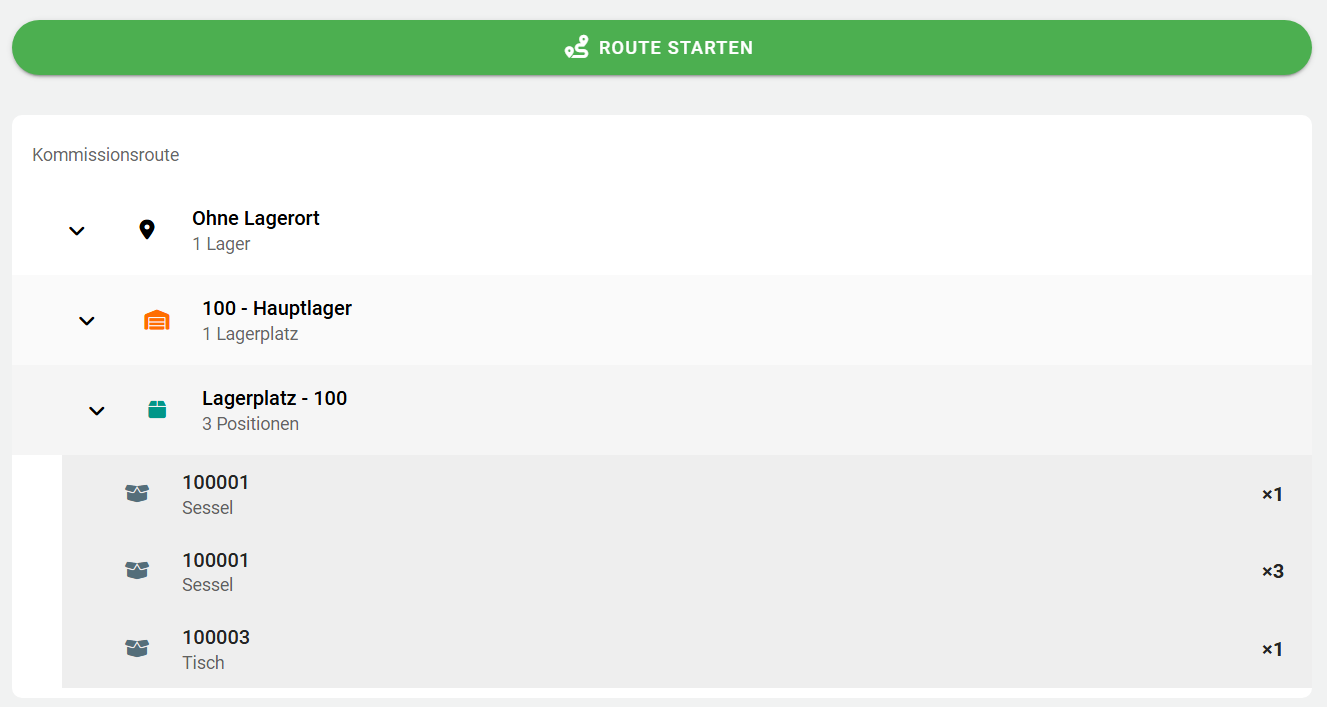 FINN.lager sortiert alle Positionen aller ausgewählten Belege nach ihrer Lage im Lager und führt Position für Position hindurch. Angezeigt werden immer: - **wo** — Lagerort, Lager, Lagerplatz - **was** — Artikel mit Bild, Bezeichnung und benötigter Menge - **wie weit** — der Fortschritt, etwa *3 von 10* Die Reihenfolge folgt der [Laufwegoptimierung](https://wiki.dako-it.com/books/finnlager-handbuch/page/laufwegoptimierung) und beginnt beim eigenen Lagerort, damit man nicht am anderen Ende anfängt — siehe [Standort, Lagerort und Kostenstelle](https://wiki.dako-it.com/books/finnlager-handbuch/page/standort-lagerort-und-kostenstelle). ## Eine Position kommissionieren Der Ablauf ist immer derselbe und durch Scannen bestätigt: 1. **Lagerplatz scannen.** Stimmt er nicht, meldet FINN.lager *Der gescannte Lagerplatz stimmt nicht überein*. 2. **Artikel scannen.** Stimmt er nicht, kommt der entsprechende Hinweis. 3. **Serien- oder Chargennummer** erfassen, wo nötig. 4. **Menge** buchen — je Scan ein Stück, oder als Zahl, wenn die manuelle Mengeneingabe freigegeben ist.Die doppelte Bestätigung — erst Platz, dann Artikel — ist der eigentliche Sinn der Sache. Sie verhindert die beiden häufigsten Kommissionierfehler: am falschen Platz gegriffen und den falschen Artikel genommen.
### Ohne Lagerbestätigung arbeiten Die Einstellung **Lagerbestätigung** ist im Auslieferungszustand aktiv. Wird sie ausgeschaltet, entfällt der erste Schritt: Der Lagerplatz gilt sofort als bestätigt, und der Scan geht direkt auf den Artikel.Damit fällt eine der beiden Kontrollen weg. Sinnvoll ist das nur dort, wo der Lagerplatz ohnehin eindeutig ist — etwa in einem Lager ohne Platzverwaltung.
### Automatisch bestätigen Ist **Automatische Bestätigung** eingeschaltet, wird eine Position sofort gebucht und weitergeschaltet, sobald der Artikel gescannt ist — das Bestätigen von Hand entfällt. Im Auslieferungszustand ist die Einstellung aus. Sie greift nur bei Lagerartikeln und nicht, wenn die Menge von Hand einzugeben ist: In beiden Fällen bleibt der Ablauf wie gehabt. ## Über die Baumansicht springen Neben dem geführten Weg gibt es die Baumansicht: Lagerorte, Läger, Lagerplätze und darunter die Positionen. Von dort lässt sich jede Position direkt anspringen.Praktisch, wenn man ohnehin gerade an einem Platz steht oder eine Position überspringen und später nachholen möchte.
## Nicht kommissionierbare Positionen Positionen, für die kein Bestand entnommen werden kann, sammelt FINN.lager getrennt unter **Nicht kommissionierbar**. Gründe sind meist: - kein freier Bestand vorhanden - der Bestand liegt in einem Lager mit Auslagersperre - der Bestand liegt in einer Lagerart, aus der nicht kommissioniert wirdDer Laufweg enthält solche Positionen nicht — man läuft also nicht zu Plätzen, an denen nichts zu holen ist. Die Liste zeigt dennoch, was offen bleibt.
## Alternativen wählen Liegt ein Artikel an mehreren Plätzen, lässt sich die Entnahme umstellen. FINN.lager zeigt zu jeder Position die vorgeschlagene Entnahme und die verfügbaren Alternativen — mit Angabe der jeweils freien Menge. Nach der Auswahl wird der Laufweg neu berechnet.Bestände, die für eine andere Position dieses Laufwegs schon vorgesehen sind, erscheinen nicht als Alternative. So kann man sich nicht selbst die Ware wegnehmen.
## Handelsstücklisten Handelsstücklisten werden mit ihren Bestandteilen geführt: Kommissioniert werden die Einzelteile, gebucht wird beim Abschluss die Stückliste als Ganzes.Das heißt auch: Eine halb kommissionierte Handelsstückliste ist im Beleg noch nicht sichtbar. Erst der Abschluss der Kommission schreibt sie fest.
## Fertigungsaufträge abschließen Enthält ein Beleg Fertigungsartikel, prüft FINN.lager beim Abschluss, ob zugehörige Fertigungsaufträge fertiggestellt werden können. Ist das der Fall, kann der Auftrag direkt abgeschlossen werden — bei Serien- oder Chargenartikeln mit Angabe der Nummer für den Ergebnisartikel und, falls nötig, dem Verfallsdatum.Wo der Lagerplatz für das Ergebnis im Fertigungsauftrag nicht hinterlegt ist, greift ein einstellbarer Standardlagerplatz.
## Fotos anhängen Zu jeder Position kann ein Foto mit Beschreibung angehängt werden. Es landet im Journal des Belegs in der SelectLine.Im Versand ist das der einfachste Nachweis, wie die Ware das Haus verlassen hat — bei Reklamationen später Gold wert.
## Abschließen Der Abschluss setzt die erzeugten Belege in der SelectLine auf **gedruckt** — sie sind damit für den nächsten Schritt frei — und zeigt eine Zusammenfassung: kommissionierte Positionen, Gesamtzahl und benötigte Zeit.Wird die Kommissionierung vorher verlassen, bleibt gebucht, was gebucht wurde; der Zielbeleg bleibt aber offen und muss später fortgesetzt oder in der SelectLine bereinigt werden. Der Laufweg selbst ist danach verworfen.
## Drucken Vor dem Abschluss lassen sich Formulare und Makros drucken — je Zielbelegart getrennt einrichtbar. Auf Wunsch läuft anschließend ein Folge-Makro. Siehe [Druckformulare und Makros](https://wiki.dako-it.com/books/finnlager-handbuch/page/druckformulare-und-makros). ## Einstellungen dieses Moduls | Einstellung | Wirkung | | ----------------------------------------- | -------------------------------------- | | Ursprungsbelegtypen | von welchen Belegarten aus kommissioniert wird | | Zielbelegtyp | was bei der Kommissionierung entsteht | | Manuelle Mengeneingabe | Menge als Zahl eingeben dürfen | | Lagerbestätigung | ob der Lagerplatz bestätigt werden muss | | Automatische Bestätigung | Position mit dem Scan des Artikels buchen | | Positionsläger priorisieren | zuerst aus dem Lager der Position entnehmen | | Standard Lagerplatz für Fertigungsaufträge | Ziel für Ergebnisartikel ohne eigenes Lager | | Laufwegoptimierung | siehe [Laufwegoptimierung](https://wiki.dako-it.com/books/finnlager-handbuch/page/laufwegoptimierung) | ## Weiter [Laufwegoptimierung](https://wiki.dako-it.com/books/finnlager-handbuch/page/laufwegoptimierung) # Laufwegoptimierung Die Laufwegoptimierung bestimmt, in welcher Reihenfolge die [Kommission](https://wiki.dako-it.com/books/finnlager-handbuch/page/kommission) durch das Lager führt. Ziel ist ein Weg ohne Umkehren: von vorn nach hinten, einmal durch. 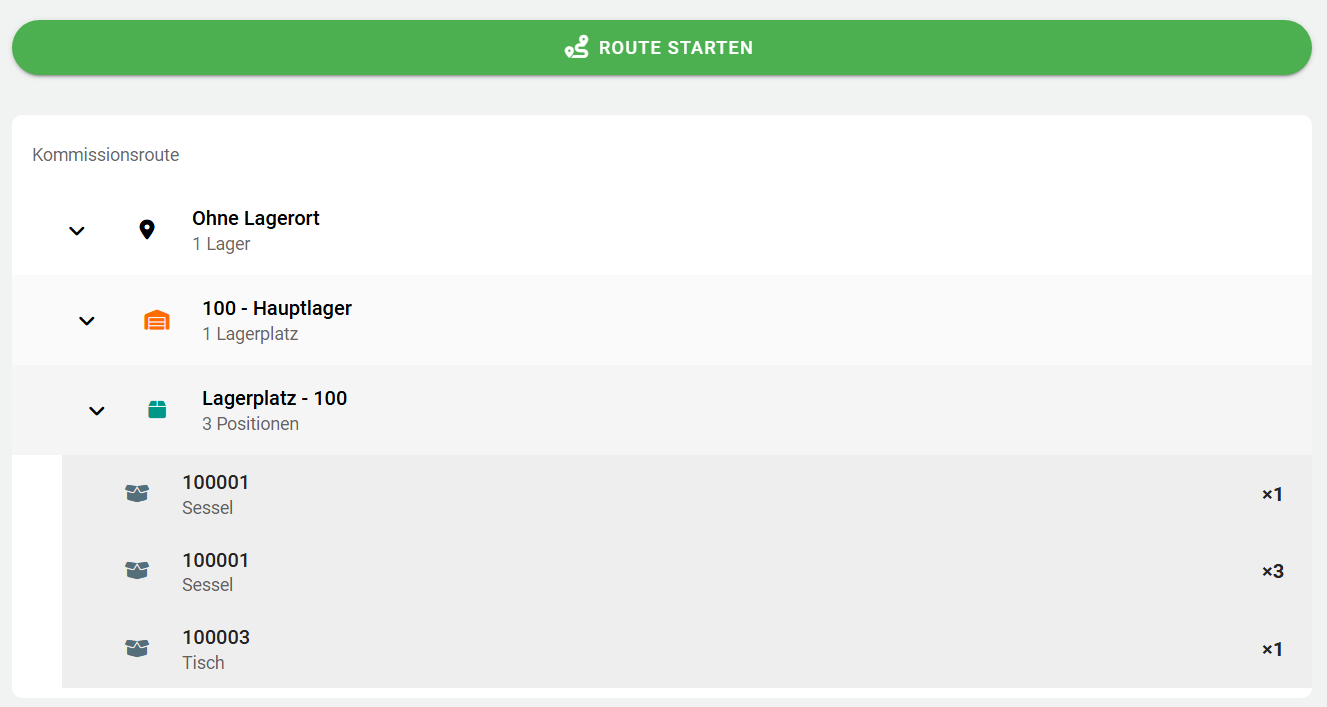 ## Ohne Optimierung Ist die Optimierung nicht eingeschaltet, sortiert FINN.lager Lagerorte, Läger und Lagerplätze nach ihrer Nummer — Lager 100 also vor Lager 200. Der eigene Lagerort kommt zuerst.Wo die Nummern der Lagerplätze der räumlichen Ordnung folgen, ist das oft schon ausreichend. Wo die Nummern historisch gewachsen sind, entsteht daraus ein Zickzackweg.
## Mit Optimierung Bei eingeschalteter Optimierung richtet sich die Reihenfolge nach einer **Priorität**, die je Lagerort, Lager und Lagerplatz hinterlegt wird. Höhere Zahl heißt: früher im Laufweg. Damit lässt sich der Weg genau so festlegen, wie im Betrieb tatsächlich gelaufen wird — unabhängig von jeder Nummerierung. ### Was in der SelectLine anzulegen ist In drei Tabellen muss je ein Extrafeld angelegt werden: | Tabelle | Feldname | Feldtyp | | ------------- | ------------- | -------- | | Lagerorte | `_PRIORITAET` | Kurzzahl | | Lager | `_PRIORITAET` | Kurzzahl | | Lagerplatz | `_PRIORITAET` | Kurzzahl |Der Feldname muss genau so lauten. In der Konfiguration von FINN.lager zeigt eine Übersicht mit Häkchen und Kreuz an, welche der drei Felder gefunden werden — solange nicht alle drei stehen, lässt sich die Optimierung nicht einschalten.
### Prioritäten pflegen Die Werte werden in der SelectLine an den Lagerorten, Lägern und Lagerplätzen eingetragen. Ein leeres Feld gilt als 0.Es ist nicht nötig, jeden Lagerplatz zu pflegen. Meist genügt es, die Reihenfolge der Läger festzulegen und innerhalb der Läger nur dort einzugreifen, wo die Nummerierung nicht zum Weg passt.
Bewährt hat sich, in Zehnerschritten zu arbeiten — dann lässt sich später etwas dazwischen schieben, ohne alles neu zu vergeben. ### Cache neu laden Die Prioritäten werden beim Start eingelesen und gehalten, damit jeder Laufweg schnell entsteht.Nach Änderungen an den Prioritäten muss in der Konfiguration Cache Neuladen ausgelöst werden. Sonst arbeitet FINN.lager weiter mit den alten Werten — und niemand versteht, warum die Änderung nichts bewirkt.
Daneben steht, von wann der aktuelle Stand ist. Über *Anzeigen* lassen sich die eingelesenen Prioritäten prüfen. ## Wenn Wege sich nicht in Prioritäten fassen lassen Bei verzweigten Lagern mit mehreren möglichen Rundwegen reicht eine Reihenfolge manchmal nicht. Für solche Fälle entwirft die DAKO-IT GmbH gemeinsam mit dem Betrieb eine kundenspezifische Laufwegtabelle mit Lagerplatzkoordinaten.Damit lässt sich jedem Lagerplatz eine Koordinate geben und der Weg vollständig frei definieren. Für die Fertigungskommission ist eine eigene Laufwegtabelle ebenfalls möglich.
Siehe [Fertigungskommission](https://wiki.dako-it.com/books/finnlager-handbuch/page/fertigungskommission). ## Wenn nicht der Weg zählt Wo Verfallsdaten wichtiger sind als kurze Wege, lässt sich die Sortierung umstellen: Dann richtet sich die Reihenfolge nach der **Lagerstrategie** der Artikel — etwa älteste Charge zuerst — und nicht nach dem Laufweg.Das ist ein Entweder-oder. Die Umstellung gilt für alle Kommissionierprozesse.
Siehe [Allgemeine Einstellungen](https://wiki.dako-it.com/books/finnlager-handbuch/page/allgemeine-einstellungen). ## Weiter [Abholung](https://wiki.dako-it.com/books/finnlager-handbuch/page/abholung) # Abholung Der Kunde steht am Lager und nimmt Ware mit. Die Abholung erfasst genau diesen Fall: Kunde wählen, Artikel scannen, Beleg abschließen — und der Kunde geht mit Lieferschein. 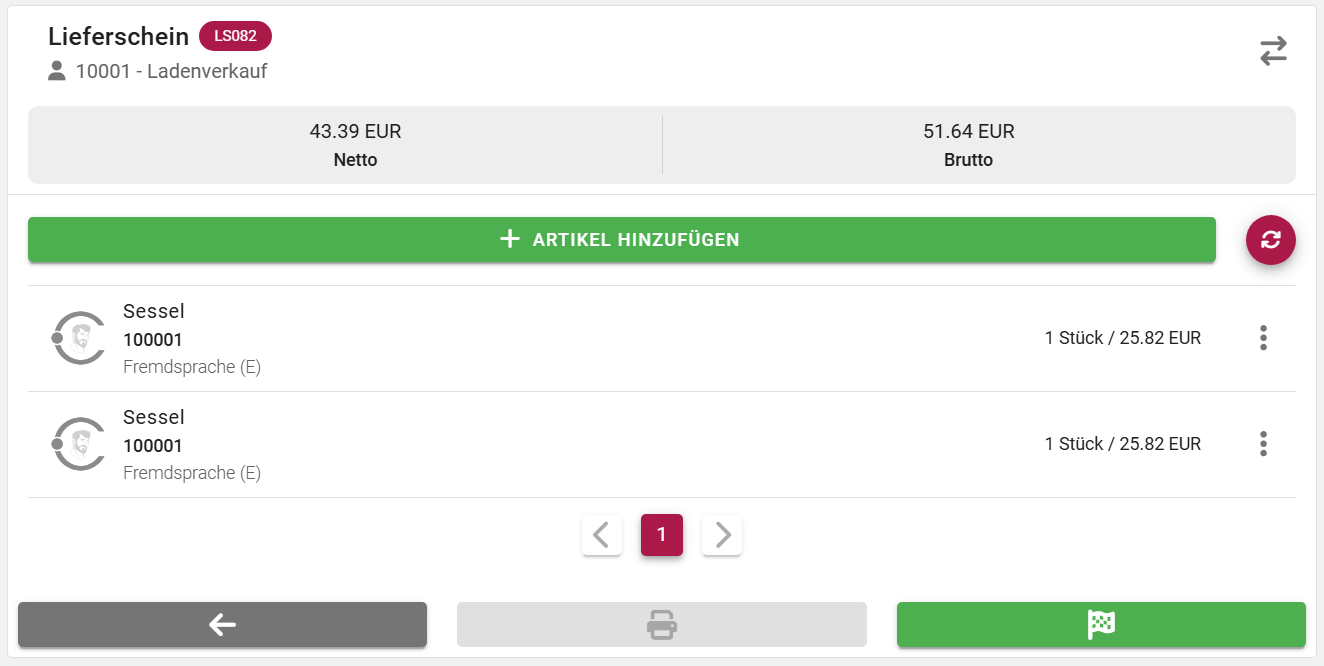 ## Kunde und Beleg Zuerst wird der Kunde gewählt. Ist ein **Standardkunde** hinterlegt, ist er vorausgewählt — das entspricht der Kassenfunktion der SelectLine und ist für Laufkundschaft gedacht. Danach entsteht ein neuer Beleg, oder es wird ein bereits offener Beleg dieses Kunden fortgesetzt. Offene Belege werden unter *Offene Belege* angeboten.Welche Belegart entsteht, ist einstellbar — üblich sind Lieferschein oder Auftrag. Die Wahl entscheidet, ob dabei Bestand ausgebucht wird: Ein Lieferschein lagert aus, ein Auftrag nicht.
## Artikel erfassen Über *Abgang hinzufügen*. Gescannt oder gesucht werden können Artikelnummer, EAN, Serien- und Chargennummer sowie die Bezeichnung. Bei einer auslagernden Belegart braucht FINN.lager zusätzlich das **Lager**. Ist *Automatische Lagererfassung* eingeschaltet, wird ein Lager mit ausreichendem Bestand selbst gewählt; andernfalls wird gefragt.Ohne ausreichenden Bestand am gewählten Platz wird die Position abgewiesen. Bei Serien- und Chargenartikeln muss die Nummer an diesem Platz tatsächlich liegen.
## Artikel zurücknehmen Ist *Artikelzugang ermöglichen* eingeschaltet, steht unter *Abgang hinzufügen* zusätzlich *Zugang hinzufügen* bereit — für Ware, die der Kunde zurückgibt. Erfasst wird wie beim Abgang; die Position steht dann mit negativer Menge im Beleg. In der Positionsliste ist jede Position als **Abgang** (rot) oder **Zugang** (grün) gekennzeichnet, die Menge erscheint dort ohne Vorzeichen. ## Positionen ändern Solange der Beleg nicht abgeschlossen ist, lässt sich jede Position ändern oder löschen: - **Menge** anpassen - **Einzelpreis** anpassen, wenn die Preisanzeige eingeschaltet ist - Position **löschen** Zusätzlich lassen sich am Beleg *Ihr Zeichen* und *Ihr Auftrag* erfassen — für die Bestell- oder Abholnummer des Kunden. ## Preise und Erlös Drei Anzeigen sind einstellbar: | Anzeige | Zeigt | | ---------- | ---------------------------------------------------------------- | | Preise | den Einzelpreis der Position, netto und brutto | | Erlös | den Rohertrag der Position, absolut und in Prozent | | Bestand | den verfügbaren Bestand des Artikels |Der Erlös ist eine kaufmännische Kennzahl. Ob sie im Lager sichtbar sein soll, ist eine Entscheidung der Geschäftsführung — nicht des Lagers. Standardmäßig ist sie aus.
## Unterschreiben lassen Ist *Unterschrift ermöglichen* eingeschaltet, erscheint unter den Positionen die Schaltfläche **Unterschreiben**. Der Kunde bestätigt damit den Empfang direkt auf dem Gerät: 1. FINN.lager druckt den Beleg mit den aktuellen Positionen über die SelectLine als PDF. 2. Der Kunde unterschreibt im Feld *Unterschrift*. 3. Unter *Unterschrift platzieren* erscheint die Unterschrift auf der letzten Seite des Belegs. Sie lässt sich verschieben und in der Größe ändern, bis sie im Unterschriftsfeld sitzt. 4. Nach der Bestätigung wird der Beleg erneut gedruckt, die Unterschrift eingesetzt und das PDF am Beleg abgelegt. Abgelegt wird es als Journaleintrag *Unterschrift* am Beleg, mit Datum und Uhrzeit im Text und dem unterschriebenen PDF als Dokument. Der Beleg selbst bleibt offen. Gedruckt wird mit dem Druckformular, das für die Abholung und die eingestellte Belegart hinterlegt ist — bevorzugt mit dem des eigenen Standorts. Ist keines hinterlegt, ist die Schaltfläche gesperrt und zeigt *Keine Druckvorlage für die Abholung*. Siehe [Druckformulare und Makros](https://wiki.dako-it.com/books/finnlager-handbuch/page/druckformulare-und-makros).Das Formular sollte das Unterschriftsfeld auf der letzten Seite haben — nur diese Seite wird zum Platzieren angezeigt.
## Beleg abschließen Über die Schaltfläche mit der grünen Zielflagge. Bis dahin lassen sich Positionen ergänzen, ändern und löschen. Nach dem Abschluss zeigt FINN.lager die **Belegnummer als Barcode** an.Damit lässt sich der Beleg direkt in der SelectLine Kasse aufrufen und bezahlen — Barcode vom Gerät scannen, Beleg ist da. Das ist der schnellste Weg von der Abholung zur Zahlung.
Gedruckt wird über die Druckfunktion; angeboten werden die für den eigenen Standort hinterlegten Formulare. Siehe [Druckformulare und Makros](https://wiki.dako-it.com/books/finnlager-handbuch/page/druckformulare-und-makros). ## Einstellungen dieses Moduls | Einstellung | Wirkung | | ---------------------------- | ------------------------------------------------ | | Standardkunde | Kunde, der vorausgewählt wird | | Belegtyp | welche Belegart die Abholung erzeugt | | Preise anzeigen | Einzelpreis der Positionen zeigen | | Erlös anzeigen | Rohertrag der Positionen zeigen | | Bestand anzeigen | verfügbaren Bestand zeigen | | Automatische Lagererfassung | Lager mit Bestand selbst wählen | | Artikelzugang ermöglichen | *Zugang hinzufügen* für Rücknahmen anbieten (Standard: aus) | | Unterschrift ermöglichen | *Unterschreiben* anbieten (Standard: aus) | | Zusätzliche Informationen | welche Positionsangaben als Details erscheinen | ## Weiter [Artikel bestellen](https://wiki.dako-it.com/books/finnlager-handbuch/page/artikel-bestellen) # Artikel bestellen Nachschub auslösen, ohne den Einkauf zu bemühen: Artikel scannen, Menge angeben, bestellen. Der Artikel landet in einer Bestellung beim Lieferanten. 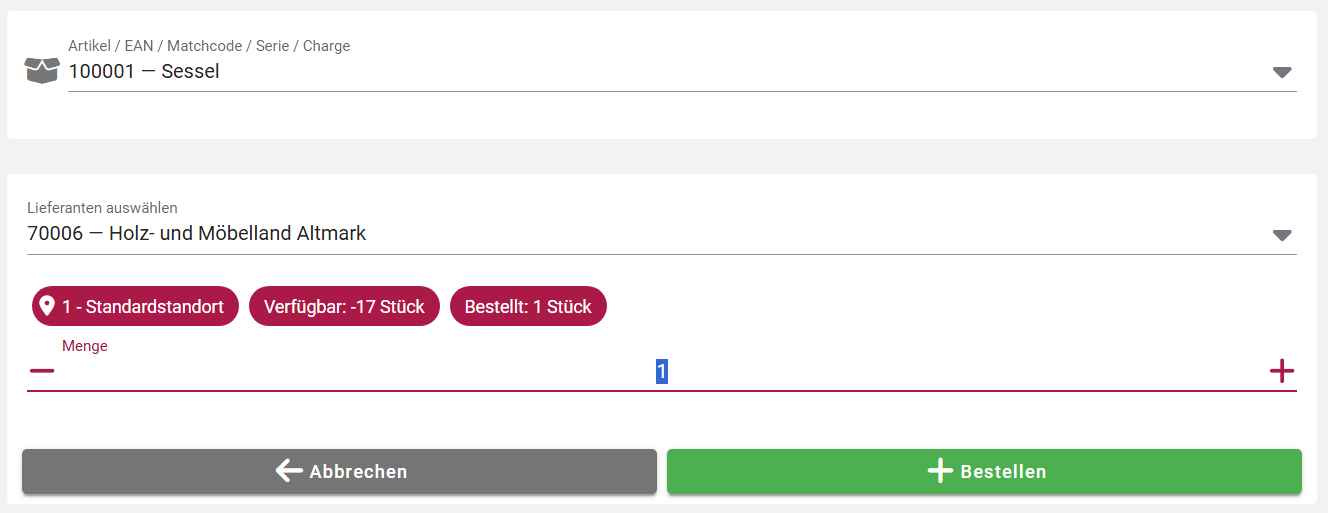 ## Artikel und Lieferant Nach dem Scannen des Artikels schlägt FINN.lager den **Standardlieferanten** vor. Zur Auswahl stehen außerdem alle Lieferanten, zu denen der Artikel eine gespeicherte Lieferantenbeziehung hat.Über die Lieferantensuche lässt sich darüber hinaus jeder Lieferant der SelectLine wählen — auch ohne Beziehung zu diesem Artikel. Dann fehlen allerdings Einkaufspreis, Losgröße und Mindestmenge.
## Was FINN.lager berücksichtigt | Angabe | Herkunft | | ------------------------ | ------------------------------------------------------- | | Einkaufspreis | der letzte Einkaufspreis dieses Lieferanten | | Mengeneinheit | die Bestellmengeneinheit dieses Lieferanten | | Losgröße | wird bei der Menge berücksichtigt | | Mindestbestellmenge | wird bei der Menge berücksichtigt | | Mindestbestellwert | wird angezeigt, wenn er noch nicht erreicht ist |Der offene Mindestbestellwert ist die Anzeige, die im Alltag am meisten spart: FINN.lager fragt, ob die Mengen so weit erhöht werden sollen, dass der Wert erreicht ist — statt später eine Rechnung mit Mindermengenzuschlag zu bekommen.
## In welche Bestellung der Artikel geht FINN.lager legt nicht für jede Anforderung eine neue Bestellung an: 1. Gibt es beim Lieferanten eine **offene, noch nicht gedruckte** Bestellung am eigenen Standort, wird der Artikel dort ergänzt. 2. Ist der Artikel dort in gleicher Mengeneinheit und mit gleichem Steuersatz schon enthalten, wird die **Menge erhöht**. 3. Gibt es keine offene Bestellung, wird eine **neue angelegt**.Das ist der Grund, weshalb aus zehn Anforderungen über den Tag eine Bestellung entsteht und nicht zehn. Der Einkauf sieht eine Bestellung, die wächst.
Auf Wunsch werden Belege, die einem **Projekt** zugeordnet sind, dabei übersprungen und nicht erweitert — sinnvoll dort, wo Projektbestellungen für sich stehen müssen. ## Was in der SelectLine bleibt Die Bestellung wird im Lager nur gefüllt. Sie zu prüfen, abzuschließen und an den Lieferanten zu senden bleibt Aufgabe des Einkaufs.Solange eine Bestellung nicht gedruckt ist, gilt sie als in Arbeit und wächst weiter. Sie erscheint deshalb auch nicht im Wareneingang — genau richtig, denn geliefert werden kann nur, was auch bestellt wurde.
Siehe [Wareneingang](https://wiki.dako-it.com/books/finnlager-handbuch/page/wareneingang). ## Aus der Artikelinfo bestellen Derselbe Vorgang ist aus der [Artikelinfo](https://wiki.dako-it.com/books/finnlager-handbuch/page/artikelinfo) heraus erreichbar — wer dort ohnehin gerade nachsieht, dass ein Artikel knapp ist, kann direkt bestellen. ## Einstellungen dieses Moduls | Einstellung | Wirkung | | ------------------------ | ------------------------------------------------------ | | Belegtyp | welche Belegart die Bestellung ist | | Projektbelege ignorieren | Projektbestellungen nicht erweitern | ## Weiter [Lieferantenretoure](https://wiki.dako-it.com/books/finnlager-handbuch/page/lieferantenretoure) # Lieferantenretoure Ware geht an den Lieferanten zurück — falsch geliefert, beschädigt, zu viel. Die Lieferantenretoure erfasst das im Lager, dort wo der Mangel auffällt. 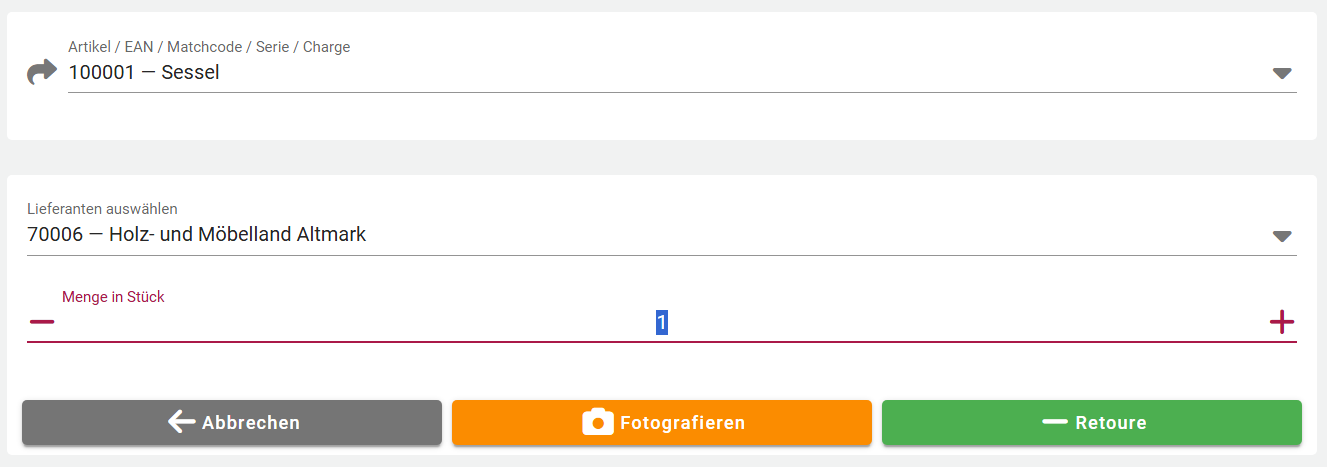 ## Artikel und Lieferant Artikel scannen oder suchen, dann den Lieferanten wählen. Vorgeschlagen wird der **Standardlieferant**; zur Auswahl stehen alle Lieferanten mit gespeicherter Lieferantenbeziehung. ## Was in der SelectLine entsteht Standardmäßig entsteht eine **Bestellung mit negativer Menge**, im Feld *Ihr Zeichen* mit dem Eintrag *Lieferantenretoure* gekennzeichnet.Die negative Menge ist der Weg, den die SelectLine für Rücksendungen vorsieht. Welche Belegart verwendet wird, ist einstellbar — wer in der SelectLine eine eigene Belegart für Retouren führt, trägt diese ein.
Wie beim [Bestellen](https://wiki.dako-it.com/books/finnlager-handbuch/page/artikel-bestellen) wird eine offene, noch nicht gedruckte Retoure desselben Lieferanten ergänzt, statt eine neue anzulegen.Diese Kennzeichnung hat einen praktischen Zweck: Retouren erscheinen dadurch nicht als erwartete Lieferung im Anlieferungsboard und nicht in der Bestellsuche des Wareneingangs. Wird die Belegart geändert, sollte die Kennzeichnung erhalten bleiben.
Siehe [Anlieferungsboard](https://wiki.dako-it.com/books/finnlager-handbuch/page/anlieferungsboard). ## Mängel fotografieren Über *Fotografieren* lässt sich ein Bild mit Bezeichnung und Beschreibung anhängen. Es wird als Journaleintrag mit Anhang am Retourenbeleg gespeichert.Für die Reklamation beim Lieferanten ist das der entscheidende Punkt: Das Foto entsteht dort, wo der Schaden gesehen wird, und hängt sofort am richtigen Beleg. Niemand muss später ein Bild suchen und zuordnen.
Mehrere Bilder je Retoure sind möglich. ## Was in der SelectLine bleibt Die Abstimmung mit dem Lieferanten, der Versand der Rücksendung und die kaufmännische Abwicklung — Gutschrift, Ersatzlieferung — bleiben Aufgabe des Einkaufs. ## Einstellungen dieses Moduls | Einstellung | Wirkung | | ------------------------ | ------------------------------------------------------ | | Belegtyp | welche Belegart die Retoure ist | | Projektbelege ignorieren | Projektbelege nicht erweitern | ## Weiter [Dispositionsboard](https://wiki.dako-it.com/books/finnlager-handbuch/page/dispositionsboard)