Welcher Schritt zuerst dran ist, sagt das Fertigungsboard. Von dort kommt man mit der Nummer direkt hierher.
Siehe [Fertigungsboard](https://wiki.dako-it.com/books/finnlager-handbuch/page/fertigungsboard). ## Was angezeigt wird Alle Verbrauchsartikel des Schritts, je Artikel: | Angabe | Bedeutung | | ------------------ | ------------------------------------------------------------ | | benötigte Menge | was der Schritt braucht | | bereitgestellt | was schon eingelagert ist | | Bestand je Lager | wo freier Bestand liegt, nach Verfallsdatum sortiert | | Bestellt | was zu diesem Artikel unterwegs ist | | Fehlend | was auch mit allem Bestand nicht gedeckt ist | | Bilder und Dokumente | Journaldokumente des Artikels |Ist ein Artikel selbst ein Fertigungsartikel, wird das gekennzeichnet — er muss dann erst gefertigt werden und lässt sich nicht aus dem Lager holen.
Läger mit Auslagersperre und inaktive Läger werden nicht angeboten. ## Bereitstellen Lager wählen, bei Serien- und Chargenartikeln die Nummer, Menge erfassen, buchen. Die Menge wird dem Produktionsschritt zugeordnet und ist damit dem Auftrag reserviert.Der Fertigungsauftrag muss freigegeben und gespeichert sein. Ist er das nicht, meldet FINN.lager Position ist noch nicht freigegeben.
Eine Bereitstellung lässt sich rückgängig machen — dann geht die Menge zurück ins Lager. ## Automatische Bereitstellung Bei Artikeln, die in der SelectLine entsprechend gekennzeichnet sind, stellt FINN.lager beim Öffnen des Schritts selbstständig aus dem verfügbaren Bestand bereit.Gedacht für Kleinteile, bei denen die Zuordnung zum Lagerplatz keine Rolle spielt — Schrauben, Klebstoff, Verbrauchsmaterial. Welches Kennzeichen dafür verwendet wird, wird bei der Einrichtung festgelegt.
## Fehlteilliste Über die Druckfunktion lässt sich eine Liste der fehlenden Mengen erzeugen. Sie enthält je Artikel: - Positionstext, Artikelnummer, Bezeichnung, Mengeneinheit - benötigte Menge - bestellte Menge und, wenn bekannt, die nächste Lieferung - offene Fertigungsaufträge zu diesem Artikel - offene anderweitige Reservierungen - die fehlende Menge Das Format ist wählbar: als Tabelle für die Tabellenkalkulation oder als Datei zum Ausdrucken.Die Spalte offene anderweitige Reservierungen ist die aufschlussreichste: Sie zeigt, wie viel des Bestands schon für andere Termine vorgesehen ist. Damit lässt sich unterscheiden, ob Material wirklich fehlt oder nur anderweitig verplant ist.
Daneben stehen Etikettendrucke über die hinterlegten Formulare zur Verfügung. Siehe [Druckformulare und Makros](https://wiki.dako-it.com/books/finnlager-handbuch/page/druckformulare-und-makros). ## Eigene Laufwegoptimierung Für die Fertigungskommission lässt sich eine kundenspezifische Laufwegtabelle verwenden, optional bis auf die Ebene der Lagerplätze.Das ist von der Laufwegoptimierung der Kommission unabhängig — beide Module lassen sich getrennt einstellen. Siehe Laufwegoptimierung.
Siehe [Laufwegoptimierung](https://wiki.dako-it.com/books/finnlager-handbuch/page/laufwegoptimierung). ## Einstellungen dieses Moduls | Einstellung | Wirkung | | ------------------------------------- | -------------------------------------- | | Eigene Laufwegoptimierung verwenden | kundenspezifische Laufwegtabelle nutzen | | Nach Lagerplätzen sortieren | die Sortierung bis auf Lagerplatzebene | | Druckformat | Dateiformat der Fehlteilliste | ## Weiter [Verbrauchserfassung](https://wiki.dako-it.com/books/finnlager-handbuch/page/verbrauchserfassung) # Verbrauchserfassung In der Fertigung wird nicht immer genau das verbraucht, was geplant war. Die Verbrauchserfassung bucht diesen **ungeplanten** Verbrauch auf den Fertigungsauftrag — dort, wo er entsteht, und nicht erst in der Nachkalkulation. 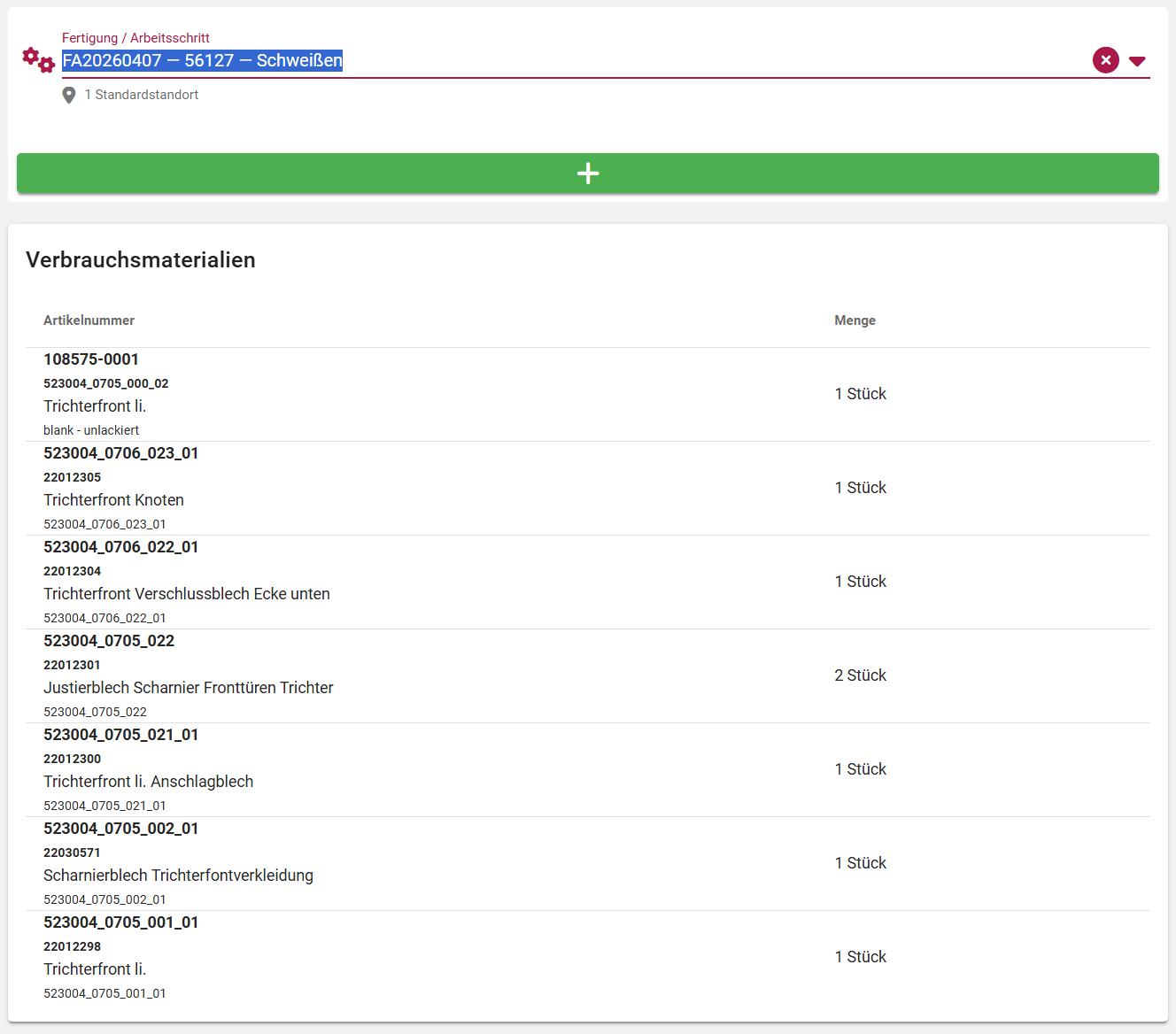 ## Wozu das gut ist Typische Fälle: - Ein Teil ist beim Bearbeiten kaputtgegangen und wurde ersetzt. - Es wurde mehr Material gebraucht als in der Fertigungsliste steht. - Etwas wurde verwendet, was in der Fertigungsliste gar nicht vorkommt.Der Nutzen zeigt sich in der Nachkalkulation: Der Auftrag trägt die Kosten, die er wirklich verursacht hat. Ohne diese Buchung verschwindet der Zusatzverbrauch in der allgemeinen Inventurdifferenz.
## Arbeitsschritt wählen Gesucht wird über Fertigungsauftrag oder Arbeitsschritt. Zur Auswahl stehen nur **freigegebene** Aufträge des eigenen Standorts.Ist der Auftrag nicht freigegeben, meldet FINN.lager Fertigungsauftrag nicht freigegeben. Freigegeben wird in der SelectLine.
Danach werden die Verbrauchsmaterialien des Schritts angezeigt — mit Artikel, Menge, Mengeneinheit und Lagerplatz. ## Verbrauch buchen Über **Einlagern** wird ein Artikel hinzugefügt: 1. **Artikel** scannen oder suchen. 2. **Lager oder Lagerplatz** wählen. Angeboten werden Läger mit freiem Bestand am eigenen Standort; ein hinterlegtes Standardlager steht oben. 3. Bei Serien- und Chargenartikeln die **Nummer** wählen. 4. **Menge** erfassen. Der Artikel wird dem Arbeitsschritt als zusätzliche Position hinzugefügt und sofort aus dem Lager entnommen.Die Position ist im Fertigungsauftrag als zusätzlich erkennbar und steht an erster Stelle. So ist in der SelectLine sichtbar, was geplant war und was dazukam.
Der Bestand muss am gewählten Platz vorhanden sein, und die Serien- oder Chargennummer muss dort tatsächlich liegen. Sonst wird die Buchung abgewiesen.
## Verbrauch zurücknehmen Über **Auslagern** lässt sich eine Buchung rückgängig machen: Die Menge geht ins Lager zurück. Wird die gesamte Menge zurückgenommen, verschwindet die zusätzliche Position wieder. ## Lager zurücksetzen Ob das Lager nach jeder Buchung zurückgesetzt wird, ist einstellbar: | Einstellung | Passend für | | -------------------------- | -------------------------------------------- | | Lager zurücksetzen — aus | mehrere Artikel vom selben Platz | | Lager zurücksetzen — ein | Artikel von wechselnden Plätzen | ## Einstellungen dieses Moduls | Einstellung | Wirkung | | -------------------- | ------------------------------------------------------ | | Lager zurücksetzen | Lagerauswahl nach dem Buchen leeren | ## Weiter [Fertigungslisten-Editor](https://wiki.dako-it.com/books/finnlager-handbuch/page/fertigungslisten-editor) # Fertigungslisten-Editor Ein Artikel wird abgekündigt und durch einen Nachfolger ersetzt — und steckt in dreißig Fertigungslisten. Der Fertigungslisten-Editor findet alle Stellen und ändert sie gemeinsam. 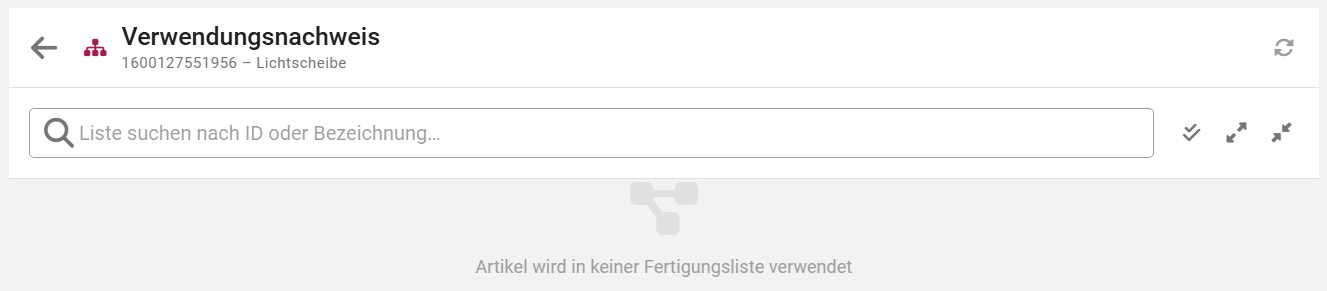 ## Wofür er gedacht ist Drei Aufgaben: - einen Artikel **durch einen anderen ersetzen** - die **Menge** eines Artikels anpassen - einen Artikel aus Listen **entfernen**Immer betroffen ist der Artikel als Verbrauchsmaterial. Ergebnisartikel, Kommentarzeilen und Zuschläge werden nicht angefasst.
## Der Ablauf 1. **Artikel suchen.** FINN.lager zeigt alle Fertigungslisten, in denen er vorkommt — als Baum aus Liste, Produktionsschritt und Position. Kommt er nirgends vor, steht das da. 2. **Stellen auswählen.** Einzeln oder über *Alle auswählen*. Der Baum lässt sich vollständig auf- und zuklappen. Ausgewählt werden können Fertigungslisten auf jeder Ebene des Baums; eine Unterliste, die unter mehreren ausgewählten Listen hängt, zählt nur einmal. 3. **Aktion wählen** — ersetzen, Menge anpassen oder löschen. Die betroffenen Stellen werden als *Wird ersetzt*, *Menge wird angepasst* oder *Wird gelöscht* gekennzeichnet. 4. **Positionen prüfen.** Der Dialog der Aktion zeigt die betroffenen Positionen noch einmal, gruppiert nach Fertigungsliste und zunächst alle ausgewählt. Einzelne Positionen oder eine ganze Liste lassen sich dort abwählen. 5. **Bestätigen.** Danach wird der Baum neu geladen; aufgeklappte Zweige und die Suche bleiben erhalten.Der Sinn liegt in der Vollständigkeit: Von Hand findet man leicht 28 von 30 Stellen, und die zwei übrigen fallen erst bei der nächsten Fertigung auf.
## Ersetzen Beim Ersetzen wird der neue Artikel mit seinem Kalkulationspreis und seiner Mengeneinheit eingetragen.Die Menge bleibt unverändert. Hat der neue Artikel eine andere Mengeneinheit oder eine andere Verpackungsgröße, muss die Menge anschließend angepasst werden — das prüft FINN.lager nicht.
## Was zu bedenken istDiese Änderungen greifen direkt in die Fertigungslisten der SelectLine ein und lassen sich nicht mit einer Schaltfläche zurücknehmen. Vor einer größeren Aktion gehört eine Datensicherung dazu — und das Wissen, wer die Fertigungslisten im Betrieb verantwortet.
Weiter zu bedenken: - Bereits **angelegte Fertigungsaufträge** ändern sich nicht. Die Fertigungsliste ist die Vorlage; laufende Aufträge haben ihre Positionen schon übernommen. - Der **Kalkulationspreis** des ersetzten Artikels wird übernommen — die Kalkulation der betroffenen Artikel ändert sich damit. - Änderungen wirken auf **alle ausgewählten** Positionen gleichzeitig. Wer nur einen Teil ändern will, muss die Auswahl entsprechend einschränken — im Baum oder im Dialog der Aktion.Das Modul gehört auf einen großen Bildschirm und in die Hände derer, die die Fertigung planen — nicht auf ein MDE-Gerät im Lager. Die Rechtevergabe sollte das abbilden.
Siehe [Rechte vergeben](https://wiki.dako-it.com/books/finnlager-handbuch/page/rechte-vergeben). ## Weiter [Wenn etwas nicht funktioniert](https://wiki.dako-it.com/books/finnlager-handbuch/page/wenn-etwas-nicht-funktioniert)