Weil die Anmeldung an der SelectLine erfolgt, gelten auch die Berechtigungen der SelectLine. Was ein Benutzer dort nicht darf, kann er über FINN.lager ebenfalls nicht tun.
## Anmelden per RFID Auf der Registerkarte **RFID** genügt es, den RFID-Ausweis an das Gerät zu halten. Das ist im Lager die bequemste Variante: keine Tastatureingabe mit Handschuhen, kein Kennwort auf einem geteilten Gerät. Damit das funktioniert, sind zwei Dinge nötig: 1. Beim Mitarbeiter muss in der [Rechteverwaltung](https://wiki.dako-it.com/books/finnlager-handbuch/page/rechte-vergeben) der RFID-Zugang eingerichtet sein — Schlüssel des Ausweises sowie der zugehörige SelectLine-Zugang. 2. Das Gerät muss NFC lesen können und der Browser muss es unterstützen.Das Lesen von RFID-Ausweisen im Browser können bislang nur Android-Geräte mit Chrome. Auf iPhone, iPad und am PC steht die Registerkarte zwar da, findet aber kein Lesegerät. Dort bleibt die Anmeldung mit Benutzer und Kennwort.
## Ohne Anmeldung arbeiten Für abgeschlossene Bereiche — etwa ein festes Terminal an der Rampe — lässt sich die Anmeldung ganz abschalten. Dann arbeiten alle mit einem hinterlegten Zugang.Ohne Anmeldung ist in den Belegen nicht mehr nachvollziehbar, wer gebucht hat, und die Rechtevergabe je Mitarbeiter greift nicht. Das ist nur für Geräte sinnvoll, die niemand außerhalb des Lagers erreichen kann.
## Automatische Abmeldung Ist die automatische Abmeldung eingeschaltet, wird nach einer Stunde abgemeldet. Auf Geräten, die im Lager herumliegen, ist das die sinnvolle Einstellung — ein liegen gelassenes Gerät bleibt sonst mit fremder Anmeldung offen. ## Wenn keine Rechte gesetzt sind Meldet sich ein Mitarbeiter an, für den noch keine Rechte hinterlegt sind, erscheint der Hinweis *Es wurden keine Berechtigungen für Sie gesetzt* und die Anmeldung wird nach wenigen Sekunden beendet. Das ist kein Fehler, sondern der noch fehlende Eintrag in der [Rechteverwaltung](https://wiki.dako-it.com/books/finnlager-handbuch/page/rechte-vergeben). ## Weiter [Rechte vergeben](https://wiki.dako-it.com/books/finnlager-handbuch/page/rechte-vergeben) # Rechte vergeben Unter **Administration → Rechteverwaltung** wird festgelegt, welche Module ein Mitarbeiter sieht. Wer nichts freigeschaltet bekommt, kommt nicht in die Anwendung — die Rechtevergabe ist damit der zweite Schritt jeder Einrichtung.  ## Einen Mitarbeiter aufnehmen Über die grüne Schaltfläche mit dem Plus wird ein Mitarbeiter aus der SelectLine hinzugefügt. Zur Auswahl stehen alle Mitarbeiter mit einem Benutzerkürzel, die noch nicht aufgenommen sind.FINN.lager legt keine Mitarbeiter an. Wer in der SelectLine kein Mitarbeiter mit Benutzerkürzel ist, taucht hier nicht auf.
Danach wird der Mitarbeiter links in der Liste ausgewählt und rechts werden die Module freigegeben. Jede Änderung wird sofort gespeichert. ## Die Registerkarten Die Rechte sind nach denselben Gruppen sortiert wie das Menü der Anwendung: | Registerkarte | Rechte | | ------------- | -------------------------------------------------------------------- | | Allgemein | RFID-Anmeldung für diesen Mitarbeiter | | Dashboard | Dispositionsboard, Anlieferungsboard, Packboard, Fertigungsboard | | Bestand | Artikelinfo, Inventur, Lagerinfo, Manuelle Lagerung, Wareneingang | | Versand | Artikel bestellen, Lieferantenretoure, Abholung, Kommission | | Produktion | Verbrauchserfassung, Fertigungskommission, Fertigungslisten-Editor | Bei der **Manuellen Lagerung** wird feiner unterschieden: Einlagern, Auslagern und Umlagern sind drei getrennte Rechte. So kann jemand Ware annehmen und einlagern, ohne Bestand ausbuchen zu können.Sind alle drei Rechte aus, verschwindet der Menüpunkt vollständig.
## RFID einrichten Auf der Registerkarte **Allgemein** wird der RFID-Zugang eingeschaltet. Dafür sind drei Angaben nötig: - **RFID Key** — die Kennung des Ausweises. Sie steht nicht auf dem Ausweis; sie wird ausgelesen, indem man den Ausweis einmal an ein Gerät hält. - **API Benutzer** und **API Password** — der SelectLine-Zugang, mit dem dieser Mitarbeiter angemeldet wird. Anschließend speichern.Der hinterlegte Zugang gilt als Anmeldung dieses Mitarbeiters. Er sollte deshalb wirklich zu ihm gehören und nicht ein gemeinsam genutzter Zugang sein — sonst stehen in den Belegen später falsche Namen.
## Der Administrator Der Administrationsbereich — **Rechteverwaltung** und **Konfiguration** — ist ausschließlich für Administratoren sichtbar. Das lässt sich nicht je Benutzer freigeben.Ein Administrator sieht außerdem alle Module, unabhängig davon, was für ihn eingetragen ist. Zum Prüfen, was ein Mitarbeiter tatsächlich sieht, muss man sich mit dessen Zugang anmelden.
## Alle Rechte zurücksetzen In der [Konfiguration](https://wiki.dako-it.com/books/finnlager-handbuch/page/allgemeine-einstellungen) gibt es die Möglichkeit, sämtliche Rechte aller Benutzer zurückzusetzen.Danach ist niemand mehr berechtigt, und alle Mitarbeiter müssen neu aufgenommen werden. Das ist als Notausgang gedacht, nicht als Aufräumfunktion.
## Was die Lizenz freigibt Rechte können nur für Module vergeben werden, die auch lizenziert sind. FINN.lager ist in drei Bausteine geteilt: | Baustein | Enthält | | ----------------- | ------------------------------------------------------------------ | | Grundmodul | Artikelinfo, Lagerinfo, Manuelle Lagerung, Wareneingang, Inventur, Kommission, Abholung, Artikel bestellen, Lieferantenretoure | | Boards | Dispositionsboard, Anlieferungsboard, Packboard | | Fertigung | Fertigungsboard, Fertigungskommission, Verbrauchserfassung, Fertigungslisten-Editor |Ist ein Baustein nicht lizenziert, erscheint die zugehörige Menügruppe nicht — auch dann nicht, wenn die Rechte gesetzt sind.
## Weiter [Standort, Lagerort und Kostenstelle](https://wiki.dako-it.com/books/finnlager-handbuch/page/standort-lagerort-und-kostenstelle) # Standort, Lagerort und Kostenstelle Drei Angaben begleiten jeden Mitarbeiter durch die Anwendung und entscheiden mit, was er sieht. Sie stehen im Menü oben rechts und lassen sich dort jederzeit wechseln. 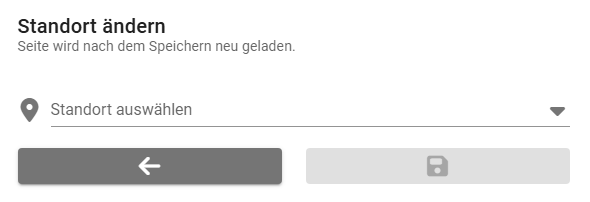 ## Standort Der Standort ist die wichtigste der drei Angaben, denn er **filtert**. Belege und Bestände anderer Standorte erscheinen nicht. Betroffen sind unter anderem: - die Bestellungen, die im [Wareneingang](https://wiki.dako-it.com/books/finnlager-handbuch/page/wareneingang) gefunden werden - die Aufträge, die in der [Kommission](https://wiki.dako-it.com/books/finnlager-handbuch/page/kommission) zur Auswahl stehen - die Läger, die bei der [Manuellen Lagerung](https://wiki.dako-it.com/books/finnlager-handbuch/page/manuelle-lagerung) angeboten werden - die offenen Belege in der [Abholung](https://wiki.dako-it.com/books/finnlager-handbuch/page/abholung) - die Druckformulare, die im Druckdialog erscheinenEin falsch gesetzter Standort ist die häufigste Ursache für „mein Beleg wird nicht gefunden". Vor jeder längeren Suche lohnt der Blick ins Menü.
FINN.lager versucht, den Standort selbst zu setzen: Ist beim Mitarbeiter in der SelectLine ein Lagerort hinterlegt, wird dieser übernommen. Fehlt er, erscheint beim ersten Aufruf die Aufforderung, einen Standort zu wählen. ## Lagerort Der Lagerort ist feiner als der Standort und beschreibt, **wo im Standort** man arbeitet — etwa eine Halle. Er wird an einer Stelle wirksam: In der [Kommission](https://wiki.dako-it.com/books/finnlager-handbuch/page/kommission) beginnt der Laufweg beim eigenen Lagerort, damit man nicht am anderen Ende des Betriebs anfängt.Ohne gesetzten Lagerort funktioniert alles weiter; der Laufweg richtet sich dann allein nach den hinterlegten Prioritäten.
Siehe [Laufwegoptimierung](https://wiki.dako-it.com/books/finnlager-handbuch/page/laufwegoptimierung). ## Kostenstelle Die Kostenstelle wird den erzeugten Belegen mitgegeben. Sie ist optional; ist keine gesetzt, steht im Menü *Kostenstelle: Keine*.Sie ist dann sinnvoll, wenn im Betrieb ohnehin nach Kostenstellen ausgewertet wird — zum Beispiel bei Verbrauchsmaterial oder Werkstattaufträgen.
## Umschalten im Alltag Alle drei Angaben werden je Gerät und Benutzer gespeichert und bleiben über die Abmeldung hinaus erhalten. Wer regelmäßig an zwei Standorten arbeitet, schaltet über das Menü um.Für feste Terminals lohnt es sich, Standort und Lagerort einmal einzustellen und dabei zu lassen — dann muss niemand daran denken.
## Weiter [Geräte, Scanner und Tastatur](https://wiki.dako-it.com/books/finnlager-handbuch/page/gerate-scanner-und-tastatur) # Geräte, Scanner und Tastatur FINN.lager läuft im Browser und braucht keine Installation. Damit ist die Frage nach dem Gerät weniger eine technische als eine praktische: Was liegt gut in der Hand, und wie kommt der Barcode ins Feld? ## Welche Geräte gehen | Gerät | Typischer Einsatz | | -------------------- | ----------------------------------------------------------- | | MDE-Handgerät | Kommission, Wareneingang, Inventur — die tägliche Lagerarbeit | | Smartphone | dasselbe, wenn kein MDE-Gerät vorhanden ist | | Tablet | Wareneingang an der Rampe, Fertigungskommission | | PC oder großer Monitor | Boards, Konfiguration, Fertigungslisten-Editor | Es genügt ein aktueller Browser. Die Anwendung lässt sich auf dem Startbildschirm ablegen und verhält sich dann wie eine installierte App.Ein Gerät braucht keine besondere Einrichtung — nur die Adresse der Anwendung und eine Verbindung ins Netz des Betriebs.
## Barcodes erfassen Es gibt drei Wege, und in der Praxis werden alle drei genutzt: ### Der eingebaute Scanner des MDE-Geräts Der übliche Weg. Ein MDE-Gerät verhält sich beim Scannen wie eine Tastatur: Es tippt den gelesenen Wert in das Feld, das gerade den Fokus hat, und drückt Eingabe.FINN.lager setzt den Fokus deshalb immer in das Feld, in dem der nächste Scan erwartet wird. Wer mit dem Finger irgendwohin tippt, verliert diesen Fokus — dann landet der nächste Scan nicht dort, wo er soll. Ein erneuter Tipp in das Scanfeld genügt.
### Die Kamera des Geräts Ist der Scanner eingeschaltet, erscheint unten rechts eine orange Schaltfläche mit einem Barcode-Symbol. Sie öffnet die Kamera.Der gelesene Wert wird in die Zwischenablage gelegt, nicht direkt in das Feld geschrieben. Anschließend muss er im Feld eingefügt werden. Die Kamera ist damit die Notlösung für Geräte ohne Scanner — kein Ersatz für ein MDE-Gerät.
Ein- und ausgeschaltet wird die Kamerafunktion im Menü oben rechts unter *Scanner aktivieren*. ### Von Hand tippen Immer möglich. Auf mobilen Geräten lässt sich zusätzlich über das Menü die Bildschirmtastatur zuschalten — sinnvoll auf MDE-Geräten, die von sich aus keine einblenden. ## Was gescannt werden darf In den Suchfeldern nimmt FINN.lager alles, was einen Artikel eindeutig macht: - Artikelnummer - EAN / GTIN - Seriennummer oder Chargennummer - Matchcode, wenn dessen Anzeige eingeschaltet ist - Artikelbezeichnung, wenn die Bezeichnungssuche eingeschaltet ist - Artikelreferenz, wenn die Referenzsuche eingeschaltet istDie Reihenfolge ist gewollt: Erst wird nach Nummern gesucht. Nur wenn das nichts findet, wird über Bezeichnung und Referenz gesucht. Ein Scan liefert damit fast immer genau einen Treffer, eine getippte Bezeichnung eine Auswahl.
Siehe [Allgemeine Einstellungen](https://wiki.dako-it.com/books/finnlager-handbuch/page/allgemeine-einstellungen). ## Der Bildschirm bleibt an Bei Geräten, die im Lager benutzt werden, lohnt es sich, in den Geräteeinstellungen die Bildschirmsperre großzügig einzustellen. Ein Gerät, das sich nach 30 Sekunden sperrt, macht das Kommissionieren mühsam. ## Weiter [Druckformulare und Makros](https://wiki.dako-it.com/books/finnlager-handbuch/page/druckformulare-und-makros) # Druckformulare und Makros Gedruckt wird nicht aus FINN.lager, sondern **aus der SelectLine**. FINN.lager löst nur aus. Deshalb muss vorher hinterlegt werden, welche Formulare und Makros in welchem Modul zur Auswahl stehen sollen. 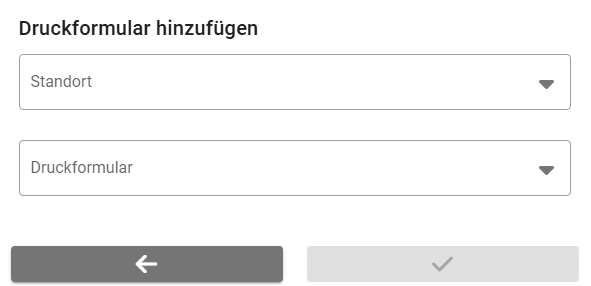 ## Wo eingerichtet wird Unter **Administration → Konfiguration** hat jedes Modul mit Druckfunktion einen Abschnitt für seine Formulare. Möglich ist das in: - [Artikelinfo](https://wiki.dako-it.com/books/finnlager-handbuch/page/artikelinfo) — meist Artikel- und Preisetiketten - [Wareneingang](https://wiki.dako-it.com/books/finnlager-handbuch/page/wareneingang) — Wareneingangsprotokoll, Etiketten, und getrennt davon der Druck der Bestellung - [Kommission](https://wiki.dako-it.com/books/finnlager-handbuch/page/kommission) und [Packboard](https://wiki.dako-it.com/books/finnlager-handbuch/page/packboard) — Lieferscheine und Packlisten - [Abholung](https://wiki.dako-it.com/books/finnlager-handbuch/page/abholung) — der Lieferschein für den Kunden - [Manuelle Lagerung](https://wiki.dako-it.com/books/finnlager-handbuch/page/manuelle-lagerung) und [Fertigungskommission](https://wiki.dako-it.com/books/finnlager-handbuch/page/fertigungskommission) — Lagerbelege und Etiketten ## Ein Formular hinterlegen Über die Schaltfläche mit dem Plus. Anzugeben sind: | Angabe | Bedeutung | | ---------------- | ----------------------------------------------------------------- | | Belegart | für welche Belegart das Formular gilt | | Standort | an welchem Standort es angeboten wird | | Druckformular | die Vorlage aus der SelectLine | | Name | die Bezeichnung, die der Mitarbeiter im Druckdialog sieht |Die Angabe des Standorts ist der Punkt, der am häufigsten übersehen wird. Ein Formular erscheint nur bei Mitarbeitern, deren Standort passt. Wer mehrere Standorte betreibt, muss dasselbe Formular je Standort hinterlegen.
Der **Name** ist frei wählbar und sollte aus Sicht des Lagers gewählt werden: *Etikett klein* ist hilfreicher als der technische Vorlagenname. ## Etiketten über Makros Neben Druckvorlagen lassen sich Makros hinterlegen — der übliche Weg für Etikettendruck. Beim Aufruf übergibt FINN.lager dem Makro die Artikelnummer, die Positionskennung und, falls vorhanden, die Serien- oder Chargennummer.Soll ein Makro die Serien- oder Chargennummer verwenden, muss es als Serien- oder Chargennummerndruck gekennzeichnet werden und der zugehörige Wert im Makro muss SerieCharge heißen. Weicht der Name ab, druckt das Makro ohne Nummer.
## Folge-Makros Für [Kommission](https://wiki.dako-it.com/books/finnlager-handbuch/page/kommission) und [Packboard](https://wiki.dako-it.com/books/finnlager-handbuch/page/packboard) lässt sich ein Makro hinterlegen, das **nach** dem Druck automatisch läuft. Typisch ist damit alles, was im Anschluss ohnehin passieren müsste — eine Statusfortschreibung, eine Meldung an den Versand. Dem Makro werden Belegtyp und Belegnummer übergeben.Folge-Makros werden je Zielbelegart hinterlegt. So kann ein Lieferschein etwas anderes auslösen als ein Packzettel.
## Massendruck Beim Etikettendruck ist die Menge mit der erfassten Menge vorbelegt. Ab einer einstellbaren Menge verlangt FINN.lager zusätzlich ein Häkchen bei *Massendruck*.Das ist die Bremse gegen den verrutschten Finger: Wer 500 Etiketten drucken will, soll das bewusst tun. Die Schwelle ist mit 10 vorbelegt und in den allgemeinen Einstellungen änderbar.
Siehe [Allgemeine Einstellungen](https://wiki.dako-it.com/books/finnlager-handbuch/page/allgemeine-einstellungen). ## Voraussetzungen in der SelectLine Damit der Druck funktioniert, muss in der SelectLine vorbereitet sein: - Die **Formulare und Makros sind importiert**. - In jedem Formular ist der **Drucker eingerichtet**. Ohne festgelegten Drucker weiß die SelectLine nicht, wohin der Auftrag aus dem Lager gehen soll. - Verwendete **Bilder** liegen im Systemordner des SelectLine-Servers.Der Drucker gehört ins Formular, nicht an das Gerät im Lager. Ein MDE-Gerät hat keinen Druckertreiber — es sagt der SelectLine nur, dass gedruckt werden soll.
## Weiter [Allgemeine Einstellungen](https://wiki.dako-it.com/books/finnlager-handbuch/page/allgemeine-einstellungen) # Allgemeine Einstellungen Unter **Administration → Konfiguration** stehen im Abschnitt **Konfiguration** die Einstellungen, die für die gesamte Anwendung gelten — im Unterschied zu den Einstellungen der einzelnen Module, die jeweils auf der Seite des Moduls beschrieben sind. 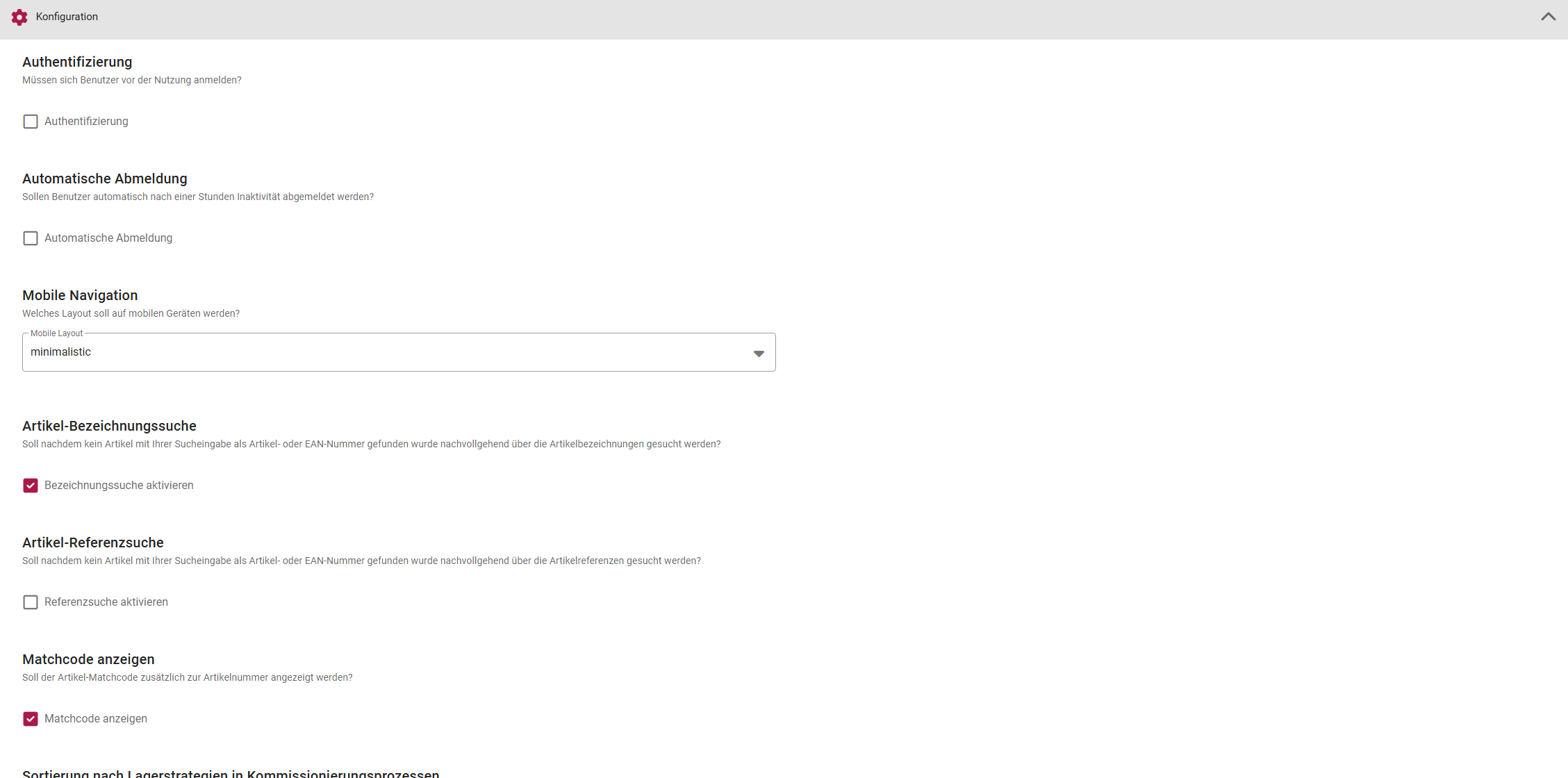Änderungen wirken sofort und auf allen Geräten. Es muss niemand die Anwendung neu laden oder sich abmelden.
## Anmeldung **Authentifizierung** — muss sich ein Mitarbeiter anmelden? Siehe [Anmeldung](https://wiki.dako-it.com/books/finnlager-handbuch/page/anmeldung). **Automatische Abmeldung** — meldet Mitarbeiter nach einer Stunde ab. Für Geräte, die im Lager herumliegen, empfohlen. ## Darstellung **Mobile Navigation** — die Startseite auf mobilen Geräten. *minimalistic* zeigt die Module kompakt in einer Liste, *large* als große Kacheln. Für Handschuhbetrieb ist *large* die bessere Wahl. **Matchcode anzeigen** — zeigt zusätzlich zur Artikelnummer den Matchcode. Sinnvoll dort, wo das Lager mit Kurzbezeichnungen arbeitet. ## Artikelsuche Gesucht wird immer zuerst nach Artikelnummer und EAN. Diese beiden Einstellungen legen fest, wonach **zusätzlich** gesucht wird, wenn das nichts gefunden hat: **Artikel-Bezeichnungssuche** — sucht in der Artikelbezeichnung. Standardmäßig eingeschaltet. **Artikel-Referenzsuche** — sucht in den Artikelreferenzen, also etwa den Bestellnummern der Lieferanten oder Kundenartikelnummern.Beide Suchen greifen erst, wenn die Nummernsuche leer bleibt. Sie machen einen Scan also nicht langsamer und liefern kein zweideutiges Ergebnis, wenn eine Nummer passt.
Siehe [Geräte, Scanner und Tastatur](https://wiki.dako-it.com/books/finnlager-handbuch/page/gerate-scanner-und-tastatur). ## Serien- und Chargennummern **Gleiche Serie/Chargen für Artikel** — erlaubt es, dieselbe Nummer für mehrere Artikel zu verwenden.Standardmäßig aus, und das ist meist richtig: Eine Seriennummer soll ein Stück eindeutig bezeichnen. Nötig wird die Einstellung nur, wenn Chargennummern betriebsweit vergeben werden — etwa eine Lieferungscharge, die für mehrere Artikel gilt.
## Kommissionierung **Sortierung nach Lagerstrategien** — sortiert in allen Kommissionierprozessen nach der Lagerstrategie der Artikel statt nach dem Laufweg. Zu wählen ist das eine **oder** das andere: | Einstellung | Reihenfolge richtet sich nach | | ------------------------------- | ------------------------------------------- | | aus (Standard) | dem Laufweg, siehe [Laufwegoptimierung](https://wiki.dako-it.com/books/finnlager-handbuch/page/laufwegoptimierung) | | ein | der Lagerstrategie des Artikels, etwa dem ältesten Verfallsdatum |Die Lagerstrategie ist dort die bessere Wahl, wo Verfallsdaten oder Chargenfolgen wichtiger sind als kurze Wege — typisch bei Lebensmitteln und Pharmazie.
## Drucken **Massendruck** — ab welcher Menge beim Drucken zusätzlich bestätigt werden muss. Vorbelegt mit 10. Siehe [Druckformulare und Makros](https://wiki.dako-it.com/books/finnlager-handbuch/page/druckformulare-und-makros). ## Rechte **Rechte zurücksetzen** setzt die Rechte **aller** Benutzer zurück.Danach kommt niemand mehr in die Anwendung, bis die Mitarbeiter neu aufgenommen sind.
Siehe [Rechte vergeben](https://wiki.dako-it.com/books/finnlager-handbuch/page/rechte-vergeben). ## Erweiterungen Wo der Standard nicht reicht, lassen sich kundenspezifische Erweiterungen ergänzen. Sie erscheinen im Menü unter **Plugins**. Der übrige Funktionsumfang bleibt davon unberührt, und eine Erweiterung übersteht auch ein Programmupdate.Erweiterungen entstehen in Absprache mit der DAKO-IT GmbH. Wenn ein Ablauf im Betrieb regelmäßig Handarbeit erfordert, lohnt das Gespräch — häufig ist es eine kleine Erweiterung.
## Weiter [Erstinbetriebnahme](https://wiki.dako-it.com/books/finnlager-handbuch/page/erstinbetriebnahme) # Erstinbetriebnahme Diese Seite ist die Reihenfolge für den ersten Tag. Sie ist so sortiert, dass jeder Schritt auf dem vorigen aufbaut — wer sie von oben nach unten abarbeitet, muss nichts nachholen. ## 1. In der SelectLine vorbereiten Bevor FINN.lager überhaupt sinnvoll aufgerufen werden kann, müssen in der SelectLine einige Dinge stimmen: | Was | Warum | | ------------------------- | ------------------------------------------------------- | | Standorte und Läger gepflegt | FINN.lager filtert alles über den Standort | | Lagerplätze angelegt, wo mit Plätzen gearbeitet wird | sonst gibt es nur das Lager als Ganzes | | Mitarbeiter mit Benutzerkürzel | ohne Kürzel keine Rechtevergabe und kein Nachweis, wer gebucht hat | | Belegarten festgelegt | jedes Modul erzeugt eine bestimmte Belegart | | Formulare und Makros importiert, Drucker eingerichtet | ohne Drucker im Formular kein Druck |Der häufigste Stolperstein in diesem Schritt sind fehlende Lagerplätze. Solange ein Lager keine Plätze hat, kann FINN.lager nur auf das Lager buchen — Laufwegoptimierung und Lagerinfo bleiben dann grob.
## 2. Mitarbeiter aufnehmen und Rechte setzen **Administration → Rechteverwaltung.** Zuerst einen Mitarbeiter aufnehmen, dann die Module freigeben. Sinnvoll ist, mit einer kleinen Gruppe zu beginnen und erst danach alle aufzunehmen. Siehe [Rechte vergeben](https://wiki.dako-it.com/books/finnlager-handbuch/page/rechte-vergeben). ## 3. Standort und Lagerort prüfen Sich mit einem Testzugang anmelden und im Menü oben rechts prüfen, ob Standort und Lagerort gesetzt sind. Ist beim Mitarbeiter in der SelectLine ein Lagerort hinterlegt, übernimmt FINN.lager ihn. Siehe [Standort, Lagerort und Kostenstelle](https://wiki.dako-it.com/books/finnlager-handbuch/page/standort-lagerort-und-kostenstelle). ## 4. Belegarten je Modul festlegen **Administration → Konfiguration.** Jedes Modul, das Belege erzeugt, braucht die Belegart, mit der es arbeiten soll: | Modul | Belegart | | ---------------------------- | ---------------------------------------------- | | [Wareneingang](https://wiki.dako-it.com/books/finnlager-handbuch/page/wareneingang) | die Belegart für den Wareneingang | | [Anlieferungsboard](https://wiki.dako-it.com/books/finnlager-handbuch/page/anlieferungsboard) | die Belegarten der Bestellungen — gilt auch für die Bestellsuche im Wareneingang | | [Artikel bestellen](https://wiki.dako-it.com/books/finnlager-handbuch/page/artikel-bestellen) | die Belegart der Bestellung | | [Lieferantenretoure](https://wiki.dako-it.com/books/finnlager-handbuch/page/lieferantenretoure) | die Belegart für Rücksendungen | | [Abholung](https://wiki.dako-it.com/books/finnlager-handbuch/page/abholung) | Lieferschein oder Auftrag | | [Kommission](https://wiki.dako-it.com/books/finnlager-handbuch/page/kommission) | von welchen Belegarten aus kommissioniert wird und was dabei entsteht | | [Inventur](https://wiki.dako-it.com/books/finnlager-handbuch/page/inventur) | die Belegart der Inventur | | [Dispositionsboard](https://wiki.dako-it.com/books/finnlager-handbuch/page/dispositionsboard) | die Belegart der Aufträge |Diese Zuordnungen sind die eigentliche Einrichtungsarbeit. Sie entscheiden, welche Belege in der SelectLine entstehen, und sollten mit dem kaufmännischen Bereich abgestimmt sein — nicht allein im Lager.
## 5. Druckformulare hinterlegen Je Modul, je Standort. Siehe [Druckformulare und Makros](https://wiki.dako-it.com/books/finnlager-handbuch/page/druckformulare-und-makros). ## 6. Allgemeine Einstellungen durchgehen Anmeldung, Darstellung, Artikelsuche, Massendruck. Siehe [Allgemeine Einstellungen](https://wiki.dako-it.com/books/finnlager-handbuch/page/allgemeine-einstellungen). ## 7. Laufwegoptimierung entscheiden Sie ist optional und braucht Vorarbeit in der SelectLine. Für den ersten Tag genügt es, sie aus zu lassen; die Kommission funktioniert auch ohne. Siehe [Laufwegoptimierung](https://wiki.dako-it.com/books/finnlager-handbuch/page/laufwegoptimierung). ## 8. Mit einem Modul anfangen Bewährt hat sich, **nicht** alles gleichzeitig einzuführen. Zwei Reihenfolgen, die sich in der Praxis bewährt haben: **Für Handelsbetriebe:** 1. [Artikelinfo](https://wiki.dako-it.com/books/finnlager-handbuch/page/artikelinfo) — ungefährlich, weil sie nur zeigt, und jeder versteht sofort den Nutzen 2. [Wareneingang](https://wiki.dako-it.com/books/finnlager-handbuch/page/wareneingang) 3. [Kommission](https://wiki.dako-it.com/books/finnlager-handbuch/page/kommission) 4. die [Boards](https://wiki.dako-it.com/books/finnlager-handbuch/page/dispositionsboard) **Für Fertigungsbetriebe:** 1. [Artikelinfo](https://wiki.dako-it.com/books/finnlager-handbuch/page/artikelinfo) und [Lagerinfo](https://wiki.dako-it.com/books/finnlager-handbuch/page/lagerinfo) 2. [Fertigungskommission](https://wiki.dako-it.com/books/finnlager-handbuch/page/fertigungskommission) 3. [Verbrauchserfassung](https://wiki.dako-it.com/books/finnlager-handbuch/page/verbrauchserfassung) 4. [Fertigungsboard](https://wiki.dako-it.com/books/finnlager-handbuch/page/fertigungsboard)Die Artikelinfo zuerst freizugeben hat einen praktischen Grund: Sie bucht nichts. Das Lager kann sich an Gerät, Scan und Bedienung gewöhnen, ohne dass ein Fehlgriff Folgen hat.
## 9. Einen Probelauf machen Vor dem ersten Echtbetrieb einmal komplett durchspielen: - einen Artikel scannen und die Bestände mit der SelectLine vergleichen - eine kleine Lieferung im Wareneingang annehmen und den Beleg in der SelectLine ansehen - einen Auftrag kommissionieren und prüfen, was aus ihm geworden ist - ein Etikett druckenWenn möglich im Testmandanten. Buchungen aus FINN.lager sind echte Buchungen in der SelectLine und lassen sich nicht mit einem Klick zurücknehmen.
## Weiter [Artikelinfo](https://wiki.dako-it.com/books/finnlager-handbuch/page/artikelinfo)