Der nächste Termin ist häufig wichtiger als der Liefertermin des Belegs: Er sagt, wann die erste Position fällig wird — und damit, wann das Lager anfangen muss.
## FilternAlle Filter lassen sich kombinieren. Das Board ist als Arbeitsmittel gedacht: Man stellt sich eine Sicht ein und arbeitet sie ab.
| Filter | Beantwortet | | --------------------------------- | ------------------------------------------- | | Suche | Belegnummer, Kunde, Datum, Artikel in den Positionen | | Standort | welcher Standort — oder alle | | Lieferdatum | welche Aufträge sind an einem Tag fällig | | Nächster Termin | welche Positionen werden an einem Tag fällig | | Nur Belege mit Lieferdatum | die Aufträge ohne Termin ausblenden | | Nur Positionen mit Lieferdatum | dasselbe auf Positionsebene | | Lager und Lagerort | welche Aufträge betreffen dieses Lager | | Verfügbarkeit | siehe unten | ### Verfügbarkeit Zwei Filter, die sich einzeln oder gemeinsam setzen lassen: - **Komplett verfügbare Belege** — jede Position ist vollständig lieferbar. - **Teilweise verfügbare Belege** — mindestens eine Position hat Bestand, aber nicht alle sind vollständig lieferbar.Damit ist die häufigste Frage des Versands mit einem Klick beantwortet: Was können wir heute vollständig rausschicken? Diese Aufträge lassen sich direkt in der Kommission abarbeiten.
Siehe [Kommission](https://wiki.dako-it.com/books/finnlager-handbuch/page/kommission). ## Der Weg ins Lager Zu jedem Beleg wird die Belegnummer als **Barcode** angezeigt. Wer sie mit dem MDE-Gerät scannt, hat den Beleg in der [Kommission](https://wiki.dako-it.com/books/finnlager-handbuch/page/kommission) ausgewählt.Das ist der gedachte Ablauf: Am Board wird entschieden, was gemacht wird, und am Gerät wird es gemacht. Niemand muss Belegnummern abschreiben.
## Eigene Symbole Über die Konfiguration lassen sich Symbole hinterlegen, die erscheinen, wenn eine Bedingung erfüllt ist — am Beleg oder an einer Position. Vorbelegt sind zwei: - ein Symbol für Belege mit **Produktionsartikeln** - ein Symbol für Belege mit **Fertigungsartikeln** Weitere sind frei definierbar: aus welcher Angabe, welcher Vergleich, welcher Wert, welches Symbol, welche Farbe. Eine Legende erklärt die Symbole im Board.Typische Beispiele: Aufträge aus dem Webshop kennzeichnen, Aufträge mit Express-Lieferbedingung hervorheben, Aufträge von A-Kunden markieren.
## Eigene Spalten Zusätzliche Spalten lassen sich aus den Beleg- und Positionsangaben ergänzen — mit eigener Bezeichnung und passendem Datentyp. Spalten vom Typ Ja/Nein können auf Wunsch zugleich als eigene Filter erscheinen. ## Aktualisierung Das Board lädt sich in einem einstellbaren Abstand neu; vorbelegt sind 300 Sekunden.Ein sehr kurzer Abstand belastet die Datenbank, weil zu allen Positionen Bestände ermittelt werden. Fünf Minuten sind für die Disposition in der Regel schnell genug.
Artikelbilder werden nur geladen, wenn das eingeschaltet ist — das ist die zweite Stellschraube für die Ladezeit. ## Einstellungen dieses Moduls | Einstellung | Wirkung | | ---------------------------------- | ---------------------------------------- | | Belegtyp | welche Belegart angezeigt wird | | Status | eigene Symbole samt Bedingung | | Zusätzliche Belegspalten | weitere Spalten aus dem Beleg | | Zusätzliche Positionsspalten | weitere Spalten aus der Position, auch die Artikeltexte (Langtext, Dimensionstext, Bestelltext, Infotext) | | Zusätzliche Filter anzeigen | Ja/Nein-Spalten als Filter anbieten | | Artikelbilder abfragen | Bilder in den Positionen zeigen | | Nur Positionslagerbestand anzeigen | Bestände auf das Lager der Position begrenzen | | Aktualisierungsinterval | Abstand in Sekunden | ## Weiter [Anlieferungsboard](https://wiki.dako-it.com/books/finnlager-handbuch/page/anlieferungsboard) # Anlieferungsboard Das Gegenstück zum [Dispositionsboard](https://wiki.dako-it.com/books/finnlager-handbuch/page/dispositionsboard): Es zeigt, was **hereinkommt**. Damit lässt sich die Rampe planen — wie viel kommt heute, wie viel ist überfällig. 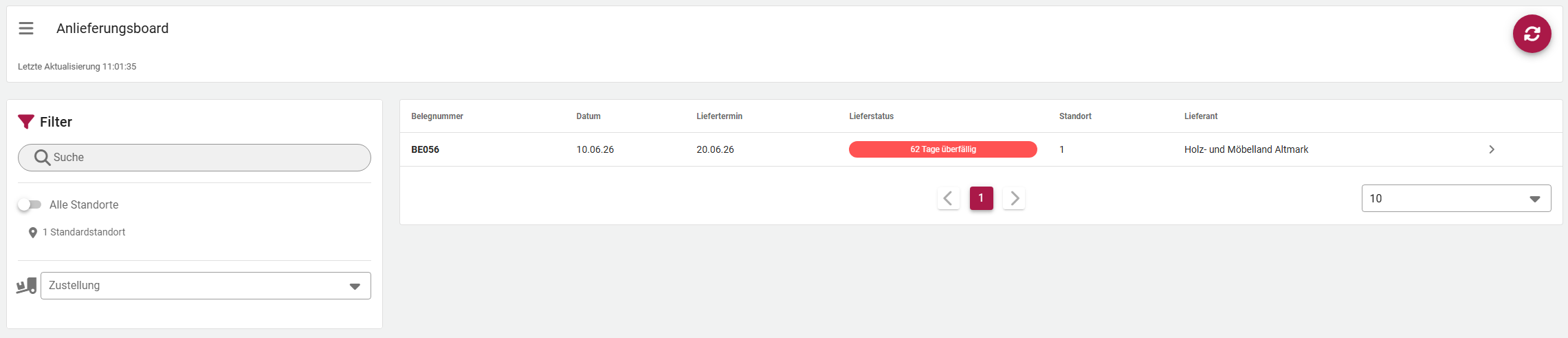 ## Was angezeigt wird Alle Bestellungen der eingerichteten Belegarten, die gedruckt und noch nicht abgeschlossen sind. Lieferantenretouren erscheinen nicht. Je Bestellung: | Spalte | Inhalt | | ------------- | -------------------------------------------------------------- | | Belegnummer | mit Barcode | | Lieferant | Name und Nummer, dazu die Anschrift | | Datum | Bestelldatum | | Liefertermin | Termin der Bestellung | | Lieferstatus | siehe unten | | Standort | Standort der Bestellung | Aufklappen zeigt die Positionen mit Artikel, Menge, Lager, Termin und dem Lieferstatus je Position. ## Der Lieferstatus FINN.lager rechnet aus Liefertermin und offenen Positionsterminen einen Status und färbt ihn: | Status | Bedeutung | | ------------------ | -------------------------------------------------------- | | **Überfällig** | der früheste Termin liegt in der Vergangenheit | | **Heute** | heute fällig | | **Morgen** | morgen fällig | | **Restwoche** | noch in dieser Kalenderwoche fällig | | **N Tage entfernt** | später | | **Kein Lieferdatum** | es ist kein Termin hinterlegt | Bei den Positionen kommt **Empfangen** hinzu — die Position ist vollständig geliefert.Maßgeblich ist der früheste Termin aus Beleg und offenen Positionen. Eine Bestellung mit vier Positionen zu vier Terminen erscheint also so früh, wie ihre erste Teillieferung erwartet wird.
## Mehrere Belegarten Es lassen sich mehrere Belegarten einrichten; jede erscheint als eigene Registerkarte. Welche beim Öffnen vorausgewählt ist, ist einstellbar.Sinnvoll dort, wo neben normalen Bestellungen weitere Belegarten hereinkommen — etwa Streckengeschäfte oder Lohnbearbeitung.
Diese Belegarten gelten zugleich als die Bestellungen, die der Wareneingang durchsucht. Wer hier eine Belegart ergänzt, ergänzt sie auch dort.
Siehe [Wareneingang](https://wiki.dako-it.com/books/finnlager-handbuch/page/wareneingang). ## Filtern | Filter | Wirkung | | ------------------------ | -------------------------------------------------- | | Suche | Belegnummer, Lieferant, Artikel | | Standort | ein Standort oder alle | | Nur offene Positionen | bereits empfangene Positionen ausblenden | ## Den Wareneingang starten Zwei Wege vom Board in die Annahme: ### Barcode scannen Die Belegnummer wird als Barcode angezeigt. Wer sie mit dem MDE-Gerät scannt, hat die Bestellung im [Wareneingang](https://wiki.dako-it.com/books/finnlager-handbuch/page/wareneingang) geöffnet. ### Einem Mitarbeiter zuweisen Über **Zustellung** lässt sich die Bestellung an einen angemeldeten Benutzer senden. Auf dessen Gerät erscheint sofort *Bestellung empfangen* mit der Frage, ob sie im Wareneingang geöffnet werden soll.Damit wird das Board zum Leitstand der Rampe: Der Disponent sieht die Lieferung und schickt sie auf das Gerät des Kollegen, der sie annehmen soll. Kein Zuruf, keine abgeschriebene Nummer.
Zur Auswahl stehen nur Benutzer, die gerade angemeldet sind. Wer sich abgemeldet hat, kann nichts empfangen.
## Aktualisierung Der Abstand ist einstellbar; vorbelegt sind 300 Sekunden. ## Einstellungen dieses Moduls | Einstellung | Wirkung | | ------------------------ | ---------------------------------------------------- | | Belegtypen | welche Belegarten als Registerkarten erscheinen | | Default Belegtyp | welche beim Öffnen vorausgewählt ist | | Aktualisierungsinterval | Abstand in Sekunden | ## Weiter [Packboard](https://wiki.dako-it.com/books/finnlager-handbuch/page/packboard) # Packboard Das Packboard steht am Ende der Kommissionierung: Aus fertig kommissionierten Packzetteln werden Lieferscheine. Es ist der Arbeitsplatz am Packtisch.  ## Was angezeigt wird Aufträge, zu denen **gedruckte Packzettel** mit noch offenen Positionen existieren — also Aufträge, deren Ware im Lager zusammengestellt ist und auf den Versand wartet. Je Auftrag: | Spalte | Inhalt | | ------------------------- | -------------------------------------------------- | | Auftrag | Belegnummer | | Kunde | Anzeigename | | Offener Preis (Netto) | Wert der noch nicht übergebenen Positionen | | Offene Packzettel | die zugehörigen Packzettel mit Termin | Zu jedem Packzettel lassen sich die Positionen ansehen: Artikel, Bezeichnung, Menge, offene Menge, Gesamtpreis.Ein Auftrag kann mehrere Packzettel haben — etwa weil in zwei Durchgängen kommissioniert wurde oder weil zwei Personen daran gearbeitet haben.
### Belegtyp Von welcher Belegart aus gearbeitet wird, legt die Einstellung **Belegtyp** fest. Vorgabe ist der Auftrag — das Board zeigt dann die Aufträge zu den offenen Packzetteln. Wer im Versand von einer anderen Belegart ausgeht, stellt sie hier um.Der Zielbeleg ist davon nicht betroffen: Es entsteht immer ein Lieferschein.
## Lieferschein erzeugen Packzettel auswählen und **In Lieferschein übergeben**. FINN.lager legt einen Lieferschein an und übergibt die Positionen der ausgewählten Packzettel.Mehrere Packzettel in einen Lieferschein zusammenzufassen ist der eigentliche Zweck: Der Kunde bekommt eine Sendung mit einem Papier, auch wenn im Lager an verschiedenen Stellen gepackt wurde.
Dabei wird übernommen, was in der Kommission tatsächlich entnommen wurde — Lager, Lagerplatz, Serien- und Chargennummern. Bei Artikeln, deren Lagerstrategie das Verfallsdatum berücksichtigt, geht dieses mit.Es wird also nicht neu ausgelagert, sondern die Kommissionierung fortgeschrieben. Damit steht auf dem Lieferschein genau die Charge, die auch im Karton liegt.
Vor der Übergabe liest FINN.lager die ausgewählten Packzettel und ihre offenen Mengen neu. Ist einer nicht mehr offen, etwa weil ihn inzwischen ein anderes Gerät übergeben hat, bricht es ab, bevor ein Lieferschein entsteht, und nennt den Packzettel.Scheitert die Übergabe, wird der begonnene Lieferschein wieder entfernt. Es bleibt kein halber Beleg zurück — der Vorgang lässt sich nach Behebung der Ursache wiederholen. Die Fehlermeldung erscheint am Packboard, bei Fehlern aus der SelectLine mit der Nummer des betroffenen Packzettels.
## Eigene Spalten Zusätzliche Spalten aus den Auftragsangaben lassen sich ergänzen — mit eigener Bezeichnung und Datentyp. Sinnvoll sind Angaben, die am Packtisch gebraucht werden: Versandart, Lieferbedingung, Hinweistexte. ## Drucken und Folge-Makros Lieferscheine und Packlisten werden über die hinterlegten Formulare gedruckt. Anschließend kann ein Folge-Makro laufen — je Zielbelegart einrichtbar.Am Packtisch ist das der typische Ort für die Anbindung eines Versanddienstleisters: Der Lieferschein entsteht, das Folge-Makro meldet die Sendung an.
Siehe [Druckformulare und Makros](https://wiki.dako-it.com/books/finnlager-handbuch/page/druckformulare-und-makros). ## Weiter [Fertigungsboard](https://wiki.dako-it.com/books/finnlager-handbuch/page/fertigungsboard) # Fertigungsboard Das Fertigungsboard zeigt, welche Fertigungsschritte auf **Material** warten. Es ist die Übersicht für die Materialbereitstellung — das Gegenstück zum [Dispositionsboard](https://wiki.dako-it.com/books/finnlager-handbuch/page/dispositionsboard) auf der Produktionsseite. 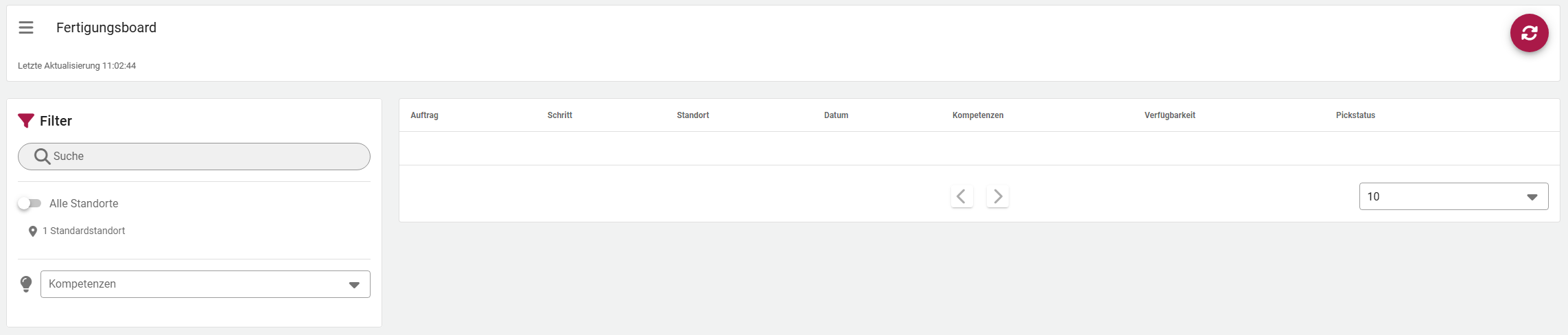 ## Was angezeigt wird Produktionsschritte freigegebener Fertigungsaufträge, bei denen noch **nicht alles Material eingelagert** ist — bei denen also die bereitgestellte Menge unter der benötigten liegt. Je Schritt: | Spalte | Inhalt | | --------------- | ---------------------------------------------------------- | | Auftrag | Fertigungsauftrag mit Bezeichnung | | Schritt | Produktionsschritt mit Bezeichnung | | Datum | Termin des Schritts | | Kompetenzen | die zugeordneten Kompetenzgruppen | | Standort | Standort des Auftrags | | Artikel | die noch fehlenden Verbrauchsartikel | | Pickstatus | wie viel bereitgestellt ist | | Verfügbarkeit | wo der fehlende Bestand liegt | Sortiert wird nach Termin; Schritte ohne Termin stehen am Ende.Vollständig bereitgestellte Schritte verschwinden aus der Liste. Das Board ist damit eine Arbeitsliste, die sich von selbst abbaut.
## Verfügbarkeit Zu jedem fehlenden Artikel zeigt das Board, in welchen Lägern und Lagerplätzen freier Bestand liegt. Läger mit **Auslagersperre** und inaktive Läger bleiben außen vor — von dort lässt sich ohnehin nichts holen. Steht *Kein Lagerbestand vorhanden*, fehlt der Artikel im Haus. Dann hilft nur Nachschub — siehe [Artikel bestellen](https://wiki.dako-it.com/books/finnlager-handbuch/page/artikel-bestellen). ## Vorherige Bedarfe Das Board weist darauf hin, wenn dasselbe Material von **früheren** Aufträgen benötigt wird. Der Bestand ist dann rechnerisch vorhanden, aber für einen früheren Termin vorgesehen.Das ist der wichtigste Hinweis des Boards. Wer ihn übersieht, stellt Material für einen späteren Auftrag bereit und bringt damit einen früheren zum Stehen.
## Filtern | Filter | Wirkung | | ---------------------- | ----------------------------------------------- | | Suche | Auftrag, Schritt, Artikel | | Standort | ein Standort oder alle | | Kompetenzen | nur Schritte bestimmter Kompetenzgruppen | | Nur offene Positionen | vollständig bereitgestellte Artikel ausblenden |Der Filter nach Kompetenzen macht das Board arbeitsplatzgerecht: Jede Fertigungsinsel sieht nur die Schritte, die zu ihr gehören.
## Der Weg in die Bereitstellung Bereitgestellt wird mit der [Fertigungskommission](https://wiki.dako-it.com/books/finnlager-handbuch/page/fertigungskommission). Das Board sagt, welcher Schritt ansteht; die Fertigungskommission führt die Buchung aus. ## Weiter [Fertigungskommission](https://wiki.dako-it.com/books/finnlager-handbuch/page/fertigungskommission)