Ist Automatische Suchauswahl eingeschaltet, wird ein eindeutiger Treffer sofort geöffnet. Beim Scannen ist das der Regelfall und erspart den zusätzlichen Tipp.
Wurde nach einer Serien- oder Chargennummer gesucht, kann die Anzeige auf genau diese Nummer eingegrenzt werden — man sieht dann nur, wo dieses eine Stück liegt und nicht den gesamten Artikelbestand. ## Was angezeigt wird Es gibt zwei Ansichten. Die **einfache Ansicht** zeigt das Wichtigste auf einen Blick, die **Detailansicht** alles. ### Einfache Ansicht - Artikelnummer, Bezeichnung und Zusatz - Bild des Artikels - verfügbarer Bestand - Hinweis **Inaktiv**, wenn der Artikel in der SelectLine inaktiv ist - auf Wunsch der Bruttolistenpreis - auf Wunsch der bestellte Bestand getrennt vom verfügbarenDer bestellte Bestand getrennt anzuzeigen lohnt sich dort, wo im Lager auch Auskunft gegeben wird: „Haben wir nicht, aber 40 Stück sind unterwegs" ist eine andere Antwort als „haben wir nicht".
### Detailansicht Zusätzlich: | Bereich | Inhalt | | --------------- | ------------------------------------------------------------------ | | Läger | je Lager und Lagerplatz: Bestand, Gepackt, Reserviert, Bestellt | | Serien / Chargen | die vorhandenen Nummern samt Verfallsdatum, nach Verfall sortiert | | Preise | Listenpreis netto und brutto, die Preise je Preisgruppe mit Staffeln | | Zukunftspreis | ein künftiger Preis, wenn einer hinterlegt ist | | Lieferant | der Standardlieferant und dessen Artikelnummer | | Zusätzliche Informationen | weitere Artikelfelder, die eingerichtet wurden | | Bilder und Dokumente | Journaldokumente des Artikels | Auf mobilen Geräten kann eingestellt werden, ob die Detailansicht gleich geöffnet wird.Der Gepackt-Bestand ist der, den jemand gerade kommissioniert. Er liegt noch im Regal, ist aber schon vergeben — der häufigste Grund für „da liegt mehr, als das Gerät sagt".
## Bestellen Aus der Artikelinfo lässt sich der Artikel direkt beim Lieferanten nachbestellen — der gleiche Vorgang wie unter [Artikel bestellen](https://wiki.dako-it.com/books/finnlager-handbuch/page/artikel-bestellen), nur ohne erneutes Suchen.Wer das im Lager nicht möchte, kann die Bestellfunktion in der Artikelinfo ausblenden.
## Drucken Über die Druckfunktion stehen die für den eigenen Standort hinterlegten Formulare und Makros zur Verfügung — meist Artikel- und Preisetiketten. Die Menge kann im Druckdialog angepasst werden, Bildbreite und -höhe ebenfalls. Siehe [Druckformulare und Makros](https://wiki.dako-it.com/books/finnlager-handbuch/page/druckformulare-und-makros). ## Einstellungen dieses Moduls | Einstellung | Wirkung | | ---------------------------------- | ---------------------------------------- | | Automatische Suchauswahl | eindeutigen Treffer sofort öffnen | | Detailansicht anzeigen | auch mobil gleich die Detailansicht zeigen | | Bestandsanzeigen eingrenzen | nach Nummernsuche nur diese Serie/Charge zeigen | | Bestellte Bestände separat anzeigen | Bestellt getrennt vom Verfügbaren ausweisen | | Bruttolistenpreis anzeigen | Preis in der einfachen Ansicht zeigen | | Zukunftspreis | aus welcher Preisgruppe der Zukunftspreis kommt | | Bestellen ausblenden | Bestellfunktion verbergen | | Zusätzliche Informationen | welche Artikelfelder zusätzlich erscheinen | ## Weiter [Lagerinfo](https://wiki.dako-it.com/books/finnlager-handbuch/page/lagerinfo) # Lagerinfo Die Lagerinfo ist die Umkehrung der [Artikelinfo](https://wiki.dako-it.com/books/finnlager-handbuch/page/artikelinfo): nicht *wo liegt dieser Artikel*, sondern *was liegt an diesem Platz*. 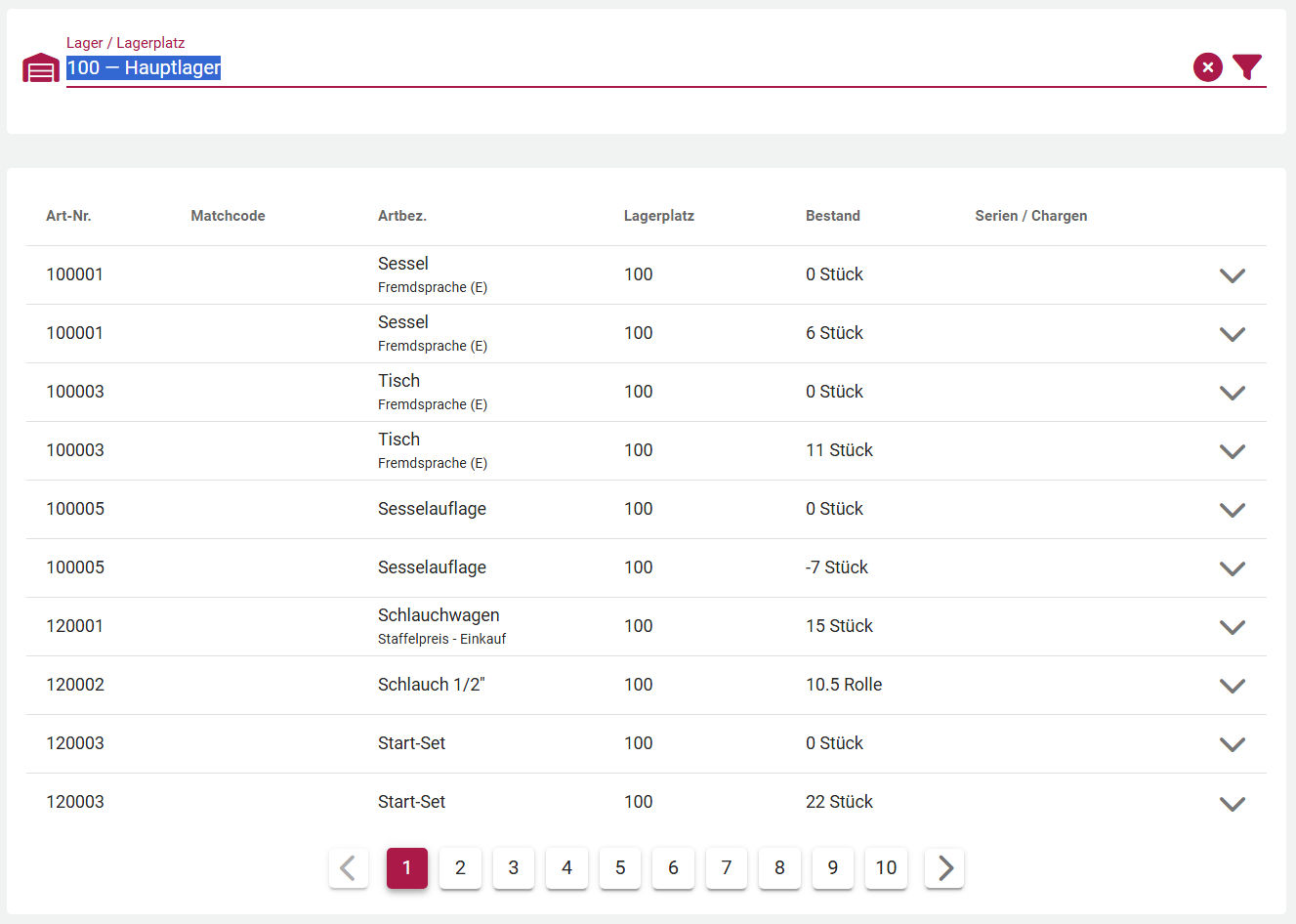 ## Ein Lager oder einen Platz suchen Gesucht wird über Lager und Lagerplatz. Ein Lagerplatz hat in der SelectLine bis zu drei Ebenen — je nach Betrieb Gang, Regal und Fach. | Eingabe | Ergebnis | | ---------------- | ------------------------------------------------------------- | | Lagernummer | alles im Lager | | Lager und erste Ebene | alles in diesem Gang oder Regal | | Lager und alle Ebenen | genau dieser Lagerplatz | | Bezeichnung | Suche über die Lagerbezeichnung |Am schnellsten geht es mit einem Lagerplatzetikett: Etikett scannen, Anzeige steht.
## Was angezeigt wird Für jeden Artikel am gewählten Platz: | Spalte | Bedeutung | | ---------------- | -------------------------------------------------------------- | | Art.-Nr. | Artikelnummer | | Artbez. | Bezeichnung | | Matchcode | wenn dessen Anzeige eingeschaltet ist | | Bestand | was hier liegt | | Gepackt | davon bereits für einen Beleg kommissioniert | | Reserviert | davon für einen Beleg reserviert | | Serien / Chargen | die Nummern an diesem Platz, mit Verfallsdatum |Die drei Mengen zusammen erklären fast jede Rückfrage aus dem Lager. Frei verfügbar ist, was übrig bleibt, wenn Gepackt und Reserviert abgezogen sind.
## Wozu man es im Alltag braucht - **Platz aufräumen** — was liegt hier, und gehört das hierhin? - **Zählen vorbereiten** — die Liste vor der [Inventur](https://wiki.dako-it.com/books/finnlager-handbuch/page/inventur) einmal ansehen - **Umlagerung planen** — vor dem Umlagern eines ganzen Platzes prüfen, was betroffen ist, siehe [Manuelle Lagerung](https://wiki.dako-it.com/books/finnlager-handbuch/page/manuelle-lagerung) - **Nachfragen klären** — wenn ein Bestand nicht plausibel istDie Lagerinfo bucht nichts. Sie kann bedenkenlos an alle freigegeben werden, die im Lager Auskunft geben.
## Weiter [Manuelle Lagerung](https://wiki.dako-it.com/books/finnlager-handbuch/page/manuelle-lagerung) # Manuelle Lagerung Einlagern, Auslagern, Umlagern — die drei Buchungen, für die man sonst an den PC müsste. FINN.lager erzeugt daraus eine manuelle Lagerung in der SelectLine. 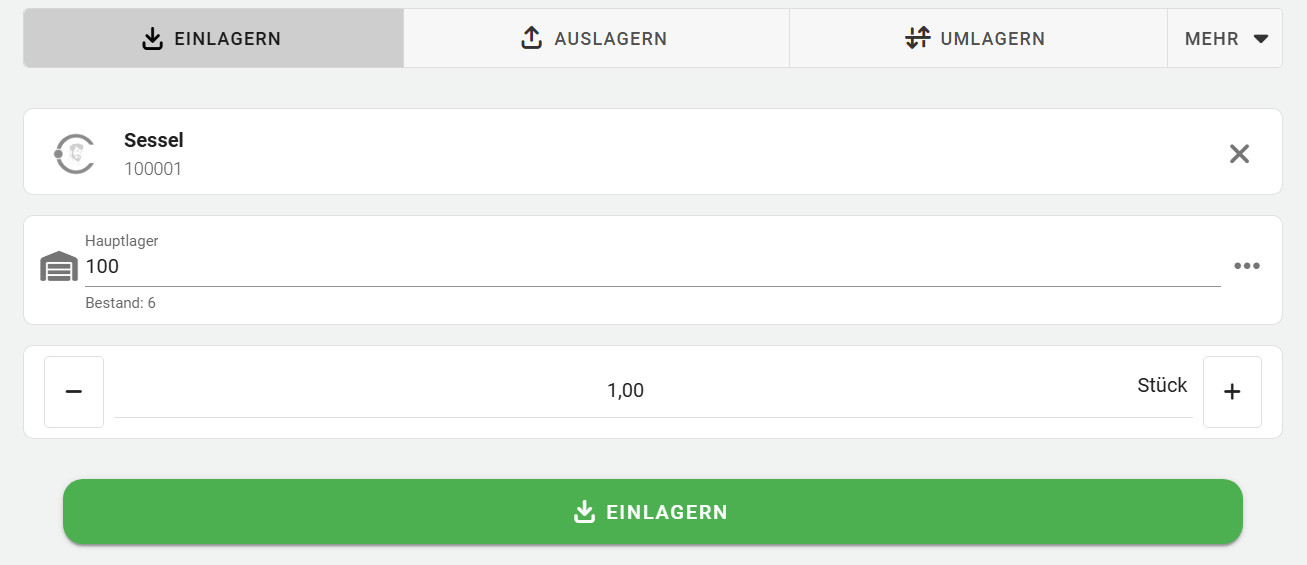 ## Die drei Aktionen | Aktion | Was passiert | | ------------- | -------------------------------------------------------------- | | **Einlagern** | Bestand kommt an einen Lagerplatz hinzu | | **Auslagern** | Bestand wird von einem Lagerplatz entfernt | | **Umlagern** | Bestand wechselt von einem Platz auf einen anderen | Welche Aktionen ein Mitarbeiter überhaupt sieht, wird je Recht festgelegt — siehe [Rechte vergeben](https://wiki.dako-it.com/books/finnlager-handbuch/page/rechte-vergeben). Welche beim Öffnen vorausgewählt ist, ist einstellbar.Die Trennung der Rechte ist bewusst: Einlagern darf oft jeder, der Ware annimmt. Auslagern greift in den Bestand ein und ist deshalb häufig einem kleineren Kreis vorbehalten.
## Ein- und Auslagern 1. **Artikel** scannen oder suchen. 2. **Lager** wählen. Angeboten werden die Läger des eigenen Standorts; ist beim Artikel ein Standardlager hinterlegt, steht es oben. 3. Bei Serien- oder Chargenartikeln die **Nummer** angeben, gegebenenfalls mit **Verfallsdatum**. 4. **Menge** erfassen und buchen.Beim Auslagern muss der Bestand am gewählten Platz tatsächlich vorhanden sein — sonst weist FINN.lager die Buchung ab. Das ist Absicht: Ein Minusbestand am Lagerplatz wäre in der SelectLine nur mühsam zu bereinigen.
## Umlagern Beim Umlagern kommen zwei Läger ins Spiel: **Quelllager** und **Ziellager**. Beide werden oben angezeigt, solange der Vorgang läuft. Ob das Quelllager nach jeder Buchung zurückgesetzt wird, ist einstellbar: | Einstellung | Passend für | | --------------------------------- | ------------------------------------------ | | Quelllager zurücksetzen — ein | jede Umlagerung hat eine andere Quelle | | Quelllager zurücksetzen — aus | vieles vom gleichen Platz wegräumen | ## Einen ganzen Lagerplatz umlagern Über **Lagerplatz umlagern** wird der komplette Inhalt eines Platzes auf einen anderen umgebucht — mit allen Artikeln, Serien- und Chargennummern und Verfallsdaten.Das ist der Vorgang für Umbauten im Lager: Regal wird geräumt, Inhalt geht en bloc auf den neuen Platz. Von Hand wären das dutzende Einzelbuchungen.
Vorher mit der Lagerinfo prüfen, was auf dem Platz liegt. Die Umlagerung nimmt alles mit — auch Ware, die eigentlich woanders hingehört.
Siehe [Lagerinfo](https://wiki.dako-it.com/books/finnlager-handbuch/page/lagerinfo). ## Belege in der SelectLine Jede Buchung wird zu einer manuellen Lagerung. Es lässt sich ein neuer Beleg anlegen oder ein bestehender ergänzen — praktisch, wenn eine größere Umlagerung als ein Vorgang dokumentiert werden soll. ## Weiter [Wareneingang](https://wiki.dako-it.com/books/finnlager-handbuch/page/wareneingang) # Wareneingang Der Wareneingang führt eine offene Bestellung in einen Wareneingangsbeleg über: Bestellung finden, Mengen erfassen, Mängel festhalten, abschließen. 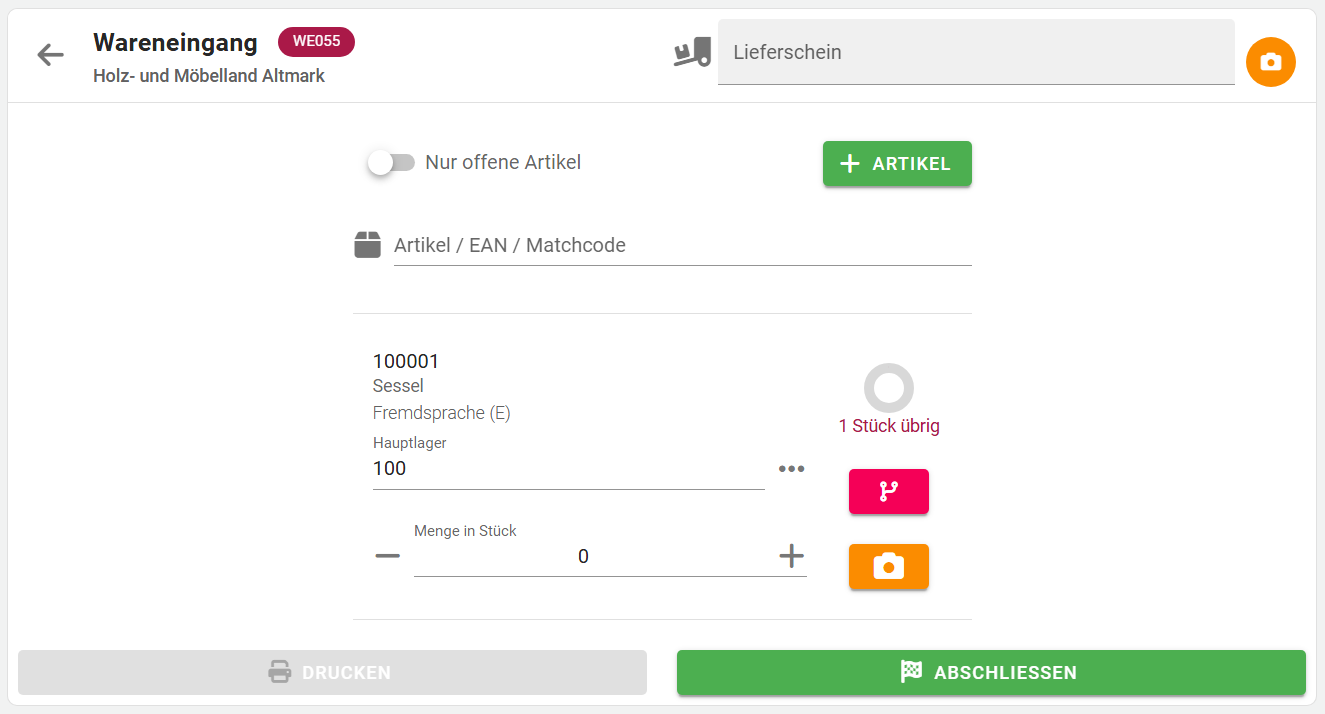 ## Die Bestellung finden Gesucht werden kann über - die Bestellnummer - die Lieferantennummer - den Lieferantennamen - die Artikelnummer eines bestellten Artikels - die EAN eines bestellten Artikels - den Matchcode eines bestellten ArtikelsDer letzte Punkt ist der praktische: Wenn auf dem Paket keine Bestellnummer steht, genügt es, einen Artikel daraus zu scannen. FINN.lager zeigt dann alle Bestellungen, die diesen Artikel enthalten.
Zusätzlich werden Bestellungen vorgeschlagen, deren Liefertermin **heute** ist. Eine Bestellung erscheint nur, wenn sie - in der SelectLine als **gedruckt** gilt, - noch **nicht abgeschlossen** ist, - zum eigenen **Standort** gehört, - und keine Lieferantenretoure ist.„Gedruckt" ist der Punkt, an dem die Suche am häufigsten scheitert. Eine Bestellung, die noch nicht gedruckt wurde, gilt als in Arbeit und erscheint im Lager nicht.
Alternativ kann der Wareneingang aus dem [Anlieferungsboard](https://wiki.dako-it.com/books/finnlager-handbuch/page/anlieferungsboard) gestartet werden — dort auch durch Scannen des angezeigten Barcodes. ## Offene Wareneingänge fortsetzen Wurde zu einer Bestellung schon ein Wareneingang begonnen und noch nicht abgeschlossen, wird er zur Auswahl angeboten. So lässt sich eine Lieferung über die Mittagspause hinweg oder von zwei Personen erfassen. ## Mengen erfassen Nach der Auswahl entsteht der Wareneingangsbeleg. Lieferant und Belegnummer stehen oben, der angemeldete Mitarbeiter wird im Beleg eingetragen. Je Position wird die gelieferte Menge erfasst — per Scan oder von Hand. Dazu gehört: | Angabe | Wann | | ---------------- | --------------------------------------------------------- | | Lager | wohin die Ware eingelagert wird | | Menge | immer | | Serie oder Charge | bei Serien- und Chargenartikeln | | Verfallsdatum | wenn der Artikel eine Verfallsfrist hat | Beim Lager schlägt FINN.lager der Reihe nach vor: das eingerichtete Wareneingangslager, das Lager aus der Bestellposition, das Lager der bisherigen Erfassung. Ist *Alle Läger auswählbar* eingeschaltet, stehen alle Läger des Standorts zur Wahl.Bei Serien- und Chargenartikeln zeigt FINN.lager die bereits im Bestand vorhandenen Nummern zur Auswahl — nach Verfallsdatum sortiert, das älteste zuerst.
### Offene Mengen übernehmen Ist die Lieferung von Hand geprüft und vollständig, übernimmt *Offene Menge übernehmen* die Mengen unverändert aus der Bestellung.Bei Serien- und Chargenartikeln geht das nur eingeschränkt, weil zu jedem Stück eine Nummer gehört. Diese Positionen müssen einzeln erfasst werden.
### Unerwartete Artikel Ist mehr geliefert worden als bestellt, lässt sich über *Artikel hinzufügen* eine zusätzliche Position aufnehmen. Sie ist im Beleg als manuell hinzugefügt erkennbar. ## Serien- und Chargennummern FINN.lager prüft mit: - Eine **Seriennummer**, die schon im Bestand ist, wird abgewiesen — eine Seriennummer bezeichnet genau ein Stück. - Eine **Chargennummer** wird abgewiesen, wenn sie im Bestand zu einem anderen Artikel gehört.Soll eine Chargennummer für mehrere Artikel gelten, muss das in den allgemeinen Einstellungen erlaubt werden.
Siehe [Allgemeine Einstellungen](https://wiki.dako-it.com/books/finnlager-handbuch/page/allgemeine-einstellungen). ## Mängel festhalten Fehlt Menge oder ist Ware beschädigt, wird je Position ein Mangel erfasst — mit Text und mit Foto. Der Eintrag landet im **Journal des Wareneingangsbelegs** in der SelectLine, das Bild als Anhang. Der Einkauf sieht die Reklamation damit am Beleg, ohne dass jemand eine E-Mail schreiben muss.Die Bezeichnungen für Bildverweise sind einstellbar. Vorbelegt sind Beschädigt und Fehlende Menge — wer eigene Kategorien braucht, ergänzt sie in der Konfiguration.
## Lieferscheinnummer Die Lieferscheinnummer des Lieferanten kann erfasst werden; in welches Feld sie geschrieben wird, ist einstellbar. Auf Wunsch ist die Eingabe **Pflicht** — sinnvoll dort, wo Rechnungen später gegen Lieferscheine geprüft werden. ## Drucken Übliche Ausdrucke sind das Wareneingangsprotokoll und Artikeletiketten. Beim Etikettendruck ist die Menge mit der erfassten Menge vorbelegt. Auf Wunsch kann auch die **Bestellung** gedruckt werden, direkt nach ihrer Auswahl — praktisch als Mitlaufzettel. Siehe [Druckformulare und Makros](https://wiki.dako-it.com/books/finnlager-handbuch/page/druckformulare-und-makros). ## Abschließen *Wareneingang abschließen* beendet den Beleg. Danach ist er im Lager nicht mehr in der Liste der offenen Wareneingänge. Sind in der Bestellung noch offene Positionen übrig, weist FINN.lager darauf hin. Ist es freigegeben, kann die **Bestellung** an dieser Stelle mit abgeschlossen werden.Eine Bestellung abzuschließen heißt: Die offenen Mengen werden nicht mehr erwartet. Bei einer Teillieferung, auf die noch eine Nachlieferung folgt, darf das nicht passieren.
## Einstellungen dieses Moduls | Einstellung | Wirkung | | ------------------------------ | -------------------------------------------- | | Belegtyp | welche Belegart der Wareneingang erzeugt | | Lieferschein Pflicht | Lieferscheinnummer muss erfasst werden | | Lieferschein Feld | in welches Feld sie geschrieben wird | | Übernahme aller Positionen | Schaltfläche *Offene Menge übernehmen* zeigen | | Wareneingangslager | Lager, das zuerst vorgeschlagen wird | | Alle Läger auswählbar | jedes Lager des Standorts zur Wahl stellen | | Bildverweise | Bezeichnungen für die Mängelfotos | | Bestellung drucken | Bestellung nach der Auswahl drucken können | | Bestellung abschließen | Bestellung beim Abschluss mit erledigen können |Welche Belegarten als Bestellung durchsucht werden, steht nicht hier, sondern beim Anlieferungsboard. Beide Module suchen dieselben Bestellungen.
Siehe [Anlieferungsboard](https://wiki.dako-it.com/books/finnlager-handbuch/page/anlieferungsboard). ## Weiter [Inventur](https://wiki.dako-it.com/books/finnlager-handbuch/page/inventur) # Inventur Gezählt wird mit dem Gerät in der Hand, bewertet und abgeschlossen wird in der SelectLine. FINN.lager übernimmt genau den Teil, der im Lager stattfindet: die Erfassung der Ist-Mengen. 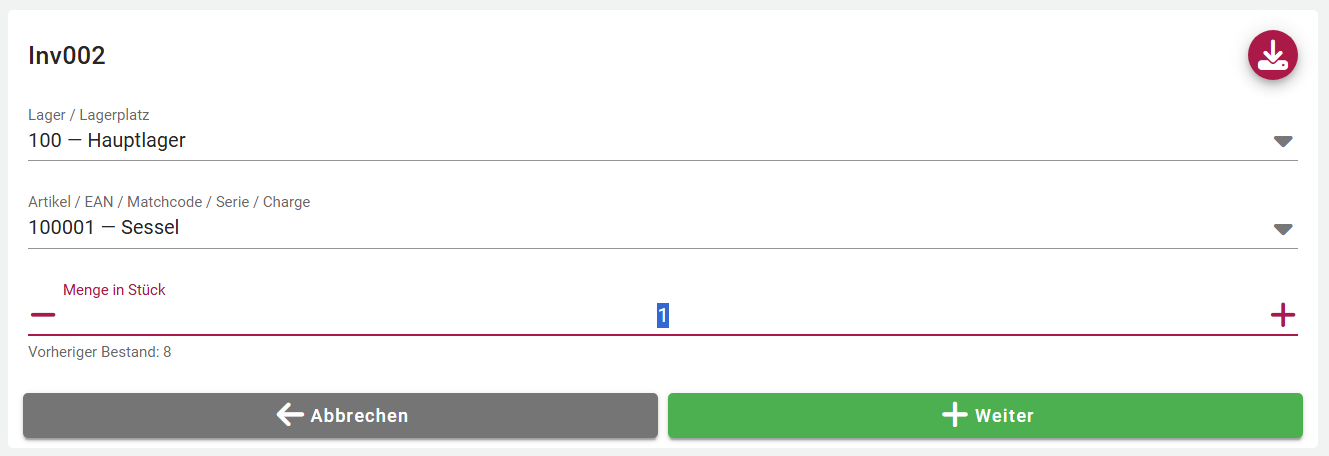 ## Voraussetzung: die Inventur ist begonnenDie Inventur muss in der SelectLine angelegt und begonnen sein — der Soll-Bestand muss ermittelt sein. Ohne das findet FINN.lager keine Inventur, und es lässt sich auch keine anlegen.
Unterstützt werden alle Inventurarten der SelectLine. Ist die Inventur auf bestimmte Artikel eingeschränkt, findet die Suche auch nur diese; ist sie auf bestimmte Läger eingeschränkt, stehen nur diese zur Auswahl. ## Zählen 1. **Inventur auswählen.** Angezeigt werden die begonnenen Inventuren des eigenen Standorts. Auf Wunsch lassen sich auch abgeschlossene anzeigen. 2. **Lager oder Lagerplatz wählen.** 3. **Artikel** scannen oder suchen. 4. **Menge** erfassen.Zusätzlich zur Nummer kann eine weitere Information zur Inventur klein eingeblendet werden — etwa deren Bezeichnung. Bei mehreren gleichzeitigen Inventuren ist das eine große Hilfe.
## Kumulativ zählen Die wichtigste Einstellung dieses Moduls: | Einstellung | Bedeutung | | --------------------- | ---------------------------------------------------------- | | **kumulativ — ein** | jede erfasste Menge wird **addiert** | | **kumulativ — aus** | die erfasste Menge **ersetzt** die bisherige |Kumulativ eingeschaltet macht das Zählen ohne Tastatur möglich: Man scannt jedes Stück einmal, und die Menge wächst um eins. Für Stückgut ist das der schnellste Weg.
Bei ausgeschaltetem kumulativen Zählen muss immer die gesamte Ist-Menge des Platzes erfasst werden. Wer dort mehrfach zählt, überschreibt jedes Mal die vorige Zahl — ein zweiter Zähldurchgang am selben Platz macht die erste Zählung damit zunichte.
## Serien- und Chargennummern Zu Serien- und Chargenartikeln wird die Nummer erfasst, bei Artikeln mit Verfallsfrist zusätzlich das Verfallsdatum. Ob im Lager auch **bisher unbekannte** Nummern gebucht werden dürfen, ist einstellbar.Erlaubt man es, kann eine Charge erfasst werden, die im Bestand noch nicht existiert — beim Zählen findet sich so etwas durchaus. Verbietet man es, muss die Nummer erst in der SelectLine angelegt werden.
## Inaktive Artikel Wird ein in der SelectLine inaktiver Artikel gescannt, erscheint ein Hinweis. Dessen Text ist einstellbar; vorbelegt ist *Artikel ist inaktiv!*.Ein Hinweis, keine Sperre: Gezählt werden darf trotzdem. Was da liegt, liegt da — auch wenn es kaufmännisch nicht mehr geführt wird.
## Buchungshistorie Über die Schaltfläche mit dem Download-Symbol lässt sich eine Liste **aller** Buchungen dieser Inventur herunterladen: Zeitpunkt, Lagerplatz, Artikel, Serie oder Charge, Menge — und wer gebucht hat.Diese Liste ist der Grund, weshalb Inventurdifferenzen im Nachhinein nachvollziehbar bleiben. Sie sollte nach jeder Inventur gesichert werden, bevor die nächste beginnt.
In welchem Ordner die Protokolle liegen, ist einstellbar. ## Was in der SelectLine bleibt - die **Inventurauswertung** - die **Bewertung** der Bestände - der **Inventurabschluss**FINN.lager schließt keine Inventur ab und schreibt keinen Bestand fort. Solange in der SelectLine nicht abgeschlossen ist, ist die Zählung nur eine Zählung.
## Einstellungen dieses Moduls | Einstellung | Wirkung | | ---------------------------------- | ------------------------------------------ | | Kumulatives zählen | erfasste Mengen addieren statt ersetzen | | Neue Serien- oder Chargennummern | unbekannte Nummern buchen dürfen | | Inaktiv Text | Hinweis bei inaktiven Artikeln | | Belegtyp | welche Belegart die Inventur ist | | Zusätzliche Informationen | welche Belegangabe zur Inventurnummer erscheint | | Log-Ordnerpfad | wohin die Buchungsprotokolle geschrieben werden | ## Weiter [Kommission](https://wiki.dako-it.com/books/finnlager-handbuch/page/kommission)