Hängen die Schlagworte am Lieferanten im Portal, erbt jede neue Rechnung dieses Lieferanten sie automatisch. Bei Lieferanten, deren Rechnungen selten Rückfragen auslösen, ist danach kein Handanlegen mehr nötig.
Alles zu den Schlagworten steht unter [Schlagworte im Portal](https://wiki.dako-it.com/books/finngmi-handbuch/page/schlagworte-im-portal). ## Die drei Ausgangslagen Womit eine Rechnung verknüpft wird, hängt davon ab, was das Portal mitliefert: | Ausgangslage | Was FINN.ghost tut | | ------------------------------- | ------------------------------------------ | | **Bestellnummer** gefüllt, Vorgängerbeleg vorhanden | übergibt den Vorgängerbeleg — etwa den Wareneingang — in die Inbox | | **Bestellnummer** gefüllt, Vorlage vorhanden | kopiert die Vorlage, etwa einen Lieferantenvertrag | | **Bestellnummer** leer | legt einen Beleg mit dem Artikel aus dem Schlagwort `ANR` an | Der ideale Fall ist der erste: Dann steht der Rechnung eine Bestellung oder ein Wareneingang gegenüber, und die Beträge lassen sich vergleichen. Siehe [Rechnung mit Vorgängerbeleg](https://wiki.dako-it.com/books/finngmi-handbuch/page/rechnung-mit-vorgangerbeleg). ## Was mit dem PDF passiert Die Rechnung selbst wird mit abgelegt — als Journal am Beleg, im Archiv der SelectLine oder über docuvita. Welcher Weg der richtige ist, entscheidet sich bei der Einrichtung, siehe [Archivierung](https://wiki.dako-it.com/books/finngmi-handbuch/page/archivierung).In allen drei Fällen ist die Rechnung später am Beleg auffindbar. Der Unterschied liegt darin, wo sie gespeichert wird und ob sie in der Archivverwaltung der SelectLine erscheint.
## Was im Portal bleibt - Rechnungen **einsammeln** — aus Postfächern, Portalen, per Upload - Rechnungen **auslesen** — Betrag, Datum, Rechnungsnummer, Bestellnummer - **Schlagworte** setzen, damit die Zuordnung möglich istFINN.ghost liest die Daten so, wie sie im Portal stehen. Erkennt das Portal einen Betrag falsch, wird der falsche Betrag übernommen — nicht aber unbemerkt gebucht: Ein Betrag, der nicht zum Vorgängerbeleg passt, hält den Beleg in der Inbox zurück.
## Was in der SelectLine bleibt Prüfen, kontieren, buchen und zahlen. FINN.ghost erzeugt die Belege; die kaufmännische Verantwortung bleibt dort, wo sie hingehört. ## Noch kein Konto bei GetMyInvoices? Für den Einstieg gibt es zwei Angebote: - **[14 Tage kostenlos testen](https://login.getmyinvoices.com/?partner=3025415&utm_source=info@dako-it-com&utm_medium=affiliate&utm_campaign=affiliate-direct&utm_content=text-link&pk_source=info@dako-it-com&pk_medium=affiliate&pk_content=text-link&pk_campaign=affiliate-direct&email=&company=&salutation=&name=)** — Registrierung über den Partnerzugang der DAKO-IT GmbH. - **[Kostenlosen Einrichtungstermin buchen](https://calendly.com/getmyinvoices_sales/getmyinvoices-kostenloser-einrichtungstermin)** — eine Einweisung durch einen GetMyInvoices-Experten.Beides betrifft das Portal selbst, nicht die Schnittstelle. Die Einrichtung von FINN.GMI in der SelectLine begleitet die DAKO-IT GmbH.
## Aufbau dieses Handbuchs | Kapitel | Inhalt | | ------------------------------- | ------------------------------------------ | | [Einrichtung](https://wiki.dako-it.com/books/finngmi-handbuch/page/vorbereitung-in-der-selectline) | Belegarten, Zugang, Zuordnung, Archivierung, Schlagworte | | [Der Ablauf](https://wiki.dako-it.com/books/finngmi-handbuch/page/was-bei-einem-lauf-passiert) | was bei einem Lauf passiert, die drei Ausgangslagen, die Übergabe | | [Laufender Betrieb](https://wiki.dako-it.com/books/finngmi-handbuch/page/zeitplan) | Zeitplan, Fehlersuche, häufige Fragen | Wer die Schnittstelle neu einrichtet, arbeitet das Kapitel *Einrichtung* von vorne nach hinten durch und folgt dann der [Erstinbetriebnahme](https://wiki.dako-it.com/books/finngmi-handbuch/page/erstinbetriebnahme). # Einrichtung Vorbereitung in der SelectLine, Zugang zum Portal, Belegzuordnung, Archivierung, Schlagworte und Erstinbetriebnahme. # Vorbereitung in der SelectLine Bevor die Schnittstelle etwas tun kann, braucht sie in der SelectLine ihre Belegarten. Das ist der Teil der Einrichtung, der mit der Buchhaltung abgestimmt sein sollte. 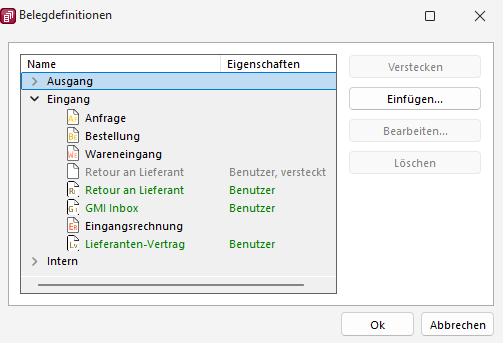 ## Die Inbox-Belegart Die wichtigste Vorarbeit: eine **eigene Belegart als Eingangskorb**. Jede Rechnung landet zuerst dort und wird erst von dort in die Eingangsrechnung übergeben.Warum eine eigene Belegart und nicht direkt die Eingangsrechnung? Weil eine importierte Rechnung noch keine geprüfte Rechnung ist. Der Inbox-Beleg ist der Ort, an dem eine Rechnung liegen darf, ohne dass sie in der Buchhaltung auftaucht.
Anzulegen ist sie wie eine normale Belegart im **Einkauf**.Die Schnittstelle bietet in ihren Einstellungen nur Belegarten des Einkaufs zur Auswahl an. Eine im Verkauf angelegte Belegart erscheint dort nicht.
## Die Eingangsrechnung Die Belegart, in die geprüfte Rechnungen übergeben werden. In der Regel ist das die vorhandene Eingangsrechnung des Mandanten — hier ist nichts Neues anzulegen. ## Optional: die Vorgängerbelegart Damit Rechnungen mit ihrem Vorgang verknüpft werden können, braucht die Schnittstelle die Belegart, in der der Vorgang steht. Üblich sind **Bestellung** oder **Wareneingang**.Das ist der Fall, in dem die Schnittstelle am meisten leistet: Sie übergibt den vorhandenen Wareneingang in die Inbox, sodass Positionen, Konten und Beträge schon stehen — und vergleicht den Bruttobetrag der Rechnung mit dem des Vorgängers.
Siehe [Rechnung mit Vorgängerbeleg](https://wiki.dako-it.com/books/finngmi-handbuch/page/rechnung-mit-vorgangerbeleg). ## Optional: die Vorlagebelegart Für wiederkehrende Rechnungen — Telefon, Internet, Wartung, Miete — lohnt eine eigene Belegart als **Vorlage**. Man legt den Beleg einmal vollständig an; bei jeder neuen Rechnung dieses Lieferanten wird er kopiert.Häufig heißt diese Belegart im Mandanten Lieferantenvertrag. Sie wird nie abgeschlossen — sie ist eine Schablone, kein Vorgang.
Siehe [Wiederkehrende Rechnung über eine Vorlage](https://wiki.dako-it.com/books/finngmi-handbuch/page/wiederkehrende-rechnung-uber-eine-vorlage). ## Welche Felder die Schnittstelle nutzt Damit später nichts überrascht: Die Schnittstelle schreibt in einige Belegfelder mit. | Feld | Wofür | | ---------------------- | ---------------------------------------------------- | | Lieferantenbelegnummer | die Rechnungsnummer aus dem Portal | | Belegdatum | das Rechnungsdatum | | Ihr Auftrag vom | das jeweils andere der beiden Daten | | Unser Zeichen | bei Vorlagen die Belegnummer der Vorlage | | Freier Text 1 | Bemerkung aus dem Portal und Statushinweise | | Freier Text 2 | die Kennung der Rechnung im Portal |Wird eines dieser Felder im Mandanten schon anders benutzt, muss das vor der Einrichtung geklärt werden. Besonders Freier Text 1 und Freier Text 2 sind betroffen: Dort führt die Schnittstelle Buch darüber, welche Rechnung bereits übergeben wurde und zu welchem Portaldokument ein Beleg gehört.
Welches Feld die Statushinweise aufnimmt, lässt sich abweichend festlegen — dafür bitte den Support ansprechen. ## Weiter [Zugang zum Portal](https://wiki.dako-it.com/books/finngmi-handbuch/page/zugang-zum-portal) # Zugang zum Portal FINN.ghost meldet sich am Portal mit einem API-Schlüssel an. Er wird im Portal erzeugt und in den Einstellungen von FINN.ghost hinterlegt. 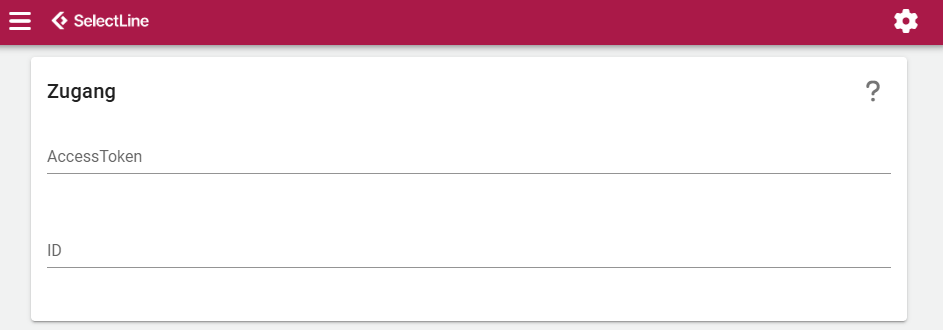 ## Den Schlüssel im Portal erzeugen 1. Im Portal von GetMyInvoices anmelden. 2. Oben rechts im Menü den Bereich für den **API-Zugriff** öffnen. 3. Über die Schaltfläche mit dem Plus einen neuen Schlüssel anlegen. 4. Als Berechtigung **Vollzugriff** wählen. 5. Den Schlüssel kopieren.Ohne Vollzugriff scheitert der Ablauf mitten drin: Die Schnittstelle darf Rechnungen dann zwar lesen, aber nicht als erledigt kennzeichnen. Die Folge wären Rechnungen, die bei jedem Lauf erneut importiert werden.
## In FINN.ghost eintragen Unter **FINN.GMI → Einstellungen** im Bereich **Zugang**: | Feld | Inhalt | | ---------------- | ---------------------------------------------------------- | | AccessToken | der kopierte Schlüssel aus dem Portal | | ID | die Kennung Ihres Portalkontos, beginnt mit `G-` |Die ID dient der Kennzeichnung der Zugriffe. Sie steht im Portal bei den Kontodaten.
Der Schlüssel ist ein Zugang zu allen Rechnungen Ihres Portalkontos. Er gehört behandelt wie ein Kennwort — nicht per E-Mail versenden und nicht in einem Ticket hinterlegen.
## Was FINN.ghost aus dem Portal holt Bei jedem Lauf werden die Rechnungen abgefragt, die - vom Typ **Eingangsrechnung** sind, - im Portal **nicht archiviert** sind, - das Schlagwort **`OK`** oder **`ZB`** tragen, - und seit dem letzten Lauf **neu oder geändert** sind.Alles andere bleibt unangetastet. Eine Rechnung ohne diese Schlagworte wird nicht abgeholt — auch nicht später, bis sie eines bekommt.
## Weiter [Belegzuordnung](https://wiki.dako-it.com/books/finngmi-handbuch/page/belegzuordnung) # Belegzuordnung Hier wird festgelegt, welche Belegarten die Schnittstelle verwendet. Das ist die eigentliche Einrichtungsarbeit — alles andere folgt daraus. 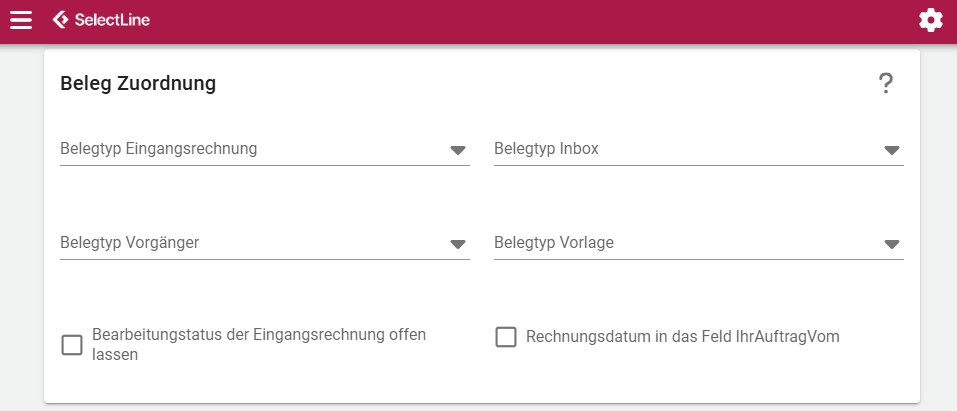 Zu finden unter **FINN.GMI → Einstellungen** im Bereich **Beleg Zuordnung**. ## Die vier Belegarten | Einstellung | Bedeutung | | ------------------------------ | -------------------------------------------- | | **Belegtyp Inbox** | Hier landet jede Rechnung zuerst. Pflichtangabe. | | **Belegtyp Eingangsrechnung** | Dorthin wird übergeben, wenn die Rechnung geprüft ist. Pflichtangabe. | | **Belegtyp Vorgänger** | Wo nach einem Vorgang gesucht wird — Bestellung oder Wareneingang. Optional. | | **Belegtyp Vorlage** | Wo nach einer Schablone gesucht wird — der Lieferantenvertrag. Optional. |Vorgänger und Vorlage lassen sich einzeln leer lassen. Ohne Vorgängerbelegart entfällt der Abgleich mit Bestellungen; ohne Vorlagebelegart entfällt die Kopiervorlage für wiederkehrende Rechnungen. Beides zusammen leer bedeutet: Jede Rechnung wird als neuer Beleg mit dem Artikel aus dem Schlagwort ANR angelegt.
Wer nach dem Import noch einmal draufschauen will, lässt sie offen. Wer den Import als abschließenden Schritt versteht, nicht. Das ist eine Frage des Ablaufs in Ihrem Haus, nicht eine technische.
### Rechnungsdatum in das Feld Ihr Auftrag vom Vertauscht, in welches Feld das **Rechnungsdatum** aus dem Portal geschrieben wird und in welches das **Datum des Imports**: | Schalter | Belegdatum | Ihr Auftrag vom | | ------------ | -------------------- | -------------------- | | aus | Rechnungsdatum | Datum des Imports | | ein | Datum des Imports | Rechnungsdatum |Diese Wahl wirkt auf die Buchhaltung: Sie entscheidet, mit welchem Datum der Beleg in der SelectLine erscheint. Sie gehört mit der Buchhaltung abgestimmt und danach nicht mehr geändert — sonst liegen alte und neue Belege auf verschiedenen Datumslogiken.
## Was die Schnittstelle nicht entscheidet Kontierung, Steuerschlüssel und Sachkonten kommen aus dem Vorgängerbeleg, aus der Vorlage oder vom Artikel — nicht aus dem Portal.Daraus folgt die praktische Empfehlung: Je besser Vorgänger und Vorlagen gepflegt sind, desto weniger bleibt am Inbox-Beleg zu tun. Ein Lieferantenvertrag mit korrekten Konten spart bei jeder monatlichen Rechnung Handarbeit.
## Weiter [Archivierung](https://wiki.dako-it.com/books/finngmi-handbuch/page/archivierung) # Archivierung Die Rechnung selbst — das PDF — wird zusammen mit dem Beleg abgelegt. Drei Wege stehen zur Wahl. Sie unterscheiden sich darin, wo die Datei landet und wie sie später gefunden wird. 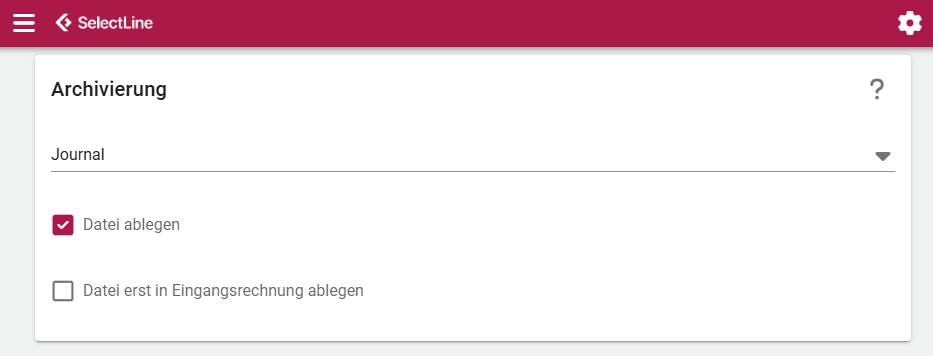 ## Journal Die Rechnung wird als **Journaleintrag am Inbox-Beleg** abgelegt. Der einfachste Weg: keine Pfade, keine Zusatzsoftware. Der Journaleintrag trägt die Rechnungsnummer als Bezeichnung und einen **Verweis auf die Rechnung im Portal**. Ob die Datei selbst mit angehängt wird, ist über *Datei ablegen* einstellbar.Ohne angehängte Datei bleibt der Journaleintrag mit dem Portalverweis — man landet mit einem Klick bei der Rechnung im Portal, hat sie aber nicht in der SelectLine liegen. Das hält den Mandanten klein, macht die Rechnung aber vom Portal abhängig.
## Archiv Die Rechnung wird in der **Archivverwaltung der SelectLine** abgelegt und ist dort wie jedes andere archivierte Dokument auffindbar. Dafür ist der Netzwerkpfad zum **SYSTEM-Ordner** der SelectLine-Installation einzutragen.Der Pfad muss vom Server aus erreichbar und beschreibbar sein, auf dem FINN.ghost läuft. Fehlt er, wird nichts abgelegt — der Beleg entsteht trotzdem, nur ohne Rechnung daran.
Zusätzlich gibt es hier die Einstellung **DatevExport**: Damit wird der Archiveintrag beim Übergeben mit an die Eingangsrechnung gehängt, sodass er in der Übergabe an DATEV mitgeht.Ohne diese Einstellung hängt die Rechnung nur am Inbox-Beleg. In der Eingangsrechnung — dem Beleg, der in die Buchhaltung geht — fehlt sie dann.
## docuvita Die Rechnung wird an **docuvita** übergeben und ist von dort aus im Archiv der SelectLine einsehbar. Einzutragen ist der Netzwerkpfad zum Importordner von docuvita. FINN.ghost legt dort zwei Dateien ab: die Rechnung und eine Beschreibungsdatei mit Belegart, Belegnummer, Lieferant, Betrag, Datum und den Sachkonten der Positionen.Dieser Weg braucht eine eigene Einrichtung auf der docuvita-Seite — Lizenzen für docuvita und dessen Importmodul, einen Importbenutzer, eine Importstrecke und ein Skript, das den Archiveintrag in der SelectLine erzeugt. Das ist ein Projekt für die IT, nicht eine Einstellung.
Die vollständige Anleitung dazu steht unter [Archivierung in docuvita einrichten](https://wiki.dako-it.com/books/finngmi-handbuch/page/archivierung-in-docuvita-einrichten).Übergeben werden nur PDF-Dateien. Eine Rechnung, die im Portal als Bilddatei vorliegt, wird bei diesem Weg übersprungen und im Protokoll vermerkt.
## Eine Einstellung für alle drei Wege **Datei erst in Eingangsrechnung ablegen** verschiebt den Zeitpunkt: Die Rechnung wird dann nicht am Inbox-Beleg abgelegt, sondern erst an der Eingangsrechnung.Sinnvoll, wenn der Inbox-Beleg als reiner Durchlauf verstanden wird und im Archiv nur der Beleg erscheinen soll, der auch gebucht wird. Nachteil: Solange eine Rechnung in der Inbox liegt, ist das PDF nicht am Beleg — für die Nachbearbeitung muss man ins Portal.
## Welcher Weg für wen | Weg | Passt, wenn | | ------------ | ------------------------------------------------------------- | | Journal | schnell starten, keine Archivverwaltung im Einsatz | | Archiv | die Archivverwaltung der SelectLine genutzt wird, Übergabe an DATEV gewünscht | | docuvita | docuvita bereits im Haus ist und dort archiviert wird | ## Weiter [Archivierung in docuvita einrichten](https://wiki.dako-it.com/books/finngmi-handbuch/page/archivierung-in-docuvita-einrichten) — oder direkt weiter zu den [Schlagworten im Portal](https://wiki.dako-it.com/books/finngmi-handbuch/page/schlagworte-im-portal). # Archivierung in docuvita einrichten Diese Seite beschreibt die Einrichtung des Archivierungswegs über docuvita. Sie ist technischer als der übrige Teil des Handbuchs — die Schritte gehören in die Hände der IT oder des Systembetreuers.Benötigt werden Lizenzen für FINN.ghost, docuvita und den docuvita.Autoprofiler. Ohne den Autoprofiler ist dieser Weg nicht möglich.
Wer nur eine einfache Ablage der Rechnung braucht, ist mit *Journal* oder *Archiv* besser bedient. Siehe [Archivierung](https://wiki.dako-it.com/books/finngmi-handbuch/page/archivierung). ## Voraussetzungen Auf dem Server, auf dem der **docuvita.Autoprofiler** läuft, muss ein [MSSQL-ODBC-Treiber](https://learn.microsoft.com/de-de/sql/connect/odbc/download-odbc-driver-for-sql-server) installiert sein. Für weitergehende Anpassungen kann zusätzlich ein [PostgreSQL-ODBC-Treiber](https://odbc.postgresql.org/) nötig sein. ## Die Arbeitsschritte im Überblick 1. Importstrecke in den docuvita.Autoprofiler laden und anpassen 2. Ordner für die Ablage anlegen und in FINN.ghost hinterlegen 3. Ordner für die Verknüpfung von docuvita und SelectLine anlegen 4. Importbenutzer in docuvita einrichten 5. Objekttyp-Definitionen in docuvita heraussuchen 6. Skript zur Erstellung des Archiveintrags in der SelectLine einrichten ## 1. Importstrecke laden und anpassen Die vorbereitete Konfiguration steht als Anhang bereit: [GMI.cfg](https://wiki.dako-it.com/attachments/61). Im **docuvita.Autoprofiler** in den Reiter *Autoprofiler* wechseln, unten im Fenster auf den **Pfeil nach links** klicken, die heruntergeladene Datei auswählen und öffnen. Damit liegt die Basiskonfiguration im Autoprofiler und muss noch angepasst werden. ### Reiter Eigenschaften Benutzername und Passwort auf die Werte des Importbenutzers setzen, den Sie in Schritt 4 anlegen.  ### Reiter Konfigurationswerte Hier werden die Werte an Ihre Installation von FINN.ghost, docuvita und SelectLine angepasst.  | Schlüssel | Was einzutragen ist | | ------------------ | ------------------------------------------------------ | | Belegbezeichnung | der Name des Belegobjekttyps, häufig `BELEG` statt `LIEFERANTENBELEG_DAKOIT` | | `IMPORTFOLDER` | der **Basispfad** der Ablage — nicht der Unterordner `in` | | `POSTIMPORTSKRIPT` | der Ablagepfad des Skripts aus Schritt 6 | | `CSVFOLDER` | der Basispfad aus Schritt 3 | | `CONNECTIONSL` | der Verbindungsstring zur SelectLine-Datenbank |Beim IMPORTFOLDER weichen die beiden Seiten bewusst ab: Legt FINN.ghost die Dateien unter D:\dvImport\GetMyInvoices\in ab, lautet der Wert im Autoprofiler D:\dvImport\GetMyInvoices — also ohne in. Der Autoprofiler ergänzt seine Unterordner selbst.
Fehlt einer der vier Unterordner, arbeitet der Autoprofiler nicht. Er legt sie nicht selbst an.
## 3. Ordner für die Verknüpfung mit der SelectLine Das Skript aus Schritt 6 erzeugt CSV-Dateien und braucht denselben Ordneraufbau. Also einen weiteren Ordner — etwa `C:\GMI\SL` — mit den Unterordnern `in`, `error`, `log` und `target`. Für das Skript selbst empfiehlt sich eine Ablage daneben, etwa `C:\GMI\GMI\CreateCSVForSL.cs`. ## 4. Importbenutzer in docuvita einrichten Um einen Importbenutzer anlegen zu können, brauchen Sie ein Konto, das Mitglied der Rechtegruppe **Importadmingruppe** ist. In docuvita anmelden, in den Reiter **Importe** wechseln und auf **Hinzufügen** klicken.  Benutzername und Passwort eintragen — diese Daten brauchen Sie in Schritt 1. Alle anderen Felder können leer bleiben.Über eingetragene E-Mail-Adressen lassen sich Benachrichtigungen im Fehlerfall versenden. Das funktioniert nur, wenn im docuvita-System ein zentrales E-Mail-Konto konfiguriert ist.
## 5. Objekttyp-Definitionen heraussuchen Als Administrator an docuvita anmelden, in den Reiter **Administration** wechseln und im Konfigurationsbaum **Objekttypen** auswählen.  Benötigt werden die Namen von drei Objekttypen — im Beispiel `LIEFERANTENAKTE_DAKOIT`, `LIEFERANTENORDNER_DAKOIT` und `LIEFERANTENBELEG_DAKOIT`.Diese Bezeichnungen hängen von Ihrer docuvita-Konfiguration ab und lauten bei Ihnen mit hoher Wahrscheinlichkeit anders. Sie müssen aus dem eigenen System abgelesen werden.
Die Importstrecke geht davon aus, dass das Schlüsselfeld der Lieferantenakten AdressNumber heißt. Ist das nicht der Fall, muss das Import-Template im docuvita.Autoprofiler angepasst werden.
Zu ändern ist die Zeile mit File.WriteAllText. Sie lautet danach: File.WriteAllText(@"C:\GMI\SL\in\" + Guid.NewGuid() + ".csv", xmlString);
Übergeben werden ausschließlich PDF-Dateien. Liegt eine Rechnung im Portal in einem anderen Format vor, wird sie bei diesem Archivierungsweg übersprungen und im Protokoll vermerkt.
## Weiter [Schlagworte im Portal](https://wiki.dako-it.com/books/finngmi-handbuch/page/schlagworte-im-portal) # Schlagworte im Portal Die Schlagworte sind das Steuerpult der Schnittstelle. Ohne sie passiert nichts; mit ihnen läuft der Import ohne Zutun. ## Die beiden Steuerworte | Schlagwort | Wirkung | | ------------ | ---------------------------------------------------------- | | **`OK`** | Die Rechnung läuft durch bis in die Eingangsrechnung. | | **`ZB`** | Die Rechnung wird importiert, bleibt aber im Inbox-Beleg liegen. | *ZB* steht für *zu bearbeiten*.Ohne OK oder ZB wird eine Rechnung überhaupt nicht abgeholt. Das ist die Schranke, die verhindert, dass jedes Dokument im Portal in der SelectLine landet.
Ohne LNR wird die Rechnung nicht importiert — die Schnittstelle weiß dann nicht, wessen Rechnung es ist. Die Nummer muss außerdem in der SelectLine existieren; eine Nummer, die es nicht gibt, führt zum selben Ergebnis.
Damit wird aus laufender Arbeit eine Einmalarbeit. Für einen Lieferanten, dessen Rechnungen immer stimmen, hinterlegt man LNR… und OK am Lieferanten — danach laufen dessen Rechnungen ohne Zutun bis in die Eingangsrechnung.
Ist die Abweichung größer als der erlaubte Prozentsatz, wird nichts ausgeglichen: Die Schnittstelle verwirft das OK, notiert die Abweichung in Prozent am Beleg und lässt ihn in der Inbox liegen. Ohne KNR passiert dasselbe bei jeder Abweichung.
Der Prozentsatz ist die eigentliche Entscheidung. Er beantwortet die Frage: Bis zu welcher Differenz wollen wir nicht hinsehen?
## Das Schlagwort, das die Schnittstelle selbst setzt Scheitert ein Import, setzt FINN.ghost im Portal das Schlagwort **`ImportError`** an die Rechnung und entfernt den halb angelegten Inbox-Beleg wieder.Eine so gekennzeichnete Rechnung wird bei den folgenden Läufen übersprungen — auch dann, wenn die Ursache behoben ist. Nach der Korrektur muss das Schlagwort im Portal entfernt werden, damit die Rechnung erneut versucht wird.
Das ist gewollt: Ohne diese Kennzeichnung würde eine fehlerhafte Rechnung bei jedem Lauf erneut scheitern und das Protokoll fluten. Siehe [Wenn eine Rechnung nicht ankommt](https://wiki.dako-it.com/books/finngmi-handbuch/page/wenn-eine-rechnung-nicht-ankommt). ## Weiter [Erstinbetriebnahme](https://wiki.dako-it.com/books/finngmi-handbuch/page/erstinbetriebnahme) # Erstinbetriebnahme Die Reihenfolge für die ersten Tage. Sie ist bewusst vorsichtig: Die Schnittstelle erzeugt Belege in einem echten Mandanten. ## 1. Mit der Buchhaltung abstimmen Vor der ersten Einstellung, nicht danach: | Frage | Warum sie zuerst kommt | | ---------------------------------------- | ------------------------------ | | Welche Belegart wird der Eingangskorb? | sie muss angelegt werden | | Mit welchem Datum sollen Belege erscheinen? | die Wahl gilt dauerhaft | | Soll die Eingangsrechnung offen bleiben? | betrifft den Prüfablauf | | Wo soll die Rechnung archiviert werden? | Journal, Archiv oder docuvita | | Wer entfernt Rechnungen aus der Inbox, die dort nicht hingehören? | es gibt Fälle, die niemand automatisch lösen kann | ## 2. Belegarten anlegen Inbox-Belegart, gegebenenfalls Vorlagebelegart. Siehe [Vorbereitung in der SelectLine](https://wiki.dako-it.com/books/finngmi-handbuch/page/vorbereitung-in-der-selectline). ## 3. Zugang einrichten API-Schlüssel im Portal mit **Vollzugriff** erzeugen und samt ID eintragen. Siehe [Zugang zum Portal](https://wiki.dako-it.com/books/finngmi-handbuch/page/zugang-zum-portal). ## 4. Belegzuordnung setzen Die vier Belegarten und die beiden Schalter. Siehe [Belegzuordnung](https://wiki.dako-it.com/books/finngmi-handbuch/page/belegzuordnung). ## 5. Archivierung wählen Siehe [Archivierung](https://wiki.dako-it.com/books/finngmi-handbuch/page/archivierung). ## 6. Einen Lieferanten vorbereiten Nicht alle — **einen**. Am besten einen mit wiederkehrenden, gleichförmigen Rechnungen. Im Portal am Lieferanten hinterlegen: `LNR` mit seiner SelectLine-Nummer. Noch **kein** `OK`. ## 7. Eine einzelne Rechnung mit ZB durchspielen Eine Rechnung dieses Lieferanten im Portal mit `ZB` versehen und den Lauf von Hand starten. Dann in der SelectLine nachsehen: - Ist ein Inbox-Beleg entstanden? - Steht der richtige Lieferant darauf? - Stimmen Betrag und Datum? - Ist die Rechnung als Journal oder im Archiv am Beleg zu finden?Mit ZB ist dieser Versuch harmlos: Der Beleg bleibt in der Inbox und geht nicht in die Buchhaltung. Wenn etwas nicht stimmt, löscht man ihn und korrigiert die Einstellung.
Der häufigste Fehler bei der Einführung ist, gleich alle Lieferanten auf OK zu setzen. Dann landen Rechnungen in der Buchhaltung, die noch niemand gesehen hat — und die Korrektur ist aufwendiger als die Vorsicht.
Der Zeitpunkt des letzten Laufs wird gespeichert. Beim allerersten Lauf beginnt die Zählung mit dem Moment des Starts — vorhandene alte Rechnungen im Portal werden also nicht nachgeholt. Wer sie will, muss sie im Portal berühren, damit sie als geändert gelten.
Rechnungen mit dem Schlagwort `ImportError` werden übersprungen. Siehe [Schlagworte im Portal](https://wiki.dako-it.com/books/finngmi-handbuch/page/schlagworte-im-portal). ## Je Rechnung: die Reihenfolge 1. **Lieferant bestimmen** aus dem Schlagwort `LNR`. Fehlt es oder gibt es die Nummer in der SelectLine nicht, bricht die Verarbeitung dieser Rechnung ab. 2. **Dublette prüfen.** Existiert in der Inbox schon ein Beleg mit derselben Rechnungsnummer, demselben Lieferanten und demselben Datum, wird die Rechnung im Portal archiviert und übersprungen. 3. **Bezug suchen** — Vorgängerbeleg, dann Vorlage. Siehe [Rechnung mit Vorgängerbeleg](https://wiki.dako-it.com/books/finngmi-handbuch/page/rechnung-mit-vorgangerbeleg) und [Wiederkehrende Rechnung über eine Vorlage](https://wiki.dako-it.com/books/finngmi-handbuch/page/wiederkehrende-rechnung-uber-eine-vorlage). 4. **Ohne Bezug:** neuer Beleg mit dem Artikel aus `ANR`. Siehe [Rechnung ohne Bezug](https://wiki.dako-it.com/books/finngmi-handbuch/page/rechnung-ohne-bezug). 5. **Rechnung ablegen** als Journal oder im Archiv. 6. **Bei `OK`:** den Inbox-Beleg zur Übergabe freigeben. 7. **Im Portal archivieren**, damit die Rechnung beim nächsten Lauf nicht wieder erscheint.Schritt 2 ist der Grund, weshalb ein doppelter Lauf nichts kaputt macht. Wer unsicher ist, ob eine Rechnung schon drin ist, kann die Aufgabe gefahrlos erneut starten.
## Wenn eine Rechnung scheitert Dann wird der Fehler protokolliert, im Portal das Schlagwort `ImportError` gesetzt und ein bereits angelegter Inbox-Beleg **wieder entfernt**.Das ist die wichtigste Eigenschaft des Ablaufs: Es bleibt kein halber Beleg zurück. Entweder die Rechnung ist vollständig als Inbox-Beleg vorhanden, oder sie ist es nicht.
Der Lauf macht mit der nächsten Rechnung weiter — eine gescheiterte Rechnung hält die übrigen nicht auf. ## Die Bemerkung aus dem Portal Eine im Portal hinterlegte Bemerkung wird in den Beleg übernommen, gekürzt auf 80 Zeichen. ## Teil 2: Übergeben Nach dem Holen sieht die Schnittstelle die Inbox durch und übergibt alles, was zur Übergabe freigegeben ist, in die Eingangsrechnung. Siehe [Von der Inbox in die Eingangsrechnung](https://wiki.dako-it.com/books/finngmi-handbuch/page/von-der-inbox-in-die-eingangsrechnung).Das passiert in jedem Lauf, unabhängig davon, ob neue Rechnungen im Portal lagen. Ein in der Inbox freigegebener Beleg wird deshalb auch dann übergeben, wenn er dort schon länger liegt.
## Weiter [Rechnung mit Vorgängerbeleg](https://wiki.dako-it.com/books/finngmi-handbuch/page/rechnung-mit-vorgangerbeleg) # Rechnung mit Vorgängerbeleg Der beste Fall: Zur Rechnung gibt es in der SelectLine schon einen Vorgang — eine Bestellung oder einen Wareneingang. Dann muss niemand Positionen erfassen, und die Beträge lassen sich vergleichen. ## Was dafür im Portal stehen muss Das Feld **Bestellnummer** an der Rechnung. Es ist der Schlüssel, mit dem FINN.ghost den Vorgang sucht.Häufig steht die Nummer auf der Rechnung des Lieferanten und wird vom Portal erkannt. Wo das nicht klappt, kann sie im Portal von Hand nachgetragen werden.
## Wo gesucht wird Gesucht wird beim passenden Lieferanten in diesen Feldern: | Feld | | ------------------------ | | Belegnummer | | Ihr Zeichen | | Ihr Auftrag | | Unser Zeichen | | Lieferantenbelegnummer | | Freier Text 1 und 2 |Diese Breite ist Absicht: Die Nummer, die der Lieferant auf seine Rechnung schreibt, ist nicht immer Ihre Belegnummer. Oft ist es Ihre Bestellnummer in seinem Feld, manchmal eine Auftragsnummer. Es genügt, dass die Nummer in einem dieser Felder steht.
Berücksichtigt werden nur Belege, die **gedruckt** und **nicht abgeschlossen** sind. ## Über die Belegkette hinweg Findet sich die Nummer nicht in der eingerichteten Vorgängerbelegart, sucht FINN.ghost sie in **anderen** Belegarten desselben Lieferanten — und folgt von dort der Belegkette zu einem Nachfolger der richtigen Belegart.Damit funktioniert der häufige Fall: Der Lieferant nennt Ihre Bestellnummer, gearbeitet wird aber mit dem Wareneingang. FINN.ghost findet die Bestellung, folgt zum Wareneingang und nimmt diesen.
## Was dann passiert Der gefundene Beleg wird in die Inbox **übergeben** — mit allen Positionen, Konten, Steuerschlüsseln und Mengen. Anschließend werden Rechnungsnummer und Datum aus dem Portal eingetragen. ## Der Betragsvergleich Jetzt kommt der Teil, der die Prüfung ersetzt: Der **Bruttobetrag** der Rechnung wird mit dem des Vorgängerbelegs verglichen. | Ergebnis | Was passiert | | ---------------------------------------- | ------------------------------- | | Beträge stimmen | der Beleg läuft weiter | | Abweichung innerhalb der `KNR`-Toleranz | eine Korrekturposition über die Differenz wird angelegt, der Beleg läuft weiter | | Abweichung darüber, oder kein `KNR` | das `OK` wird verworfen, die Abweichung in Prozent am Beleg notiert, der Beleg bleibt liegen |Der letzte Fall ist der wichtigste des ganzen Moduls: Eine Rechnung, die nicht zum Vorgang passt, wird nicht in die Buchhaltung übergeben. Sie bleibt in der Inbox, mit dem Prozentsatz der Abweichung im Belegfeld. Dort muss jemand hinsehen.
Für den Vergleich liegt die Rechnung am Beleg — als Journal oder im Archiv. Siehe [Archivierung](https://wiki.dako-it.com/books/finngmi-handbuch/page/archivierung). ## Wenn die Nummer nicht gefunden wird Findet sich zu einer gefüllten Bestellnummer kein Beleg, wird die Rechnung **nicht** importiert, sondern mit einer Meldung abgewiesen und im Portal als `ImportError` markiert.Auch das ist gewollt: Eine Rechnung, die sich auf einen Vorgang beruft, den es nicht gibt, ist ein Fall für einen Menschen.
Siehe [Wenn eine Rechnung nicht ankommt](https://wiki.dako-it.com/books/finngmi-handbuch/page/wenn-eine-rechnung-nicht-ankommt). ## Weiter [Wiederkehrende Rechnung über eine Vorlage](https://wiki.dako-it.com/books/finngmi-handbuch/page/wiederkehrende-rechnung-uber-eine-vorlage) # Wiederkehrende Rechnung über eine Vorlage Telefon, Internet, Miete, Wartung, Reinigung: Rechnungen, die jeden Monat gleich aussehen. Dafür legt man den Beleg **einmal** an, und jede neue Rechnung kopiert ihn. ## Die Vorlage anlegen In der Vorlagebelegart — häufig *Lieferantenvertrag* genannt — einen Beleg mit allem anlegen, was jeden Monat gleich ist: - der Lieferant - die Positionen mit Artikel, Menge und Preis - die **Sachkonten** und Steuerschlüssel - gegebenenfalls RabatteHier lohnt sich Sorgfalt am meisten: Was in der Vorlage richtig steht, steht ab dann in jeder monatlichen Rechnung richtig — inklusive Kontierung. Genau das spart der Buchhaltung die Arbeit.
Die Vorlage wird **nicht** abgeschlossen. Sie ist eine Schablone und bleibt liegen. ## Wie die Zuordnung entsteht Im Portal muss an der Rechnung die **Bestellnummer** stehen, und sie muss zu einem dieser Felder der Vorlage passen: | Feld der Vorlage | | ------------------------ | | Belegnummer | | Ihr Zeichen | | Ihr Auftrag | | Unser Zeichen | | Lieferantenbelegnummer | | Freier Text 1 und 2 |In der Praxis trägt man dafür die Kunden- oder Vertragsnummer ein, die der Lieferant auf seine Rechnungen schreibt — etwa die Kundennummer beim Telefonanbieter. Diese Nummer bleibt über Jahre gleich, steht auf jeder Rechnung und ist damit der natürliche Schlüssel.
Am bequemsten hinterlegt man die Bestellnummer im Portal **am Lieferanten**, dann erbt sie jede neue Rechnung. Siehe [Schlagworte im Portal](https://wiki.dako-it.com/books/finngmi-handbuch/page/schlagworte-im-portal). ## Was beim Import passiert Die Vorlage wird **kopiert**, nicht übergeben — sie bleibt also für den nächsten Monat erhalten. Übernommen werden je Position: Artikel, Bezeichnung, Menge, Einzelpreis, Sachkonto, Steuerschlüssel und Steuersatz sowie Rabatte. In den neuen Beleg schreibt FINN.ghost zusätzlich die Rechnungsnummer aus dem Portal und die Belegnummer der Vorlage — damit ist später erkennbar, aus welchem Vertrag der Beleg entstanden ist. ## Der Betragsvergleich Wie beim Vorgängerbeleg wird der Bruttobetrag verglichen — hier mit dem Betrag der Vorlage. | Ergebnis | Was passiert | | ---------------------------------------- | ------------------------------- | | Beträge stimmen | der Beleg läuft weiter | | Abweichung innerhalb der `KNR`-Toleranz | eine Korrekturposition über die Differenz wird angelegt | | Abweichung darüber, oder kein `KNR` | das `OK` wird verworfen, der Beleg bleibt in der Inbox liegen |Bei wiederkehrenden Rechnungen ist genau das der Nutzen: Solange die Telefonrechnung wie immer aussieht, läuft sie durch. Sobald sie sich ändert, sieht jemand hin.
Ändert sich der Betrag dauerhaft — etwa nach einer Preiserhöhung —, gehört die Vorlage angepasst. Sonst bleibt ab dann jede Rechnung mit einer Abweichung liegen.
## Reihenfolge der Suche FINN.ghost sucht **zuerst** einen Vorgängerbeleg und erst danach eine Vorlage. Wird ein Vorgang gefunden, kommt die Vorlage nicht zum Einsatz. ## Weiter [Rechnung ohne Bezug](https://wiki.dako-it.com/books/finngmi-handbuch/page/rechnung-ohne-bezug) # Rechnung ohne Bezug Der Tankbeleg, die Bewirtungsrechnung, der Kassenzettel aus dem Baumarkt: Rechnungen, zu denen es keine Bestellung und keinen Vertrag gibt. ## Was dafür im Portal stehen muss Zwei Dinge: 1. Die **Bestellnummer bleibt leer**. Sie ist das Signal, dass es keinen Bezug gibt. 2. Die Rechnung braucht ein Schlagwort **`ANR`** mit der Artikelnummer, auf die gebucht wird.Steht eine Bestellnummer drin, zu der sich kein Beleg finden lässt, wird die Rechnung abgewiesen — nicht als Beleg ohne Bezug angelegt. Die Schnittstelle geht davon aus, dass eine genannte Bestellnummer auch gefunden werden soll.
## Was entsteht Ein neuer Inbox-Beleg mit - dem Lieferanten aus dem Schlagwort `LNR`, - **einer** Position mit dem Artikel aus `ANR`, Menge 1, - dem **Bruttobetrag** der Rechnung als Preis. Gerechnet wird dabei mit Bruttopreisen.Die Steueraufteilung kommt vom Artikel, nicht aus dem Portal. Deshalb lohnt es, für diesen Zweck eigene Artikel je Steuersatz und Aufwandskonto anzulegen — etwa einen für Bewirtung, einen für Kraftstoff, einen für Büromaterial.
## Der Artikel ist die Kontierung Weil die Position den Artikel trägt, entscheidet der Artikel über Sachkonto und Steuer. Das ist der Hebel für diesen Fall:Mit gut gewählten Artikeln wird aus jedem Kassenzettel ein korrekt kontierter Beleg — ohne dass jemand ein Konto eintippt. Das Schlagwort ANR am Lieferanten hinterlegt bedeutet: Alle Rechnungen dieser Tankstelle landen automatisch auf dem Kraftstoffkonto.
Damit hängt die Richtigkeit an der Erkennung im Portal. Für diesen Fall ist ZB statt OK die sichere Wahl: Die Belege sammeln sich in der Inbox, und jemand sieht sie in Ruhe durch, bevor sie in die Buchhaltung gehen.
Dass ein Beleg schon übergeben wurde, merkt sich die Schnittstelle im Beleg selbst. Ein zweites Mal wird er deshalb nicht übergeben — auch nicht, wenn der Lauf mehrfach startet.
## Nachbearbeitete Belege freigeben Der übliche Weg im Alltag: Eine Rechnung kam mit `ZB` und liegt in der Inbox. Jemand prüft sie, ergänzt Konten oder korrigiert eine Position — und gibt sie dann in der SelectLine frei. Beim nächsten Lauf wird sie übergeben.Das ist der Grund, weshalb die Zwischenstufe existiert: Die Nachbearbeitung findet in der SelectLine statt, mit den gewohnten Masken. Niemand muss dafür ins Portal zurück.
## Was übergeben wird Es entsteht eine Eingangsrechnung als **Nachfolgebeleg** des Inbox-Belegs — mit allen Positionen und der ganzen Belegkette. Zusätzlich werden übernommen: - das **Belegdatum** des Inbox-Belegs, damit die Rechnung mit ihrem Datum in der Buchhaltung erscheint und nicht mit dem Datum der Übergabe - der Vermerk aus *Unser Zeichen*, also bei Vorlagen der Verweis auf den Vertrag Ob die Eingangsrechnung offen bleibt, hängt an der Einstellung *Bearbeitungsstatus offen lassen*. Siehe [Belegzuordnung](https://wiki.dako-it.com/books/finngmi-handbuch/page/belegzuordnung). ## Das Archiv wandert mit Bei der Archivierung über das **Archiv der SelectLine** und eingeschalteter Einstellung *DatevExport* wird der Archiveintrag des Inbox-Belegs zusätzlich an die Eingangsrechnung gehängt.Damit hängt die Rechnung an dem Beleg, der in die Buchhaltung geht — und geht bei der Übergabe an DATEV mit. Ohne diese Einstellung bleibt sie nur am Inbox-Beleg.
Siehe [Archivierung](https://wiki.dako-it.com/books/finngmi-handbuch/page/archivierung). ## Was der Inbox-Beleg danach ist Er bleibt bestehen — als Nachweis, woher die Eingangsrechnung kommt, mit dem Verweis auf die Rechnung im Portal und dem Vermerk, dass er übergeben wurde.Inbox-Belege sammeln sich also mit der Zeit an. Das ist gewollt und der Grund, weshalb es eine eigene Belegart ist: Sie lässt sich getrennt auswerten und getrennt aufräumen, ohne die Eingangsrechnungen zu berühren.
## Weiter [Zeitplan](https://wiki.dako-it.com/books/finngmi-handbuch/page/zeitplan) # Laufender Betrieb Zeitplan, Fehlersuche und häufige Fragen. # Zeitplan Die Schnittstelle hat genau eine Aufgabe in der Zeitsteuerung: **GMI synchronisieren**. Sie holt neue Rechnungen und übergibt fertige Inbox-Belege — beides in einem Durchgang. 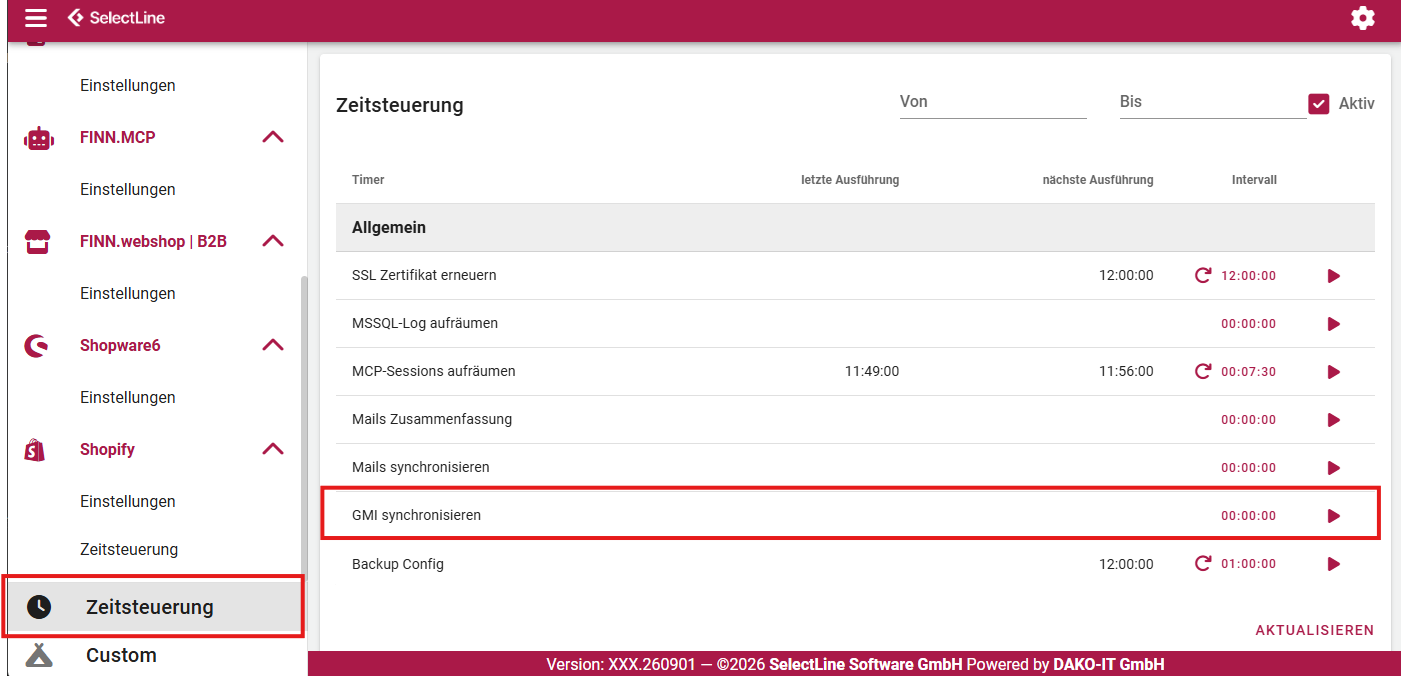 Zu finden über den Menüpunkt **Zeitsteuerung** unterhalb der Module, dort in der Gruppe **Allgemein**. ## Wie oft | Betrieb | Empfehlung | | ------------------------------------ | ----------------------------------- | | wenige Rechnungen am Tag | zwei- bis dreimal täglich zu festen Zeiten | | laufender Rechnungseingang | stündlich | | mit Nachbearbeitung in der Inbox | stündlich, damit freigegebene Belege zügig übergeben werden |Häufiger als stündlich bringt selten etwas: Rechnungen erreichen das Portal nicht im Minutentakt, und die Nachbearbeitung in der Inbox braucht ohnehin länger.
## Was ein Start von Hand bewirkt Derselbe Ablauf, sofort. Sinnvoll, - wenn im Portal gerade eine Rechnung freigegeben wurde und man das Ergebnis sehen will, - nachdem in der Inbox Belege nachbearbeitet und freigegeben wurden, - beim Einrichten und Testen.Ein zusätzlicher Lauf ist gefahrlos: Rechnungen, die schon importiert sind, werden anhand von Rechnungsnummer, Lieferant und Datum erkannt und übersprungen.
## Die Aufgaben laufen nacheinander Wie in FINN.ghost üblich arbeiten die Aufgaben nicht gleichzeitig. Läuft ein umfangreicher Lauf eines anderen Moduls, wartet die GMI-Aufgabe.Bei Installationen mit großen nächtlichen Läufen — etwa einem Shop-Vollexport — lohnt es, die GMI-Aufgabe nicht in dieselbe Stunde zu legen.
## Was im Protokoll steht Je Rechnung eine Zeile mit dem angelegten Inbox-Beleg, je Übergabe eine Zeile mit der entstandenen Eingangsrechnung. Fehler stehen mit der Rechnungsnummer dabei.Ein Lauf gilt als beendet, auch wenn einzelne Rechnungen gescheitert sind. Der Abschluss allein sagt also nicht, dass alles angekommen ist — dafür muss man ins Protokoll sehen.
## Weiter [Wenn eine Rechnung nicht ankommt](https://wiki.dako-it.com/books/finngmi-handbuch/page/wenn-eine-rechnung-nicht-ankommt) # Wenn eine Rechnung nicht ankommt Die Ursachen sind überschaubar und liegen fast immer im Portal. Diese Seite geht sie in der Reihenfolge durch, in der sie auftreten. ## Die Rechnung wird gar nicht abgeholt ### 1. Fehlt das Schlagwort OK oder ZB? Ohne eines der beiden wird die Rechnung nicht abgeholt. Das ist die häufigste Ursache überhaupt. ### 2. Ist sie im Portal schon archiviert? Archivierte Rechnungen werden nicht mehr abgefragt. Nach einem erfolgreichen Import ist das der Normalfall — die Rechnung ist dann schon in der SelectLine. ### 3. Trägt sie das Schlagwort ImportError? Dann ist der Import schon einmal gescheitert. Sie wird übersprungen, bis das Schlagwort entfernt wird.Das ist der Punkt, der am häufigsten übersehen wird: Die Ursache zu beheben genügt nicht. Solange ImportError an der Rechnung hängt, versucht die Schnittstelle es nicht erneut.
Bei allen Fällen außer dem letzten wird im Portal ImportError gesetzt. Nach der Korrektur also nicht vergessen, es wieder zu entfernen.
Der doppelte Beleg lässt sich in der SelectLine löschen. Damit er nicht wiederkommt, sollte die Rechnung im Portal archiviert werden.
## Der Zugang funktioniert nicht | Prüfpunkt | Hinweis | | -------------------------------- | -------------------------------------------- | | Schlüssel vollständig kopiert? | Leerzeichen am Anfang oder Ende sind der Klassiker | | Berechtigung Vollzugriff? | mit weniger scheitert das Archivieren im Portal | | Schlüssel im Portal noch gültig? | ein gelöschter Schlüssel wird abgewiesen | Siehe [Zugang zum Portal](https://wiki.dako-it.com/books/finngmi-handbuch/page/zugang-zum-portal). ## Wenn es dabei bleibt Wenden Sie sich an den Support und halten Sie bereit: - die Rechnungsnummer im Portal und den Lieferanten - welche Schlagworte an Rechnung und Lieferant hängen - ob die Bestellnummer im Portal gefüllt ist - den Auszug aus dem Protokoll zum Zeitpunkt des Laufs ## Weiter [Häufige Fragen](https://wiki.dako-it.com/books/finngmi-handbuch/page/haufige-fragen) # Häufige Fragen ## Muss jede Rechnung im Portal angefasst werden? Nein, und das ist der Sinn der Sache. Werden die Schlagworte am **Lieferanten** hinterlegt, erbt jede neue Rechnung sie. Bei Lieferanten mit gleichförmigen Rechnungen ist danach kein Handanlegen mehr nötig. Siehe [Schlagworte im Portal](https://wiki.dako-it.com/books/finngmi-handbuch/page/schlagworte-im-portal). ## Warum der Umweg über einen Inbox-Beleg? Weil eine importierte Rechnung noch keine geprüfte Rechnung ist. Die Inbox trennt beides: Was noch jemand ansehen muss, liegt dort und erscheint nicht in der Buchhaltung. ## Kann ich direkt in die Eingangsrechnung importieren? Nein. Der Weg führt immer über die Inbox — allerdings in einem Zug, wenn die Rechnung das Schlagwort `OK` trägt. ## Was passiert bei einer falsch erkannten Summe? Bei einer Rechnung mit Vorgänger oder Vorlage wird die Abweichung erkannt: Der Beleg bleibt in der Inbox liegen, mit dem Prozentsatz der Abweichung am Beleg. Ohne Bezug gibt es nichts zu vergleichen — dort ist `ZB` die sichere Wahl. ## Wie gehe ich mit Kleinstabweichungen um? Mit dem Schlagwort `KNR`: Es nennt einen Artikel und eine Toleranz in Prozent. Innerhalb der Toleranz entsteht eine Korrekturposition, darüber bleibt der Beleg liegen. Siehe [Schlagworte im Portal](https://wiki.dako-it.com/books/finngmi-handbuch/page/schlagworte-im-portal). ## Kann die Schnittstelle kontieren? Nicht selbst. Die Kontierung kommt aus dem Vorgängerbeleg, aus der Vorlage oder vom Artikel. Wer für Rechnungen ohne Bezug eigene Artikel je Aufwandskonto anlegt, bekommt die Kontierung damit trotzdem automatisch. Siehe [Rechnung ohne Bezug](https://wiki.dako-it.com/books/finngmi-handbuch/page/rechnung-ohne-bezug). ## Was ist mit Rechnungen aus der Zeit vor der Einführung? Die werden nicht nachgeholt. Der erste Lauf beginnt mit dem Zeitpunkt des Starts. Wer alte Rechnungen einsammeln will, muss sie im Portal ändern, damit sie als neu gelten. ## Kann ich einen Lauf gefahrlos wiederholen? Ja. Rechnungen, die schon importiert sind, werden über Rechnungsnummer, Lieferant und Datum erkannt und übersprungen. ## Wird die Rechnung im Portal gelöscht? Nein, sie wird dort **archiviert**. Damit erscheint sie nicht mehr in der Abfrage, bleibt im Portal aber erhalten. ## Warum wird eine korrigierte Rechnung nicht neu versucht? Weil an ihr im Portal noch das Schlagwort `ImportError` hängt. Es muss entfernt werden. Siehe [Wenn eine Rechnung nicht ankommt](https://wiki.dako-it.com/books/finngmi-handbuch/page/wenn-eine-rechnung-nicht-ankommt). ## Sammeln sich die Inbox-Belege an? Ja, sie bleiben als Nachweis bestehen. Weil es eine eigene Belegart ist, lassen sie sich getrennt auswerten und aufräumen, ohne die Eingangsrechnungen zu berühren. ## Mit welchem Datum erscheint der Beleg in der Buchhaltung? Mit dem Belegdatum des Inbox-Belegs — nicht mit dem Datum der Übergabe. Ob das Belegdatum das Rechnungsdatum oder das Importdatum ist, entscheidet eine Einstellung. Siehe [Belegzuordnung](https://wiki.dako-it.com/books/finngmi-handbuch/page/belegzuordnung). ## Brauche ich docuvita? Nein. Journal oder das Archiv der SelectLine genügen. docuvita ist der Weg für Häuser, die es ohnehin einsetzen — und braucht eine eigene Einrichtung. Siehe [Archivierung](https://wiki.dako-it.com/books/finngmi-handbuch/page/archivierung). ## Wo sehe ich, was der letzte Lauf getan hat? Im Protokoll von FINN.ghost. Je Rechnung steht dort der angelegte Inbox-Beleg, je Übergabe die entstandene Eingangsrechnung. Siehe [Zeitplan](https://wiki.dako-it.com/books/finngmi-handbuch/page/zeitplan). ## Womit fange ich an? Mit einem Lieferanten, dem Schlagwort `LNR` und `ZB` — und einer einzelnen Rechnung. Siehe [Erstinbetriebnahme](https://wiki.dako-it.com/books/finngmi-handbuch/page/erstinbetriebnahme).