# Zertifikat einrichten

Das der Browser beim Zugriff auf den Ghost eine sichere Verbindung erkennt, muss ein Zertifikat eingerichtet werden.  
Dazu sind zwei Schritte erforderlich.  
  
**Voraussetzung:**  
Im Link zum Ghost muss der PC Name und nicht die IP enthalten sein.  
https://ihrghostserver:8084

##### **1. Zertifikat auf in der Ghost Installation hinterlegen**

SelecLine -&gt; Einstellung -&gt; FINN.ghost

<table border="1" id="bkmrk-" style="border-collapse: collapse; width: 100%;"><colgroup><col style="width: 99.8765%;"></col></colgroup><tbody><tr><td>[![image.png](https://wiki.dako-it.com/uploads/images/gallery/2023-08/scaled-1680-/dphimage.png)](https://wiki.dako-it.com/uploads/images/gallery/2023-08/dphimage.png)

</td></tr></tbody></table>

Mit dem Button "ZERTIFIKAT DOWNLOAD" bitte die Datei cert.zip runterladen und entpacken.  
  
Die beiden Dateien (server.cert, server,key) in das folgende Verzeichnis ihrer Ghost-Installation verschieben.

C:\\DAKO\\FINN.ghost\\data\\ssl

Die Dateien im Ordner "ssl" können Sie überschreiben. Danach bitte unter "Dienste" den Ghost Dienst neu starten.

##### **2. Zertifikat am Client PC installieren**

Dazu laden Sie sich dieses mit dem Button "ROOT ZERTIFIKAT DOWNLOAD" herunter und installieren es, je nach verwendetem Browser. Die Schritte zur Einrichtung weichen je nach verwendetem Browser ab.

##### Firefox  


Firefox verwaltet die Zertifikate in den eigenen Einstellungen unter

[![image.png](https://wiki.dako-it.com/uploads/images/gallery/2023-08/scaled-1680-/vFPimage.png)](https://wiki.dako-it.com/uploads/images/gallery/2023-08/vFPimage.png)

Hier "Importieren" Sie bitte die heruntergeladenen Datei "RootCA.crt"

[![image.png](https://wiki.dako-it.com/uploads/images/gallery/2023-08/scaled-1680-/q2pimage.png)](https://wiki.dako-it.com/uploads/images/gallery/2023-08/q2pimage.png)

#####   
Chrome und andere  
  
Verwaltung über das Betriebssystem Windows.

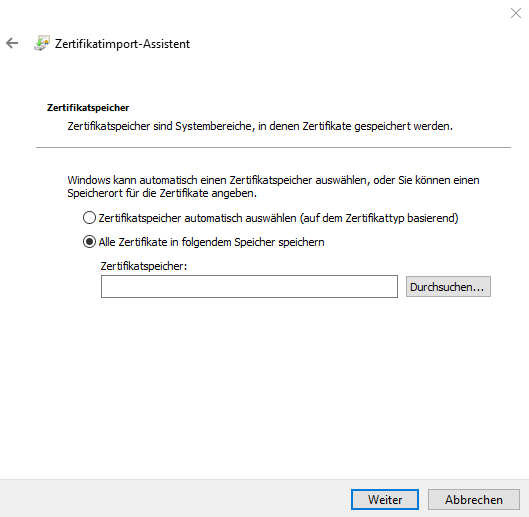
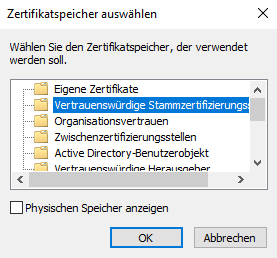
Installieren Sie das Zertifikat mit einem Doppelklick auf die Datei "RootCA.crt".

[![image.png](https://wiki.dako-it.com/uploads/images/gallery/2023-08/scaled-1680-/gaCimage.png)](https://wiki.dako-it.com/uploads/images/gallery/2023-08/gaCimage.png)

in diesem Dialog wählen Sie bitte das aus und bestätigen alle weiteren Dialoge

<table border="1" id="bkmrk--7" style="border-collapse: collapse; width: 79.8765%; height: 310px;"><colgroup><col style="width: 50.0014%;"></col><col style="width: 50.0014%;"></col></colgroup><tbody><tr><td>[![image.png](https://wiki.dako-it.com/uploads/images/gallery/2023-10/scaled-1680-/image.png)](https://wiki.dako-it.com/uploads/images/gallery/2023-10/image.png)

</td><td>[![image.png](https://wiki.dako-it.com/uploads/images/gallery/2023-10/scaled-1680-/dsoimage.png)](https://wiki.dako-it.com/uploads/images/gallery/2023-10/dsoimage.png)

</td></tr></tbody></table>