Bei der Lizenz SelectLine Shopify-Anbindung ist die API bereits enthalten — ein eigener AppKey wird dort nicht gebraucht.
Ist die SelectLine älter als Version 25, bitte vorher mit DAKO-IT abstimmen. Es kann gehen, ist aber kein Regelfall.
## Was vor der Installation bereitliegen muss | Angabe | Wozu | | ---------------------------------------- | ------------------------------------------ | | **SQL-Benutzer** mit Rechten auf die Mandantendatenbank | direkter Lesezugriff, Anlegen eigener Tabellen | | **Windows-Administratorkennwort** | der Dienst wird installiert und gestartet | | **URL des SelectLine-Servers und von sl.mobile** | daraus ergibt sich die API-Adresse | | **SelectLine-Benutzer** mit Rechten auf den Mandanten und die API | der Zugang, mit dem FINN.ghost schreibt | | **Lizenzschlüssel** für FINN.ghost | schaltet die Module frei | | **Zugang zum Server** per RDP oder TeamViewer | für die Einrichtung durch DAKO-IT |Der SQL-Benutzer braucht das Recht, Tabellen anzulegen — FINN.ghost legt eigene Tabellen im Mandanten an. Ein Benutzer mit reinem Leserecht genügt nicht. Üblich ist sa; ein eigener Benutzer mit denselben Rechten auf diese eine Datenbank ist die sauberere Lösung.
Sollen mehrere FINN.ghost-Installationen auf einem Server laufen, braucht jede einen eigenen Port.
Siehe [Server und Oberfläche](https://wiki.dako-it.com/books/finnghost-systemhandbuch/page/server-und-oberflache). ## Rechte des SelectLine-Benutzers Der API-Benutzer arbeitet in der SelectLine wie ein Anwender — mit seinen Rechten.Fehlt ihm ein Recht, scheitert genau die Übertragung, die es braucht. Ein Beispiel aus der Praxis: ohne Leserecht auf Mitarbeiter ließ sich der Dienst früher nicht starten. Solche Fälle werden inzwischen abgefangen und protokolliert, gelöst sind sie damit aber nicht — das Recht fehlt weiterhin.
## Nächster Schritt [Installation und Update](https://wiki.dako-it.com/books/finnghost-systemhandbuch/page/installation-und-update) # Installation und Update ## Setup herunterladen | Stand | Adresse | | ------------------- | ---------------------------------------------- | | **aktuelle Version** |Die Testversion ist für abgesprochene Fälle gedacht — etwa wenn eine Korrektur vor dem nächsten regulären Stand gebraucht wird. Im Regelbetrieb gehört die aktuelle Version installiert.
## Installation Die Datei heißt `SelectLine.ghost SetupDer Ordnername ist keine Nebensache: Aus ihm entstehen der Name des Windows-Dienstes und die Bezeichnung im Browser-Reiter. Bei mehreren Installationen auf einem Server unterscheidet man sie daran — dann gehören sprechende Ordnernamen gewählt, etwa SelectLine.ghost.Shop und SelectLine.ghost.Lager.
Bei Installationen aus älteren Versionen heißt der Dienst noch ohne das Präfix SL_. Das Setup kommt mit beiden Varianten zurecht und räumt die alte auf.
Ein Neustart des Dienstes bricht laufende Übertragungen ab. Vorher in der Zeitsteuerung nachsehen, ob gerade eine Aufgabe läuft.
Siehe [Zeitsteuerung der Module (allgemein)](https://wiki.dako-it.com/books/finnghost-systemhandbuch/page/zeitsteuerung-der-module-allgemein). ## Update ### Welche Version läuft Die Version steht in der **Fußzeile** der Oberfläche.  Auf der Startseite stehen Neuigkeiten und der Änderungsverlauf, und dort wird auch angezeigt, wenn eine neuere Version bereitliegt. Die Version von FINN.ghost sollte zur eingesetzten SelectLine-Version passen. Nach einem SelectLine-Update gehört deshalb auch FINN.ghost aktualisiert.
### Update per Tastenkombination Ab Version 23.1.6.240831 genügt in der Oberfläche: **Strg + Alt + U** Das Update läuft vollständig im Hintergrund — herunterladen, Dienst anhalten, austauschen, starten.Das ist der empfohlene Weg. Er braucht keinen Dateizugriff auf den Server und wählt automatisch den richtigen Ordner.
### Update von Hand Bei älteren Versionen oder wenn die Tastenkombination nicht greift: Setup herunterladen und wie bei der Installation ausführen — **mit demselben Installationsordner**. Ein anderer Ordner ergibt eine zweite, leere Installation mit eigenem Dienst und eigener Konfiguration — nicht ein Update. Der vorgeschlagene Ordner ist nicht zwangsläufig der bestehende; er gehört geprüft.
Die Konfiguration bleibt erhalten: `config.json` wird beim Update nicht überschrieben. Siehe [Anpassungen über die config.json](https://wiki.dako-it.com/books/finnghost-systemhandbuch/page/anpassungen-uber-die-configjson). ### Nach dem Update prüfen - Lässt sich die Oberfläche im Browser öffnen? - Steht in der Fußzeile die neue Version? - Läuft die Zeitsteuerung wieder — steht bei den Aufgaben eine nächste Ausführung? ## Deinstallation Das Setup bringt keinen Deinstallationseintrag mit. Zum Entfernen: 1. Windows-Dienst `SL_Im Installationsordner liegt die config.json mit der gesamten Konfiguration — inklusive der verschlüsselten Kennwörter. Vor dem Löschen eine Kopie sichern, falls die Installation später wieder gebraucht wird.
Die von FINN.ghost angelegten Tabellen im SelectLine-Mandanten bleiben dabei stehen. Sie stören den Betrieb der SelectLine nicht.
## Nächster Schritt [Erste Schritte](https://wiki.dako-it.com/books/finnghost-systemhandbuch/page/erste-schritte) # Erste Schritte Nach der Installation ist FINN.ghost leer. Diese Reihenfolge führt zur ersten funktionierenden Verbindung — sie ergibt sich aus der Oberfläche selbst: Erst wenn die Datenbank steht, erscheint die API-Karte, und erst mit der API die Lizenz. 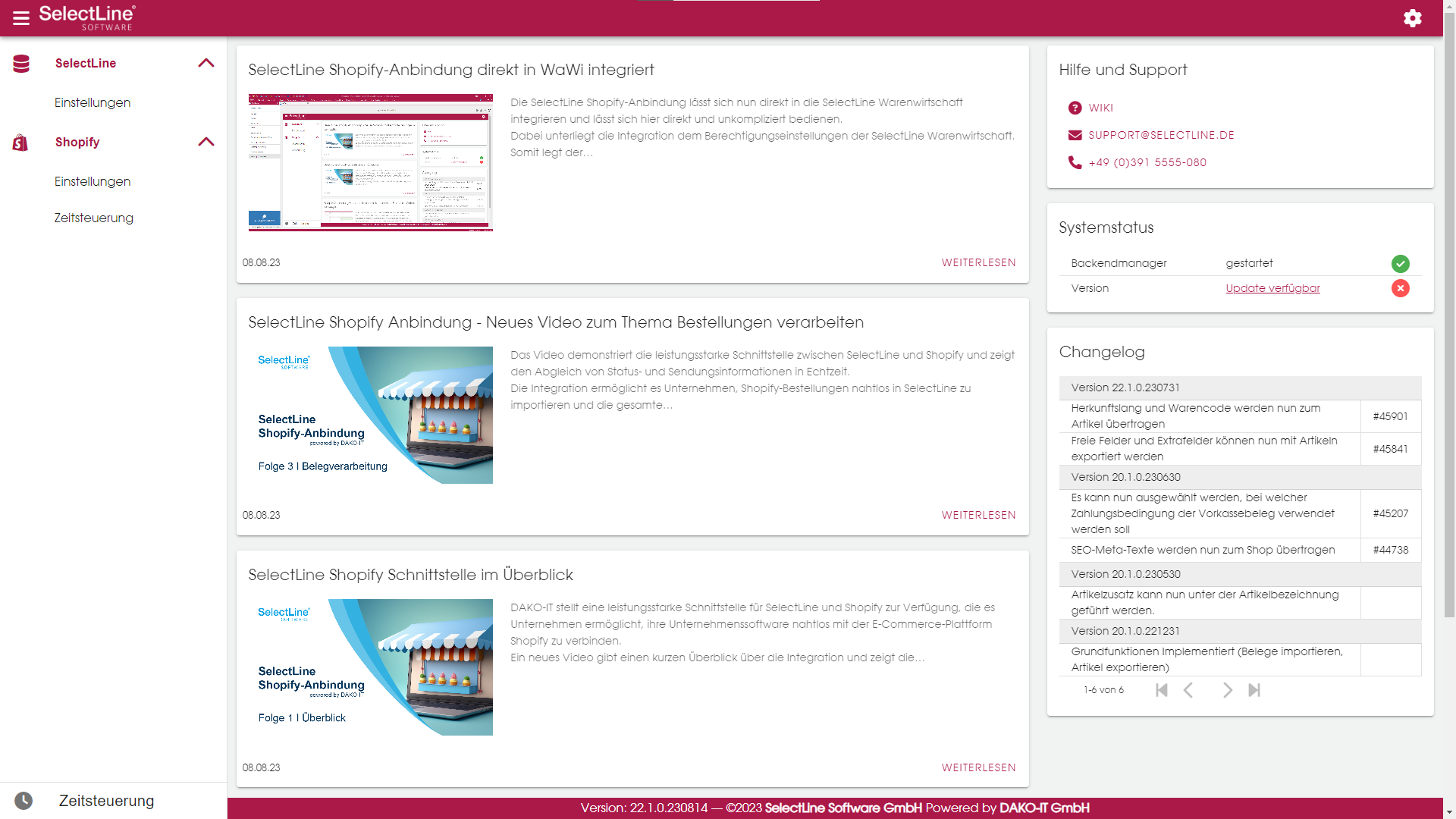 ## Die Reihenfolge | Schritt | Wo | Ergebnis | | ------- | ------------------------------ | ------------------------------------ | | 1 | [Datenbank](https://wiki.dako-it.com/books/finnghost-systemhandbuch/page/datenbank) | Verbindung zur Mandantendatenbank | | 2 | [SelectLine-API](https://wiki.dako-it.com/books/finnghost-systemhandbuch/page/selectline-api) | Anmeldung an der SelectLine | | 3 | [Lizenz und Module](https://wiki.dako-it.com/books/finnghost-systemhandbuch/page/lizenz-und-module) | die gekauften Module erscheinen im Menü | | 4 | [Server und Oberfläche](https://wiki.dako-it.com/books/finnghost-systemhandbuch/page/server-und-oberflache) | Port, Bildformat, Anmeldung | | 5 | [SSL mit Let's Encrypt](https://wiki.dako-it.com/books/finnghost-systemhandbuch/page/ssl-mit-lets-encrypt) | Aufruf ohne Sicherheitswarnung | | 6 | [E-Mail-Versand](https://wiki.dako-it.com/books/finnghost-systemhandbuch/page/e-mail-versand) | Fehlermeldungen kommen per Mail an | | 7 | Modulhandbuch | die Einrichtung des jeweiligen Moduls |Die Karten der Einstellungen erscheinen der Reihe nach: ohne Datenbankverbindung keine API-Karte, ohne API keine Lizenzkarte, ohne Lizenz keine Modulkarten. Wenn eine Karte fehlt, ist der Schritt davor noch nicht fertig.
## Zu den Einstellungen Über das Menü **SelectLine → Einstellungen**. 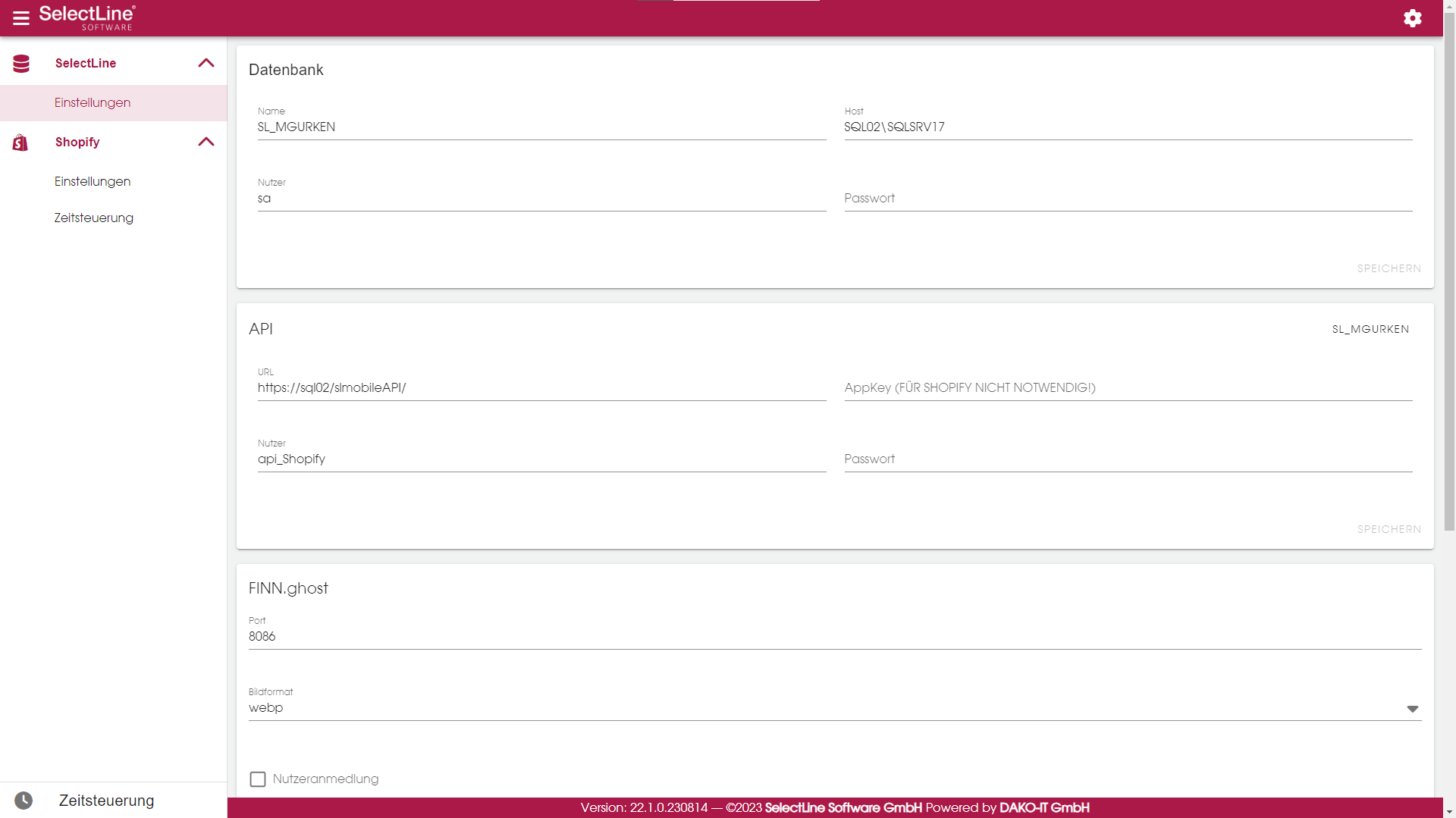 Siehe [SelectLine - Einstellungen](https://wiki.dako-it.com/books/finnghost-systemhandbuch/page/selectline-einstellungen). ## Woran man sieht, dass es läuft | Prüfung | Wo | | ----------------------------------------- | ------------------------------ | | Der Mandantenname erscheint in der API-Karte | Einstellungen, Karte *API* | | Die lizenzierten Module stehen im Menü | linke Navigation | | Im Protokoll steht `Server initialisiert!` | [Log Informationen](https://wiki.dako-it.com/books/finnghost-systemhandbuch/page/log-informationen) | | Die Zeitsteuerung nennt eine nächste Ausführung | [Zeitsteuerung](https://wiki.dako-it.com/books/finnghost-systemhandbuch/page/zeitsteuerung-der-module-allgemein) |Der Mandantenname in der API-Karte ist die aussagekräftigste Einzelprüfung: Er kommt aus der SelectLine selbst. Steht er dort, sind API-Adresse, Benutzer, Kennwort und Lizenz in Ordnung.
## Bevor die Module eingerichtet werdenFINN.ghost schreibt über die SelectLine-API in einen echten Mandanten — es legt Belege an, bucht Bestände und ändert Artikel. Beim Einrichten deshalb erst prüfen, auf welchen Mandanten die Datenbankverbindung zeigt, und für Versuche einen Testmandanten verwenden.
## Nächster Schritt [SelectLine - Einstellungen](https://wiki.dako-it.com/books/finnghost-systemhandbuch/page/selectline-einstellungen)