# Wenn etwas nicht im Shop ankommt
Die meisten Fälle lassen sich in wenigen Minuten selbst klären. Diese Seite geht die
häufigsten Situationen der Reihe nach durch.
## Ein Artikel fehlt im Shop
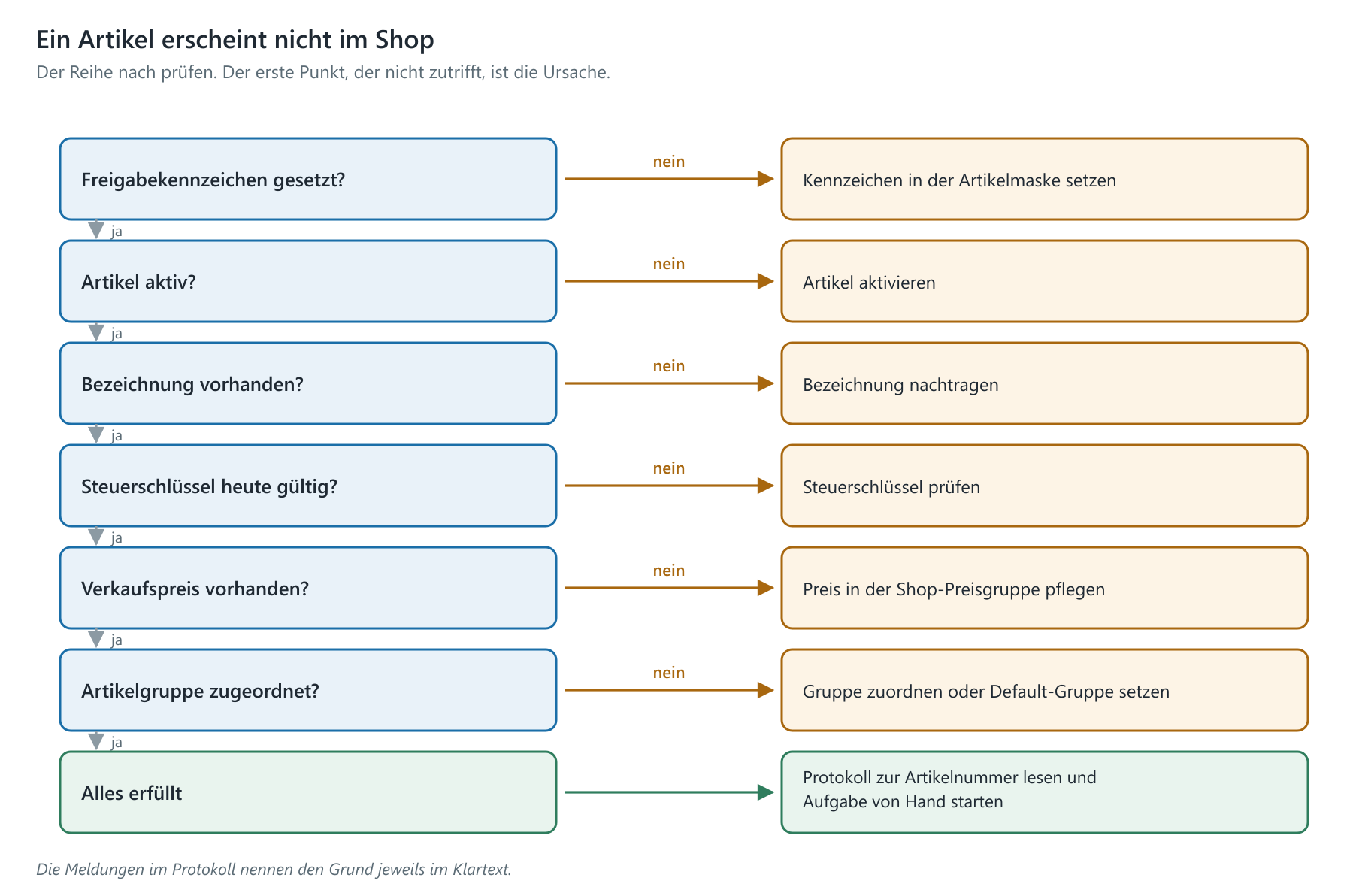
Der Reihe nach prüfen:
### 1. Ist das Freigabekennzeichen gesetzt?
In der Artikelmaske das bei der Einrichtung vereinbarte Kennzeichen prüfen. Das ist mit
Abstand die häufigste Ursache.
### 2. Ist der Artikel inaktiv?
Inaktive Artikel gehen nicht in den Shop.
### 3. Läuft die Aufgabe überhaupt?
Unter **Shopware 6 → Zeitsteuerung** nachsehen, ob *geänderte Artikel exportieren* ein
Intervall hat und wann sie zuletzt gelaufen ist. Steht die Aufgabe dauerhaft auf
wartend, blockiert ein großer Lauf.
### 4. Was sagt das Protokoll?
Im Protokoll nach der Artikelnummer suchen. Die Meldungen nennen den Grund direkt:
| Meldung im Protokoll enthält | Bedeutung |
| ---------------------------- | ------------------------------------------------------------ |
| keine Bezeichnung | die Artikelbezeichnung ist leer |
| ist nicht ShopAktiv | Freigabekennzeichen nicht gesetzt |
| ist Inaktiv | Artikel ist inaktiv |
| kein SSV | kein zum heutigen Datum gültiger Steuerschlüssel |
| kein Preis | kein Verkaufspreis in der eingestellten Preisgruppe |
| kein Bestand | Lagerartikel ohne Bestand, und Artikel ohne Bestand sind ausgeschlossen |
| Artikelgruppe … nicht gefunden | keine Kategorie ermittelbar und keine Default-Artikelgruppe gesetzt |
### 5. Artikel gezielt übertragen
Nach der Korrektur *geänderte Artikel exportieren* von Hand starten und das Protokoll
mitlesen.
## Der Artikel ist im Shop, aber nicht auffindbar
Prüfen, ob im Shopware-Backend am Artikel alles korrekt hinterlegt ist. Ist es das,
liegt es fast immer am Suchindex.
Voreingestellt verzichtet die Schnittstelle während der Übertragung auf die Neuberechnung des Shopware-Index, weil das große Läufe erheblich beschleunigt. Bis Shopware den Index nachzieht, können Artikel in Suche und Listen veraltet erscheinen. Wer das nicht möchte, stellt Indizierung in Shopware auf Über die Warteschlange — siehe Shopdaten.
Zweite Möglichkeit: Die Sichtbarkeit steht auf *Suche* oder *Link* statt auf *Überall*
— siehe [Verkaufskanal](https://wiki.dako-it.com/books/finnghost-fur-shopware6-wHZ/page/verkaufskanal).
## Bestand oder Preis stimmen im Backend, aber nicht im Frontend
Typisches Bild: Die Änderung aus der SelectLine steht im Shopware-Backend korrekt am
Artikel, der Shop zeigt im Frontend aber weiter den alten Wert — und nach einem
kompletten Cache-Clear stimmt es wieder.
Das ist kein Übertragungsfehler. Shopware wirft die betroffenen Seiten beim **Indizieren**
aus dem Cache. Setzt die Schnittstelle die Indizierung aus, unterbleibt damit auch die
Invalidierung: der Datensatz ist neu, die ausgelieferte Seite bleibt die alte.
Abhilfe: das Feld **Indizierung in Shopware** auf *Über die Warteschlange* stellen — siehe
[Shopdaten](https://wiki.dako-it.com/books/finnghost-fur-shopware6-wHZ/page/shopdaten). Shopware indiziert dann über seine Warteschlange nach und
erneuert dabei den Cache, ohne dass die Übertragung langsamer wird.
Bleibt es auch dann bei veralteten Seiten, arbeitet der Shop seine Warteschlange nicht ab. Dann prüfen, ob dort ein Dienst dafür läuft (messenger:consume) oder nur der Admin-Worker eingerichtet ist — der läuft lediglich, solange jemand im Backend angemeldet ist.
## Ein geänderter Preis kommt nicht an
Wurde nur der Preis geändert, ohne den Artikel selbst anzufassen, erkennt der
Änderungslauf das nicht. Zwei Wege:
- *geänderte Artikel exportieren* von Hand starten, nachdem der Artikel einmal
gespeichert wurde, oder
- auf den nächtlichen Lauf *alle Artikel exportieren (ohne Bilder)* warten.
Damit das nicht auffällt, gehören diese Korrekturläufe in den Zeitplan — siehe
[Zeitplan der Übertragungen](https://wiki.dako-it.com/books/finnghost-fur-shopware6-wHZ/page/zeitplan-der-ubertragungen).
## Ein geändertes Bild bleibt im Shop das alte
Die Schnittstelle erkennt Bilder am Dateinamen und verwendet ein bereits vorhandenes
weiter. Tauscht man das Bild aus, ohne dass sich der Name ändert, bleibt im Shop das
alte stehen.
Abhilfe: **Bestehende Bilder im Shop aktualisieren** einschalten oder die Benennung
über den Bildinhalt wählen. Siehe
[Bezeichnungen, Texte und Bilder](https://wiki.dako-it.com/books/finnghost-fur-shopware6-wHZ/page/bezeichnungen-texte-und-bilder).
## Ein Kunde fehlt im Shop
| Prüfpunkt | Hinweis |
| ----------------------------- | ----------------------------------------------------------- |
| Kundenkennzeichen | muss beim gewünschten Verkaufskanal gesetzt sein |
| E-Mail-Adresse | Pflichtangabe |
| Vorname und Name | Pflichtangabe, auch bei Firmenkunden |
| PLZ, Ort, Straße | Pflichtangaben |
| Land | muss im Shop bekannt sein |
| Belegsperre, inaktiv | gesperrte Kunden werden im Shop deaktiviert |
Die übersprungenen Kunden stehen mit Nummer und Grund im Protokoll.
## Eine Bestellung fehlt in der SelectLine
### 1. Ist die Zahlung im Shop bestätigt?
Nur bezahlte oder freigegebene Bestellungen werden geholt. Bei Rechnung und Nachnahme
muss der Haken *Import* bei der Zahlungsart gesetzt sein — siehe
[Zahlungs- und Versandarten](https://wiki.dako-it.com/books/finnghost-fur-shopware6-wHZ/page/zahlungs-und-versandarten).
### 2. In welchem Status steht die Bestellung im Shop?
Steht sie auf **offen**, wird sie beim nächsten Lauf geholt.
Steht sie auf **in Bearbeitung**, hat FINN.ghost sie bereits verarbeitet. Existiert
trotzdem kein Beleg, ist der Import nach dem Statuswechsel abgebrochen.
In diesem Fall wird die Bestellung nicht erneut abgeholt und muss von Hand in der SelectLine erfasst werden. Der Grund steht im Protokoll — häufig ein Fehler in einem Makro oder ein nicht gefundener Gutschein.
### 3. Bekannte Ursachen
| Ursache | Erkennbar an |
| ---------------------------------------------- | ----------------------------------------------------- |
| kein Shopkunde beim Verkaufskanal | Meldung, dass der Shopkunde nicht definiert ist |
| Lieferbedingung nicht zugeordnet | Abbruch mit Hinweis auf die Versandbedingung |
| eingelöster Gutschein unbekannt | Meldung, dass der Gutschein nicht gefunden wurde |
| Zahlungsreferenz gefordert, aber nicht vorhanden | Meldung über die fehlende Zahlungsreferenz |
## Der Belegbetrag weicht von der Bestellung ab
Häufigste Ursache: Es ist kein **Promotion Artikel** hinterlegt. Rabattpositionen aus
dem Shop werden dann übersprungen, und der Beleg ist teurer als die Bestellung. Siehe
[Zahlungs- und Versandarten](https://wiki.dako-it.com/books/finnghost-fur-shopware6-wHZ/page/zahlungs-und-versandarten).
## Regelmäßige Kontrolle
Zwei Auswertungen, die sich im Alltag bewährt haben:
- **Bestellungen ohne Beleg:** im Shop nach Bestellungen im Status *in Bearbeitung*
suchen und mit den Belegen in der SelectLine abgleichen. Das findet die seltenen,
aber unangenehmen Abbrüche nach dem Statuswechsel.
- **Freigegebene Artikel ohne Shop-Eintrag:** die Anzahl der Artikel mit
Freigabekennzeichen mit der Artikelanzahl im Shop vergleichen. Die Differenz sind die
Artikel mit unvollständigen Daten.
## Wenn es dabei bleibt
Wenden Sie sich an den Support und halten Sie bereit:
- die betroffene Artikel-, Kunden- oder Bestellnummer
- den Auszug aus dem Protokoll zum Zeitpunkt des Laufs
- welche Aufgabe zuletzt gelaufen ist