Die Aufgaben laufen nacheinander, nicht gleichzeitig. Solange ein großer Lauf arbeitet, warten die anderen. Umfangreiche Vollübertragungen gehören deshalb in die Nacht. Näheres unter Zeitplan der Übertragungen.
## Was ein Artikel braucht, um im Shop zu erscheinen Die kürzeste Antwort auf die häufigste Frage: Ein Artikel geht nur in den Shop, wenn in der Artikelmaske das dafür vereinbarte **Kennzeichen für den Shop** gesetzt ist. Ohne dieses Kennzeichen wird der Artikel übersprungen — unabhängig davon, wie vollständig er sonst gepflegt ist. Welches Feld das ist, wird bei der Einrichtung festgelegt, siehe [Verkaufskanal](https://wiki.dako-it.com/books/finnghost-fur-shopware6-wHZ/page/verkaufskanal). Die vollständige Liste der Voraussetzungen steht unter [Artikel im Shop veröffentlichen](https://wiki.dako-it.com/books/finnghost-fur-shopware6-wHZ/page/artikel-im-shop-veroffentlichen). ## Aufbau dieses Handbuchs | Kapitel | Inhalt | | -------------------------------------------------- | ------------------------------------------------------------------ | | [Einrichtung](https://wiki.dako-it.com/books/finnghost-fur-shopware6-wHZ/page/shopdaten) | Zugang zum Shop, Verkaufskanal, Zuordnungen, Erstinbetriebnahme | | [Artikel](https://wiki.dako-it.com/books/finnghost-fur-shopware6-wHZ/page/artikel-im-shop-veroffentlichen) | Freigabe, Texte, Bilder, Preise, Bestand, Kategorien, Varianten | | [Kunden und Bestellungen](https://wiki.dako-it.com/books/finnghost-fur-shopware6-wHZ/page/kunden) | Kundendaten, Bestellabwicklung, Rückmeldungen, Gutscheine | | [Laufender Betrieb](https://wiki.dako-it.com/books/finnghost-fur-shopware6-wHZ/page/zeitplan-der-ubertragungen) | Zeitplan, Fehlersuche, häufige Fragen | Wer die Schnittstelle neu einrichtet, arbeitet das Kapitel *Einrichtung* von vorne nach hinten durch und folgt dann der [Erstinbetriebnahme](https://wiki.dako-it.com/books/finnghost-fur-shopware6-wHZ/page/erstinbetriebnahme). # Einrichtung Verbindung zum Shop, Verkaufskanal, Zuordnungen und die Reihenfolge bei der Erstinbetriebnahme. # Shopdaten Unter **Shopware 6 → Einstellungen → Shopdaten** wird der Zugang zum Shop hinterlegt. Ohne diese Angaben bleiben alle weiteren Auswahllisten in den Einstellungen leer, weil sie ihre Inhalte direkt aus dem Shop laden. 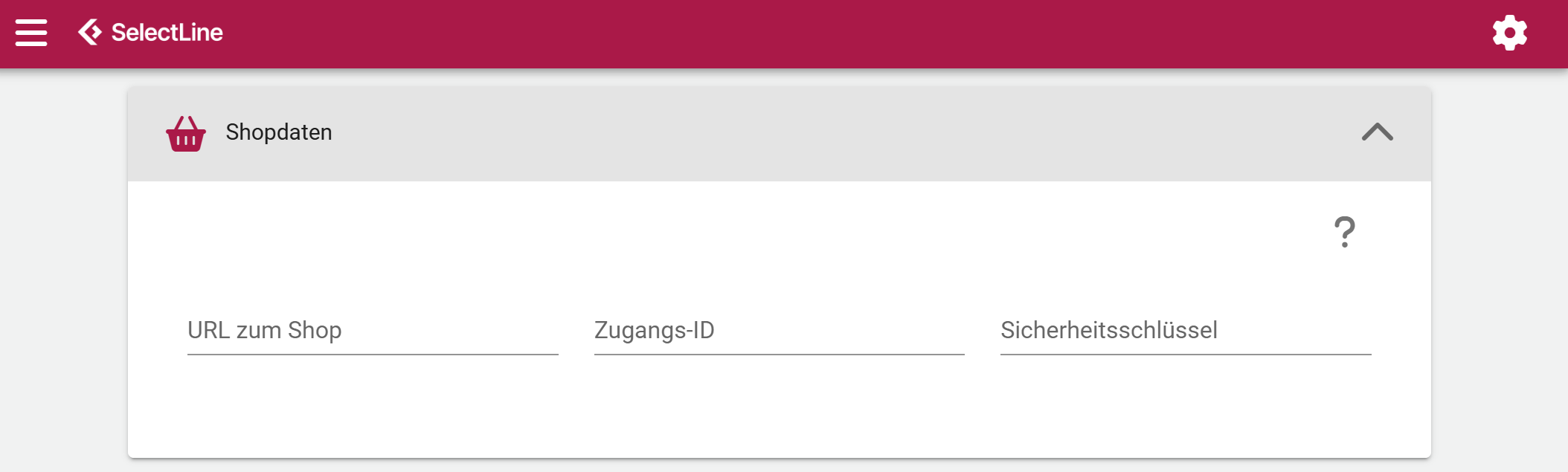 ## Zugangsdaten ### URL zum Shop Die Adresse des Shops einschließlich `https://` **und mit Schrägstrich am Ende**.Der Schrägstrich am Ende ist Pflicht. Fehlt er, entstehen unbrauchbare Adressen und die Verbindung schlägt fehl, obwohl Zugangs-ID und Schlüssel korrekt sind.
### Zugangs-ID und Sicherheitsschlüssel Beide Werte stammen aus einer Shopware-Integration. Im Shopware-Backend unter **Einstellungen → System → Integrationen** eine neue Integration anlegen; Shopware zeigt daraufhin die Zugangs-ID und den Sicherheitsschlüssel an.Der Sicherheitsschlüssel wird nur einmal angezeigt. Wer ihn nicht notiert hat, erzeugt eine neue Integration.
Die Integration braucht Schreibrechte auf Produkte, Preise, Medien, Kategorien, Eigenschaften, Hersteller, Zusatzfelder, Kunden, Bestellungen, Regeln, Steuern und Maßeinheiten. Im Zweifel bekommt die Integration die Administratorrolle. ## Verbindung prüfen Die Verbindung ist in Ordnung, wenn sich die Auswahllisten in den Einstellungen füllen — etwa die Verkaufskanäle, die Zahlungsarten oder die Lieferzeiten. Bleiben sie leer, stimmt etwas an der URL oder an den Zugangsdaten nicht. Die konkrete Meldung steht im Protokoll unter **Shopware 6 → Zeitsteuerung**. ## Weitere Einstellungen in diesem Bereich ### Indizierung während der Übertragung Standardmäßig verzichtet die Schnittstelle während der Übertragung auf die Neuberechnung des Shopware-Suchindex. Das beschleunigt große Läufe erheblich.Als Folge kann es sein, dass geänderte Artikel im Shop zwar korrekt hinterlegt sind, in der Suche und in Listen aber noch veraltet erscheinen. Shopware zieht den Index über einen eigenen zeitgesteuerten Auftrag nach. Ist der Shop klein und sollen Änderungen sofort überall sichtbar sein, kann die Indizierung eingeschaltet werden — dann dauern große Läufe deutlich länger.
### Ältere Shopware-Version Ist der Shop noch auf einem älteren Stand, sorgt diese Einstellung dafür, dass die Zeiträume der Preisregeln in dem Format übergeben werden, das ältere Versionen erwarten. Im Normalfall bleibt sie aus. ## Medienordner im Shop Die Schnittstelle legt Artikelbilder im Shopware-Medienordner **Product Media** ab, Herstellerbilder in **Product Manufacturer Media**.Fehlt der Ordner Product Media oder wurde er umbenannt, bricht die gesamte Artikelübertragung ab. In deutschsprachig eingerichteten Shops heißt der Ordner gelegentlich anders — dann muss er umbenannt oder zusätzlich angelegt werden.
## Nächster Schritt [Verkaufskanal einrichten](https://wiki.dako-it.com/books/finnghost-fur-shopware6-wHZ/page/verkaufskanal) # Verkaufskanal Ein Shopware-Shop kann mehrere Verkaufskanäle haben, zum Beispiel einen für Endkunden und einen für Händler. FINN.ghost kann mehrere davon gleichzeitig versorgen. Alles, was sich von Kanal zu Kanal unterscheiden kann, wird deshalb **pro Verkaufskanal** eingestellt. Der Bereich liegt unter **Shopware 6 → Einstellungen → Verkaufskanäle**. Oben wählt man den Kanal aus, darunter erscheinen dessen Einstellungen. 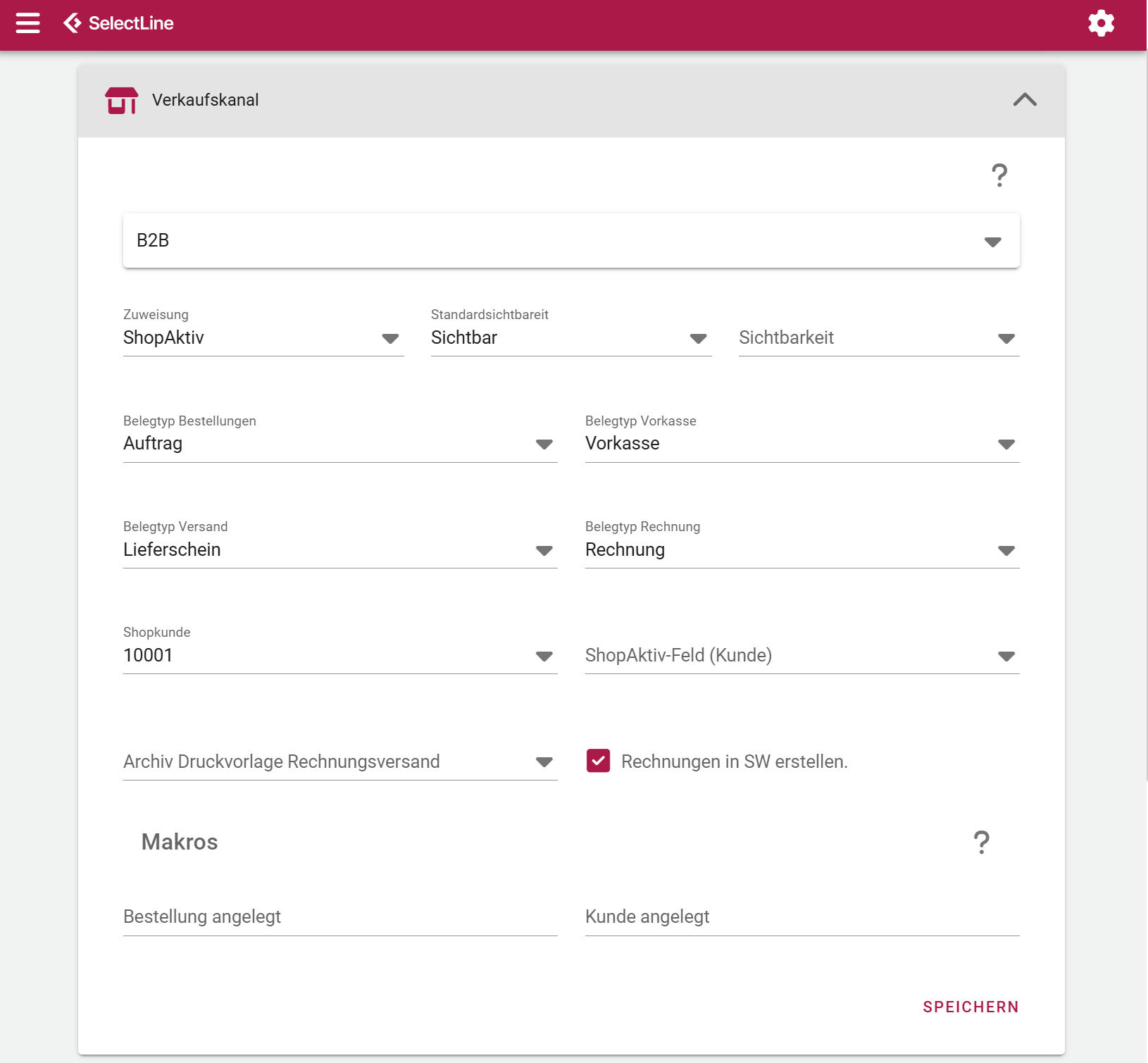 ## Artikelfreigabe ### Zuweisung Das wichtigste Feld der ganzen Einrichtung. Hier wird ein Kennzeichen aus der Artikelmaske ausgewählt, das bestimmt, ob ein Artikel in diesem Verkaufskanal angeboten wird. In der Praxis ist das ein Extrafeld vom Typ Kennzeichen in der Tabelle ART, etwa `ShopAktiv`. Nur Artikel mit gesetztem Kennzeichen werden übertragen. Das Feld steuert außerdem, welche Artikelgruppen als Kategorien angelegt werden und welche Zubehör- und Alternativartikel als Cross-Selling erscheinen.Ist bei keinem Verkaufskanal eine Zuweisung eingetragen, brechen Artikel-, Bestands- und Kategorieübertragung sofort ab. Das ist die häufigste Ursache dafür, dass „überhaupt nichts läuft".
### Standardsichtbarkeit Legt fest, wo ein freigegebener Artikel im Shop auftaucht: | Sichtbarkeit | Bedeutung | | ------------ | --------------------------------------------------------------- | | Überall | in Listen, in der Suche und über den direkten Link erreichbar | | Suche | nur über die Suche und den direkten Link | | Link | nur über den direkten Link | Voreingestellt ist **Überall**. ### Sichtbarkeit Soll die Sichtbarkeit je Artikel abweichen können, wird hier ein Extrafeld aus der Artikelmaske ausgewählt, das den gewünschten Wert enthält.Das Feld muss genau einen der drei zulässigen Werte enthalten. Ist es leer oder enthält es etwas anderes, gilt die Standardsichtbarkeit.
## Belegtypen Diese vier Einstellungen verbinden den Shop mit der SelectLine-Belegkette. Zur Auswahl stehen jeweils alle Verkaufsbelege der SelectLine. ### Belegtyp Bestellungen In diesen Belegtyp wird der Warenkorb aus dem Shop übertragen. ### Belegtyp Vorkasse Bestellungen mit einer Vorkasse-Zahlungsart landen stattdessen in diesem Belegtyp. Welche Zahlungsarten als Vorkasse gelten, wird unter [Zahlungs- und Versandarten](https://wiki.dako-it.com/books/finnghost-fur-shopware6-wHZ/page/zahlungs-und-versandarten) festgelegt. ### Belegtyp Versand Erreicht ein Beleg diesen Belegtyp in der Belegkette — üblicherweise der Lieferschein —, meldet die Schnittstelle die Bestellung im Shop als versendet und überträgt die Paketnummern aus der Paketverwaltung. ### Belegtyp Rechnung Erreicht ein Beleg diesen Belegtyp, wird die Bestellung im Shop abgeschlossen. ## Kunden ### Shopkunde Ein bestehender SelectLine-Kunde, der als **Vorlage** für neu angelegte Shop-Kunden dient. Legt der Shop eine Bestellung eines unbekannten Kunden vor, übernimmt FINN.ghost die Vorbelegungen dieses Musterkunden — Preisgruppe, Kontengruppe, Zahlungsbedingung und ähnliches — und füllt die Adressdaten aus der Bestellung. Es lohnt sich, hier einen sauber gepflegten Musterkunden zu hinterlegen. Alles, was dort steht, erbt später jeder Shop-Kunde.Ohne Shopkunden werden Bestellungen dieses Verkaufskanals nicht importiert. Im Protokoll erscheint dann ein Hinweis, dass der Shopkunde nicht definiert ist.
Der Shopkunde wird außerdem direkt als Bestellkunde verwendet, wenn gar kein Kundenkonto angelegt werden soll — siehe [Kunden](https://wiki.dako-it.com/books/finnghost-fur-shopware6-wHZ/page/kunden). ### ShopAktiv-Feld (Kunde) Das Gegenstück zur Zuweisung, nur für Kunden: Ein Kennzeichen im Kundenstamm, das bestimmt, ob der Kunde in diesen Verkaufskanal übertragen wird. ## Rechnungen Für den Rechnungsversand im Shop gibt es zwei Wege, die sich gegenseitig ausschließen. ### Archiv Druckvorlage Rechnungsversand Wird hier eine Druckvorlage ausgewählt, lädt FINN.ghost das archivierte PDF aus der SelectLine in den Shop. Der Kunde findet in seinem Konto damit **genau das Dokument aus der SelectLine** — gleiche Nummer, gleiches Layout.Dafür muss der FINN.ghost-Dienst den Archivpfad lesen können. Liegt das Archiv auf einem Netzlaufwerk, darf der Dienst nicht unter dem lokalen Systemkonto laufen.
### Rechnungen in SW erstellen Alternativ erzeugt Shopware die Rechnung selbst und übernimmt lediglich die Belegnummer aus der SelectLine. Diese Option ist gesperrt, sobald eine Archiv-Druckvorlage ausgewählt ist. ## Makros Zwei Stellen, an denen ein SelectLine-Makro angestoßen werden kann. ### Bestellung angelegt Läuft, nachdem der Beleg vollständig aufgebaut ist. Der übliche Platz für alles, was mit einem fertigen Shop-Beleg passieren soll — Kommission anstoßen, Felder füllen, Beleg drucken. Übergeben werden Belegtyp und Belegnummer.Läuft das Makro auf einen Fehler, wird der gerade angelegte Beleg wieder gelöscht. Die Bestellung gilt im Shop aber bereits als in Bearbeitung und wird nicht erneut abgeholt — sie muss dann von Hand nachgetragen werden. Makros an dieser Stelle sollten ihre Fehler daher selbst abfangen.
### Kunde angelegt Läuft, nachdem ein neuer Kunde aus einer Bestellung entstanden ist. Übergeben wird die Kundennummer. Bei reinen Aktualisierungen bestehender Kunden läuft kein Makro. ## Mehrere Verkaufskanäle Wird ein zweiter Kanal eingerichtet, bekommt er sein eigenes Freigabekennzeichen, seine eigenen Belegtypen und seinen eigenen Shopkunden. Ein Artikel kann in beiden Kanälen erscheinen, wenn beide Kennzeichen gesetzt sind. Bei Kunden ist das anders: Ein Kunde wird dem **ersten** Kanal zugeordnet, dessen Kundenkennzeichen gesetzt ist, und erscheint nur dort. ## Nächster Schritt [Zahlungs- und Versandarten zuordnen](https://wiki.dako-it.com/books/finnghost-fur-shopware6-wHZ/page/zahlungs-und-versandarten) # Zahlungs- und Versandarten Damit eine Bestellung als Beleg entstehen kann, muss FINN.ghost wissen, welche Zahlungsbedingung und welche Lieferbedingung der SelectLine zu einer Zahlungsart und Versandart im Shop gehört. Beide Bereiche listen dazu die im Shop eingerichteten Möglichkeiten auf und stellen jeder Zeile die SelectLine-Auswahl gegenüber. 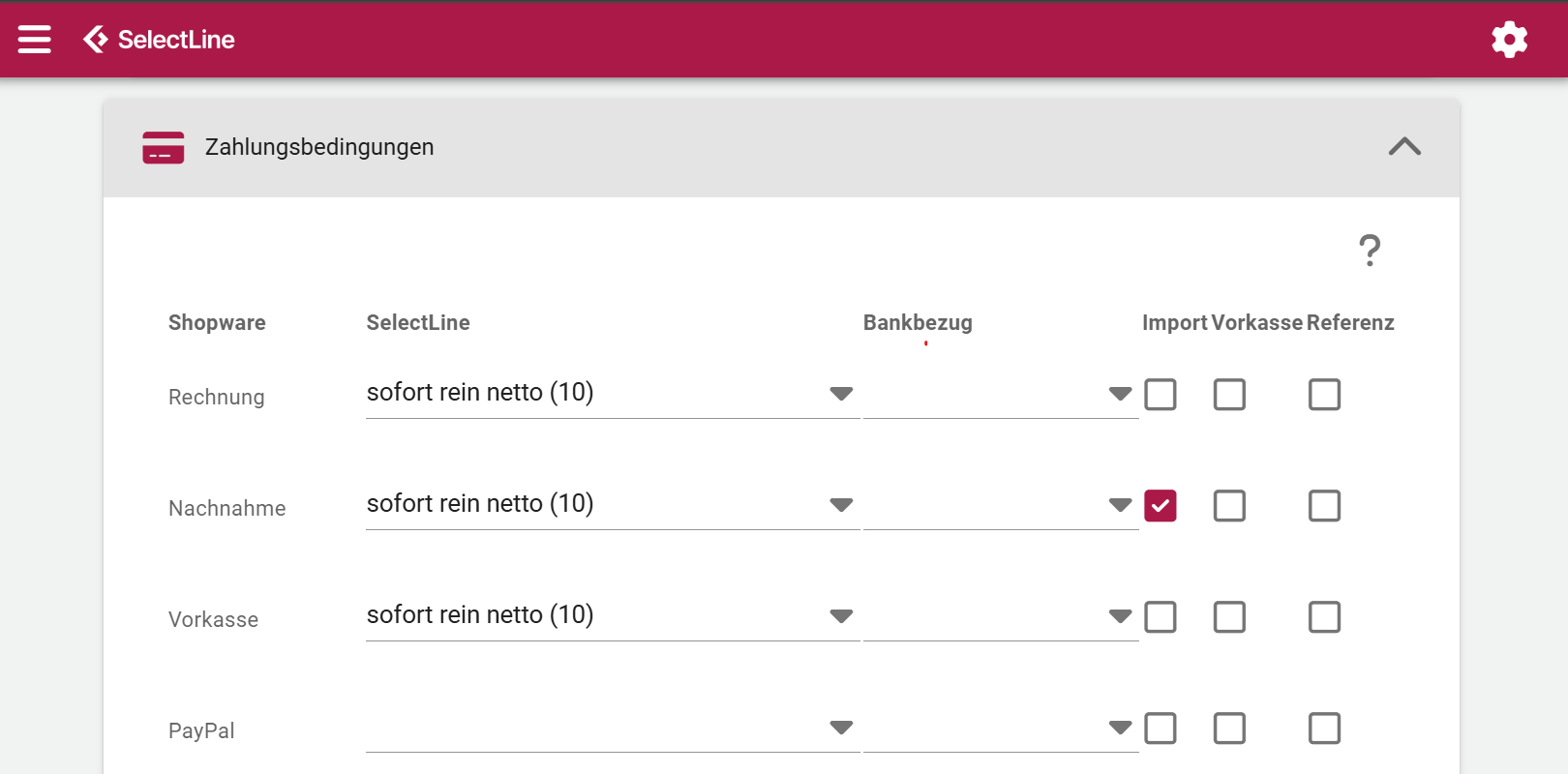 ## Zahlungsbedingungen Zu jeder Shopware-Zahlungsart gibt es fünf Spalten. ### SelectLine Die Zahlungsbedingung, die in den Beleg geschrieben wird. ### Bankbezug Die Kasse oder Bank, die als Bankbezug im Beleg gesetzt wird. Erleichtert später den Zahlungsabgleich in der Buchhaltung. ### Import Normalerweise werden nur Bestellungen übernommen, deren Zahlung im Shop bestätigt ist. Zahlungsarten wie **Rechnung** oder **Nachnahme** erreichen diesen Zustand nie — für sie wird dieser Haken gesetzt, damit die Bestellung trotzdem importiert wird.Ohne diesen Haken bleiben Rechnungs- und Nachnahmebestellungen unbemerkt im Shop liegen. Nach dem Einrichten neuer Zahlungsarten im Shop sollte man diese Spalte deshalb immer prüfen.
### Vorkasse Bestellungen dieser Zahlungsart gehen in den Belegtyp Vorkasse statt in den Bestell-Belegtyp. Sobald die Zahlung in der SelectLine als eingegangen verbucht ist, meldet FINN.ghost die Bestellung im Shop als bezahlt.Eine Vorkasse-Bestellung, die vollständig mit einem Gutschein bezahlt wurde und damit einen Gesamtbetrag von 0,00 hat, wandert automatisch in den normalen Bestell-Belegtyp.
### Referenz Ist dieser Haken gesetzt, wird eine Bestellung **nicht** importiert, wenn sich keine Zahlungsreferenz des Zahlungsdienstleisters ermitteln lässt. Sinnvoll dort, wo die Referenz für den Zahlungsabgleich zwingend gebraucht wird.Bleibt die Referenz dauerhaft aus, wiederholt sich der Fehler bei jedem Lauf und die Bestellung kommt nicht in die SelectLine. Den Haken deshalb nur bei Zahlungsarten setzen, die verlässlich eine Referenz liefern.
Erkannt werden die Referenzen der üblichen Zahlungsdienstleister — unter anderem Mollie, PayPal, Klarna, Adyen und Stripe. Bei PayPal Rechnungskauf werden zusätzlich die Bankdaten für die Überweisung in den Kopftext des Belegs geschrieben, sodass sie auf dem SelectLine-Dokument erscheinen. ## Lieferbedingungen Hier wird jeder Versandart des Shops eine Lieferbedingung der SelectLine zugeordnet. Diese Zuordnung wird an zwei Stellen verwendet: im Beleg und beim Anlegen neuer Kunden.Diese Zuordnung ist Pflicht. Ist sie nicht gepflegt, wird gar keine Bestellung importiert.
## Versand- und Rabattartikel Nicht jede Position einer Bestellung entspricht einem Artikel aus der SelectLine. Versandkosten, Rabatte und Gutscheine brauchen deshalb Platzhalterartikel, die unter **Shopware 6 → Einstellungen → Zuordnung** hinterlegt werden. ### Versandartikel Auf diesen Artikel werden die Versandkosten gebucht. ### Versandartikel (ermäßigt) Wird verwendet, wenn der überwiegende Warenwert der Bestellung dem ermäßigten Steuersatz unterliegt. Bleibt das Feld leer, gilt in beiden Fällen der normale Versandartikel. ### Promotion Artikel Auf diesen Artikel werden Rabatte und Promotion-Positionen aus dem Shop gebucht.Ist kein Promotion-Artikel hinterlegt, werden Rabattpositionen stillschweigend übersprungen — der Beleg in der SelectLine ist dann teurer als die Bestellung im Shop. Das ist die häufigste Ursache für Betragsabweichungen zwischen Shop und SelectLine.
### Gutschein Artikel Über diesen Artikel werden Gutscheine verbucht. Näheres unter [Gutscheine](https://wiki.dako-it.com/books/finnghost-fur-shopware6-wHZ/page/gutscheine). ## Nächster Schritt [Weitere Sprachen](https://wiki.dako-it.com/books/finnghost-fur-shopware6-wHZ/page/weitere-sprachen) # Weitere Sprachen Betreibt der Shop mehr als eine Sprache, überträgt FINN.ghost die Fremdbezeichnungen aus der SelectLine mit. Dazu muss unter **Shopware 6 → Einstellungen → Fremdsprachen** festgelegt werden, welche SelectLine-Sprache zu welcher Shop-Sprache gehört. 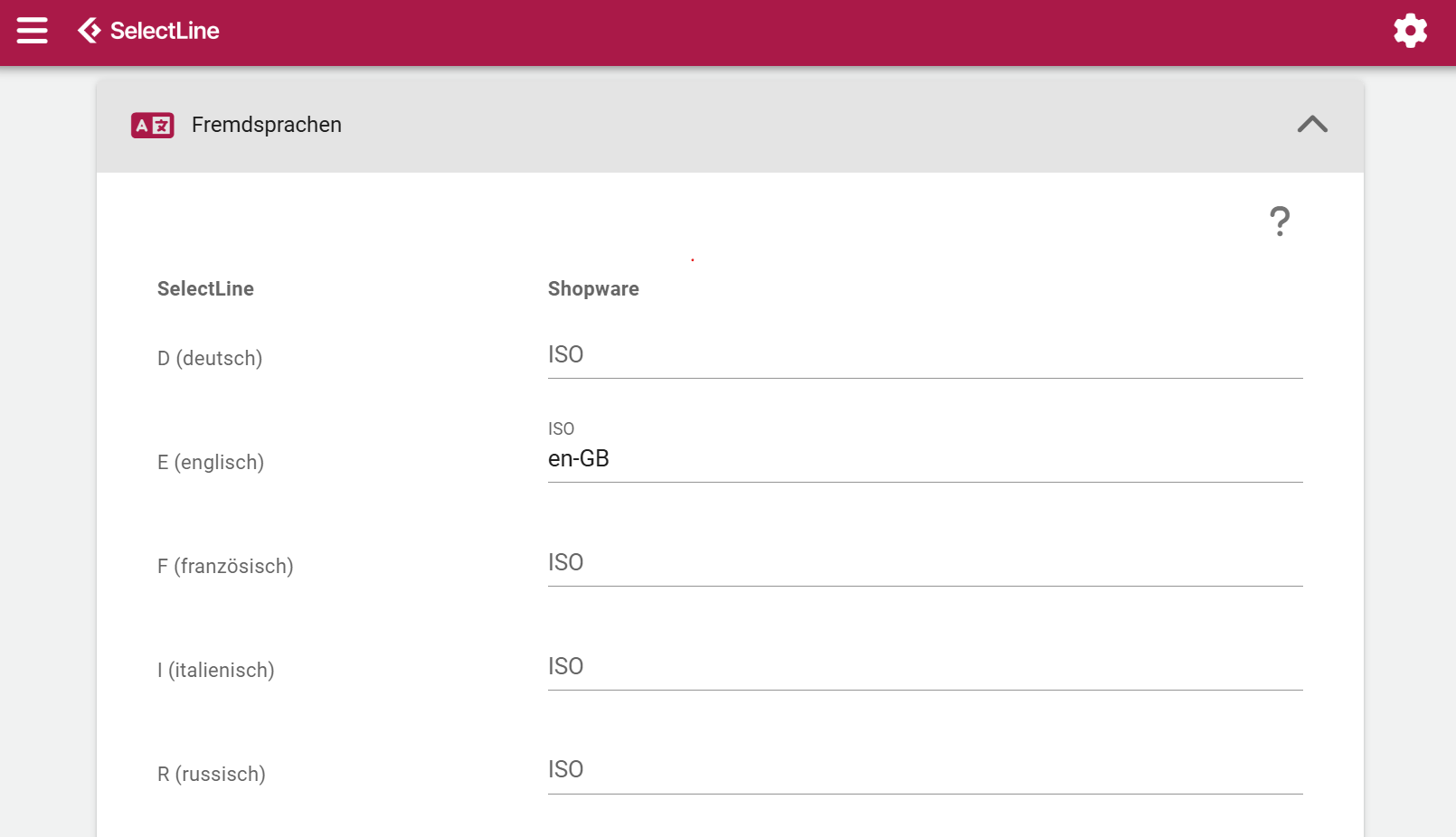 Die Sprachkennung links ist die, die in der SelectLine an den Fremdbezeichnungen hängt. Rechts stehen die im Shop eingerichteten Sprachen. ## Was übersetzt wird | Objekt | Quelle in der SelectLine | Im Shop | | ------------- | ----------------------------------------------- | ------------------------------------------- | | Artikel | Fremdbezeichnungen zum Artikel | Bezeichnung, Beschreibung, Bestelltext | | Artikel (SEO) | Extrafelder je Sprache | Seitentitel, Meta-Beschreibung, Suchbegriffe | | Kategorien | Fremdbezeichnungen zur Artikelgruppe | Name und Beschreibung | | Sachmerkmale | Fremdbezeichnungen zum Sachmerkmal | Bezeichnung der Eigenschaft | Für die SEO-Felder je Sprache werden Extrafelder mit der Sprachkennung am Ende verwendet. Heißt das Feld für den Seitentitel `_METATITLE`, so gilt `_METATITLE_EN` für die englische Fassung.Fehlt zu einem Zusatzfeld die Übersetzung, wird der deutsche Wert in die Fremdsprache übernommen. Im Shop stehen dadurch nie leere Felder, nur weil eine Sprache nicht vollständig gepflegt ist.
## Was nicht übersetzt wird Preise werden nicht je Sprache unterschieden, sondern über Preisgruppen und Preisregeln abgebildet — siehe [Preise](https://wiki.dako-it.com/books/finnghost-fur-shopware6-wHZ/page/preise). Auch Bilder, Kategorienzuordnung und Merkmalsstruktur sind sprachunabhängig. ## Nächster Schritt [Erstinbetriebnahme](https://wiki.dako-it.com/books/finnghost-fur-shopware6-wHZ/page/erstinbetriebnahme) # Erstinbetriebnahme Die einzelnen Übertragungen bauen aufeinander auf. Ein Artikel braucht seine Kategorie, seine Merkmale und seine Zusatzfelder, bevor er sauber im Shop landen kann. Bei einem leeren Shop lohnt es sich daher, die Läufe **einmal in dieser Reihenfolge** von Hand anzustoßen, unter **Shopware 6 → Zeitsteuerung**.Diese Reihenfolge gilt für die Erstbefüllung. Im laufenden Betrieb spielt sie keine Rolle mehr — dann zieht die Schnittstelle fehlende Merkmale, Hersteller und Preisregeln selbst nach.
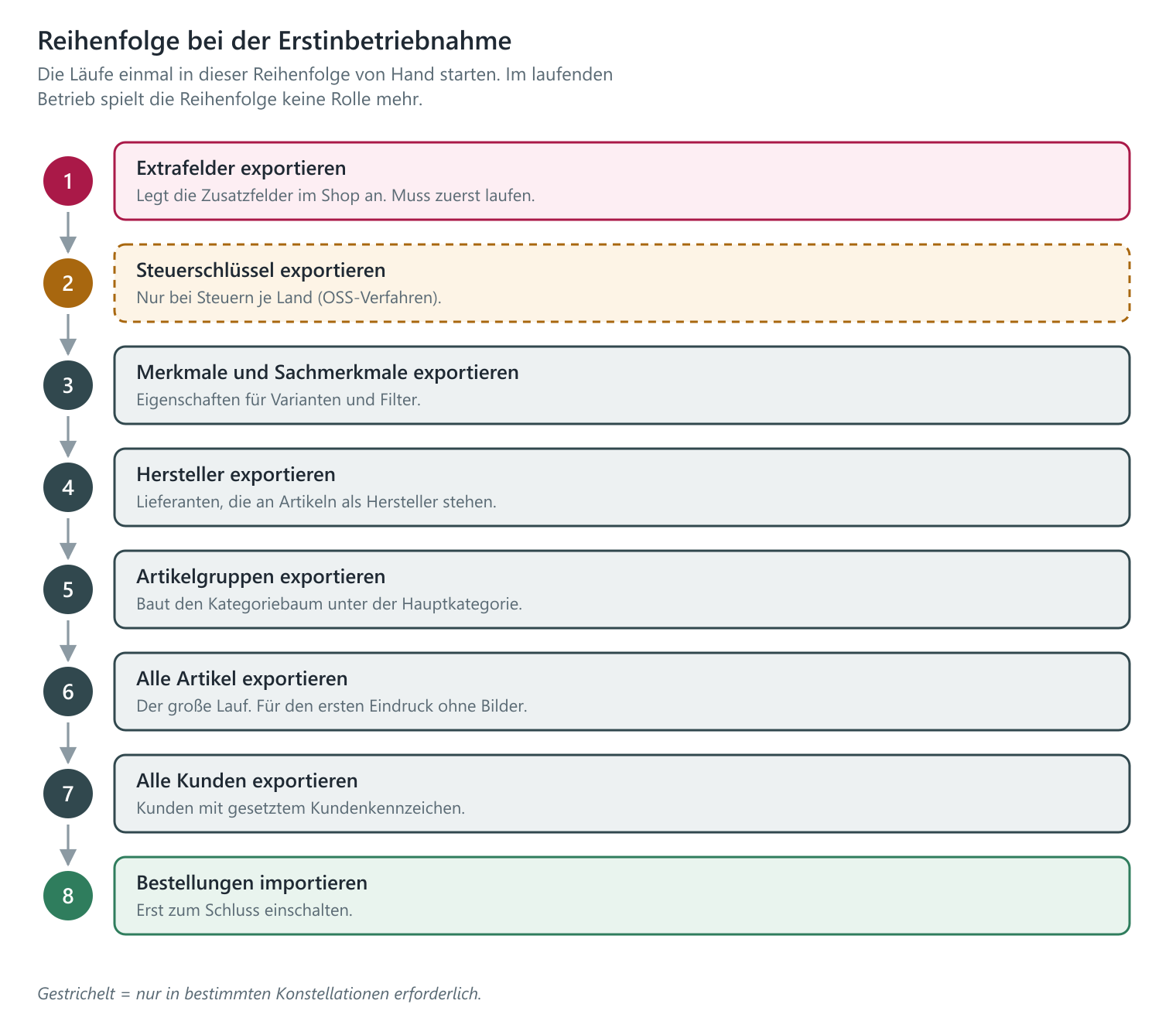 ## Reihenfolge ### 1. Extrafelder exportieren Legt im Shop die Zusatzfeld-Gruppen an, in denen später die SelectLine-Felder landen. Dieser Schritt muss zuerst laufen: An diesen Feldern hängt die Wiedererkennung von Kategorien und Herstellern, und die Preisregeln für Preis- und Rabattgruppen brauchen die Kundenfelder.Läuft dieser Schritt nicht zuerst, bricht die Artikelübertragung mit einer Meldung über fehlende Zusatzfelder ab, und Kategorien werden bei jedem Lauf doppelt angelegt.
### 2. Steuerschlüssel exportieren Nur nötig, wenn die Steuern je Land über die Erfolgskontengruppen abgebildet werden sollen — etwa beim OSS-Verfahren. Andernfalls überspringen; dann genügen die Standard-Steuersätze des Shops. ### 3. Merkmale exportieren und Sachmerkmale exportieren Legt die Eigenschaften und ihre Ausprägungen im Shop an. Varianten brauchen sie, bevor der Hauptartikel übertragen werden kann. ### 4. Hersteller exportieren Überträgt die Lieferanten, die an Artikeln als Hersteller eingetragen sind. ### 5. Artikelgruppen exportieren Baut die Kategoriestruktur unter der eingestellten Hauptkategorie auf.Dieser Schritt lässt sich nicht überspringen: Artikel brauchen eine Kategorie. Fehlt sie, wird der Artikel mit einer Meldung abgewiesen — es sei denn, es ist eine Default-Artikelgruppe hinterlegt.
### 6. Alle Artikel exportieren Der große Lauf. Je nach Artikelanzahl und Bildmenge dauert er Stunden.Für einen ersten Eindruck kann man stattdessen alle Artikel exportieren (ohne Bilder) starten — das ist deutlich schneller. Die Bilder holt der nächste Vollauf nach.
### 7. Alle Kunden exportieren Überträgt die Kunden, bei denen das Kundenkennzeichen gesetzt ist. ### 8. Bestellungen importieren Erst zum Schluss einschalten. Vorher fehlen im Shop die Artikel, auf die sich Bestellungen beziehen würden. ## Danach Wenn die Erstbefüllung durchgelaufen ist, werden die Aufgaben mit einem Zeitplan versehen. Empfehlungen dazu stehen unter [Zeitplan der Übertragungen](https://wiki.dako-it.com/books/finnghost-fur-shopware6-wHZ/page/zeitplan-der-ubertragungen). ## Kontrolle Nach der Erstbefüllung lohnt ein Blick auf: | Prüfpunkt | Wo | | ------------------------------------ | ------------------------------------------------------- | | Anzahl der Artikel im Shop | Shopware-Backend, verglichen mit den freigegebenen Artikeln | | Kategoriebaum | Shopware-Backend unter der Hauptkategorie | | Preise an Stichproben | Artikel im Shop aufrufen, Preis mit der SelectLine vergleichen | | Meldungen im Protokoll | **Shopware 6 → Zeitsteuerung** |Das Protokoll enthält auch Hinweise auf übersprungene Artikel. Diese Meldungen sind keine Fehler, sondern zeigen fehlende Angaben — die Liste ist eine gute Arbeitsgrundlage für die Datenpflege. Näheres unter Wenn etwas nicht im Shop ankommt.
# Artikel Wie Artikel in den Shop kommen: Freigabe, Texte, Bilder, Preise, Bestand, Kategorien und Varianten. # Artikel im Shop veröffentlichen Ein Artikel erscheint im Shop, sobald er freigegeben ist und die nötigen Angaben enthält. Beides wird in der Artikelmaske gepflegt, im Shopware-Backend ist nichts zu tun. ## Freigeben Das bei der Einrichtung festgelegte Kennzeichen in der Artikelmaske setzen — siehe [Verkaufskanal](https://wiki.dako-it.com/books/finnghost-fur-shopware6-wHZ/page/verkaufskanal). Beim nächsten Lauf der Aufgabe *geänderte Artikel exportieren* geht der Artikel in den Shop. Wird das Kennzeichen wieder entfernt, verschwindet der Artikel nicht aus dem Shop, sondern wird dort **inaktiv** gesetzt. Bestellte Artikel behalten damit ihre Verknüpfung, und die Adresse der Artikelseite bleibt gültig. 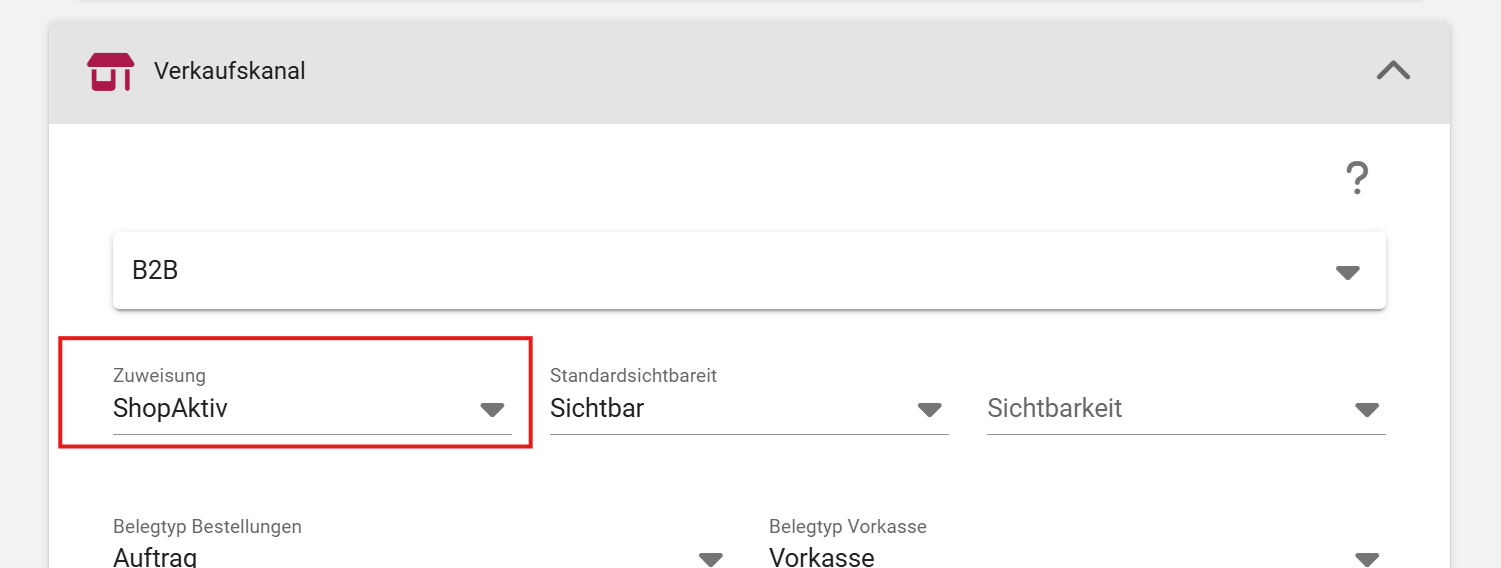 ## Voraussetzungen Fehlt eine dieser Angaben, wird der Artikel übersprungen und im Protokoll vermerkt: | Voraussetzung | Hinweis | | ---------------------- | -------------------------------------------------------------------- | | Bezeichnung | darf nicht leer sein | | Steuerschlüssel | muss zum heutigen Datum gültig sein | | Verkaufspreis | in der eingestellten Preisgruppe, für Menge 0 | | Artikelgruppe | oder eine hinterlegte Default-Artikelgruppe | | nicht inaktiv | inaktive Artikel gehen nicht in den Shop |Ist der Artikel bereits im Shop und fehlt später eine dieser Angaben, wird er nicht übersprungen, sondern im Shop deaktiviert. So verschwinden ausgelaufene Artikel zuverlässig aus der Storefront.
Für Varianten gilt eine Erleichterung: Sie dürfen ohne eigenen Preis übertragen werden und erben ihn dann vom Hauptartikel. ## Nicht unterstütztStücklisten vom Typ „Muster Typ I" werden nicht unterstützt. Solche Artikel werden mit einer Fehlermeldung abgewiesen.
## Wann die Übertragung läuft | Aufgabe | Umfang | | ------------------------------------------ | ------------------------------------------------------------- | | geänderte Artikel exportieren | Artikel, die seit dem letzten Lauf angelegt oder geändert wurden | | alle Artikel exportieren | alle freigegebenen Artikel, mit Bildern | | alle Artikel exportieren (ohne Bilder) | alle freigegebenen Artikel, ohne Bildübertragung |Als geändert gilt ein Artikel, wenn sich der Artikelstamm geändert hat. Wird nur ein Preis, eine Mengenstaffel oder eine Fremdbezeichnung angepasst, ohne den Artikel selbst anzufassen, erkennt der Änderungslauf das nicht. Deshalb gehört ein nächtlicher Vollauf ohne Bilder in den Zeitplan — er ist der Korrekturlauf dafür. Siehe Zeitplan der Übertragungen.
Ändert man einen Artikel, der als Preisverweis für andere Artikel dient, werden die abhängigen Artikel mit übertragen. ## Abgebrochene Läufe Ein Vollauf über viele Artikel kann durch einen Neustart des Dienstes unterbrochen werden. Die Schnittstelle merkt sich die noch offenen Artikel und arbeitet sie beim nächsten Lauf weiter ab — die bisherige Arbeit ist nicht verloren. Im Protokoll steht dann ein Hinweis, dass der Artikelexport fortgesetzt wird. ## Nur Bestand und Preise aktualisieren Für Shops, in denen Texte und Bilder im Shopware-Backend redaktionell gepflegt werden, gibt es die Einstellung **Nur Bestand, Preis und Varianten aktualisieren**. Bestehende Artikel werden dann nur noch in diesen Punkten angefasst; Texte, Bilder, Kategorien und Zusatzfelder bleiben unberührt.Neu angelegte Artikel durchlaufen immer den vollständigen Weg — die Einstellung wirkt nur auf Artikel, die im Shop schon vorhanden sind.
## Weiter - [Bezeichnungen, Texte und Bilder](https://wiki.dako-it.com/books/finnghost-fur-shopware6-wHZ/page/bezeichnungen-texte-und-bilder) - [Preise](https://wiki.dako-it.com/books/finnghost-fur-shopware6-wHZ/page/preise) - [Bestand und Verfügbarkeit](https://wiki.dako-it.com/books/finnghost-fur-shopware6-wHZ/page/bestand-und-verfugbarkeit) # Bezeichnungen, Texte und Bilder ## Bezeichnung im Shop Standardmäßig wird die Artikelbezeichnung als Produktname übernommen. ### Zusatz hinter Titel Ist diese Einstellung aktiv, wird der Zusatz aus der Artikelmaske an die Bezeichnung angehängt. Das Trennzeichen ist einstellbar, voreingestellt ist ein Gedankenstrich mit Leerzeichen. ### Eigenes Feld als Titel Soll der Shop-Titel von der SelectLine-Bezeichnung abweichen, kann ein Extrafeld als Titel bestimmt werden. Das ist der Weg für werbliche Bezeichnungen, die im Innendienst nicht erwünscht sind. ## Beschreibung Als Beschreibung wird der Artikeltext übernommen — sofern vorhanden in der HTML-Fassung, sonst als Text mit umgewandelten Zeilenumbrüchen. ### Eigenes Feld als Beschreibung Alternativ lässt sich ein Extrafeld als Beschreibung festlegen. ### Keine Beschreibung übertragen Wer die Beschreibungen im Shopware-Backend pflegt, schaltet die Übertragung ganz ab. ## Weitere Texte Diese Artikeltexte gehen als Zusatzfelder in den Shop und können im Theme ausgegeben werden: | Text in der SelectLine | Zusatzfeld im Shop | | ---------------------- | ----------------------- | | Dimensionstext | `DimensionsText` | | Infotext | `InfoText` | | Bestelltext | `BestellText` | ## Suchmaschinenoptimierung Über Extrafelder in der Artikelmaske: | Extrafeld | Wirkung im Shop | | ------------------- | ------------------------- | | `_METATITLE` | Seitentitel | | `_METADESCRIPTION` | Meta-Beschreibung | | `_METAKEYWORD` | Suchbegriffe | Für weitere Sprachen wird die Sprachkennung angehängt, etwa `_METATITLE_EN`. Siehe [Weitere Sprachen](https://wiki.dako-it.com/books/finnghost-fur-shopware6-wHZ/page/weitere-sprachen). ### Eigene Suchworte Ein Extrafeld kann zusätzliche Suchbegriffe enthalten, kommagetrennt. Diese werden im Shop als eigene Suchworte am Artikel hinterlegt. ## Maße und Gewicht | Angabe | Quelle | | -------- | ------------------------------- | | Gewicht | Gewicht aus der Artikelmaske | | Breite | Extrafeld `_DIMBREITE` | | Höhe | Extrafeld `_DIMHOEHE` | | Länge | Extrafeld `_DIMLAENGE` |Diese Angaben werden nur am Hauptartikel gesetzt. Varianten erben sie im Shop vom Hauptartikel.
## Bilder Die Artikelbilder aus der SelectLine werden in die Shopware-Mediathek geladen. Das erste Bild wird das Titelbild, die weiteren folgen in der Reihenfolge aus der SelectLine. 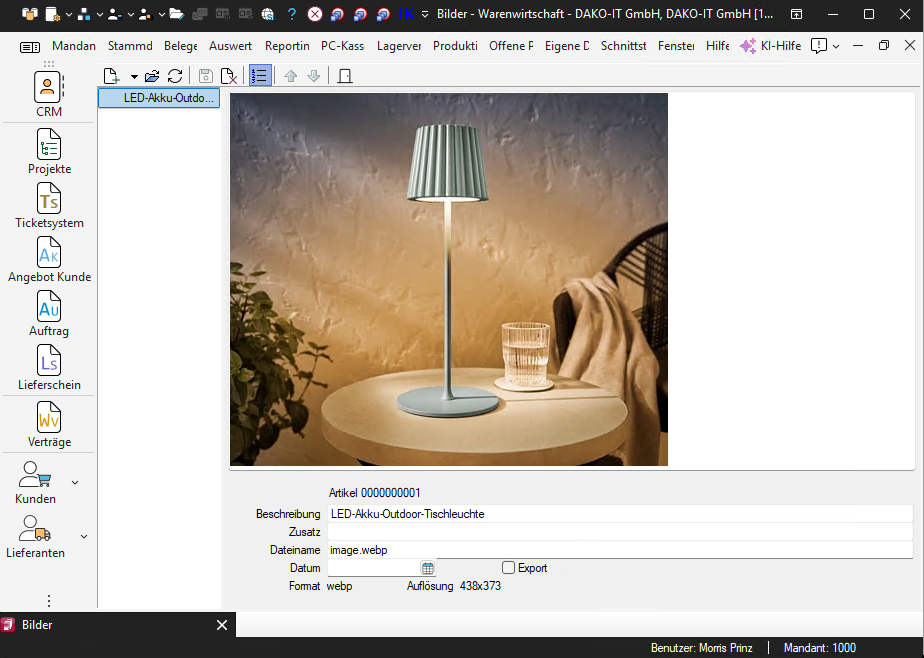 ### Maximale Bildgröße Bilder werden vor dem Hochladen auf diese Kantenlänge verkleinert, voreingestellt 1920 Pixel. Kleinere Bilder werden nicht vergrößert. ### Artikelbilder bei Aktualisierung übertragen Ist diese Einstellung aktiv (Voreinstellung), werden Bilder bei jeder Artikelaktualisierung mitgeprüft. Schaltet man sie ab, gehen Bilder nur beim ersten Anlegen eines Artikels mit.Weil bei einer Bildübertragung die vorhandenen Bilder zuerst entfernt und dann neu geladen werden, ist dies der zeitaufwendigste Teil des Artikelexports. Genau darum gibt es die Aufgabe alle Artikel exportieren (ohne Bilder).
### Bestehende Bilder im Shop aktualisieren Wichtig beim Austausch von Bildern: Standardmäßig erkennt die Schnittstelle ein Bild am Dateinamen und verwendet ein bereits vorhandenes weiter.Tauscht man ein Bild in der SelectLine gegen ein anderes aus, ohne dass sich der Dateiname ändert, bleibt im Shop das alte Bild stehen. Entweder diese Einstellung aktivieren oder die Benennung über den Bildinhalt wählen (nächster Punkt).
### Hash als Dateinamen verwenden Statt eines sprechenden Namens aus Hersteller, Bezeichnung und Artikelnummer wird eine Prüfsumme des Bildinhalts als Dateiname verwendet. Vorteil: Ändert sich das Bild, ändert sich automatisch der Name, und der Shop bekommt zuverlässig die neue Fassung. Nachteil: In der Mediathek sind die Namen nicht mehr lesbar. ### Nur gekennzeichnete Daten exportieren Berücksichtigt nur Bilder, die in der SelectLine mit dem Kennzeichen *Export* versehen sind. So lässt sich steuern, welche Bilder in den Shop gehören und welche nur intern sind. ### Gruppenbilder verwenden Hat ein Artikel kein eigenes Bild, können die Bilder seiner Artikelgruppe verwendet werden. Praktisch für Sortimente, in denen nur wenige Artikel eigene Fotos haben. ## Weiter - [Weitere Felder aus SelectLine](https://wiki.dako-it.com/books/finnghost-fur-shopware6-wHZ/page/weitere-felder-aus-selectline) - [Preise](https://wiki.dako-it.com/books/finnghost-fur-shopware6-wHZ/page/preise) # Preise Die SelectLine kennt Preisgruppen, Zeiträume, Mengenstaffeln, Aktionspreise, Kundenpreise und Rabattgruppen. Shopware kennt einen Grundpreis je Artikel und beliebig viele weitere Preise, die jeweils an eine **Preisregel** gebunden sind. FINN.ghost übersetzt das eine in das andere und legt die nötigen Preisregeln im Shop selbst an.Die von der Schnittstelle erzeugten Preisregeln beginnen im Shop mit „SL " und sind dadurch leicht erkennbar. Regeln, die man selbst im Shop anlegt, werden nicht angefasst.
## Grundpreis ### Preisgruppe Bestimmt, welche Preisgruppe der SelectLine als Grundpreis im Shop erscheint. Zur Auswahl stehen die Preise aus der Artikelmaske. ### Abweichende Preisgruppe je Artikel Über das Extrafeld `_SW6PG` lässt sich die Preisgruppe für einzelne Artikel überschreiben. ### Preisverweis Ist in der Artikelmaske ein Preisverweis eingetragen, werden die Preise des verwiesenen Artikels verwendet. ## Was zusätzlich übertragen wird | Preisart der SelectLine | Im Shop sichtbar für | | ------------------------ | ----------------------------------------------------------- | | Geltungspreise | alle, im hinterlegten Zeitraum | | Mengenstaffeln | alle, ab der jeweiligen Menge | | Aktionspreise | alle, im Aktionszeitraum, mit Streichpreis | | Kundenpreise | den jeweiligen angemeldeten Kunden | | Rabattgruppen | Kunden der jeweiligen Rabattgruppe | | weitere Preisgruppen | angemeldete Kunden der jeweiligen Preisgruppe | Die Mengenstaffeln werden zu zusammenhängenden Bereichen umgerechnet: Die Obergrenze einer Stufe ist die Untergrenze der nächsten. Abgelaufene Zeiträume werden nicht übertragen.Kunden- und Preisgruppenpreise greifen im Shop nur bei angemeldeten Kunden — sie hängen an den Kundenfeldern, die beim Kundenexport mitgegeben werden. Siehe Kunden.
## Streichpreise Bei Aktionspreisen wird der zugehörige reguläre Preis als Streichpreis mitgegeben. Im Shop erscheint er durchgestrichen neben dem Aktionspreis. ### Listenpreis als Streichpreis verwenden Alternativ kann der Listenpreis aus der SelectLine als Streichpreis dienen, statt der Aktionspreis-Logik zu folgen. ## Niedrigster Preis der letzten 30 Tage Für Rabattauszeichnungen verlangt die Preisangabenverordnung die Angabe des niedrigsten Preises der letzten 30 Tage. FINN.ghost führt dazu eine eigene Historie: Jeder Übertragungslauf merkt sich die gesetzten Preise, und der günstigste Wert des Zeitraums wird als Vergleichspreis an den Shop übergeben.Die Historie beginnt mit dem ersten Übertragungslauf und ist nur so vollständig wie die Läufe. Nach einem Serverumzug oder einer Neuinstallation startet sie neu — in den ersten 30 Tagen danach ist der Vergleichspreis also noch nicht belastbar.
## Grundpreisangabe Für Artikel, die nach Inhalt ausgezeichnet werden müssen — etwa „12,90 € / Liter" — gibt es die Grundpreisangabe. Sie wird eingeschaltet und auf einem von zwei Wegen gefüllt. **Über die Mengenumrechnung:** Ein Kennzeichen in der Mengenumrechnung markiert die zu verwendende Mengeneinheit. Faktor und Basis der Umrechnung ergeben die Angabe. **Über zwei Artikelfelder:** Ein Feld enthält Referenzmenge und Einheit im Format `100 ml`, ein zweites den Inhalt als Zahl. Voreingestellt sind *FreierText2* und *FreieZahl3*.Fehlt die Einheit im Shop, wird sie automatisch angelegt.
## Einfache Preise ### Einfache Preise verwenden (keine Preisregeln) Übertragen wird dann nur der Grundpreis, ohne Staffeln, Aktionen, Kunden- und Gruppenpreise. Sinnvoll für einfache Endkundenshops, in denen für alle derselbe Preis gilt — der Shop bleibt dadurch übersichtlich und die Übertragung deutlich schneller. ## Preise beim Bestellimport ### Preise aus SelectLine bei Belegimport verwenden Normalerweise übernimmt der Beleg die Preise aus der Bestellung, damit Shop und Beleg denselben Betrag zeigen. Mit dieser Einstellung rechnet stattdessen die SelectLine die Positionspreise selbst. FINN.ghost vergleicht dann den Belegbetrag mit dem Bestellbetrag und protokolliert Abweichungen. Auf Wunsch wird die Abweichung zusätzlich in ein Belegfeld geschrieben, sodass sie in einer SelectLine-Auswertung sichtbar wird.Der Beleg wird bei einer Abweichung nicht korrigiert und nicht verworfen — die Meldung ist ein Hinweis, keine Sperre.
## Steuern Standardmäßig wird der Steuersatz des Artikels verwendet und im Shop die passende Steuer gesucht. Für Fernverkäufe innerhalb der EU gibt es zusätzlich die Möglichkeit, die Steuern über die Erfolgskontengruppen und damit je Land abzubilden. Diese Betriebsart wird bei der Einrichtung eingestellt und erfordert eine Namenskonvention bei den Kontengruppen — hier hilft der Support weiter. ## Weiter [Bestand und Verfügbarkeit](https://wiki.dako-it.com/books/finnghost-fur-shopware6-wHZ/page/bestand-und-verfugbarkeit) # Bestand und Verfügbarkeit Der Bestand ist die Angabe, die sich im Tagesgeschäft am häufigsten ändert. Deshalb gibt es dafür eigene Aufgaben, die schneller laufen als die vollständige Artikelübertragung. | Aufgabe | Umfang | | -------------------------------- | ---------------------------------------------------------- | | geänderte Bestände exportieren | Artikel mit Bestandsbewegung seit dem letzten Lauf | | alle Bestände exportieren | alle freigegebenen Artikel |Beide Aufgaben aktualisieren nur Artikel, die im Shop bereits vorhanden sind. Ein Artikel, der noch nie übertragen wurde, entsteht dadurch nicht.
## Wie der Bestand ermittelt wird Standardmäßig gilt: **Bestand abzüglich reservierter Menge**. ### Reservierte Menge nicht abziehen Der volle Lagerbestand wird gemeldet, ohne Rücksicht auf Reservierungen. ### Bestellte Menge zum Bestand hinzuzählen Beim Lieferanten bestellte Ware wird mitgezählt. Sinnvoll, wenn Nachlieferungen verlässlich eintreffen und Kunden trotzdem bestellen sollen. ### Stücklisten Bei Stücklisten ergibt sich der Bestand aus der knappsten Komponente — also aus der Menge, die sich tatsächlich noch zusammenstellen lässt. ### Eigene Bestandsermittlung Für Sonderfälle kann eine eigene Bestandsabfrage hinterlegt werden, etwa um nur bestimmte Lager zu berücksichtigen. Das richtet der Support gemeinsam mit Ihnen ein.Der Bestand wird ganzzahlig an den Shop übergeben. Bei Artikeln, die in Bruchteilen geführt werden — Meter, Kilogramm —, wird abgeschnitten: Aus 2,7 m wird ein Bestand von 2.
## Verhalten bei Bestand 0 Drei Einstellungen bestimmen, was mit einem Lagerartikel ohne Bestand passiert. ### Lagerartikel ohne Bestand nicht hochladen Der Artikel wird gar nicht erst im Shop angelegt.Wirkt nur beim ersten Anlegen. Ein Artikel, der bereits im Shop ist, verschwindet dadurch nicht.
### Artikel inaktiv, wenn Lagerartikel ohne Bestand Der Artikel bleibt im Shop, wird aber deaktiviert und ist damit nicht mehr bestellbar. Die Artikelseite bleibt über den direkten Link erreichbar. ### Lagerartikel mit Bestand 0 bekommen den Haken Abverkauf Setzt im Shop das Kennzeichen für Abverkauf. Shopware zeigt den Artikel dann als nicht mehr nachbestellbar. Über das Extrafeld `_SW6ABVERKAUF` lässt sich das Abverkauf-Kennzeichen je Artikel festlegen und damit auch bewusst abschalten. ## Maximalabnahme Wie viel ein Kunde von einem Artikel in einem Vorgang bestellen darf. Standardmäßig entspricht sie dem verfügbaren Bestand. ### Maximalabnahme bei Nicht-Lagerartikel Ein fester Wert für Artikel, die nicht auf Lager geführt werden — typischerweise Streckengeschäft oder Dienstleistungen. ### Maximalabnahme auch bei Lagerartikel anwenden Wendet den festen Wert zusätzlich auf Lagerartikel an. ### Bestellte Menge zur Maximalabnahme hinzufügen Rechnet die beim Lieferanten bestellte Menge auf die Maximalabnahme an. ### Maximalabnahme aus einem Artikelfeld Enthält ein Extrafeld einen Wert, gilt dieser — er hat Vorrang vor allen anderen Einstellungen. So lassen sich einzelne Artikel begrenzen, etwa Aktionsware pro Kunde. ## Zusammenspiel mit der Artikelübertragung Die Artikelübertragung setzt Bestand und Maximalabnahme ebenfalls mit. Ein Artikelexport überschreibt also einen kurz vorher gelaufenen Bestandsexport — mit denselben Werten, sofern sich zwischenzeitlich nichts geändert hat. Die eigene Bestandsaufgabe existiert, weil sie viel günstiger ist: Sie fasst nur Bestand und Verfügbarkeit an, ohne Preise, Bilder, Kategorien und Merkmale. Deshalb darf sie häufig laufen, während die Artikelübertragung in größeren Abständen arbeitet. ## Weiter [Kategorien](https://wiki.dako-it.com/books/finnghost-fur-shopware6-wHZ/page/kategorien) # Kategorien Die Artikelgruppen der SelectLine werden zu Kategorien im Shop, unterhalb einer Hauptkategorie, die man selbst bestimmt. Die Hierarchie der Artikelgruppen wird dabei übernommen.  ## Einstellungen ### Hauptartikelgruppe Die Shop-Kategorie, unter der die Struktur entsteht. Zur Auswahl stehen die Kategorien des Shops.Ohne Hauptartikelgruppe läuft die Kategorieübertragung nicht. Sie bricht mit einem entsprechenden Hinweis ab.
### Gruppen Bestimmt, welche Zuordnung aus der SelectLine gilt: | Auswahl | Bedeutung | | -------------------- | ------------------------------------------------------ | | Artikelgruppe | die Artikelgruppe aus der Artikelmaske | | Alternativgruppen | die zusätzlichen Gruppenzuordnungen des Artikels | | beide | Artikelgruppe und Alternativgruppen | Mit *beide* kann ein Artikel in mehreren Kategorien erscheinen. ### Layout für Gruppen Das Shopware-Layout, das neu angelegte Kategorien erhalten. ### Gruppen zu ignorieren Artikelgruppen, die nicht in den Shop gehören — etwa interne Sortimentsgliederungen. Sie werden weder als Kategorie angelegt noch Artikeln zugeordnet. ### Default-Artikelgruppe Eine Kategorie, die verwendet wird, wenn sich für einen Artikel keine Kategorie ermitteln lässt. Ohne diese Angabe wird ein solcher Artikel abgewiesen. ### Immer Default-Artikelgruppe verwenden Alle Artikel landen in dieser einen Kategorie. Die Kategorieübertragung ist dann abgeschaltet — sinnvoll für Shops, deren Navigation vollständig im Shopware-Backend gepflegt wird. ### Artikelgruppen ignorieren Kategorien werden gar nicht angefasst. Die Zuordnung der Artikel zu Kategorien übernimmt dann das Shopware-Backend. ## Welche Gruppen übertragen werden Eine Artikelgruppe wird nur angelegt, wenn sie selbst oder eine ihrer Untergruppen Artikel enthält. Leere Äste der SelectLine-Struktur erscheinen also nicht im Shop. ### Freigabe je Gruppe Zusätzlich kann ein Kennzeichen an der Artikelgruppe bestimmen, ob sie in den Shop gehört.Ist das Kennzeichen an einer Gruppe leer, wird die Gruppe nicht ausgeschlossen. Nur ein ausdrücklich abweichender Wert schließt sie aus.
## Was übertragen wird | Im Shop | Aus der SelectLine | | ------------------ | ----------------------------------------- | | Name | Bezeichnung der Artikelgruppe | | Beschreibung | Langtext zur Artikelgruppe | | Seitentitel | Extrafeld `_AG_METATITLE` | | Meta-Beschreibung | Extrafeld `_AG_METADESCRIPTION` | | Suchbegriffe | Extrafeld `_AG_METAKEYWORD` | Fremdsprachen kommen aus den Fremdbezeichnungen zur Artikelgruppe. ## Kategorien im Shop redaktionell pflegen ### Artikelgruppen nicht aktualisieren Bestehende Kategorien werden nicht mehr angefasst, neue weiterhin angelegt. Damit bleiben im Shop gepflegte Kategorietexte, SEO-Felder und Layouts erhalten.Mit dieser Einstellung wird auch die Einordnung im Kategoriebaum nicht mehr nachgezogen. Eine Umstrukturierung der Artikelgruppen in der SelectLine kommt dann nicht im Shop an.
## Wichtig zu wissenBei jeder Artikelübertragung wird die Kategoriezuordnung des Artikels neu gesetzt. Kategorien, die man im Shopware-Backend von Hand an einem Artikel ergänzt, verschwinden deshalb beim nächsten Lauf. Wer im Shop zuordnen will, nutzt Artikelgruppen ignorieren.
Die Wiedererkennung einer Kategorie läuft über ein Zusatzfeld mit der Artikelgruppennummer. Wird dieses Feld im Shop gelöscht oder die Kategorie von Hand neu angelegt, entstehen Dubletten. ## Weiter [Varianten](https://wiki.dako-it.com/books/finnghost-fur-shopware6-wHZ/page/varianten) # Varianten Variantenartikel der SelectLine werden auf das Variantensystem von Shopware abgebildet: Der Variantenartikel wird der Hauptartikel, die einzelnen Varianten hängen darunter und tragen die Merkmalsausprägungen. 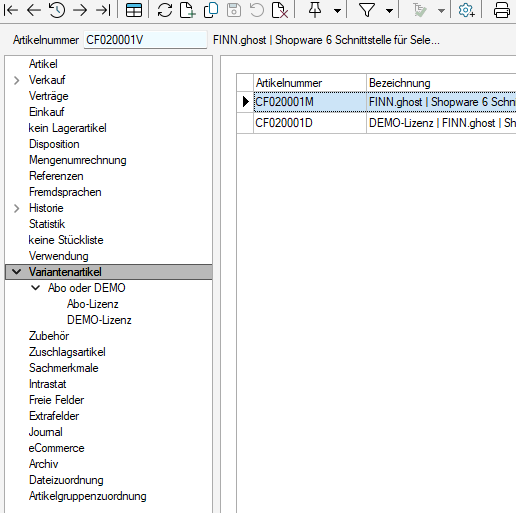 ## Voraussetzungen | Voraussetzung | Hinweis | | -------------------------------------- | ----------------------------------------------------------- | | Merkmale sind im Shop vorhanden | siehe [Eigenschaften und Filter](https://wiki.dako-it.com/books/finnghost-fur-shopware6-wHZ/page/eigenschaften-und-filter) | | mindestens eine aktive Variante | freigegeben und nicht inaktiv | | Merkmale am Variantenartikel gepflegt | ohne Merkmale gibt es keine Auswahl im Shop |Hat ein Variantenartikel keine aktiven Varianten oder keine Merkmale, wird er im Shop deaktiviert statt fehlerhaft angelegt.
Die Reihenfolge spielt keine Rolle: Wird eine Variante vor ihrem Hauptartikel übertragen, holt die Schnittstelle den Hauptartikel selbst nach. ## Darstellung im Shop ### Auffächern Ohne Auffächern zeigt der Shop in Listen und in der Suche nur den Hauptartikel; die Auswahl der Variante erfolgt auf der Artikelseite. Mit Auffächern erscheint **jede Variante als eigener Eintrag** in Listen und Suche. Das ist die richtige Wahl, wenn sich die Varianten deutlich unterscheiden — etwa verschiedene Farben, die man einzeln sehen möchte. Das Auffächern lässt sich über ein Kennzeichen je Artikel steuern oder generell für alle Variantenartikel einschalten. ### Variantenartikel anstelle von Hauptartikel in Storefront anzeigen Zeigt in Listen die erste Variante anstelle des Hauptartikels. Praktisch, wenn der Hauptartikel selbst kein sinnvolles Bild oder keinen sinnvollen Preis hat. ### Bei Varianten die Bezeichnung vom Hauptartikel verwenden Alle Varianten erhalten die Bezeichnung des Hauptartikels. Sinnvoll, wenn die Variantenbezeichnungen in der SelectLine technische Kürzel enthalten. ## Reihenfolge der Ausprägungen Im Shop erscheinen die Ausprägungen standardmäßig alphabetisch. Größen kommen dadurch in der Reihenfolge `L, M, S, XL` statt `S, M, L, XL`. Wird in der SelectLine eine Positionsangabe zu den Ausprägungen geführt, übernimmt FINN.ghost diese Reihenfolge in den Shop. Ob das in Ihrer Installation eingerichtet ist, klärt der Support. ## Preise und Bestand bei Varianten Varianten dürfen ohne eigenen Preis übertragen werden und erben ihn dann vom Hauptartikel. Bestand und Verfügbarkeit werden dagegen je Variante geführt. Beschreibung, Maße, Lieferzeit und Verpackungseinheit werden bewusst nur am Hauptartikel gesetzt — Shopware vererbt sie an die Varianten. ## Wenn die Variantenauswahl im Shop seltsam aussieht Shopware entfernt bei einer Aktualisierung keine Ausprägungen, sondern ergänzt nur. Bestandsvarianten können dadurch im Laufe der Zeit mehr als eine Ausprägung pro Merkmal ansammeln — etwa zwei Größen an derselben Variante. Im Shop führt das zu einer fehlerhaften Auswahl. FINN.ghost räumt das beim Übertragen des Hauptartikels selbst auf: Überzählige Ausprägungen, die nicht aus der SelectLine kommen, werden entfernt.Als Sicherung gilt: Liefert die SelectLine zu einer Variante gar keine Ausprägungen, wird nichts entfernt. Sonst bliebe eine Variante ohne Ausprägung zurück und wäre im Shop unbrauchbar.
Wer eine merkwürdige Variantenauswahl im Shop sieht, startet also am besten *geänderte Artikel exportieren* für den betroffenen Hauptartikel. ## Weiter [Eigenschaften und Filter](https://wiki.dako-it.com/books/finnghost-fur-shopware6-wHZ/page/eigenschaften-und-filter) # Eigenschaften und Filter Die SelectLine kennt zwei Arten von beschreibenden Angaben, und beide werden im Shop zu Eigenschaften. Der Unterschied liegt darin, wofür sie verwendet werden. | In der SelectLine | Im Shop verwendet für | | ----------------- | -------------------------------------------------------- | | Merkmale | Variantenauswahl (Größe, Farbe, …) | | Sachmerkmale | Filter und Eigenschaftstabelle auf der Artikelseite | ## Übertragung | Aufgabe | Überträgt | | -------------------------- | -------------------------------------------------- | | Merkmale exportieren | Merkmale und ihre Ausprägungen | | Sachmerkmale exportieren | Sachmerkmale, ihre Beschreibung und Ausprägungen | Beide Aufgaben laufen über den **gesamten** Bestand, nicht nur über Änderungen. Bei vielen Merkmalen dauern sie entsprechend und gehören in den nächtlichen Zeitplan.Fehlt beim Übertragen eines Artikels ein Merkmal oder eine Ausprägung im Shop, zieht die Schnittstelle das selbst nach. Ein neu angelegtes Merkmal muss also nicht erst auf den nächtlichen Lauf warten.
## Wichtig bei der BenennungMerkmale und Sachmerkmale landen im Shop im selben Bereich. Ein Merkmal und ein Sachmerkmal dürfen deshalb nicht denselben Namen tragen — sonst mischen sich ihre Ausprägungen und die Variantenauswahl wird fehlerhaft.
## Umbenennen und Löschen Die Zuordnung läuft über den Namen. Daraus folgt: - Wird ein Merkmal in der SelectLine **umbenannt**, entsteht im Shop eine zweite Eigenschaft. Die alte bleibt mit ihren Ausprägungen stehen. - Wird eine Ausprägung **gelöscht**, bleibt sie im Shop bestehen. Die Schnittstelle legt an und aktualisiert, sie räumt nicht auf. Aufräumen ist im Shopware-Backend möglich — sinnvollerweise erst, wenn kein Artikel die Eigenschaft mehr verwendet. ## Sachmerkmale: was mitkommt | Im Shop | Aus der SelectLine | | ----------------- | --------------------------------------- | | Bezeichnung | Bezeichnung des Sachmerkmals | | Beschreibung | Freitextfeld des Sachmerkmals | | Übersetzungen | Fremdbezeichnungen des Sachmerkmals | | Ausprägungen | untergeordnete Einträge der Struktur | Berücksichtigt werden Sachmerkmale des Standardtyps. Reine Freitext- oder Zahlenmerkmale werden nicht übertragen.Bei jeder Artikelübertragung werden die Eigenschaften des Artikels im Shop neu gesetzt. Eigenschaften, die man im Shopware-Backend von Hand an einem Artikel ergänzt, verschwinden beim nächsten Lauf.
## Weiter [Zubehör und Alternativartikel](https://wiki.dako-it.com/books/finnghost-fur-shopware6-wHZ/page/zubehor-und-alternativartikel) # Zubehör und Alternativartikel Zubehör- und Alternativartikel aus der SelectLine erscheinen im Shop als Cross-Selling — also als Empfehlungen auf der Artikelseite. | In der SelectLine | Im Shop als Cross-Selling mit dem Namen | | ------------------ | --------------------------------------- | | Zubehörartikel | Zubehör | | Alternativartikel | Alternativartikel | Beide Übertragungen sind standardmäßig eingeschaltet und lassen sich unter **Shopware 6 → Einstellungen** einzeln abschalten. ## Voraussetzung Aufgenommen werden nur Artikel, die selbst für den Shop freigegeben sind. Ein Zubehörartikel ohne Freigabekennzeichen erscheint nicht in der Empfehlung.Ist ein freigegebener Zubehörartikel noch nicht im Shop, überträgt die Schnittstelle ihn bei Bedarf vorher.
## Eigene Cross-Sellings im Shop Beim Übertragen werden die Empfehlungen mit **genau diesen beiden Namen** neu aufgebaut. Cross-Sellings, die man im Shopware-Backend unter einem anderen Namen anlegt, bleiben unangetastet.Wer die Empfehlungen „Zubehör" oder „Alternativartikel" im Shop von Hand ergänzt, verliert diese Ergänzungen beim nächsten Artikellauf. Für eigene Empfehlungen deshalb einen anderen Namen wählen.
## Weiter [Weitere Felder aus SelectLine](https://wiki.dako-it.com/books/finnghost-fur-shopware6-wHZ/page/weitere-felder-aus-selectline) # Weitere Felder aus SelectLine Nicht jede Angabe der SelectLine hat im Shop ein passendes Standardfeld. Damit trotzdem alles verfügbar ist, legt FINN.ghost im Shop eigene Zusatzfeld-Gruppen an und füllt sie. Im Shopware-Backend erscheinen sie als **Ghost Artikel**, **Ghost Kategorie**, **Ghost Kunde** und **Ghost Hersteller**. ## Was übertragen wird Angelegt werden alle Extrafelder der jeweiligen SelectLine-Tabelle sowie die Standardfelder, die im Shop nützlich sind: | Bereich | Felder | | ------------- | ---------------------------------------------------------------------------- | | Artikel | Zusatz, Matchcode, Freie Texte, Freie Zahlen, Freie Daten, Freie Kennzeichen, Dimensionstext, Infotext, Bestelltext | | Kategorie | Nummer, Zusatz | | Kunde | Freie Felder, Preisgruppe, Rabattgruppe, SelectLine-Nummer | | Hersteller | Nummer, Freie Felder | Die Aufgabe dafür heißt **Extrafelder exportieren**. Sie muss laufen, sobald in der SelectLine ein neues Extrafeld angelegt wurde, das im Shop verfügbar sein soll.Diese Aufgabe gehört an den Anfang jeder Einrichtung. An diesen Feldern hängt die Wiedererkennung von Kategorien und Herstellern, und die Preisregeln für Preis- und Rabattgruppen brauchen die Kundenfelder. Siehe Erstinbetriebnahme.
## Verwendung im Shop Die Felder stehen im Shopware-Backend am Artikel zur Verfügung und können im Theme ausgegeben werden — etwa als zusätzliche Angabe auf der Artikelseite. Die Umsetzung im Theme übernimmt Ihre Agentur oder unser Team. ## Reihenfolge der Felder Die Reihenfolge lässt sich im Shopware-Backend anpassen und bleibt dabei erhalten: Beim nächsten Lauf wird sie nicht überschrieben. ## Felder umbenennen Erwartet ein Theme oder ein Plugin einen bestimmten Feldnamen, kann eine Umbenennung hinterlegt werden. Das FINN.ghost-Feld wird dann unter dem gewünschten Namen im Shop geführt. Diese Zuordnung richtet der Support ein. ## Nicht unterstützte Feldtypen Übertragen werden Text-, Zahlen-, Datums-, Kennzeichen- und Memofelder.Extrafelder mit ungewöhnlichem Datentyp lassen die Aufgabe mit einer Meldung abbrechen, dass der Typ nicht bekannt ist. Solche Felder müssen in der SelectLine auf einen unterstützten Typ geändert werden.
## Aufräumen Ein in der SelectLine gelöschtes Extrafeld bleibt im Shop bestehen und behält seinen letzten Wert an allen Artikeln. Entfernen lässt es sich im Shopware-Backend. ## Felder mit besonderer Bedeutung Diese Extrafelder steuern das Verhalten der Schnittstelle und sind an den entsprechenden Stellen beschrieben: | Extrafeld | Wirkung | Näheres | | ------------------- | ---------------------------------------------------- | ---------------------------------------- | | `_SW6PG` | abweichende Preisgruppe für diesen Artikel | [Preise](https://wiki.dako-it.com/books/finnghost-fur-shopware6-wHZ/page/preise) | | `_SW6ABVERKAUF` | Abverkauf-Kennzeichen je Artikel | [Bestand](https://wiki.dako-it.com/books/finnghost-fur-shopware6-wHZ/page/bestand-und-verfugbarkeit) | | `_DIMBREITE` u. a. | Maße des Artikels | [Texte und Bilder](https://wiki.dako-it.com/books/finnghost-fur-shopware6-wHZ/page/bezeichnungen-texte-und-bilder) | | `_METATITLE` u. a. | Angaben für Suchmaschinen | [Texte und Bilder](https://wiki.dako-it.com/books/finnghost-fur-shopware6-wHZ/page/bezeichnungen-texte-und-bilder) | | `_AG_METATITLE` u. a. | Angaben für Suchmaschinen an der Kategorie | [Kategorien](https://wiki.dako-it.com/books/finnghost-fur-shopware6-wHZ/page/kategorien) | # Kunden und Bestellungen Kundendaten, Bestellabwicklung, Rückmeldung von Versand und Rechnung sowie Gutscheine. # Kunden Kunden können in beide Richtungen entstehen: Bestehende SelectLine-Kunden werden in den Shop übertragen, damit sie sich dort anmelden und ihre Preise sehen. Und Kunden, die im Shop bestellen, werden in der SelectLine angelegt. ## Kunden in den Shop übertragen | Aufgabe | Umfang | | ----------------------------- | -------------------------------------------------- | | geänderte Kunden exportieren | Kunden, die seit dem letzten Lauf bearbeitet wurden | | alle Kunden exportieren | alle Kunden | Übertragen wird ein Kunde, wenn das Kundenkennzeichen des Verkaufskanals gesetzt ist — siehe [Verkaufskanal](https://wiki.dako-it.com/books/finnghost-fur-shopware6-wHZ/page/verkaufskanal).Ist ein Kunde in keinem Verkaufskanal freigegeben, existiert aber im Shop, wird er dort deaktiviert. Er kann sich dann nicht mehr anmelden, seine Bestellhistorie bleibt aber erhalten.
Bei mehreren Verkaufskanälen zählt der **erste** Kanal, dessen Kundenkennzeichen gesetzt ist. Ein Kunde erscheint also immer nur in einem Kanal. ## Pflichtangaben Ein Kunde wird übersprungen, wenn eine dieser Angaben fehlt: E-Mail-Adresse, Vorname, Name, PLZ, Ort, Straße und ein Land, das der Shop kennt.Das trifft in der Praxis viele Firmenkunden, bei denen nur die Firma gepflegt ist. Shopware verlangt an der Adresse Vor- und Nachnamen — ohne diese Angaben kommt der Datensatz nicht in den Shop. Die übersprungenen Kunden stehen mit Nummer im Protokoll und sind damit eine gute Arbeitsliste für die Datenpflege.
## Was übertragen wird | Im Shop | Aus der SelectLine | | --------------------------- | -------------------------------------------------- | | Name, Vorname, Firma | Kundenstamm | | E-Mail | Kundenstamm | | Anrede | über die Bezeichnung, sonst „keine Angabe" | | Rechnungs- und Lieferadresse | die Adresse des Kunden | | Kundengruppe | über die Bezeichnung der SelectLine-Kundengruppe | | Zahlungsart | über die Zuordnung der Zahlungsbedingungen | | Geschäftskunde und USt-IdNr. | wenn keine Privatperson und Steuernummer vorhanden | | Preis- und Rabattgruppe | als Zusatzfeld, für die Preisregeln | | Freie Felder und Extrafelder | als Zusatzfelder | | Aktiv | keine Belegsperre, nicht inaktiv, Kennzeichen gesetzt |Übertragen wird genau eine Adresse, die im Shop gleichzeitig als Liefer- und Rechnungsadresse dient. Weitere Adressen aus der SelectLine kommen nicht mit — abweichende Lieferadressen gibt der Kunde im Shop selbst ein.
Die Preis- und Rabattgruppe ist nicht nur Information: An diesen Feldern hängen die Preisregeln, die dem angemeldeten Kunden seine Preise zeigen. Siehe [Preise](https://wiki.dako-it.com/books/finnghost-fur-shopware6-wHZ/page/preise). ## Kundengruppen Für jede SelectLine-Kundengruppe wird im Shop eine Kundengruppe gleichen Namens angelegt, sofern sie fehlt.Die Zuordnung läuft über den Namen. Wird eine Kundengruppe in der SelectLine umbenannt, entsteht im Shop eine zweite Gruppe, und die Kunden wandern dorthin — die alte bleibt mitsamt ihren Rechten und Preiszuordnungen zurück. Umbenennungen sollten deshalb im Shop nachgezogen werden.
## Die Kundennummer Für die Verbindung zwischen SelectLine-Kunde und Shop-Kunde gibt es zwei Wege. **Getrennte Nummern (Voreinstellung):** Die SelectLine führt in einem eigenen Feld — üblicherweise `Shopnummer` — die Nummer des Shop-Kunden. Beim Anlegen wird sie zurückgeschrieben. **Gleiche Nummer:** Über die Einstellung **SW Kundennummer in der SL verwenden** nutzen beide Systeme dieselbe Nummer. Das ist einfacher, setzt aber voraus, dass sich die Nummernkreise nicht überschneiden.Diese Einstellung darf nach dem Produktivstart nicht mehr geändert werden. Alle Verknüpfungen hängen daran, auch die Bedingungen der Kundenpreisregeln.
## Kunden aus Bestellungen Bestellt jemand im Shop, der in der SelectLine noch nicht existiert, wird er angelegt. Als Vorlage dient der Shopkunde des Verkaufskanals — dessen Vorbelegungen werden übernommen und mit den Bestelldaten überschrieben. Gesucht wird der bestehende Kunde in dieser Reihenfolge: 1. über die Shop-Kundennummer im Kundenstamm 2. über die E-Mail-Adresse — im Kundenstamm und in den CRM-Adressen 3. kein Treffer: der Kunde wird neu angelegtWeil die E-Mail-Adresse als zweites Kriterium gilt, laufen zwei SelectLine-Kunden mit derselben E-Mail auf denselben Shop-Kunden zusammen. In Betrieben mit einer Sammeladresse für mehrere Ansprechpartner lohnt hier ein Blick.
Übernommen werden Anrede, Firma, Name, Adresse, Telefon, E-Mail, USt-IdNr. und Geburtsdatum. Die Kunden-Zusatzfelder aus dem Shop werden in die passenden SelectLine-Felder zurückgeschrieben. ## Sonderfälle ### Kein Kundenkonto anlegen Alle Bestellungen laufen auf den Shopkunden. Sinnvoll für Shops, in denen keine Kundenpflege im ERP gewünscht ist. ### Bei Gastbestellung soll ein Kundenkonto angelegt werden Standardmäßig landen Gastbestellungen auf dem Shopkunden. Mit dieser Einstellung entsteht auch für Gäste ein eigener Kunde in der SelectLine. ### Kunden in SL nicht aktualisieren Bestehende Kunden werden beim Bestellimport nicht überschrieben. Sinnvoll, wenn die Kundendaten im ERP als führend gelten und im Shop geänderte Adressen nicht zurückfließen sollen. ### Keine neuen Kunden im Shop anlegen Beim Kundenexport werden nur bestehende Shop-Kunden aktualisiert, keine neuen angelegt. ### E-Rechnungs-E-Mail bei Kunden eintragen Trägt bei neu angelegten Kunden die Bestell-E-Mail als E-Rechnungsadresse ein. ## Weiter [Bestellungen](https://wiki.dako-it.com/books/finnghost-fur-shopware6-wHZ/page/bestellungen) # Bestellungen Die Aufgabe **Bestellungen importieren** holt bezahlte Bestellungen aus dem Shop und legt sie als Beleg in der SelectLine an. 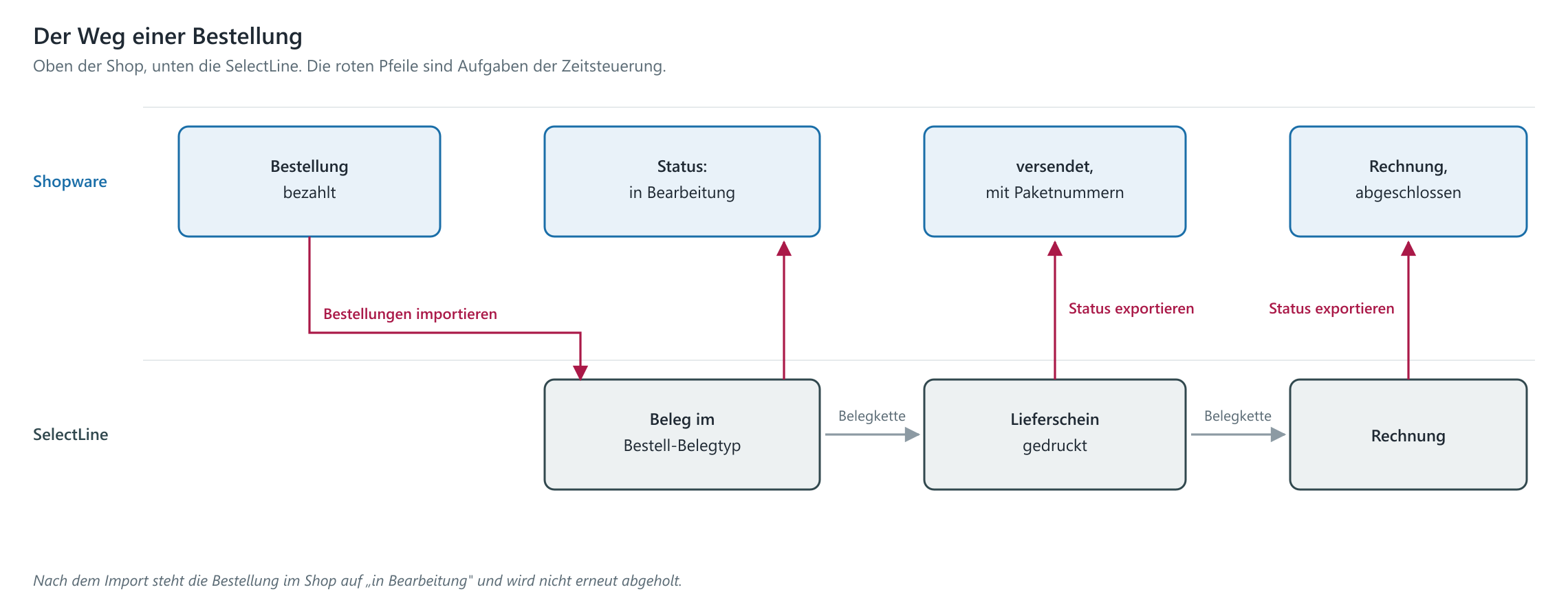 ## Welche Bestellungen abgeholt werden Abgeholt wird eine Bestellung, wenn sie im Shop den Status **offen** hat und ihre Zahlung bestätigt ist. Sobald FINN.ghost sie verarbeitet hat, setzt die Schnittstelle sie im Shop auf **in Bearbeitung**; damit ist sie erledigt und wird nicht erneut geholt. Für Zahlungsarten ohne Zahlungsbestätigung — Rechnung, Nachnahme — muss der Haken *Import* gesetzt sein, siehe [Zahlungs- und Versandarten](https://wiki.dako-it.com/books/finnghost-fur-shopware6-wHZ/page/zahlungs-und-versandarten).Eine Bestellung, deren Zahlung im Shop noch aussteht, bleibt liegen und wird beim nächsten Lauf erneut geprüft. Das ist gewollt: So gelangen unbezahlte Bestellungen nicht in die Auftragsbearbeitung.
## Welcher Beleg entsteht Der Belegtyp richtet sich nach der Zahlungsart: Vorkasse-Zahlarten gehen in den Belegtyp Vorkasse, alle anderen in den Belegtyp Bestellungen. Beides wird pro Verkaufskanal eingestellt. Der Beleg trägt die Shop-Bestellnummer im Feld **Ihr Auftrag**, mit dem Vorsatz `sw6_`. Daran erkennt die Schnittstelle den Beleg später wieder, und daran findet man in der SelectLine die Bestellung zu einer Shop-Nummer. ## Was im Belegkopf landet | Im Beleg | Aus der Bestellung | | ----------------------------- | ------------------------------------------------------ | | Ihr Auftrag | Bestellnummer mit Vorsatz `sw6_` | | Kunde und Rechnungsadresse | Rechnungsadresse der Bestellung | | Lieferadresse | nur wenn sie von der Rechnungsadresse abweicht | | Währung | Währung der Bestellung | | Preistyp | brutto, netto oder steuerfrei, je nach Bestellung | | Zahlungsbedingung, Bankbezug | über die Zuordnung der Zahlungsarten | | Lieferbedingung | über die Zuordnung der Versandarten | | Kopftext | Kundenkommentar aus dem Shop | | Zahlungsreferenz | Referenz des Zahlungsdienstleisters |Namen und Firmenbezeichnungen werden auf die Feldlängen der SelectLine gekürzt: Firma und Nachname auf 80, Vorname auf 40 Zeichen.
Bei EU-Lieferungen wird zusätzlich die passende Kontengruppe gesetzt — abhängig vom Lieferland und davon, ob eine USt-IdNr. vorliegt. ## Zusätzliche Felder im Beleg Auf Wunsch werden nach der Beleganlage weitere Angaben nachgetragen: | Angabe | Zweck | | ------------------------ | -------------------------------------------------------- | | Shop-Kundennummer | Nachvollziehbarkeit, welcher Shop-Kunde bestellt hat | | Bestell-E-Mail | Versand von Belegen an die im Shop hinterlegte Adresse | | Affiliate-Code | Auswertung von Partner- und Werbekanälen | Welche Belegfelder dafür verwendet werden, wird bei der Einrichtung festgelegt. ## Positionen Jede Position der Bestellung wird zu einer Belegposition. Positionen ohne Artikelnummer — Rabatte, Promotionen — werden auf den Promotion-Artikel gebucht.Ist kein Promotion-Artikel hinterlegt, werden solche Positionen stillschweigend übersprungen und der Beleg ist teurer als die Bestellung. Das ist die häufigste Ursache für Betragsabweichungen. Siehe Zahlungs- und Versandarten.
Zusatzangaben zu einer Position — etwa aus einem Konfigurator im Shop — werden als Memo an die Position geschrieben. ## Versandkosten Fallen Versandkosten an, entsteht eine zusätzliche Position auf dem Versandartikel mit der Bezeichnung *Versandkosten*. Der Steuersatz richtet sich nach dem überwiegenden Warenwert der Bestellung; liegt dieser im ermäßigten Bereich, wird der ermäßigte Versandartikel verwendet. ## Doppelte Bestellungen Existiert zu einer Bestellnummer schon ein Beleg, wird die Bestellung übersprungen und im Protokoll vermerkt. Für den Fall eines abgebrochenen Imports gibt es das **Feld für ImportCheck im Beleg**. Es wird am Ende eines erfolgreichen Imports gesetzt. Ein Beleg, bei dem es fehlt und der noch im Status *offen* ist, gilt als unvollständig und wird beim nächsten Lauf neu aufgebaut.Ohne dieses Feld lässt sich ein halb fertiger Beleg nicht von einem fertigen unterscheiden. Es einzurichten ist deshalb dringend zu empfehlen.
## Wenn beim Import etwas schiefgeht Jede Bestellung wird für sich verarbeitet. Läuft eine auf einen Fehler, wird der angefangene Beleg wieder gelöscht und die nächste Bestellung bearbeitet. Der Fehler steht im Protokoll.Ein Sonderfall verdient Aufmerksamkeit: Tritt der Fehler erst nach dem Statuswechsel im Shop auf — etwa in einem Makro —, ist die Bestellung im Shop schon „in Bearbeitung" und wird nie wieder abgeholt. Sie fehlt dann dauerhaft in der SelectLine. Wie man das findet, steht unter Wenn etwas nicht im Shop ankommt.
## Weiter [Versand und Rechnung zurückmelden](https://wiki.dako-it.com/books/finnghost-fur-shopware6-wHZ/page/versand-und-rechnung-zuruckmelden) # Versand und Rechnung zurückmelden Die Aufgabe **Status exportieren** meldet den Fortschritt aus der SelectLine an den Shop zurück. Der Kunde sieht damit in seinem Konto, was mit seiner Bestellung passiert. Vier Dinge werden gemeldet, jedes für sich und unabhängig voneinander: 1. Versand und Paketnummern 2. Rechnung als PDF 3. Abschluss der Bestellung 4. Zahlungseingang bei Vorkasse Berücksichtigt werden nur Belege, die aus dem Shop stammen. Von Hand erfasste Belege bleiben unberührt. ## Versand und Paketnummern Erreicht ein Beleg den **Belegtyp Versand** — üblicherweise den Lieferschein —, passiert zweierlei: Die Paketnummern aus der Paketverwaltung werden an die Lieferung im Shop übertragen, und die Bestellung wird als versendet markiert. Shopware zeigt dem Kunden daraufhin seine Sendungsnummer. ### Versandbeleg muss gedruckt sein Voreingestellt und sinnvoll: Gemeldet wird erst, wenn der Lieferschein gedruckt ist.Ohne diese Einstellung würde jeder angelegte, noch nicht gedruckte Lieferschein bereits als Versand gemeldet — der Kunde bekäme die Versandbestätigung, bevor die Ware das Haus verlässt.
### Nur Lieferstatus senden, wenn Paketnummer vorhanden Meldet den Versand erst, wenn mindestens eine Paketnummer erfasst ist. Sinnvoll, wenn Kunden die Sendungsnummer erwarten.Gemeldet wird die erste Lieferung der Bestellung. Bei Teillieferungen mit mehreren Lieferungen im Shop bleibt es bei einer Versandmeldung.
## Rechnung als PDF Ist beim Verkaufskanal eine **Archiv Druckvorlage** hinterlegt, lädt FINN.ghost das archivierte Rechnungs-PDF aus der SelectLine in den Shop. Der Kunde findet in seinem Konto damit das Originaldokument — gleiche Nummer, gleiches Layout, kein zweites Rechnungsbild. Voraussetzung ist, dass die Rechnung archiviert wird und der FINN.ghost-Dienst den Archivpfad lesen kann.Liegt das Archiv auf einem Netzlaufwerk, darf der Dienst nicht unter dem lokalen Systemkonto laufen — sonst fehlen ihm die Zugriffsrechte und die PDFs kommen nicht im Shop an.
Alternativ erzeugt Shopware die Rechnung selbst und übernimmt nur die Belegnummer. Dafür bleibt die Archiv-Druckvorlage leer und **Rechnungen in SW erstellen** wird aktiviert. ## Abschluss der Bestellung Erreicht ein Beleg den **Belegtyp Rechnung**, wird die Bestellung im Shop abgeschlossen. Voraussetzung: Die Bestellung steht im Shop auf *in Bearbeitung*.Steht die Bestellung in einem anderen Status — etwa weil sie im Shop von Hand geändert wurde —, unterbleibt der Abschluss und das Protokoll weist darauf hin.
## Zahlungseingang bei Vorkasse Ist ein Vorkassebeleg in der SelectLine als gezahlt verbucht, markiert FINN.ghost die Bestellung im Shop als bezahlt. Der Kunde sieht, dass seine Überweisung angekommen ist. ## E-Mails an den Kunden ### Bestell-E-Mails versenden Legt fest, ob Shopware bei diesen Statuswechseln seine Standard-E-Mails verschickt. Voreingestellt ist **aus** — sinnvoll, wenn die Kundenkommunikation über die SelectLine läuft und Doppelmeldungen vermieden werden sollen. ## Erster Lauf nach der Einrichtung Beim allerersten Lauf wird nichts rückwirkend gemeldet. Die Schnittstelle merkt sich ab diesem Zeitpunkt, was neu ist.Das ist Absicht: Sonst würde die Inbetriebnahme alle historischen Belege an den Shop melden und Kunden alte Versandbestätigungen erhalten.
## Weiter [Gutscheine](https://wiki.dako-it.com/books/finnghost-fur-shopware6-wHZ/page/gutscheine) # Gutscheine Gutscheine sind der einzige Bereich, der in **beide Richtungen** abgeglichen wird. Ein Guthaben soll im Laden und im Shop gleichermaßen verwendbar sein, deshalb müssen beide Systeme denselben Restwert kennen. ## Voraussetzungen | Voraussetzung | Hinweis | | ----------------------- | -------------------------------------------------------------- | | Shopware-Plugin | *EasyCoupon* muss im Shop installiert sein | | Gutschein Artikel | ein SelectLine-Artikel, über den Gutscheine verbucht werden |Ohne hinterlegten Gutscheinartikel läuft der Abgleich nicht. Er wird unter Shopware 6 → Einstellungen → Zuordnung ausgewählt.
## Was abgeglichen wird | Fall | Ergebnis | | --------------------------------------------- | ------------------------------------------------------------ | | Gutschein in der SelectLine, nicht im Shop | wird im Shop angelegt, mit dem aktuellen Restwert | | Gutschein im Shop, nicht in der SelectLine | wird in der SelectLine angelegt, mit dem aktuellen Restwert | | Restwert weicht ab | die neuere Änderung gewinnt | Der Abgleich blickt bewusst einige Tage über den letzten Lauf zurück, damit Bewegungen aus beiden Systemen sicher erfasst werden. ## Wie Abweichungen aufgelöst werden Es gewinnt der **neuere Stand**. Wurde der Gutschein zuletzt in der SelectLine verändert, wird der Shop angepasst; wurde er im Shop eingelöst, wird der Restwert in der SelectLine korrigiert.Wurde derselbe Gutschein innerhalb desselben Abgleichintervalls in beiden Systemen bewegt, gewinnt eine Seite vollständig — die andere Bewegung ist verloren. Bei Gutscheinen, die parallel im Laden und im Shop eingelöst werden können, sollte der Abgleich deshalb häufig laufen.
## Zusammenspiel mit dem Bestellimport Löst ein Kunde im Shop einen Gutschein ein, muss dieser in der SelectLine bekannt sein.Findet der Bestellimport den eingelösten Gutschein nicht im SelectLine-Gutscheinstamm, wird der gerade angelegte Beleg wieder gelöscht und die Bestellung übersprungen. Der Grund steht im Protokoll.
Daraus folgt eine wichtige Regel für den Zeitplan: Der Gutscheinabgleich muss **mindestens so häufig** laufen wie der Bestellimport. Läuft er nur nachts, während Bestellungen alle fünf Minuten geholt werden, scheitern Bestellungen mit einem tagsüber gekauften Gutschein den ganzen Tag über — bis der Abgleich nachts durchläuft. Vollständig eingelöste Gutscheine werden in der SelectLine als nicht mehr einlösbar gekennzeichnet. ## Gutscheinkauf im Shop Kauft ein Kunde im Shop einen Gutschein, entsteht im Beleg eine Position auf dem Gutscheinartikel mit dem Gutscheincode in der Bezeichnung. Der Gutschein selbst wird beim nächsten Abgleich in der SelectLine angelegt. ## Was der Abgleich nicht kann | Einschränkung | Bedeutung | | -------------------------------- | --------------------------------------------------------------- | | Löschen | ein in einem System gelöschter Gutschein bleibt im anderen bestehen | | Gültigkeitsdatum rückwärts | im Shop angelegte Gutscheine erhalten in der SelectLine keine Befristung | | Nicht bezahlte Gutscheine | im Shop gekaufte, aber unbezahlte Gutscheine kommen nicht mit — richtig, denn sie sind noch kein Guthaben | ## Weiter [Zeitplan der Übertragungen](https://wiki.dako-it.com/books/finnghost-fur-shopware6-wHZ/page/zeitplan-der-ubertragungen) # Laufender Betrieb Zeitplan der Übertragungen, Vorgehen bei fehlenden Daten und häufige Fragen. # Zeitplan der Übertragungen Unter **Shopware 6 → Zeitsteuerung** wird festgelegt, wie oft jede Aufgabe läuft. Auf derselben Seite stehen das Protokoll, der Zeitpunkt der letzten Ausführung und der nächste geplante Termin. 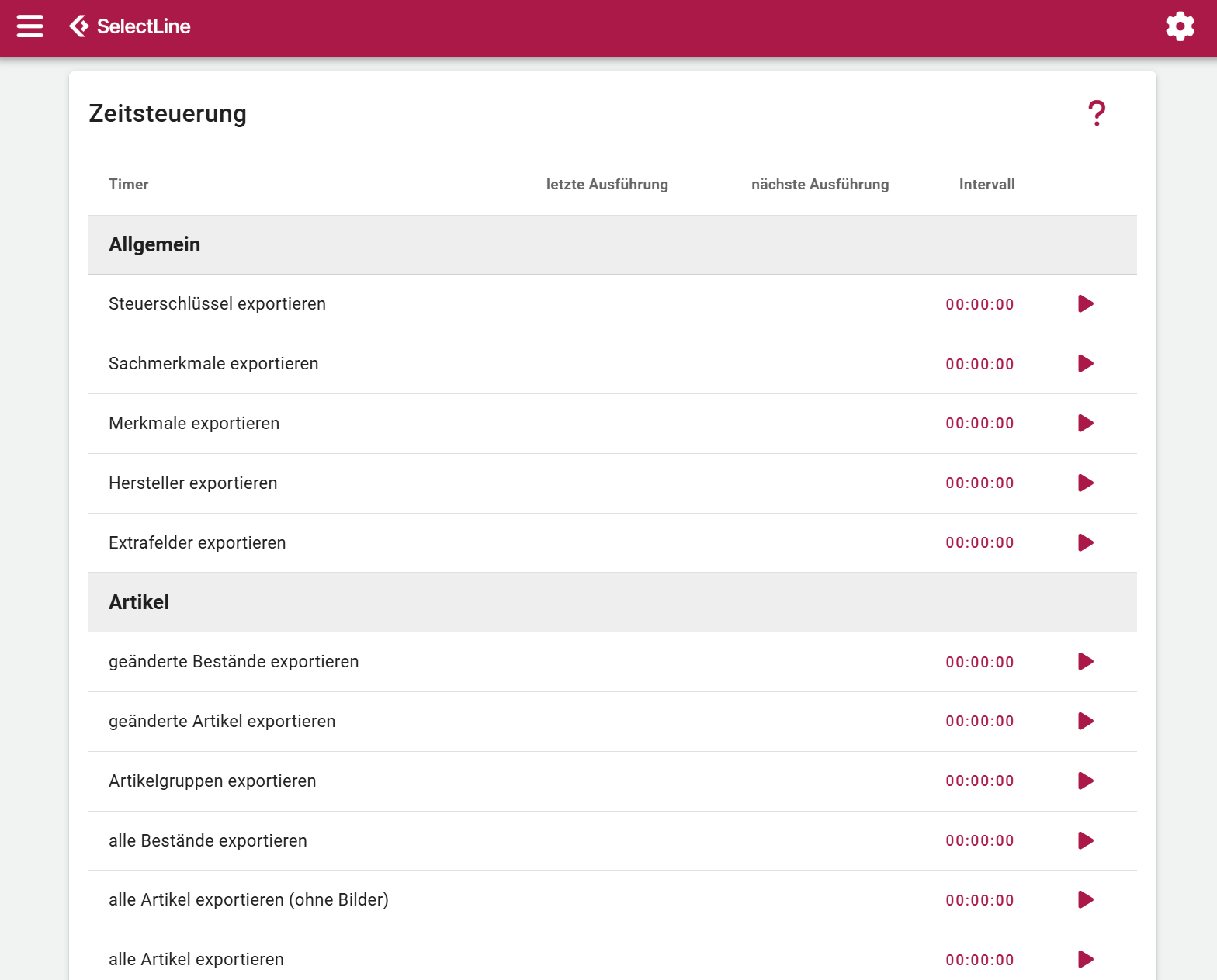 ## Intervall oder feste Uhrzeit Zu jeder Aufgabe wird ein Abstand eingestellt. Alternativ lässt sich eine **feste Uhrzeit** vereinbaren — die richtige Wahl für alles, was nur einmal am Tag laufen soll.Praktisch nutzbar sind Abstände in Minuten unterhalb einer Stunde sowie volle Stunden. Krumme Werte darüber, etwa 90 Minuten, werden auf die volle Stunde abgerundet.
## Die Aufgaben laufen nacheinander Das ist der wichtigste Punkt bei der Planung: Aufgaben laufen **nicht gleichzeitig**. Startet eine, während eine andere arbeitet, wartet sie.Läuft ein Vollexport aller Artikel drei Stunden, warten in dieser Zeit alle anderen Aufgaben — auch der Bestellimport. Vollexporte gehören daher auf eine feste Uhrzeit in der Nacht und nicht in ein Intervall.
Ein Start von Hand über die Oberfläche umgeht das Warten und läuft sofort. ## Betriebszeiten Zusätzlich lässt sich ein Zeitfenster festlegen, in dem überhaupt übertragen wird, und die Zeitsteuerung insgesamt anhalten.Läufe, die außerhalb des Fensters fällig wären, werden übersprungen und nicht nachgeholt.
## Empfehlung für einen mittelgroßen Shop | Aufgabe | Empfehlung | Begründung | | ------------------------------------------ | ----------------- | --------------------------------------------------- | | Bestellungen importieren | alle 5 Minuten | Bestellungen sollen zeitnah im ERP stehen | | geänderte Bestände exportieren | alle 5 Minuten | häufigste Änderung im Tagesgeschäft | | Status exportieren | alle 10 Minuten | Versand- und Rechnungsmeldungen sind nicht sekundenkritisch | | Gutscheine synchronisieren | alle 15 Minuten | muss mindestens so häufig wie der Bestellimport laufen | | geänderte Artikel exportieren | alle 15 Minuten | umfasst Preise, Texte und Bilder, deutlich teurer | | geänderte Kunden exportieren | stündlich | | | Artikelgruppen exportieren | nachts, feste Zeit | ändert sich selten | | Merkmale und Sachmerkmale exportieren | nachts, feste Zeit | laufen über den gesamten Bestand | | Hersteller exportieren | nachts, feste Zeit | | | Extrafelder exportieren | nachts, feste Zeit | nur bei Strukturänderungen relevant | | alle Bestände exportieren | nachts, feste Zeit | Korrekturlauf | | alle Artikel exportieren (ohne Bilder) | nachts, feste Zeit | Korrekturlauf | | alle Artikel exportieren | nur von Hand | läuft je nach Artikelzahl viele Stunden | ## Warum die nächtlichen Korrekturläufe wichtig sind Der Änderungslauf erkennt Artikel daran, dass sich der Artikelstamm geändert hat. Ändert man nur einen Preis, eine Mengenstaffel oder eine Fremdbezeichnung, ohne den Artikel selbst anzufassen, bleibt das unbemerkt.Ohne die nächtlichen Vollläufe können solche Änderungen dauerhaft im Shop fehlen. Alle Artikel exportieren (ohne Bilder) und alle Bestände exportieren sind deshalb kein Luxus, sondern gehören in jeden Zeitplan.
## Eine Änderung sofort im Shop sehen Die betreffende Aufgabe unter **Shopware 6 → Zeitsteuerung** von Hand starten. Für einen einzelnen Artikel genügt *geänderte Artikel exportieren* — er ist ja gerade geändert worden und damit im Umfang enthalten. ## Was im Protokoll steht Das Protokoll zeigt den Fortschritt, übersprungene Datensätze und Fehler.Ein Lauf gilt als erfolgreich beendet, auch wenn alle Datensätze übersprungen wurden. Der Abschluss allein ist also kein Nachweis dafür, dass alles im Shop angekommen ist — dafür muss man ins Protokoll schauen.
Übersprungene Artikel und Kunden erscheinen mit Nummer und Grund. Diese Meldungen sind keine Fehler, sondern eine Arbeitsliste für die Datenpflege. Siehe [Wenn etwas nicht im Shop ankommt](https://wiki.dako-it.com/books/finnghost-fur-shopware6-wHZ/page/wenn-etwas-nicht-im-shop-ankommt). # Wenn etwas nicht im Shop ankommt Die meisten Fälle lassen sich in wenigen Minuten selbst klären. Diese Seite geht die häufigsten Situationen der Reihe nach durch. ## Ein Artikel fehlt im Shop 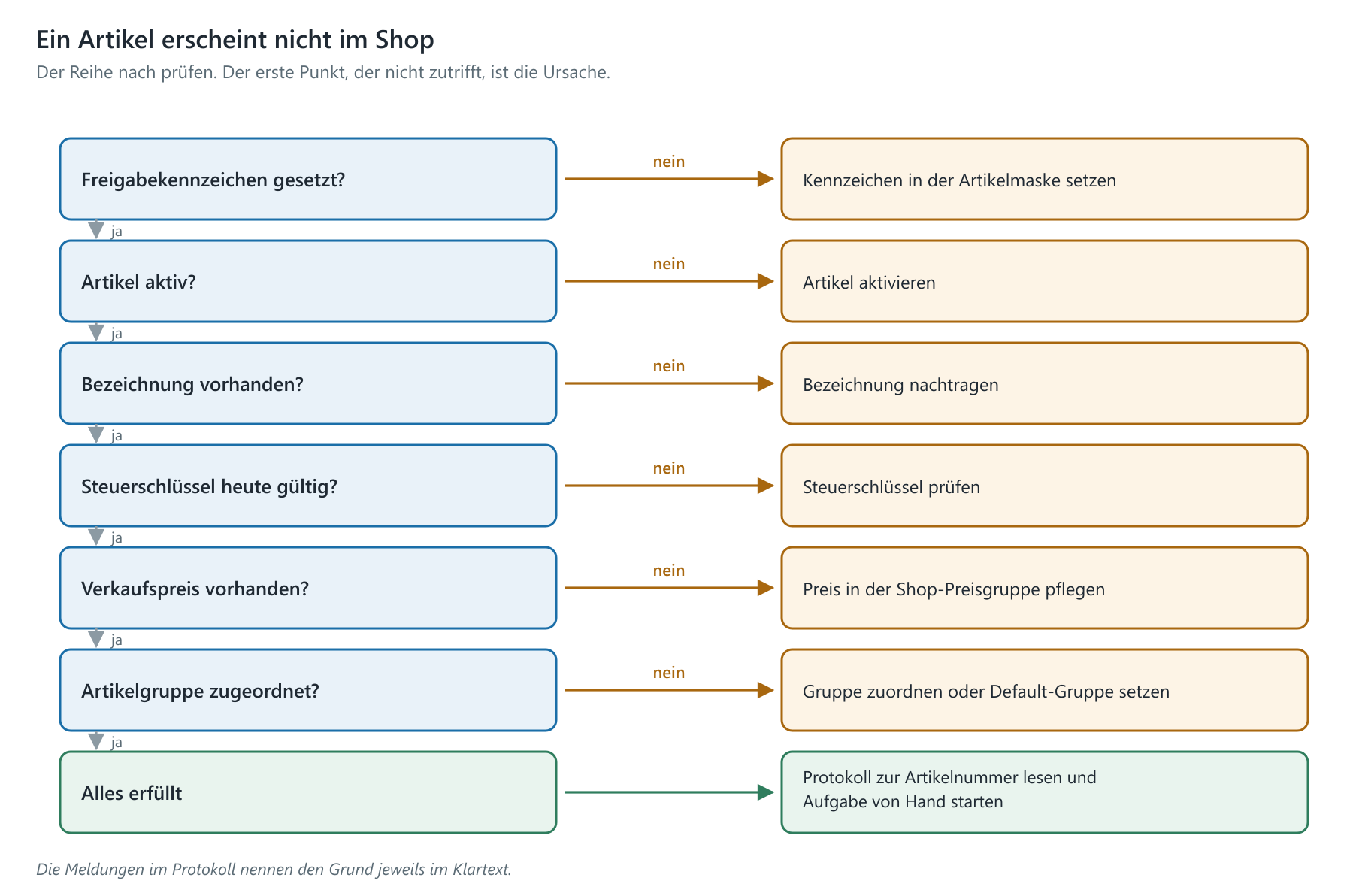 Der Reihe nach prüfen: ### 1. Ist das Freigabekennzeichen gesetzt? In der Artikelmaske das bei der Einrichtung vereinbarte Kennzeichen prüfen. Das ist mit Abstand die häufigste Ursache. ### 2. Ist der Artikel inaktiv? Inaktive Artikel gehen nicht in den Shop. ### 3. Läuft die Aufgabe überhaupt? Unter **Shopware 6 → Zeitsteuerung** nachsehen, ob *geänderte Artikel exportieren* ein Intervall hat und wann sie zuletzt gelaufen ist. Steht die Aufgabe dauerhaft auf wartend, blockiert ein großer Lauf. ### 4. Was sagt das Protokoll? Im Protokoll nach der Artikelnummer suchen. Die Meldungen nennen den Grund direkt: | Meldung im Protokoll enthält | Bedeutung | | ---------------------------- | ------------------------------------------------------------ | | keine Bezeichnung | die Artikelbezeichnung ist leer | | ist nicht ShopAktiv | Freigabekennzeichen nicht gesetzt | | ist Inaktiv | Artikel ist inaktiv | | kein SSV | kein zum heutigen Datum gültiger Steuerschlüssel | | kein Preis | kein Verkaufspreis in der eingestellten Preisgruppe | | kein Bestand | Lagerartikel ohne Bestand, und Artikel ohne Bestand sind ausgeschlossen | | Artikelgruppe … nicht gefunden | keine Kategorie ermittelbar und keine Default-Artikelgruppe gesetzt | ### 5. Artikel gezielt übertragen Nach der Korrektur *geänderte Artikel exportieren* von Hand starten und das Protokoll mitlesen. ## Der Artikel ist im Shop, aber nicht auffindbar Prüfen, ob im Shopware-Backend am Artikel alles korrekt hinterlegt ist. Ist es das, liegt es fast immer am Suchindex.Die Schnittstelle verzichtet während der Übertragung auf die Neuberechnung des Shopware-Suchindex, weil das große Läufe erheblich beschleunigt. Bis Shopware den Index nachzieht, können Artikel in Suche und Listen veraltet erscheinen. Wer das nicht möchte, kann die Indizierung einschalten — siehe Shopdaten.
Zweite Möglichkeit: Die Sichtbarkeit steht auf *Suche* oder *Link* statt auf *Überall* — siehe [Verkaufskanal](https://wiki.dako-it.com/books/finnghost-fur-shopware6-wHZ/page/verkaufskanal). ## Ein geänderter Preis kommt nicht an Wurde nur der Preis geändert, ohne den Artikel selbst anzufassen, erkennt der Änderungslauf das nicht. Zwei Wege: - *geänderte Artikel exportieren* von Hand starten, nachdem der Artikel einmal gespeichert wurde, oder - auf den nächtlichen Lauf *alle Artikel exportieren (ohne Bilder)* warten. Damit das nicht auffällt, gehören diese Korrekturläufe in den Zeitplan — siehe [Zeitplan der Übertragungen](https://wiki.dako-it.com/books/finnghost-fur-shopware6-wHZ/page/zeitplan-der-ubertragungen). ## Ein geändertes Bild bleibt im Shop das alte Die Schnittstelle erkennt Bilder am Dateinamen und verwendet ein bereits vorhandenes weiter. Tauscht man das Bild aus, ohne dass sich der Name ändert, bleibt im Shop das alte stehen. Abhilfe: **Bestehende Bilder im Shop aktualisieren** einschalten oder die Benennung über den Bildinhalt wählen. Siehe [Bezeichnungen, Texte und Bilder](https://wiki.dako-it.com/books/finnghost-fur-shopware6-wHZ/page/bezeichnungen-texte-und-bilder). ## Ein Kunde fehlt im Shop | Prüfpunkt | Hinweis | | ----------------------------- | ----------------------------------------------------------- | | Kundenkennzeichen | muss beim gewünschten Verkaufskanal gesetzt sein | | E-Mail-Adresse | Pflichtangabe | | Vorname und Name | Pflichtangabe, auch bei Firmenkunden | | PLZ, Ort, Straße | Pflichtangaben | | Land | muss im Shop bekannt sein | | Belegsperre, inaktiv | gesperrte Kunden werden im Shop deaktiviert | Die übersprungenen Kunden stehen mit Nummer und Grund im Protokoll. ## Eine Bestellung fehlt in der SelectLine ### 1. Ist die Zahlung im Shop bestätigt? Nur bezahlte oder freigegebene Bestellungen werden geholt. Bei Rechnung und Nachnahme muss der Haken *Import* bei der Zahlungsart gesetzt sein — siehe [Zahlungs- und Versandarten](https://wiki.dako-it.com/books/finnghost-fur-shopware6-wHZ/page/zahlungs-und-versandarten). ### 2. In welchem Status steht die Bestellung im Shop? Steht sie auf **offen**, wird sie beim nächsten Lauf geholt. Steht sie auf **in Bearbeitung**, hat FINN.ghost sie bereits verarbeitet. Existiert trotzdem kein Beleg, ist der Import nach dem Statuswechsel abgebrochen.In diesem Fall wird die Bestellung nicht erneut abgeholt und muss von Hand in der SelectLine erfasst werden. Der Grund steht im Protokoll — häufig ein Fehler in einem Makro oder ein nicht gefundener Gutschein.
### 3. Bekannte Ursachen | Ursache | Erkennbar an | | ---------------------------------------------- | ----------------------------------------------------- | | kein Shopkunde beim Verkaufskanal | Meldung, dass der Shopkunde nicht definiert ist | | Lieferbedingung nicht zugeordnet | Abbruch mit Hinweis auf die Versandbedingung | | eingelöster Gutschein unbekannt | Meldung, dass der Gutschein nicht gefunden wurde | | Zahlungsreferenz gefordert, aber nicht vorhanden | Meldung über die fehlende Zahlungsreferenz | ## Der Belegbetrag weicht von der Bestellung ab Häufigste Ursache: Es ist kein **Promotion Artikel** hinterlegt. Rabattpositionen aus dem Shop werden dann übersprungen, und der Beleg ist teurer als die Bestellung. Siehe [Zahlungs- und Versandarten](https://wiki.dako-it.com/books/finnghost-fur-shopware6-wHZ/page/zahlungs-und-versandarten). ## Regelmäßige Kontrolle Zwei Auswertungen, die sich im Alltag bewährt haben: - **Bestellungen ohne Beleg:** im Shop nach Bestellungen im Status *in Bearbeitung* suchen und mit den Belegen in der SelectLine abgleichen. Das findet die seltenen, aber unangenehmen Abbrüche nach dem Statuswechsel. - **Freigegebene Artikel ohne Shop-Eintrag:** die Anzahl der Artikel mit Freigabekennzeichen mit der Artikelanzahl im Shop vergleichen. Die Differenz sind die Artikel mit unvollständigen Daten. ## Wenn es dabei bleibt Wenden Sie sich an den Support und halten Sie bereit: - die betroffene Artikel-, Kunden- oder Bestellnummer - den Auszug aus dem Protokoll zum Zeitpunkt des Laufs - welche Aufgabe zuletzt gelaufen ist # Häufige Fragen ## Muss ich im Shopware-Backend noch etwas pflegen? Im Normalfall nicht. Artikel, Preise, Bestände, Kategorien, Merkmale, Hersteller und Kunden kommen aus der SelectLine. Im Shop pflegt man das, was dort hingehört: Navigation, Inhaltsseiten, Themes, Versandarten und Zahlungsarten. ## Was passiert, wenn ich einen Artikel im Shop von Hand ändere? Bei der nächsten Übertragung wird die Änderung überschrieben. Das betrifft Bezeichnung, Beschreibung, Preise, Bestand, Bilder, Kategorien und Eigenschaften.Wer Texte oder Bilder im Shop redaktionell pflegen möchte, schaltet die entsprechende Übertragung ab — etwa Keine Beschreibung übertragen oder Nur Bestand, Preis und Varianten aktualisieren.
## Wie bekomme ich einen Artikel aus dem Shop heraus? Das Freigabekennzeichen entfernen. Der Artikel wird dann im Shop deaktiviert, nicht gelöscht. Damit bleiben bestehende Bestellungen und die Adresse der Artikelseite gültig. ## Warum sind meine Umlaute in den Bilddateinamen umgeschrieben? Dateinamen werden für die Mediathek bereinigt: Umlaute werden umgeschrieben und Sonderzeichen ersetzt. Das ist gewollt, damit die Dateien in allen Browsern und Betriebssystemen funktionieren. ## Kann ich mehrere Shops anbinden? Mehrere Verkaufskanäle **eines** Shopware-Shops können parallel versorgt werden, jeder mit eigenem Freigabekennzeichen, eigenen Belegtypen und eigenem Shopkunden. Für einen zweiten, eigenständigen Shopware-Shop wird eine weitere Installation benötigt — sprechen Sie uns an. ## Sehen angemeldete Kunden ihre eigenen Preise? Ja. Kundenpreise, Rabattgruppen und Preisgruppen werden als Preisregeln in den Shop übertragen. Voraussetzung ist, dass der Kunde in den Shop übertragen wurde und sich anmeldet. Siehe [Preise](https://wiki.dako-it.com/books/finnghost-fur-shopware6-wHZ/page/preise) und [Kunden](https://wiki.dako-it.com/books/finnghost-fur-shopware6-wHZ/page/kunden). ## Warum steht bei einem Artikel ein Bestand von 2, obwohl 2,7 Meter da sind? Der Bestand wird ganzzahlig an den Shop übergeben und dabei abgeschnitten. Bei Artikeln in Bruchteilen ist das eine bewusste Sicherheitsreserve. Siehe [Bestand und Verfügbarkeit](https://wiki.dako-it.com/books/finnghost-fur-shopware6-wHZ/page/bestand-und-verfugbarkeit). ## Kann ich einen Zeitraum erneut übertragen? Ja. Die Schnittstelle merkt sich zu jeder Aufgabe, bis wann sie zuletzt gelaufen ist. Dieser Stand lässt sich zurücksetzen, sodass ein Zeitraum erneut übertragen wird. Das erfordert einen Eingriff in die Konfiguration bei gestopptem Dienst — bitte über den Support. Für Artikel und Bestände geht es einfacher: Dafür genügen die Vollläufe. ## Wie lange dauert eine Vollübertragung? Das hängt an der Artikelanzahl und vor allem an den Bildern. Als Anhaltspunkt: Ein Vollauf ohne Bilder ist ein Vielfaches schneller als einer mit Bildern. Für einen ersten Eindruck deshalb *alle Artikel exportieren (ohne Bilder)* verwenden. ## Die Bestellung ist im Shop bezahlt, der Beleg fehlt trotzdem Siehe [Wenn etwas nicht im Shop ankommt](https://wiki.dako-it.com/books/finnghost-fur-shopware6-wHZ/page/wenn-etwas-nicht-im-shop-ankommt) — Abschnitt *Eine Bestellung fehlt in der SelectLine*. ## Was bedeutet der Vorsatz `sw6_` im Feld „Ihr Auftrag"? Daran erkennt die Schnittstelle Belege, die aus dem Shop stammen. Dahinter steht die Shop-Bestellnummer. So findet man in der SelectLine schnell den Beleg zu einer Bestellung — und umgekehrt.Dieses Feld sollte an Shop-Belegen nicht verändert werden. Ohne den Vorsatz findet die Schnittstelle den Beleg nicht mehr und meldet Versand und Rechnung nicht zurück.
## Können Kunden im Shop ihre Rechnungen herunterladen? Ja, wenn eine Archiv-Druckvorlage hinterlegt ist. Dann liegt im Kundenkonto das Original-PDF aus der SelectLine. Siehe [Versand und Rechnung zurückmelden](https://wiki.dako-it.com/books/finnghost-fur-shopware6-wHZ/page/versand-und-rechnung-zuruckmelden). ## Wer hat die Änderungen im Shop vorgenommen? Die Schnittstelle arbeitet mit dem Integrationszugang, der bei der Einrichtung im Shopware-Backend angelegt wurde. In der Änderungshistorie des Shops erscheint deshalb dieser Zugang und nicht ein einzelner Mitarbeiter. ## Wo finde ich heraus, was gerade läuft? **Shopware 6 → Zeitsteuerung.** Dort steht zu jeder Aufgabe, ob sie läuft oder wartet, wann sie zuletzt gelaufen ist und wann sie das nächste Mal fällig ist. Darunter das Protokoll.