Der Schrägstrich am Ende ist Pflicht. Fehlt er, entstehen unbrauchbare Adressen und die Verbindung schlägt fehl, obwohl Zugangs-ID und Schlüssel korrekt sind.
### Zugangs-ID und Sicherheitsschlüssel Beide Werte stammen aus einer Shopware-Integration. Im Shopware-Backend unter **Einstellungen → System → Integrationen** eine neue Integration anlegen; Shopware zeigt daraufhin die Zugangs-ID und den Sicherheitsschlüssel an.Der Sicherheitsschlüssel wird nur einmal angezeigt. Wer ihn nicht notiert hat, erzeugt eine neue Integration.
Die Integration braucht Schreibrechte auf Produkte, Preise, Medien, Kategorien, Eigenschaften, Hersteller, Zusatzfelder, Kunden, Bestellungen, Regeln, Steuern und Maßeinheiten. Im Zweifel bekommt die Integration die Administratorrolle. ## Verbindung prüfen Die Verbindung ist in Ordnung, wenn sich die Auswahllisten in den Einstellungen füllen — etwa die Verkaufskanäle, die Zahlungsarten oder die Lieferzeiten. Bleiben sie leer, stimmt etwas an der URL oder an den Zugangsdaten nicht. Die konkrete Meldung steht im Protokoll unter **Shopware 6 → Zeitsteuerung**. ## Weitere Einstellungen ### Indizierung in Shopware Nach jedem Schreibzugriff kann Shopware seinen Index neu berechnen. Dabei erneuert es auch den Cache des Shops — und daran hängt, wie schnell eine Änderung aus der SelectLine im Frontend zu sehen ist. Das Feld **Indizierung in Shopware** kennt drei Einstellungen: | Einstellung | Wirkung | | -------------------------- | --------------------------------------------------- | | **Aussetzen** | Shopware indiziert nicht mit. Schnellste Übertragung — aber der Shop erneuert seinen Cache nicht. | | **Über die Warteschlange** | Shopware nimmt die Indizierung in seine Warteschlange auf und arbeitet sie kurz darauf ab. Die Übertragung bleibt schnell, Index und Cache ziehen von selbst nach. | | **Sofort** | Shopware indiziert bei jedem Schreibzugriff unmittelbar mit. Änderungen sind sofort sichtbar, große Läufe dauern deutlich länger. | Voreingestellt ist **Aussetzen** — die schnellste, aber nicht die naheliegendste Einstellung.Mit Aussetzen stehen geänderte Bestände und Preise im Shopware-Backend zwar korrekt, im Frontend liefert der Shop aber weiter die alte Seite — bis der Cache von Hand geleert wird. Auch Suche und Listen hinken dann hinterher.
Für die meisten Shops ist Über die Warteschlange die richtige Wahl: zügige Übertragung und ein Frontend, das ohne Zutun nachzieht.
Über die Warteschlange setzt voraus, dass im Shop ein Dienst läuft, der die Warteschlange abarbeitet (messenger:consume). Ist stattdessen nur der Admin-Worker eingerichtet, arbeitet Shopware sie lediglich ab, solange jemand im Shopware-Backend angemeldet ist.
Nur wenn der Shop seine Version nicht meldet, entscheidet der Schalter oldSWVersion: an für Shopware bis 6.7.5, aus ab 6.7.6. Er hat kein Feld in der Maske und wird in der config.json im Abschnitt sw6 gesetzt. Das Systemhandbuch führt ihn unter Einstellungen ohne Maske → Shopware 6.
Fehlt der Ordner Product Media oder wurde er umbenannt, bricht die gesamte Artikelübertragung ab. In deutschsprachig eingerichteten Shops heißt der Ordner gelegentlich anders — dann muss er umbenannt oder zusätzlich angelegt werden.
## Nächster Schritt [Verkaufskanal einrichten](https://wiki.dako-it.com/books/finnghost-fur-shopware6-wHZ/page/verkaufskanal) # Verkaufskanal Ein Shopware-Shop kann mehrere Verkaufskanäle haben, zum Beispiel einen für Endkunden und einen für Händler. FINN.ghost kann mehrere davon gleichzeitig versorgen. Alles, was sich von Kanal zu Kanal unterscheiden kann, wird deshalb **pro Verkaufskanal** eingestellt. Der Bereich liegt unter **Shopware 6 → Einstellungen → Verkaufskanäle**. Oben wählt man den Kanal aus, darunter erscheinen dessen Einstellungen. 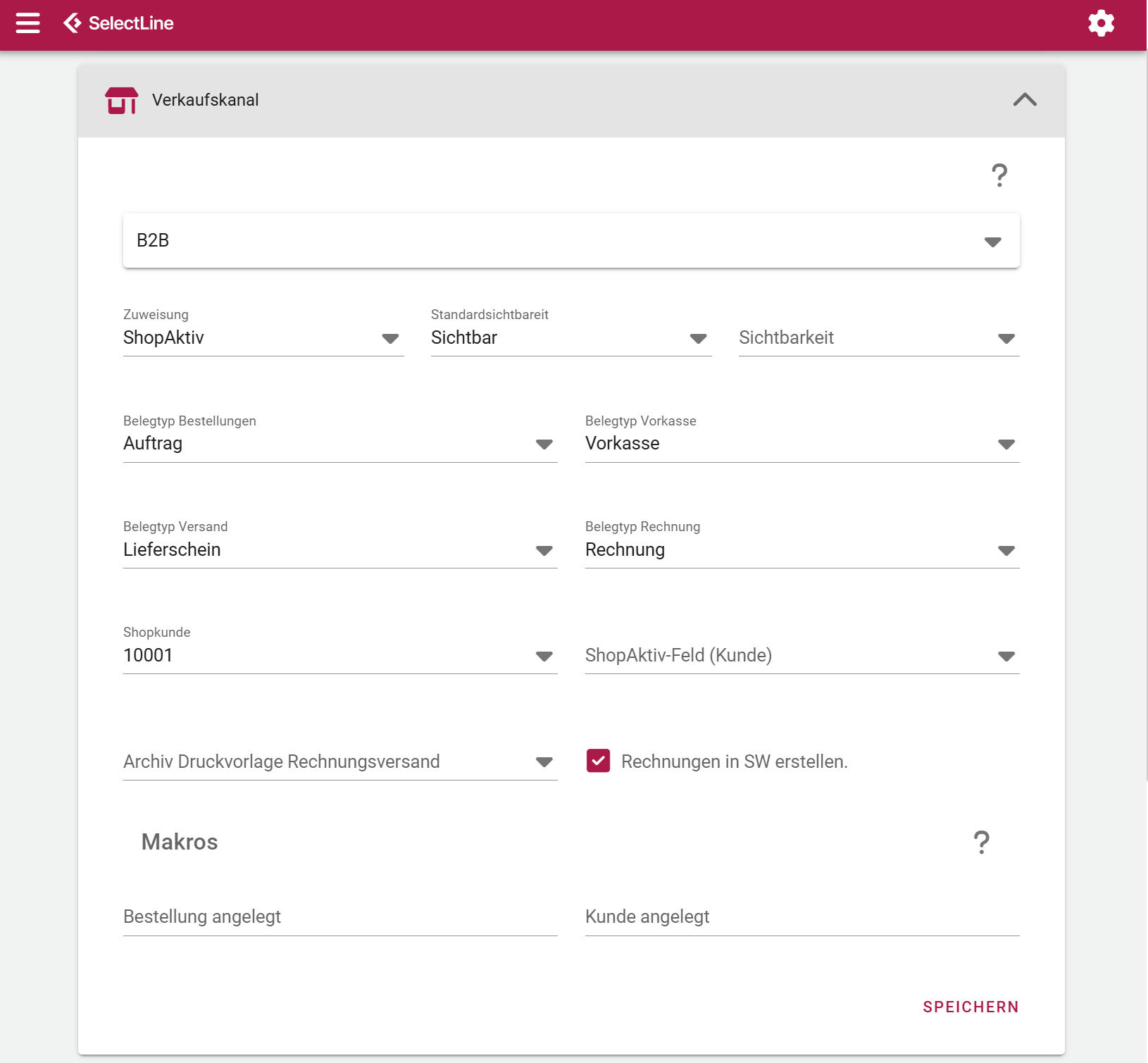 ## Artikelfreigabe ### Zuweisung Das wichtigste Feld der ganzen Einrichtung. Hier wird ein Kennzeichen aus der Artikelmaske ausgewählt, das bestimmt, ob ein Artikel in diesem Verkaufskanal angeboten wird. In der Praxis ist das ein Extrafeld vom Typ Kennzeichen in der Tabelle ART, etwa `ShopAktiv`. Nur Artikel mit gesetztem Kennzeichen werden übertragen. Das Feld steuert außerdem, welche Artikelgruppen als Kategorien angelegt werden und welche Zubehör- und Alternativartikel als Cross-Selling erscheinen.Ist bei keinem Verkaufskanal eine Zuweisung eingetragen, brechen Artikel-, Bestands- und Kategorieübertragung sofort ab. Das ist die häufigste Ursache dafür, dass „überhaupt nichts läuft".
### Standardsichtbarkeit Legt fest, wo ein freigegebener Artikel im Shop auftaucht: | Sichtbarkeit | Bedeutung | | ------------ | --------------------------------------------------------------- | | Überall | in Listen, in der Suche und über den direkten Link erreichbar | | Suche | nur über die Suche und den direkten Link | | Link | nur über den direkten Link | Voreingestellt ist **Überall**. ### Sichtbarkeit Soll die Sichtbarkeit je Artikel abweichen können, wird hier ein Extrafeld aus der Artikelmaske ausgewählt, das den gewünschten Wert enthält.Das Feld muss genau einen der drei zulässigen Werte enthalten. Ist es leer oder enthält es etwas anderes, gilt die Standardsichtbarkeit.
## Belegtypen Diese vier Einstellungen verbinden den Shop mit der SelectLine-Belegkette. Zur Auswahl stehen jeweils alle Verkaufsbelege der SelectLine. ### Belegtyp Bestellungen In diesen Belegtyp wird der Warenkorb aus dem Shop übertragen. ### Belegtyp Vorkasse Bestellungen mit einer Vorkasse-Zahlungsart landen stattdessen in diesem Belegtyp. Welche Zahlungsarten als Vorkasse gelten, wird unter [Zahlungs- und Versandarten](https://wiki.dako-it.com/books/finnghost-fur-shopware6-wHZ/page/zahlungs-und-versandarten) festgelegt. ### Belegtyp Versand Erreicht ein Beleg diesen Belegtyp in der Belegkette — üblicherweise der Lieferschein —, meldet die Schnittstelle die Bestellung im Shop als versendet und überträgt die Paketnummern aus der Paketverwaltung. ### Belegtyp Rechnung Erreicht ein Beleg diesen Belegtyp, wird die Bestellung im Shop abgeschlossen. ## Kunden ### Shopkunde Ein bestehender SelectLine-Kunde, der als **Vorlage** für neu angelegte Shop-Kunden dient. Legt der Shop eine Bestellung eines unbekannten Kunden vor, übernimmt FINN.ghost die Vorbelegungen dieses Musterkunden — Preisgruppe, Kontengruppe, Zahlungsbedingung und ähnliches — und füllt die Adressdaten aus der Bestellung. Es lohnt sich, hier einen sauber gepflegten Musterkunden zu hinterlegen. Alles, was dort steht, erbt später jeder Shop-Kunde.Ohne Shopkunden werden Bestellungen dieses Verkaufskanals nicht importiert. Im Protokoll erscheint dann ein Hinweis, dass der Shopkunde nicht definiert ist.
Der Shopkunde wird außerdem direkt als Bestellkunde verwendet, wenn gar kein Kundenkonto angelegt werden soll — siehe [Kunden](https://wiki.dako-it.com/books/finnghost-fur-shopware6-wHZ/page/kunden). ### ShopAktiv-Feld (Kunde) Das Gegenstück zur Zuweisung, nur für Kunden: Ein Kennzeichen im Kundenstamm, das bestimmt, ob der Kunde in diesen Verkaufskanal übertragen wird. ## Rechnungen Für den Rechnungsversand im Shop gibt es zwei Wege, die sich gegenseitig ausschließen. ### Archiv Druckvorlage Rechnungsversand Wird hier eine Druckvorlage ausgewählt, lädt FINN.ghost das archivierte PDF aus der SelectLine in den Shop. Der Kunde findet in seinem Konto damit **genau das Dokument aus der SelectLine** — gleiche Nummer, gleiches Layout.Dafür muss der FINN.ghost-Dienst den Archivpfad lesen können. Liegt das Archiv auf einem Netzlaufwerk, darf der Dienst nicht unter dem lokalen Systemkonto laufen.
### Rechnungen in SW erstellen Alternativ erzeugt Shopware die Rechnung selbst und übernimmt lediglich die Belegnummer aus der SelectLine. Diese Option ist gesperrt, sobald eine Archiv-Druckvorlage ausgewählt ist. ## Makros Zwei Stellen, an denen ein SelectLine-Makro angestoßen werden kann. ### Bestellung angelegt Läuft, nachdem der Beleg vollständig aufgebaut ist. Der übliche Platz für alles, was mit einem fertigen Shop-Beleg passieren soll — Kommission anstoßen, Felder füllen, Beleg drucken. Übergeben werden Belegtyp und Belegnummer.Läuft das Makro auf einen Fehler, wird der gerade angelegte Beleg wieder gelöscht. Die Bestellung gilt im Shop aber bereits als in Bearbeitung und wird nicht erneut abgeholt — sie muss dann von Hand nachgetragen werden. Makros an dieser Stelle sollten ihre Fehler daher selbst abfangen.
### Kunde angelegt Läuft, nachdem ein neuer Kunde aus einer Bestellung entstanden ist. Übergeben wird die Kundennummer. Bei reinen Aktualisierungen bestehender Kunden läuft kein Makro. ## Mehrere Verkaufskanäle Wird ein zweiter Kanal eingerichtet, bekommt er sein eigenes Freigabekennzeichen, seine eigenen Belegtypen und seinen eigenen Shopkunden. Ein Artikel kann in beiden Kanälen erscheinen, wenn beide Kennzeichen gesetzt sind. Bei Kunden ist das anders: Ein Kunde wird dem **ersten** Kanal zugeordnet, dessen Kundenkennzeichen gesetzt ist, und erscheint nur dort. ## Nächster Schritt [Zahlungs- und Versandarten zuordnen](https://wiki.dako-it.com/books/finnghost-fur-shopware6-wHZ/page/zahlungs-und-versandarten) # Zahlungs- und Versandarten Damit eine Bestellung als Beleg entstehen kann, muss FINN.ghost wissen, welche Zahlungsbedingung und welche Lieferbedingung der SelectLine zu einer Zahlungsart und Versandart im Shop gehört. Beide Bereiche listen dazu die im Shop eingerichteten Möglichkeiten auf und stellen jeder Zeile die SelectLine-Auswahl gegenüber. 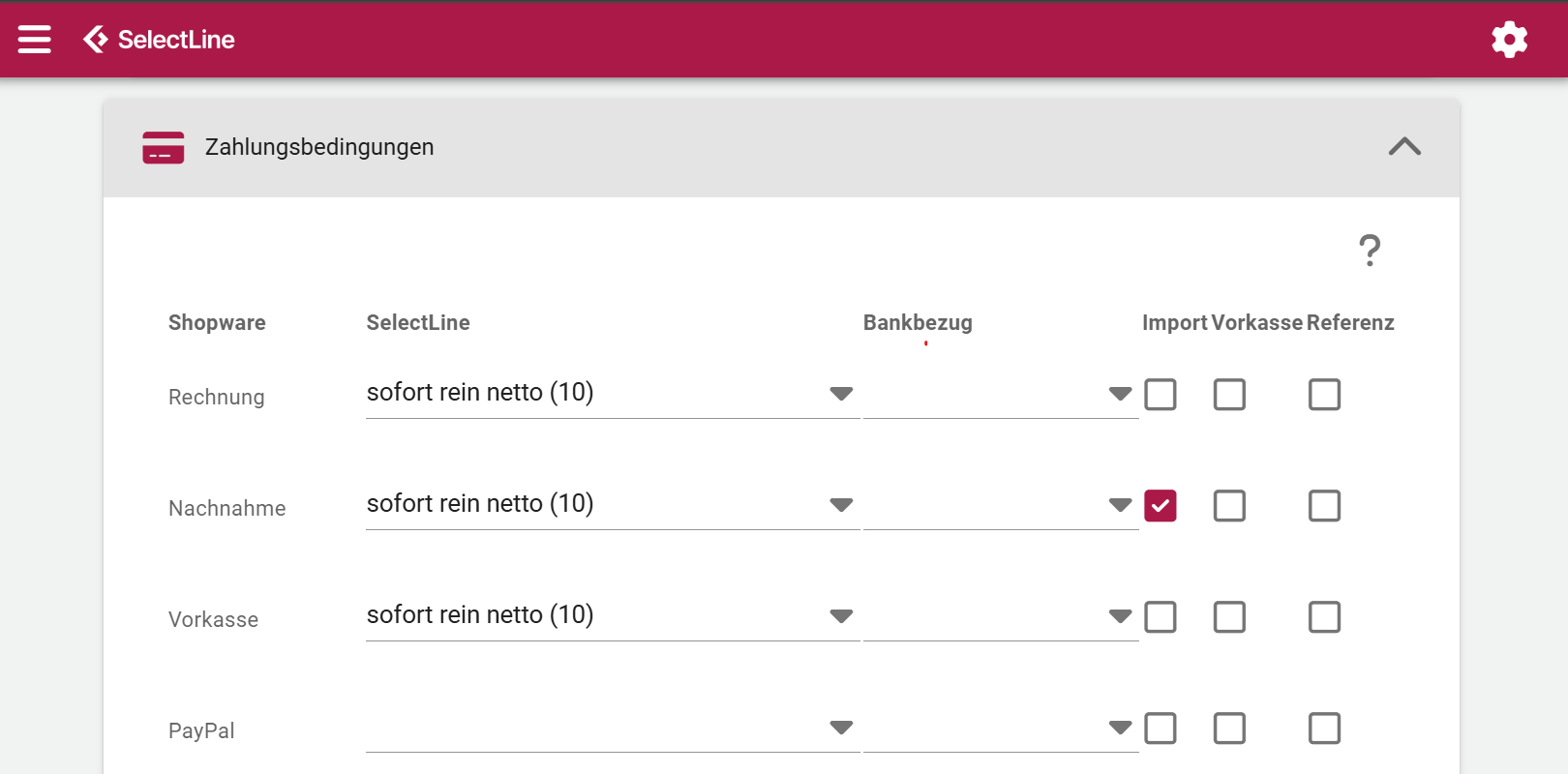 ## Zahlungsbedingungen Zu jeder Shopware-Zahlungsart gibt es fünf Spalten. ### SelectLine Die Zahlungsbedingung, die in den Beleg geschrieben wird. ### Bankbezug Die Kasse oder Bank, die als Bankbezug im Beleg gesetzt wird. Erleichtert später den Zahlungsabgleich in der Buchhaltung. ### Import Normalerweise werden nur Bestellungen übernommen, deren Zahlung im Shop bestätigt ist. Zahlungsarten wie **Rechnung** oder **Nachnahme** erreichen diesen Zustand nie — für sie wird dieser Haken gesetzt, damit die Bestellung trotzdem importiert wird.Ohne diesen Haken bleiben Rechnungs- und Nachnahmebestellungen unbemerkt im Shop liegen. Nach dem Einrichten neuer Zahlungsarten im Shop sollte man diese Spalte deshalb immer prüfen.
### Vorkasse Bestellungen dieser Zahlungsart gehen in den Belegtyp Vorkasse statt in den Bestell-Belegtyp. Sobald die Zahlung in der SelectLine als eingegangen verbucht ist, meldet FINN.ghost die Bestellung im Shop als bezahlt.Eine Vorkasse-Bestellung, die vollständig mit einem Gutschein bezahlt wurde und damit einen Gesamtbetrag von 0,00 hat, wandert automatisch in den normalen Bestell-Belegtyp.
### Referenz Ist dieser Haken gesetzt, wird eine Bestellung **nicht** importiert, wenn sich keine Zahlungsreferenz des Zahlungsdienstleisters ermitteln lässt. Sinnvoll dort, wo die Referenz für den Zahlungsabgleich zwingend gebraucht wird.Bleibt die Referenz dauerhaft aus, wiederholt sich der Fehler bei jedem Lauf und die Bestellung kommt nicht in die SelectLine. Den Haken deshalb nur bei Zahlungsarten setzen, die verlässlich eine Referenz liefern.
Erkannt werden die Referenzen der üblichen Zahlungsdienstleister — unter anderem Mollie, PayPal, Klarna, Adyen und Stripe. Bei PayPal Rechnungskauf werden zusätzlich die Bankdaten für die Überweisung in den Kopftext des Belegs geschrieben, sodass sie auf dem SelectLine-Dokument erscheinen. ## Lieferbedingungen Hier wird jeder Versandart des Shops eine Lieferbedingung der SelectLine zugeordnet. Diese Zuordnung wird an zwei Stellen verwendet: im Beleg und beim Anlegen neuer Kunden.Diese Zuordnung ist Pflicht. Ist sie nicht gepflegt, wird gar keine Bestellung importiert.
## Versand- und Rabattartikel Nicht jede Position einer Bestellung entspricht einem Artikel aus der SelectLine. Versandkosten, Rabatte und Gutscheine brauchen deshalb Platzhalterartikel, die unter **Shopware 6 → Einstellungen → Zuordnung** hinterlegt werden. ### Versandartikel Auf diesen Artikel werden die Versandkosten gebucht. ### Versandartikel (ermäßigt) Wird verwendet, wenn der überwiegende Warenwert der Bestellung dem ermäßigten Steuersatz unterliegt. Bleibt das Feld leer, gilt in beiden Fällen der normale Versandartikel. ### Promotion Artikel Auf diesen Artikel werden Rabatte und Promotion-Positionen aus dem Shop gebucht.Ist kein Promotion-Artikel hinterlegt, werden Rabattpositionen stillschweigend übersprungen — der Beleg in der SelectLine ist dann teurer als die Bestellung im Shop. Das ist die häufigste Ursache für Betragsabweichungen zwischen Shop und SelectLine.
### Gutschein Artikel Über diesen Artikel werden Gutscheine verbucht. Näheres unter [Gutscheine](https://wiki.dako-it.com/books/finnghost-fur-shopware6-wHZ/page/gutscheine). ## Nächster Schritt [Weitere Sprachen](https://wiki.dako-it.com/books/finnghost-fur-shopware6-wHZ/page/weitere-sprachen) # Weitere Sprachen Betreibt der Shop mehr als eine Sprache, überträgt FINN.ghost die Fremdbezeichnungen aus der SelectLine mit. Dazu muss unter **Shopware 6 → Einstellungen → Fremdsprachen** festgelegt werden, welche SelectLine-Sprache zu welcher Shop-Sprache gehört. 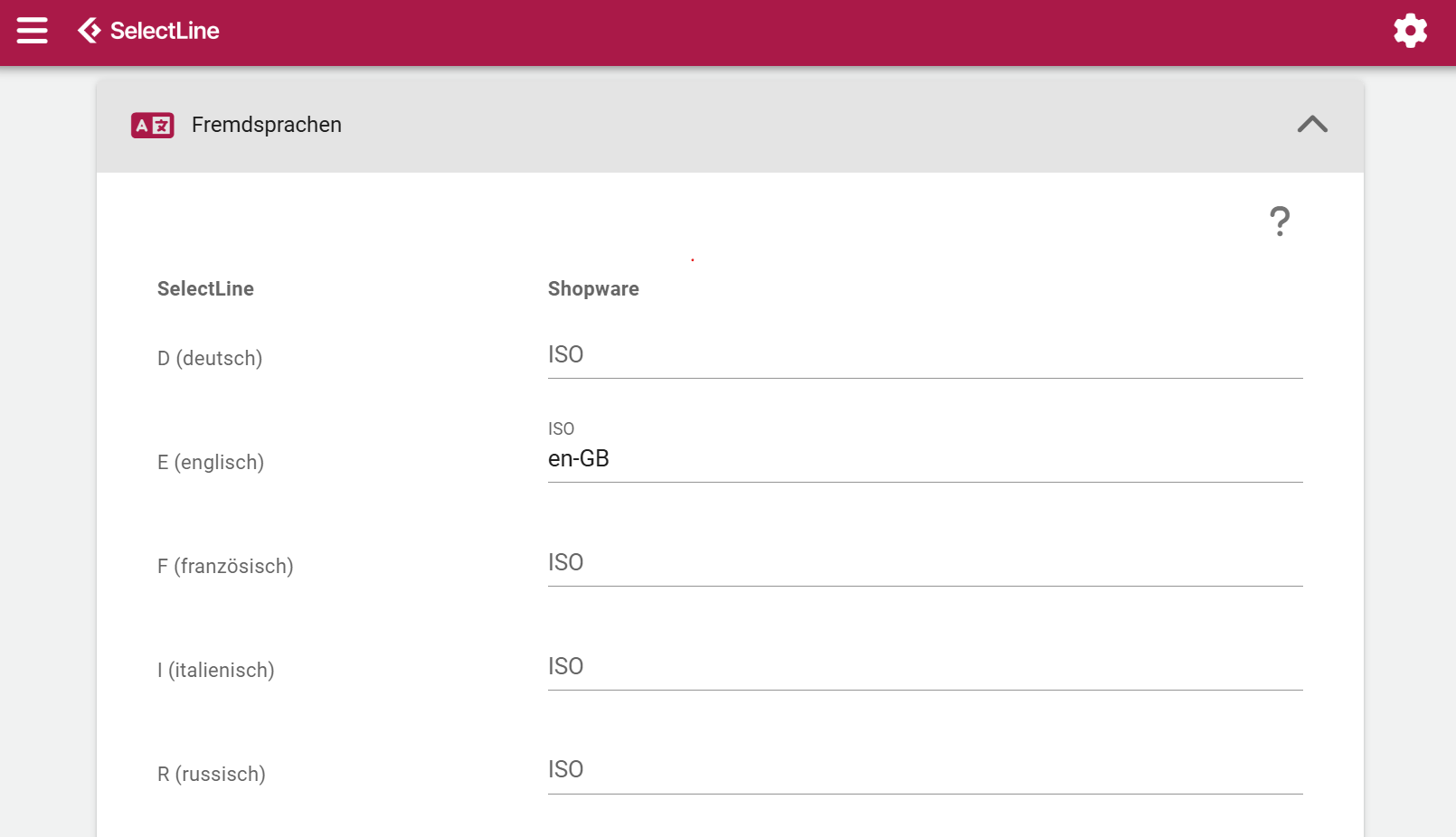 Die Sprachkennung links ist die, die in der SelectLine an den Fremdbezeichnungen hängt. Rechts stehen die im Shop eingerichteten Sprachen. ## Was übersetzt wird | Objekt | Quelle in der SelectLine | Im Shop | | ------------- | ----------------------------------------------- | ------------------------------------------- | | Artikel | Fremdbezeichnungen zum Artikel | Bezeichnung, Beschreibung, Bestelltext | | Artikel (SEO) | Extrafelder je Sprache | Seitentitel, Meta-Beschreibung, Suchbegriffe | | Kategorien | Fremdbezeichnungen zur Artikelgruppe | Name und Beschreibung | | Sachmerkmale | Fremdbezeichnungen zum Sachmerkmal | Bezeichnung der Eigenschaft | Für die SEO-Felder je Sprache werden Extrafelder mit der Sprachkennung am Ende verwendet. Heißt das Feld für den Seitentitel `_METATITLE`, so gilt `_METATITLE_EN` für die englische Fassung.Fehlt zu einem Zusatzfeld die Übersetzung, wird der deutsche Wert in die Fremdsprache übernommen. Im Shop stehen dadurch nie leere Felder, nur weil eine Sprache nicht vollständig gepflegt ist.
## Was nicht übersetzt wird Preise werden nicht je Sprache unterschieden, sondern über Preisgruppen und Preisregeln abgebildet — siehe [Preise](https://wiki.dako-it.com/books/finnghost-fur-shopware6-wHZ/page/preise). Auch Bilder, Kategorienzuordnung und Merkmalsstruktur sind sprachunabhängig. ## Nächster Schritt [Erstinbetriebnahme](https://wiki.dako-it.com/books/finnghost-fur-shopware6-wHZ/page/erstinbetriebnahme) # Erstinbetriebnahme Die einzelnen Übertragungen bauen aufeinander auf. Ein Artikel braucht seine Kategorie, seine Merkmale und seine Zusatzfelder, bevor er sauber im Shop landen kann. Bei einem leeren Shop lohnt es sich daher, die Läufe **einmal in dieser Reihenfolge** von Hand anzustoßen, unter **Shopware 6 → Zeitsteuerung**.Diese Reihenfolge gilt für die Erstbefüllung. Im laufenden Betrieb spielt sie keine Rolle mehr — dann zieht die Schnittstelle fehlende Merkmale, Hersteller und Preisregeln selbst nach.
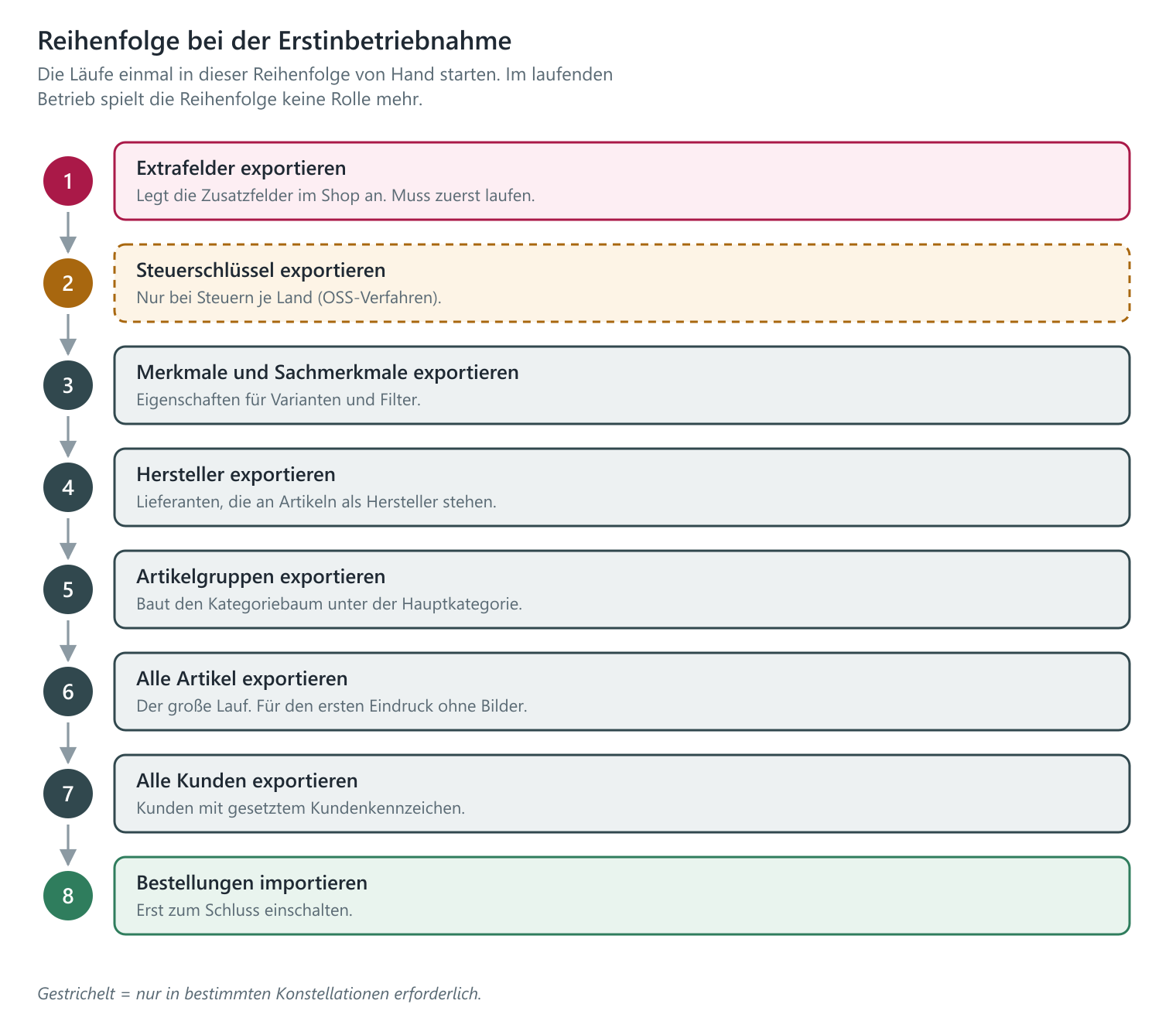 ## Reihenfolge ### 1. Extrafelder exportieren Legt im Shop die Zusatzfeld-Gruppen an, in denen später die SelectLine-Felder landen. Dieser Schritt muss zuerst laufen: An diesen Feldern hängt die Wiedererkennung von Kategorien und Herstellern, und die Preisregeln für Preis- und Rabattgruppen brauchen die Kundenfelder.Läuft dieser Schritt nicht zuerst, bricht die Artikelübertragung mit einer Meldung über fehlende Zusatzfelder ab, und Kategorien werden bei jedem Lauf doppelt angelegt.
### 2. Steuerschlüssel exportieren Nur nötig, wenn die Steuern je Land über die Erfolgskontengruppen abgebildet werden sollen — etwa beim OSS-Verfahren. Andernfalls überspringen; dann genügen die Standard-Steuersätze des Shops. ### 3. Merkmale exportieren und Sachmerkmale exportieren Legt die Eigenschaften und ihre Ausprägungen im Shop an. Varianten brauchen sie, bevor der Hauptartikel übertragen werden kann. ### 4. Hersteller exportieren Überträgt die Lieferanten, die an Artikeln als Hersteller eingetragen sind. ### 5. Artikelgruppen exportieren Baut die Kategoriestruktur unter der eingestellten Hauptkategorie auf.Dieser Schritt lässt sich nicht überspringen: Artikel brauchen eine Kategorie. Fehlt sie, wird der Artikel mit einer Meldung abgewiesen — es sei denn, es ist eine Default-Artikelgruppe hinterlegt.
### 6. Alle Artikel exportieren Der große Lauf. Je nach Artikelanzahl und Bildmenge dauert er Stunden.Für einen ersten Eindruck kann man stattdessen alle Artikel exportieren (ohne Bilder) starten — das ist deutlich schneller. Die Bilder holt der nächste Vollauf nach.
### 7. Alle Kunden exportieren Überträgt die Kunden, bei denen das Kundenkennzeichen gesetzt ist. ### 8. Bestellungen importieren Erst zum Schluss einschalten. Vorher fehlen im Shop die Artikel, auf die sich Bestellungen beziehen würden. ## Danach Wenn die Erstbefüllung durchgelaufen ist, werden die Aufgaben mit einem Zeitplan versehen. Empfehlungen dazu stehen unter [Zeitplan der Übertragungen](https://wiki.dako-it.com/books/finnghost-fur-shopware6-wHZ/page/zeitplan-der-ubertragungen). ## Kontrolle Nach der Erstbefüllung lohnt ein Blick auf: | Prüfpunkt | Wo | | ------------------------------------ | ------------------------------------------------------- | | Anzahl der Artikel im Shop | Shopware-Backend, verglichen mit den freigegebenen Artikeln | | Kategoriebaum | Shopware-Backend unter der Hauptkategorie | | Preise an Stichproben | Artikel im Shop aufrufen, Preis mit der SelectLine vergleichen | | Meldungen im Protokoll | **Shopware 6 → Zeitsteuerung** |Das Protokoll enthält auch Hinweise auf übersprungene Artikel. Diese Meldungen sind keine Fehler, sondern zeigen fehlende Angaben — die Liste ist eine gute Arbeitsgrundlage für die Datenpflege. Näheres unter Wenn etwas nicht im Shop ankommt.