Ist der Artikel bereits im Shop und fehlt später eine dieser Angaben, wird er nicht übersprungen, sondern im Shop deaktiviert. So verschwinden ausgelaufene Artikel zuverlässig aus der Storefront.
Für Varianten gilt eine Erleichterung: Sie dürfen ohne eigenen Preis übertragen werden und erben ihn dann vom Hauptartikel. ## Nicht unterstütztStücklisten vom Typ „Muster Typ I" werden nicht unterstützt. Solche Artikel werden mit einer Fehlermeldung abgewiesen.
## Wann die Übertragung läuft | Aufgabe | Umfang | | ------------------------------------------ | ------------------------------------------------------------- | | geänderte Artikel exportieren | Artikel, die seit dem letzten Lauf angelegt oder geändert wurden | | alle Artikel exportieren | alle freigegebenen Artikel, mit Bildern | | alle Artikel exportieren (ohne Bilder) | alle freigegebenen Artikel, ohne Bildübertragung |Als geändert gilt ein Artikel, wenn sich der Artikelstamm geändert hat. Wird nur ein Preis, eine Mengenstaffel oder eine Fremdbezeichnung angepasst, ohne den Artikel selbst anzufassen, erkennt der Änderungslauf das nicht. Deshalb gehört ein nächtlicher Vollauf ohne Bilder in den Zeitplan — er ist der Korrekturlauf dafür. Siehe Zeitplan der Übertragungen.
Ändert man einen Artikel, der als Preisverweis für andere Artikel dient, werden die abhängigen Artikel mit übertragen. ## Abgebrochene Läufe Ein Vollauf über viele Artikel kann durch einen Neustart des Dienstes unterbrochen werden. Die Schnittstelle merkt sich die noch offenen Artikel und arbeitet sie beim nächsten Lauf weiter ab — die bisherige Arbeit ist nicht verloren. Im Protokoll steht dann ein Hinweis, dass der Artikelexport fortgesetzt wird. ## Nur Bestand und Preise aktualisieren Für Shops, in denen Texte und Bilder im Shopware-Backend redaktionell gepflegt werden, gibt es die Einstellung **Nur Bestand, Preis und Varianten aktualisieren**. Bestehende Artikel werden dann nur noch in diesen Punkten angefasst; Texte, Bilder, Kategorien und Zusatzfelder bleiben unberührt.Neu angelegte Artikel durchlaufen immer den vollständigen Weg — die Einstellung wirkt nur auf Artikel, die im Shop schon vorhanden sind.
## Weiter - [Bezeichnungen, Texte und Bilder](https://wiki.dako-it.com/books/finnghost-fur-shopware6-wHZ/page/bezeichnungen-texte-und-bilder) - [Preise](https://wiki.dako-it.com/books/finnghost-fur-shopware6-wHZ/page/preise) - [Bestand und Verfügbarkeit](https://wiki.dako-it.com/books/finnghost-fur-shopware6-wHZ/page/bestand-und-verfugbarkeit) # Bezeichnungen, Texte und Bilder ## Bezeichnung im Shop Standardmäßig wird die Artikelbezeichnung als Produktname übernommen. ### Zusatz hinter Titel Ist diese Einstellung aktiv, wird der Zusatz aus der Artikelmaske an die Bezeichnung angehängt. Das Trennzeichen ist einstellbar, voreingestellt ist ein Gedankenstrich mit Leerzeichen. ### Eigenes Feld als Titel Soll der Shop-Titel von der SelectLine-Bezeichnung abweichen, kann ein Extrafeld als Titel bestimmt werden. Das ist der Weg für werbliche Bezeichnungen, die im Innendienst nicht erwünscht sind. ## Beschreibung Als Beschreibung wird der Artikeltext übernommen — sofern vorhanden in der HTML-Fassung, sonst als Text mit umgewandelten Zeilenumbrüchen. ### Eigenes Feld als Beschreibung Alternativ lässt sich ein Extrafeld als Beschreibung festlegen. ### Keine Beschreibung übertragen Wer die Beschreibungen im Shopware-Backend pflegt, schaltet die Übertragung ganz ab. ## Weitere Texte Diese Artikeltexte gehen als Zusatzfelder in den Shop und können im Theme ausgegeben werden: | Text in der SelectLine | Zusatzfeld im Shop | | ---------------------- | ----------------------- | | Dimensionstext | `DimensionsText` | | Infotext | `InfoText` | | Bestelltext | `BestellText` | ## Suchmaschinenoptimierung Über Extrafelder in der Artikelmaske: | Extrafeld | Wirkung im Shop | | ------------------- | ------------------------- | | `_METATITLE` | Seitentitel | | `_METADESCRIPTION` | Meta-Beschreibung | | `_METAKEYWORD` | Suchbegriffe | Für weitere Sprachen wird die Sprachkennung angehängt, etwa `_METATITLE_EN`. Siehe [Weitere Sprachen](https://wiki.dako-it.com/books/finnghost-fur-shopware6-wHZ/page/weitere-sprachen). ### Eigene Suchworte Ein Extrafeld kann zusätzliche Suchbegriffe enthalten, kommagetrennt. Diese werden im Shop als eigene Suchworte am Artikel hinterlegt. ## Maße und Gewicht | Angabe | Quelle | | -------- | ------------------------------- | | Gewicht | Gewicht aus der Artikelmaske | | Breite | Extrafeld `_DIMBREITE` | | Höhe | Extrafeld `_DIMHOEHE` | | Länge | Extrafeld `_DIMLAENGE` |Diese Angaben werden nur am Hauptartikel gesetzt. Varianten erben sie im Shop vom Hauptartikel.
## Garantie Shopware kann am Artikel eine Garantiedauer in Monaten führen. Woher sie kommt, legt die Einstellung **Feld für Garantie in Monaten** fest. Zur Auswahl stehen die Freien Zahlen sowie alle ganzzahligen Extrafelder der Artikeltabelle. Steht dort keine Zahl größer 0, wird eine im Shop bereits hinterlegte Garantie wieder entfernt. So verschwindet die Angabe, sobald das Feld in der SelectLine geleert wird.Shopware kennt dieses Feld erst ab Version 6.7.14. Bei älteren Shops wird die Garantie nicht übertragen, auch wenn ein Feld eingestellt ist. Die Shopware-Version ermittelt die Schnittstelle selbst.
## Bilder Die Artikelbilder aus der SelectLine werden in die Shopware-Mediathek geladen. Das erste Bild wird das Titelbild, die weiteren folgen in der Reihenfolge aus der SelectLine. 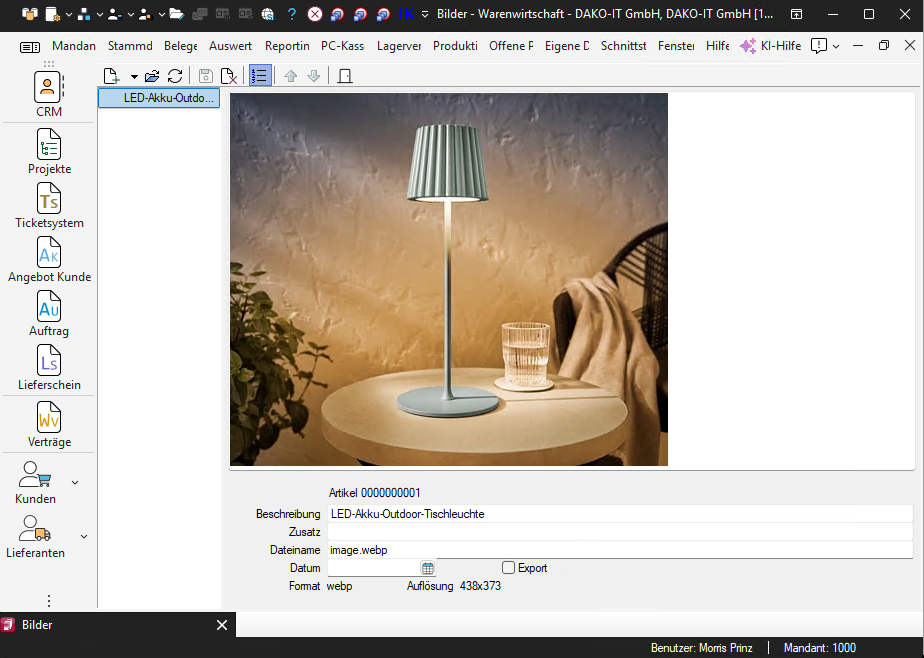 ### Bildtitel und Alternativtext Zu jedem Bild schreibt die Schnittstelle einen Titel und einen Alternativtext in die Mediathek. Ohne weitere Einstellung setzt sie beide selbst zusammen, aus Herstellerbezeichnung, Artikelbezeichnung und Artikelnummer — beim Titel zusätzlich mit der Bildnummer. Mit der Einstellung **Bildtitel und Alternativtext aus der SelectLine übernehmen** kommen die Texte stattdessen vom Bild selbst: die **Beschreibung** wird der Titel, der **Zusatz** der Alternativtext. Bleibt ein Feld in der SelectLine leer, greift für dieses Feld weiter der zusammengesetzte Name. Für Gruppenbilder gilt das gleiche. Ändert man die Texte in der SelectLine, gehen sie beim nächsten Bildexport des Artikels mit — das Bild selbst muss dafür nicht neu geladen werden.Für Suchmaschinen und Barrierefreiheit ist der Alternativtext der wichtigere der beiden Texte: Er soll beschreiben, was auf dem Bild zu sehen ist. Der zusammengesetzte Name aus Hersteller und Artikelnummer leistet das nicht — wo Alternativtexte zählen, gehört diese Einstellung aktiviert und das Feld Zusatz am Bild gepflegt.
Alternativtexte direkt in der Shopware-Mediathek zu pflegen, funktioniert nur, solange Artikelbilder bei Aktualisierung übertragen abgeschaltet ist. Ist die Einstellung aktiv, werden die Bilder eines Artikels bei jedem Export samt Eintrag in der Mediathek entfernt und neu geladen — von Hand gepflegte Titel und Alternativtexte sind danach weg. Das gilt auch für Bilder, die nur im Shop hängen und in der SelectLine nicht existieren.
### Maximale Bildgröße Bilder werden vor dem Hochladen auf diese Kantenlänge verkleinert, voreingestellt 1920 Pixel. Kleinere Bilder werden nicht vergrößert. ### Artikelbilder bei Aktualisierung übertragen Ist diese Einstellung aktiv (Voreinstellung), werden Bilder bei jeder Artikelaktualisierung mitgeprüft. Schaltet man sie ab, gehen Bilder nur beim ersten Anlegen eines Artikels mit.Weil bei einer Bildübertragung die vorhandenen Bilder zuerst entfernt und dann neu geladen werden, ist dies der zeitaufwendigste Teil des Artikelexports. Genau darum gibt es die Aufgabe alle Artikel exportieren (ohne Bilder).
### Bestehende Bilder im Shop aktualisieren Wichtig beim Austausch von Bildern: Standardmäßig erkennt die Schnittstelle ein Bild am Dateinamen und verwendet ein bereits vorhandenes weiter.Tauscht man ein Bild in der SelectLine gegen ein anderes aus, ohne dass sich der Dateiname ändert, bleibt im Shop das alte Bild stehen. Entweder diese Einstellung aktivieren oder die Benennung über den Bildinhalt wählen (nächster Punkt).
### Hash als Dateinamen verwenden Statt eines sprechenden Namens aus Hersteller, Bezeichnung und Artikelnummer wird eine Prüfsumme des Bildinhalts als Dateiname verwendet. Vorteil: Ändert sich das Bild, ändert sich automatisch der Name, und der Shop bekommt zuverlässig die neue Fassung. Nachteil: In der Mediathek sind die Namen nicht mehr lesbar. ### Nur gekennzeichnete Daten exportieren Berücksichtigt nur Bilder, die in der SelectLine mit dem Kennzeichen *Export* versehen sind. So lässt sich steuern, welche Bilder in den Shop gehören und welche nur intern sind. ### Gruppenbilder verwenden Hat ein Artikel kein eigenes Bild, können die Bilder seiner Artikelgruppe verwendet werden. Praktisch für Sortimente, in denen nur wenige Artikel eigene Fotos haben. ## Weiter - [Weitere Felder aus SelectLine](https://wiki.dako-it.com/books/finnghost-fur-shopware6-wHZ/page/weitere-felder-aus-selectline) - [Preise](https://wiki.dako-it.com/books/finnghost-fur-shopware6-wHZ/page/preise) # Preise Die SelectLine kennt Preisgruppen, Zeiträume, Mengenstaffeln, Aktionspreise, Kundenpreise und Rabattgruppen. Shopware kennt einen Grundpreis je Artikel und beliebig viele weitere Preise, die jeweils an eine **Preisregel** gebunden sind. FINN.ghost übersetzt das eine in das andere und legt die nötigen Preisregeln im Shop selbst an.Die von der Schnittstelle erzeugten Preisregeln beginnen im Shop mit „SL " und sind dadurch leicht erkennbar. Regeln, die man selbst im Shop anlegt, werden nicht angefasst.
## Grundpreis ### Preisgruppe Bestimmt, welche Preisgruppe der SelectLine als Grundpreis im Shop erscheint. Zur Auswahl stehen die Preise aus der Artikelmaske. ### Abweichende Preisgruppe je Artikel Über das Extrafeld `_SW6PG` lässt sich die Preisgruppe für einzelne Artikel überschreiben. ### Preisverweis Ist in der Artikelmaske ein Preisverweis eingetragen, werden die Preise des verwiesenen Artikels verwendet. ## Was zusätzlich übertragen wird | Preisart der SelectLine | Im Shop sichtbar für | | ------------------------ | ----------------------------------------------------------- | | Geltungspreise | alle, im hinterlegten Zeitraum | | Mengenstaffeln | alle, ab der jeweiligen Menge | | Aktionspreise | alle, im Aktionszeitraum, mit Streichpreis | | Kundenpreise | den jeweiligen angemeldeten Kunden | | Rabattgruppen | Kunden der jeweiligen Rabattgruppe | | weitere Preisgruppen | angemeldete Kunden der jeweiligen Preisgruppe | Die Mengenstaffeln werden zu zusammenhängenden Bereichen umgerechnet: Die Obergrenze einer Stufe ist die Untergrenze der nächsten. Abgelaufene Zeiträume werden nicht übertragen. Hat ein Artikel nur einen Geltungspreis — ohne Mengenstaffel und ohne Obergrenze — und entspricht dieser dem Grundpreis, wird dafür keine Preisregel angelegt. Der Betrag stünde sonst zweimal am Artikel: einmal als Preis, einmal als Regel mit demselben Wert. Die Registerkarte *Erweiterte Preise* bleibt dadurch leer, solange es nichts zu staffeln gibt.Kunden- und Preisgruppenpreise greifen im Shop nur bei angemeldeten Kunden — sie hängen an den Kundenfeldern, die beim Kundenexport mitgegeben werden. Siehe Kunden.
## Streichpreise Bei Aktionspreisen wird der zugehörige reguläre Preis als Streichpreis mitgegeben. Im Shop erscheint er durchgestrichen neben dem Aktionspreis. ### Listenpreis als Streichpreis verwenden Alternativ kann der Listenpreis aus der SelectLine als Streichpreis dienen, statt der Aktionspreis-Logik zu folgen. ## Niedrigster Preis der letzten 30 Tage Für Rabattauszeichnungen verlangt die Preisangabenverordnung die Angabe des niedrigsten Preises der letzten 30 Tage. FINN.ghost führt dazu eine eigene Historie: Jeder Übertragungslauf merkt sich die gesetzten Preise, und der günstigste Wert des Zeitraums wird als Vergleichspreis an den Shop übergeben.Die Historie beginnt mit dem ersten Übertragungslauf und ist nur so vollständig wie die Läufe. Nach einem Serverumzug oder einer Neuinstallation startet sie neu — in den ersten 30 Tagen danach ist der Vergleichspreis also noch nicht belastbar.
## Grundpreisangabe Für Artikel, die nach Inhalt ausgezeichnet werden müssen — etwa „12,90 € / Liter" — gibt es die Grundpreisangabe. Sie wird eingeschaltet und auf einem von zwei Wegen gefüllt. **Über die Mengenumrechnung:** Ein Kennzeichen in der Mengenumrechnung markiert die zu verwendende Mengeneinheit. Faktor und Basis der Umrechnung ergeben die Angabe. **Über zwei Artikelfelder:** Ein Feld enthält Referenzmenge und Einheit im Format `100 ml`, ein zweites den Inhalt als Zahl. Voreingestellt sind *FreierText2* und *FreieZahl3*.Fehlt die Einheit im Shop, wird sie automatisch angelegt.
## Einfache Preise ### Einfache Preise verwenden (keine Preisregeln) Übertragen wird dann nur der Grundpreis, ohne Staffeln, Aktionen, Kunden- und Gruppenpreise. Sinnvoll für einfache Endkundenshops, in denen für alle derselbe Preis gilt — der Shop bleibt dadurch übersichtlich und die Übertragung deutlich schneller. ## Preise beim Bestellimport ### Preise aus SelectLine bei Belegimport verwenden Normalerweise übernimmt der Beleg die Preise aus der Bestellung, damit Shop und Beleg denselben Betrag zeigen. Mit dieser Einstellung rechnet stattdessen die SelectLine die Positionspreise selbst. FINN.ghost vergleicht dann den Belegbetrag mit dem Bestellbetrag und protokolliert Abweichungen. Auf Wunsch wird die Abweichung zusätzlich in ein Belegfeld geschrieben, sodass sie in einer SelectLine-Auswertung sichtbar wird.Der Beleg wird bei einer Abweichung nicht korrigiert und nicht verworfen — die Meldung ist ein Hinweis, keine Sperre.
## Steuern Standardmäßig wird der Steuersatz des Artikels verwendet und im Shop die passende Steuer gesucht. Für Fernverkäufe innerhalb der EU gibt es zusätzlich die Möglichkeit, die Steuern über die Erfolgskontengruppen und damit je Land abzubilden. Diese Betriebsart wird bei der Einrichtung eingestellt und erfordert eine Namenskonvention bei den Kontengruppen — hier hilft der Support weiter. ## Weiter [Bestand und Verfügbarkeit](https://wiki.dako-it.com/books/finnghost-fur-shopware6-wHZ/page/bestand-und-verfugbarkeit) # Bestand und Verfügbarkeit Der Bestand ist die Angabe, die sich im Tagesgeschäft am häufigsten ändert. Deshalb gibt es dafür eigene Aufgaben, die schneller laufen als die vollständige Artikelübertragung. | Aufgabe | Umfang | | -------------------------------- | ---------------------------------------------------------- | | geänderte Bestände exportieren | Artikel mit Bestandsbewegung seit dem letzten Lauf | | alle Bestände exportieren | alle freigegebenen Artikel |Beide Aufgaben aktualisieren nur Artikel, die im Shop bereits vorhanden sind. Ein Artikel, der noch nie übertragen wurde, entsteht dadurch nicht.
## Wie der Bestand ermittelt wird Standardmäßig gilt: **Bestand abzüglich reservierter Menge**. ### Reservierte Menge nicht abziehen Der volle Lagerbestand wird gemeldet, ohne Rücksicht auf Reservierungen. ### Bestellte Menge zum Bestand hinzuzählen Beim Lieferanten bestellte Ware wird mitgezählt. Sinnvoll, wenn Nachlieferungen verlässlich eintreffen und Kunden trotzdem bestellen sollen. ### Stücklisten Bei Stücklisten ergibt sich der Bestand aus der knappsten Komponente — also aus der Menge, die sich tatsächlich noch zusammenstellen lässt. ### Eigene Bestandsermittlung Für Sonderfälle kann eine eigene Bestandsabfrage hinterlegt werden, etwa um nur bestimmte Lager zu berücksichtigen. Das richtet der Support gemeinsam mit Ihnen ein.Die technischen Einzelheiten dazu stehen im Systemhandbuch unter Bestand und Bestellmenge. Wichtig für den Betrieb: Mit einer eigenen Abfrage entfällt die Stücklistenauflösung — Set- und Behälterartikel bekommen dann den Wert der Abfrage.
Der Bestand wird ganzzahlig an den Shop übergeben. Bei Artikeln, die in Bruchteilen geführt werden — Meter, Kilogramm —, wird abgeschnitten: Aus 2,7 m wird ein Bestand von 2.
## Bestand je Abholmarkt Ist im Shop das Abholmarkt-Plugin **neti Store Pickup** installiert, lässt sich der Bestand zusätzlich je Abholmarkt-Lager übertragen. FINN.ghost erkennt das Plugin selbst: Nur dann erscheint in den Einstellungen unter **Lager** die Tabelle **Abholmarkt-Läger (neti Store Pickup)**. Ohne das Plugin bleibt alles wie bisher. In der Tabelle steht links jedes Lager aus dem Shop, rechts wählen Sie die SelectLine-Läger, die dazugehören — eines oder mehrere. Läger mit Auslager- oder Lagersperre stehen nicht zur Auswahl.Der freie Bestand der gewählten SelectLine-Läger wird summiert und dem Shop-Lager zugewiesen. Gerechnet wird wie beim Gesamtbestand — Reservierungen, bestellte Menge und Stücklisten nach denselben Einstellungen, nur eben je Lager. Eine eigene Bestandsermittlung gilt für die Abholmärkte nicht.
Übertragen wird mit denselben Aufgaben wie der Gesamtbestand — **geänderte Bestände exportieren**, **alle Bestände exportieren** — und mit der Artikelübertragung. Dabei gilt: - Ein Eintrag, den es im Shop schon gibt, bekommt den neuen Bestand, auch wenn er auf 0 fällt. Das Kennzeichen **Verfügbar** bleibt, wie es im Shop gepflegt ist. - Neue Einträge legt FINN.ghost nur an, wenn Bestand da ist — sonst bekäme jeder Artikel in jedem Abholmarkt eine leere Zeile. - Shop-Läger ohne Zuordnung fasst FINN.ghost nicht an. Sie lassen sich weiter von Hand im Shop pflegen. Der Bestand am Artikel selbst bleibt der Gesamtbestand. ## Verhalten bei Bestand 0 Drei Einstellungen bestimmen, was mit einem Lagerartikel ohne Bestand passiert. ### Lagerartikel ohne Bestand nicht hochladen Der Artikel wird gar nicht erst im Shop angelegt.Wirkt nur beim ersten Anlegen. Ein Artikel, der bereits im Shop ist, verschwindet dadurch nicht.
### Artikel inaktiv, wenn Lagerartikel ohne Bestand Der Artikel bleibt im Shop, wird aber deaktiviert und ist damit nicht mehr bestellbar. Die Artikelseite bleibt über den direkten Link erreichbar. ### Lagerartikel mit Bestand 0 bekommen den Haken Abverkauf Setzt im Shop das Kennzeichen für Abverkauf. Shopware zeigt den Artikel dann als nicht mehr nachbestellbar. Über das Extrafeld `_SW6ABVERKAUF` lässt sich das Abverkauf-Kennzeichen je Artikel festlegen und damit auch bewusst abschalten. ## Maximalabnahme Wie viel ein Kunde von einem Artikel in einem Vorgang bestellen darf. Standardmäßig entspricht sie dem verfügbaren Bestand. ### Maximalabnahme bei Nicht-Lagerartikel Ein fester Wert für Artikel, die nicht auf Lager geführt werden — typischerweise Streckengeschäft oder Dienstleistungen. ### Maximalabnahme auch bei Lagerartikel anwenden Wendet den festen Wert zusätzlich auf Lagerartikel an. ### Bestellte Menge zur Maximalabnahme hinzufügen Rechnet die beim Lieferanten bestellte Menge auf die Maximalabnahme an. ### Maximalabnahme aus einem Artikelfeld Enthält ein Extrafeld einen Wert, gilt dieser — er hat Vorrang vor allen anderen Einstellungen. So lassen sich einzelne Artikel begrenzen, etwa Aktionsware pro Kunde. ## Zusammenspiel mit der Artikelübertragung Die Artikelübertragung setzt Bestand und Maximalabnahme ebenfalls mit. Ein Artikelexport überschreibt also einen kurz vorher gelaufenen Bestandsexport — mit denselben Werten, sofern sich zwischenzeitlich nichts geändert hat. Die eigene Bestandsaufgabe existiert, weil sie viel günstiger ist: Sie fasst nur Bestand und Verfügbarkeit an, ohne Preise, Bilder, Kategorien und Merkmale. Deshalb darf sie häufig laufen, während die Artikelübertragung in größeren Abständen arbeitet. ## Weiter [Kategorien](https://wiki.dako-it.com/books/finnghost-fur-shopware6-wHZ/page/kategorien) # Kategorien Die Artikelgruppen der SelectLine werden zu Kategorien im Shop, unterhalb einer Hauptkategorie, die man selbst bestimmt. Die Hierarchie der Artikelgruppen wird dabei übernommen.  ## Einstellungen ### Hauptartikelgruppe Die Shop-Kategorie, unter der die Struktur entsteht. Zur Auswahl stehen die Kategorien des Shops.Ohne Hauptartikelgruppe läuft die Kategorieübertragung nicht. Sie bricht mit einem entsprechenden Hinweis ab.
### Gruppen Bestimmt, welche Zuordnung aus der SelectLine gilt: | Auswahl | Bedeutung | | -------------------- | ------------------------------------------------------ | | Artikelgruppe | die Artikelgruppe aus der Artikelmaske | | Alternativgruppen | die zusätzlichen Gruppenzuordnungen des Artikels | | beide | Artikelgruppe und Alternativgruppen | Mit *beide* kann ein Artikel in mehreren Kategorien erscheinen. ### Layout für Gruppen Das Shopware-Layout, das neu angelegte Kategorien erhalten. ### Gruppen zu ignorieren Artikelgruppen, die nicht in den Shop gehören — etwa interne Sortimentsgliederungen. Sie werden weder als Kategorie angelegt noch Artikeln zugeordnet. ### Default-Artikelgruppe Eine Kategorie, die verwendet wird, wenn sich für einen Artikel keine Kategorie ermitteln lässt. Ohne diese Angabe wird ein solcher Artikel abgewiesen. ### Immer Default-Artikelgruppe verwenden Alle Artikel landen in dieser einen Kategorie. Die Kategorieübertragung ist dann abgeschaltet — sinnvoll für Shops, deren Navigation vollständig im Shopware-Backend gepflegt wird. ### Artikelgruppen ignorieren Kategorien werden gar nicht angefasst. Die Zuordnung der Artikel zu Kategorien übernimmt dann das Shopware-Backend. ## Welche Gruppen übertragen werden Eine Artikelgruppe wird nur angelegt, wenn sie selbst oder eine ihrer Untergruppen Artikel enthält. Leere Äste der SelectLine-Struktur erscheinen also nicht im Shop. ### Freigabe je Gruppe Zusätzlich kann ein Kennzeichen an der Artikelgruppe bestimmen, ob sie in den Shop gehört.Ist das Kennzeichen an einer Gruppe leer, wird die Gruppe nicht ausgeschlossen. Nur ein ausdrücklich abweichender Wert schließt sie aus.
## Was übertragen wird | Im Shop | Aus der SelectLine | | ------------------ | ----------------------------------------- | | Name | Bezeichnung der Artikelgruppe | | Beschreibung | Langtext zur Artikelgruppe | | Seitentitel | Extrafeld `_AG_METATITLE` | | Meta-Beschreibung | Extrafeld `_AG_METADESCRIPTION` | | Suchbegriffe | Extrafeld `_AG_METAKEYWORD` | Fremdsprachen kommen aus den Fremdbezeichnungen zur Artikelgruppe. ## Kategorien im Shop redaktionell pflegen ### Artikelgruppen nicht aktualisieren Bestehende Kategorien werden nicht mehr angefasst, neue weiterhin angelegt. Damit bleiben im Shop gepflegte Kategorietexte, SEO-Felder und Layouts erhalten.Mit dieser Einstellung wird auch die Einordnung im Kategoriebaum nicht mehr nachgezogen. Eine Umstrukturierung der Artikelgruppen in der SelectLine kommt dann nicht im Shop an.
## Wichtig zu wissenBei jeder Artikelübertragung wird die Kategoriezuordnung des Artikels neu gesetzt. Kategorien, die man im Shopware-Backend von Hand an einem Artikel ergänzt, verschwinden deshalb beim nächsten Lauf. Wer im Shop zuordnen will, nutzt Artikelgruppen ignorieren.
Die Wiedererkennung einer Kategorie läuft über ein Zusatzfeld mit der Artikelgruppennummer. Wird dieses Feld im Shop gelöscht oder die Kategorie von Hand neu angelegt, entstehen Dubletten. ## Weiter [Varianten](https://wiki.dako-it.com/books/finnghost-fur-shopware6-wHZ/page/varianten) # Varianten Variantenartikel der SelectLine werden auf das Variantensystem von Shopware abgebildet: Der Variantenartikel wird der Hauptartikel, die einzelnen Varianten hängen darunter und tragen die Merkmalsausprägungen. 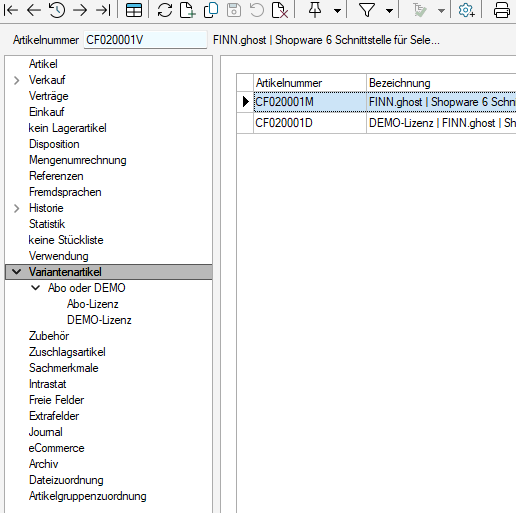 ## Voraussetzungen | Voraussetzung | Hinweis | | -------------------------------------- | ----------------------------------------------------------- | | Merkmale sind im Shop vorhanden | siehe [Eigenschaften und Filter](https://wiki.dako-it.com/books/finnghost-fur-shopware6-wHZ/page/eigenschaften-und-filter) | | mindestens eine aktive Variante | freigegeben und nicht inaktiv | | Merkmale am Variantenartikel gepflegt | ohne Merkmale gibt es keine Auswahl im Shop |Hat ein Variantenartikel keine aktiven Varianten oder keine Merkmale, wird er im Shop deaktiviert statt fehlerhaft angelegt.
Die Reihenfolge spielt keine Rolle: Wird eine Variante vor ihrem Hauptartikel übertragen, holt die Schnittstelle den Hauptartikel selbst nach. ## Darstellung im Shop ### Auffächern Ohne Auffächern zeigt der Shop in Listen und in der Suche nur den Hauptartikel; die Auswahl der Variante erfolgt auf der Artikelseite. Mit Auffächern erscheint **jede Variante als eigener Eintrag** in Listen und Suche. Das ist die richtige Wahl, wenn sich die Varianten deutlich unterscheiden — etwa verschiedene Farben, die man einzeln sehen möchte. Das Auffächern lässt sich über ein Kennzeichen je Artikel steuern oder generell für alle Variantenartikel einschalten. ### Variantenartikel anstelle von Hauptartikel in Storefront anzeigen Zeigt in Listen die erste Variante anstelle des Hauptartikels. Praktisch, wenn der Hauptartikel selbst kein sinnvolles Bild oder keinen sinnvollen Preis hat. ### Bei Varianten die Bezeichnung vom Hauptartikel verwenden Alle Varianten erhalten die Bezeichnung des Hauptartikels. Sinnvoll, wenn die Variantenbezeichnungen in der SelectLine technische Kürzel enthalten. ## Reihenfolge der Ausprägungen Im Shop erscheinen die Ausprägungen standardmäßig alphabetisch. Größen kommen dadurch in der Reihenfolge `L, M, S, XL` statt `S, M, L, XL`. Wird in der SelectLine eine Positionsangabe zu den Ausprägungen geführt, übernimmt FINN.ghost diese Reihenfolge in den Shop. Ob das in Ihrer Installation eingerichtet ist, klärt der Support. ## Preise und Bestand bei Varianten Varianten dürfen ohne eigenen Preis übertragen werden und erben ihn dann vom Hauptartikel. Bestand und Verfügbarkeit werden dagegen je Variante geführt. Beschreibung, Maße, Lieferzeit und Verpackungseinheit werden bewusst nur am Hauptartikel gesetzt — Shopware vererbt sie an die Varianten. ## Wenn die Variantenauswahl im Shop seltsam aussieht Shopware entfernt bei einer Aktualisierung keine Ausprägungen, sondern ergänzt nur. Bestandsvarianten können dadurch im Laufe der Zeit mehr als eine Ausprägung pro Merkmal ansammeln — etwa zwei Größen an derselben Variante. Im Shop führt das zu einer fehlerhaften Auswahl. FINN.ghost räumt das beim Übertragen des Hauptartikels selbst auf: Überzählige Ausprägungen, die nicht aus der SelectLine kommen, werden entfernt.Als Sicherung gilt: Liefert die SelectLine zu einer Variante gar keine Ausprägungen, wird nichts entfernt. Sonst bliebe eine Variante ohne Ausprägung zurück und wäre im Shop unbrauchbar.
Wer eine merkwürdige Variantenauswahl im Shop sieht, startet also am besten *geänderte Artikel exportieren* für den betroffenen Hauptartikel. ## Weiter [Eigenschaften und Filter](https://wiki.dako-it.com/books/finnghost-fur-shopware6-wHZ/page/eigenschaften-und-filter) # Eigenschaften und Filter Die SelectLine kennt zwei Arten von beschreibenden Angaben, und beide werden im Shop zu Eigenschaften. Der Unterschied liegt darin, wofür sie verwendet werden. | In der SelectLine | Im Shop verwendet für | | ----------------- | -------------------------------------------------------- | | Merkmale | Variantenauswahl (Größe, Farbe, …) | | Sachmerkmale | Filter und Eigenschaftstabelle auf der Artikelseite | ## Übertragung | Aufgabe | Überträgt | | -------------------------- | -------------------------------------------------- | | Merkmale exportieren | Merkmale und ihre Ausprägungen | | Sachmerkmale exportieren | Sachmerkmale, ihre Beschreibung und Ausprägungen | Beide Aufgaben laufen über den **gesamten** Bestand, nicht nur über Änderungen. Bei vielen Merkmalen dauern sie entsprechend und gehören in den nächtlichen Zeitplan.Fehlt beim Übertragen eines Artikels ein Merkmal oder eine Ausprägung im Shop, zieht die Schnittstelle das selbst nach. Ein neu angelegtes Merkmal muss also nicht erst auf den nächtlichen Lauf warten.
## Wichtig bei der BenennungMerkmale und Sachmerkmale landen im Shop im selben Bereich. Ein Merkmal und ein Sachmerkmal dürfen deshalb nicht denselben Namen tragen — sonst mischen sich ihre Ausprägungen und die Variantenauswahl wird fehlerhaft.
## Umbenennen und Löschen Die Zuordnung läuft über den Namen. Daraus folgt: - Wird ein Merkmal in der SelectLine **umbenannt**, entsteht im Shop eine zweite Eigenschaft. Die alte bleibt mit ihren Ausprägungen stehen. - Wird eine Ausprägung **gelöscht**, bleibt sie im Shop bestehen. Die Schnittstelle legt an und aktualisiert, sie räumt nicht auf. Aufräumen ist im Shopware-Backend möglich — sinnvollerweise erst, wenn kein Artikel die Eigenschaft mehr verwendet. ## Sachmerkmale: was mitkommt | Im Shop | Aus der SelectLine | | ----------------- | --------------------------------------- | | Bezeichnung | Bezeichnung des Sachmerkmals | | Beschreibung | Freitextfeld des Sachmerkmals | | Übersetzungen | Fremdbezeichnungen des Sachmerkmals | | Ausprägungen | untergeordnete Einträge der Struktur | Berücksichtigt werden Sachmerkmale des Standardtyps. Reine Freitext- oder Zahlenmerkmale werden nicht übertragen.Bei jeder Artikelübertragung werden die Eigenschaften des Artikels im Shop neu gesetzt. Eigenschaften, die man im Shopware-Backend von Hand an einem Artikel ergänzt, verschwinden beim nächsten Lauf.
## Weiter [Zubehör und Alternativartikel](https://wiki.dako-it.com/books/finnghost-fur-shopware6-wHZ/page/zubehor-und-alternativartikel) # Zubehör und Alternativartikel Zubehör- und Alternativartikel aus der SelectLine erscheinen im Shop als Cross-Selling — also als Empfehlungen auf der Artikelseite. | In der SelectLine | Im Shop als Cross-Selling mit dem Namen | | ------------------ | --------------------------------------- | | Zubehörartikel | Zubehör | | Alternativartikel | Alternativartikel | Beide Übertragungen sind standardmäßig eingeschaltet und lassen sich unter **Shopware 6 → Einstellungen** einzeln abschalten. ## Voraussetzung Aufgenommen werden nur Artikel, die selbst für den Shop freigegeben sind. Ein Zubehörartikel ohne Freigabekennzeichen erscheint nicht in der Empfehlung.Ist ein freigegebener Zubehörartikel noch nicht im Shop, überträgt die Schnittstelle ihn bei Bedarf vorher.
## Eigene Cross-Sellings im Shop Beim Übertragen werden die Empfehlungen mit **genau diesen beiden Namen** neu aufgebaut. Cross-Sellings, die man im Shopware-Backend unter einem anderen Namen anlegt, bleiben unangetastet.Wer die Empfehlungen „Zubehör" oder „Alternativartikel" im Shop von Hand ergänzt, verliert diese Ergänzungen beim nächsten Artikellauf. Für eigene Empfehlungen deshalb einen anderen Namen wählen.
## Weiter [Weitere Felder aus SelectLine](https://wiki.dako-it.com/books/finnghost-fur-shopware6-wHZ/page/weitere-felder-aus-selectline) # Weitere Felder aus SelectLine Nicht jede Angabe der SelectLine hat im Shop ein passendes Standardfeld. Damit trotzdem alles verfügbar ist, legt FINN.ghost im Shop eigene Zusatzfeld-Gruppen an und füllt sie. Im Shopware-Backend erscheinen sie als **Ghost Artikel**, **Ghost Kategorie**, **Ghost Kunde** und **Ghost Hersteller**. ## Was übertragen wird Angelegt werden alle Extrafelder der jeweiligen SelectLine-Tabelle sowie die Standardfelder, die im Shop nützlich sind: | Bereich | Felder | | ------------- | ---------------------------------------------------------------------------- | | Artikel | Zusatz, Matchcode, Freie Texte, Freie Zahlen, Freie Daten, Freie Kennzeichen, Dimensionstext, Infotext, Bestelltext | | Kategorie | Nummer, Zusatz | | Kunde | Freie Felder, Preisgruppe, Rabattgruppe, SelectLine-Nummer | | Hersteller | Nummer, Freie Felder | Die Aufgabe dafür heißt **Extrafelder exportieren**. Sie muss laufen, sobald in der SelectLine ein neues Extrafeld angelegt wurde, das im Shop verfügbar sein soll.Diese Aufgabe gehört an den Anfang jeder Einrichtung. An diesen Feldern hängt die Wiedererkennung von Kategorien und Herstellern, und die Preisregeln für Preis- und Rabattgruppen brauchen die Kundenfelder. Siehe Erstinbetriebnahme.
## Verwendung im Shop Die Felder stehen im Shopware-Backend am Artikel zur Verfügung und können im Theme ausgegeben werden — etwa als zusätzliche Angabe auf der Artikelseite. Die Umsetzung im Theme übernimmt Ihre Agentur oder unser Team. ## Reihenfolge der Felder Die Reihenfolge lässt sich im Shopware-Backend anpassen und bleibt dabei erhalten: Beim nächsten Lauf wird sie nicht überschrieben. ## Felder umbenennen Erwartet ein Theme oder ein Plugin einen bestimmten Feldnamen, kann eine Umbenennung hinterlegt werden. Das FINN.ghost-Feld wird dann unter dem gewünschten Namen im Shop geführt. Diese Zuordnung richtet der Support ein. ## Nicht unterstützte Feldtypen Übertragen werden Text-, Zahlen-, Datums-, Kennzeichen- und Memofelder.Extrafelder mit ungewöhnlichem Datentyp lassen die Aufgabe mit einer Meldung abbrechen, dass der Typ nicht bekannt ist. Solche Felder müssen in der SelectLine auf einen unterstützten Typ geändert werden.
## Aufräumen Ein in der SelectLine gelöschtes Extrafeld bleibt im Shop bestehen und behält seinen letzten Wert an allen Artikeln. Entfernen lässt es sich im Shopware-Backend. ## Felder mit besonderer Bedeutung Diese Extrafelder steuern das Verhalten der Schnittstelle und sind an den entsprechenden Stellen beschrieben: | Extrafeld | Wirkung | Näheres | | ------------------- | ---------------------------------------------------- | ---------------------------------------- | | `_SW6PG` | abweichende Preisgruppe für diesen Artikel | [Preise](https://wiki.dako-it.com/books/finnghost-fur-shopware6-wHZ/page/preise) | | `_SW6ABVERKAUF` | Abverkauf-Kennzeichen je Artikel | [Bestand](https://wiki.dako-it.com/books/finnghost-fur-shopware6-wHZ/page/bestand-und-verfugbarkeit) | | `_DIMBREITE` u. a. | Maße des Artikels | [Texte und Bilder](https://wiki.dako-it.com/books/finnghost-fur-shopware6-wHZ/page/bezeichnungen-texte-und-bilder) | | `_METATITLE` u. a. | Angaben für Suchmaschinen | [Texte und Bilder](https://wiki.dako-it.com/books/finnghost-fur-shopware6-wHZ/page/bezeichnungen-texte-und-bilder) | | `_AG_METATITLE` u. a. | Angaben für Suchmaschinen an der Kategorie | [Kategorien](https://wiki.dako-it.com/books/finnghost-fur-shopware6-wHZ/page/kategorien) |