# Überblick
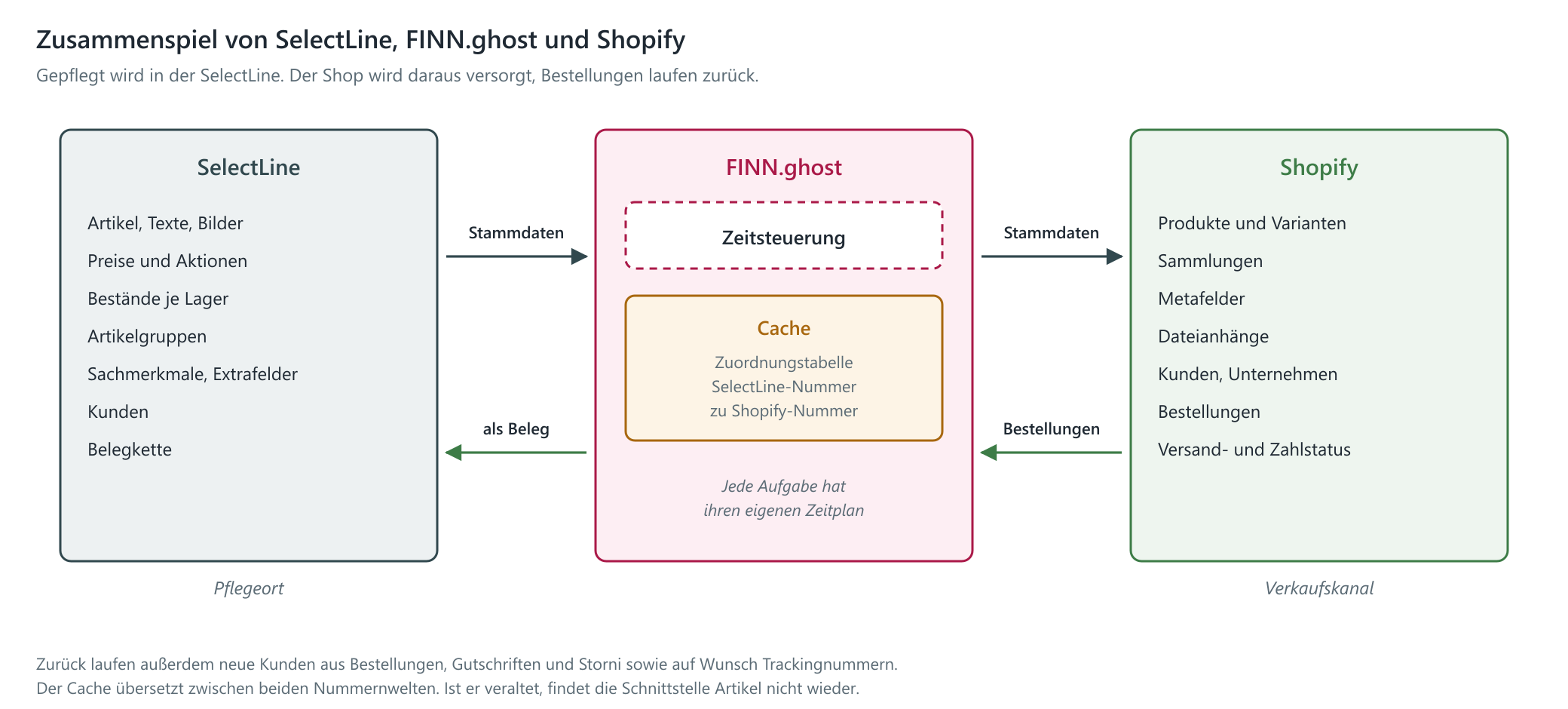
FINN.ghost verbindet die SelectLine mit einem Shopify-Shop. Die Stammdaten bleiben in
der SelectLine, der Shop wird daraus versorgt. Bestellungen laufen den umgekehrten Weg
und werden als Beleg in der SelectLine angelegt.
Man pflegt also weiter dort, wo man es gewohnt ist: in der Artikelmaske, im
Kundenstamm, in der Belegkette. Im Shopify-Adminbereich muss nichts nachgetragen
werden.
## Was das Modul kann
- **Bestellungen importieren** — als Beleg, mit Vorkasse-Behandlung, EU-OSS-Kontengruppen und Paketverwaltung.
- **Artikeldaten exportieren** — Varianten, Bilder, SEO-Angaben und Sachmerkmale als Metafelder.
- **Bestände und Preise abgleichen** — je Standort, im eingestellten Takt; der reservierte Bestand wird abgezogen.
- **Kunden abgleichen** — Adressdaten und Bestellhistorie, bei Shopify Plus als Unternehmen mit Kontakten.
## Wofür es typischerweise eingesetzt wird
| Fall | Was das Modul dabei leistet |
| ---- | --------------------------- |
| **Wachsender Onlinehandel** | ein Sortiment, das nicht mehr doppelt gepflegt werden soll — Artikel, Preise und Bestände kommen aus der SelectLine |
| **Shop als zentraler Kanal** | der Shop wird vollständig aus dem ERP gesteuert und nicht im Adminbereich nachgepflegt |
| **Handel im EU-Ausland** | das OSS-Verfahren wird beim Bestellimport über die Kontengruppe je Lieferland abgebildet |
## Was in welche Richtung übertragen wird
| Aus der SelectLine in den Shop | Aus dem Shop in die SelectLine |
| ------------------------------ | ------------------------------ |
| Artikel mit Texten und Bildern | Bestellungen als Beleg |
| Preise, Aktionspreise, Katalogpreise | Neue Kunden aus Bestellungen |
| Bestände je Standort | Gutschriften und Storni |
| Artikelgruppen als Sammlungen | Trackingnummern (optional) |
| Sachmerkmale und Extrafelder als Metafelder | |
| Journaldateien als Dateianhänge | |
| Kunden, bei Shopify Plus als Unternehmen | |
| Versandmeldung und Zahlstatus | |
Zusätzlich kann FINN.ghost **Änderungen an einem Beleg zurück in die
Shopify-Bestellung schreiben** — siehe
[Versand und Rückmeldungen](https://wiki.dako-it.com/books/finnghost-fur-shopify/page/versand-und-ruckmeldungen).
## Wie die Übertragung ausgelöst wird
Es gibt keinen Knopf „jetzt alles übertragen", den man täglich drücken müsste. Die
Übertragung läuft nach einem Zeitplan, der pro Aufgabe eingestellt wird — Bestände zum
Beispiel häufiger als Artikeltexte.
Wer eine Änderung sofort im Shop sehen will, kann die passende Aufgabe unter
**Shopify → Zeitsteuerung** von Hand starten.
Die Aufgaben laufen nacheinander, nicht gleichzeitig. Solange ein großer Lauf arbeitet, warten die anderen. Umfangreiche Vollübertragungen gehören deshalb in die Nacht. Näheres unter Zeitplan der Übertragungen.
## Der Cache
Ein Punkt, der Shopify von anderen Anbindungen unterscheidet und den man kennen
sollte: FINN.ghost führt eine eigene Zuordnungstabelle, welche SelectLine-Nummer zu
welchem Shopify-Objekt gehört. Shopify vergibt eigene interne Nummern, und die stehen
nirgends in der SelectLine.
Diese Tabelle ist der **Cache**. Ist er veraltet, findet die Schnittstelle Artikel
nicht wieder — mit der Folge, dass Artikel doppelt entstehen oder Bestellungen nicht
importiert werden können.
Wer im Shopify-Adminbereich Produkte löscht oder von Hand anlegt, muss den Cache erneuern. Alles dazu unter Der Cache.
## Was ein Artikel braucht, um im Shop zu erscheinen
Die kürzeste Antwort auf die häufigste Frage: Ein Artikel geht nur in den Shop, wenn
in der Artikelmaske das dafür vereinbarte **Kennzeichen für den Shop** gesetzt ist.
Ohne dieses Kennzeichen wird der Artikel übersprungen — unabhängig davon, wie
vollständig er sonst gepflegt ist.
Welches Feld das ist, wird bei der Einrichtung festgelegt, siehe
[Artikel im Shop veröffentlichen](https://wiki.dako-it.com/books/finnghost-fur-shopify/page/artikel-im-shop-veroffentlichen).
## Aufbau dieses Handbuchs
| Kapitel | Inhalt |
| --------------------------------------------- | --------------------------------------------------------------- |
| [Einrichtung](https://wiki.dako-it.com/books/finnghost-fur-shopify/page/shopdaten) | Zugang und Access-Token, Läger, Belegtypen, Zuordnungen, Erstinbetriebnahme |
| [Artikel](https://wiki.dako-it.com/books/finnghost-fur-shopify/page/artikel-im-shop-veroffentlichen) | Freigabe, Texte, Bilder, Preise, Bestand, Gruppen, Varianten |
| [Kunden und Bestellungen](https://wiki.dako-it.com/books/finnghost-fur-shopify/page/kunden) | Kundendaten, B2B, Bestellabwicklung, Rückmeldungen, Gutschriften |
| [Laufender Betrieb](https://wiki.dako-it.com/books/finnghost-fur-shopify/page/zeitplan-der-ubertragungen) | Zeitplan, Cache, Fehlersuche, häufige Fragen |
Wer die Schnittstelle neu einrichtet, arbeitet das Kapitel *Einrichtung* von vorne
nach hinten durch und folgt dann der [Erstinbetriebnahme](https://wiki.dako-it.com/books/finnghost-fur-shopify/page/erstinbetriebnahme).