Dafür werden Inhaberrechte am Shop benötigt. Ein Mitarbeiterkonto ohne Rechte für die App-Entwicklung kann die Schritte nicht ausführen.
Shopify ändert den Adminbereich regelmäßig. Die Bildschirmbilder zeigen den Weg über das Dev Dashboard, wie Shopify ihn derzeit vorgibt. Heißen die Menüpunkte bei Ihnen anders, ist die Reihenfolge dennoch dieselbe: App anlegen, Berechtigungen setzen, App installieren, Token abholen.
## Schritt 1 — App-Entwicklung öffnen Im Shopify-Adminbereich **Einstellungen → Apps**, dort rechts oben **Apps entwickeln**. 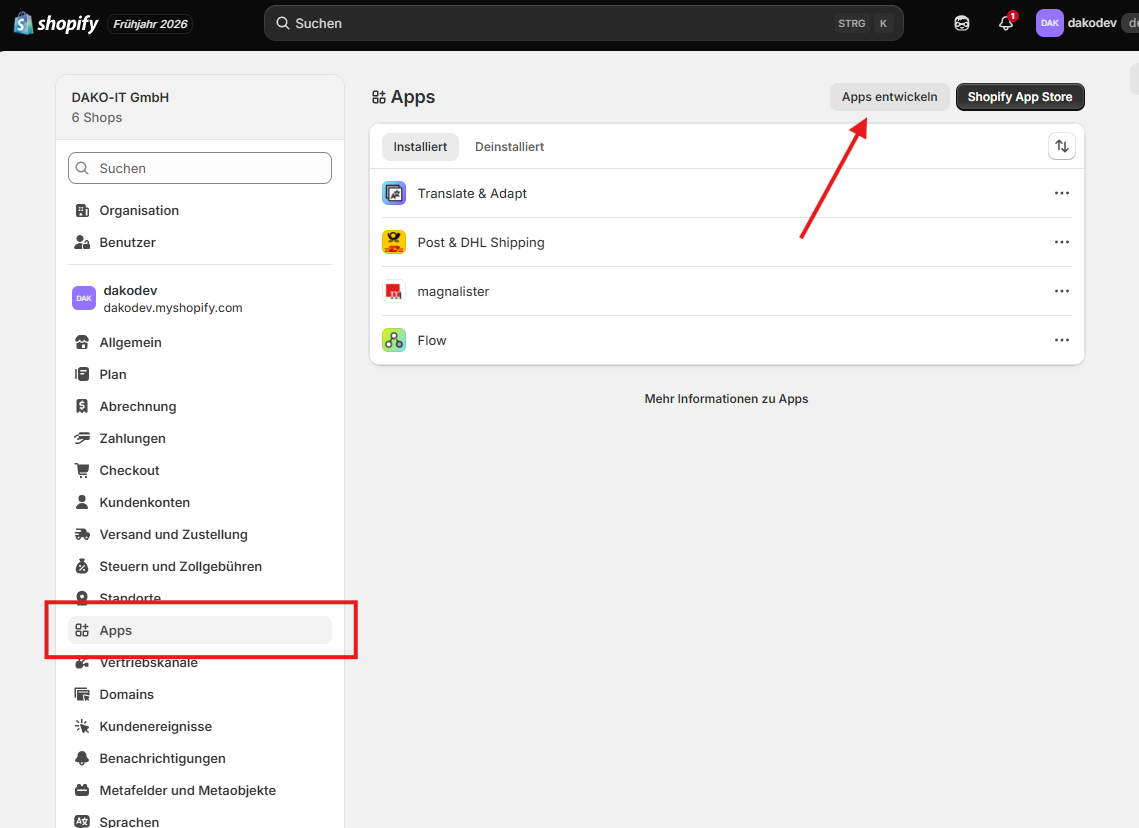 Anschließend **Apps im Dev Dashboard erstellen**. 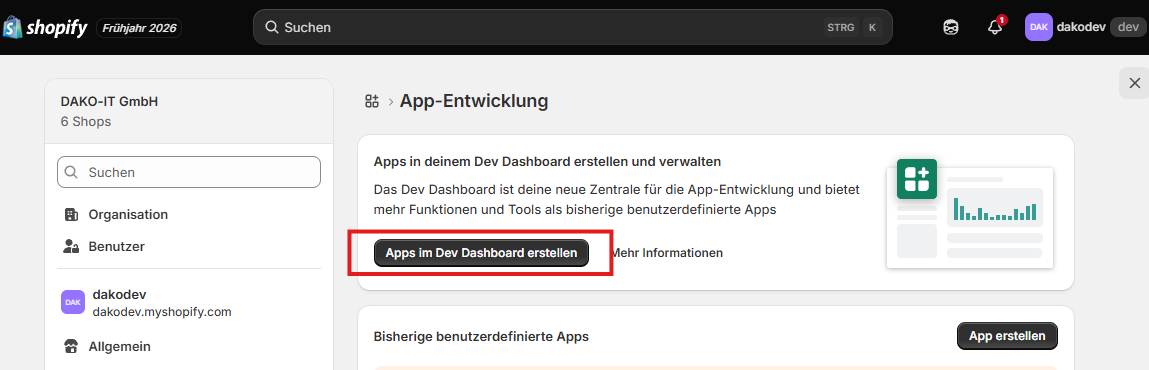 ## Schritt 2 — App anlegen Im Dev Dashboard unter **Apps** die Schaltfläche **App erstellen**. 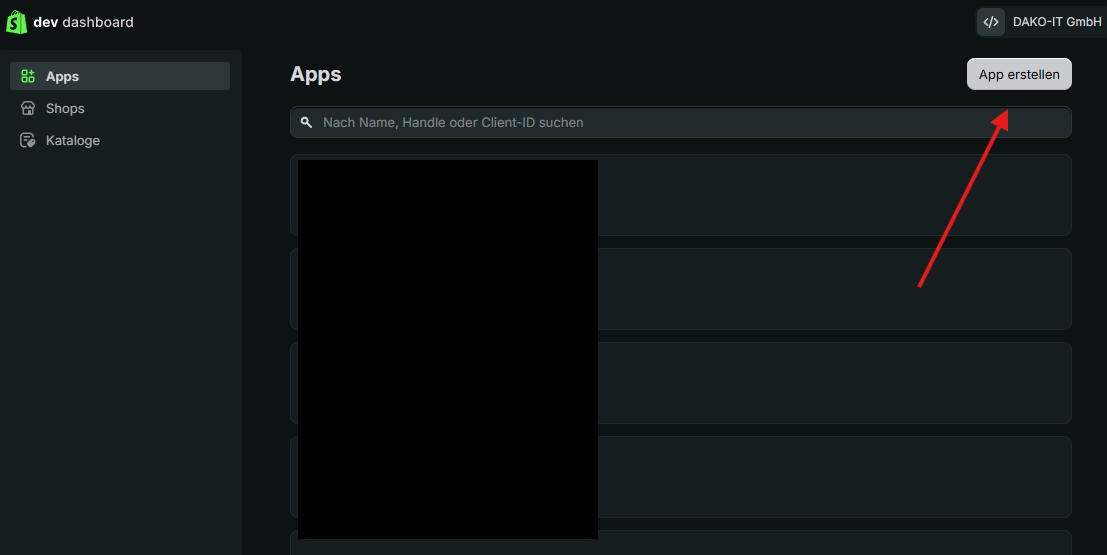 Dann rechts **Im Dev Dashboard starten** wählen, einen beliebigen **App-Namen** eintragen — etwa `Ghost` — und **Erstellen**. 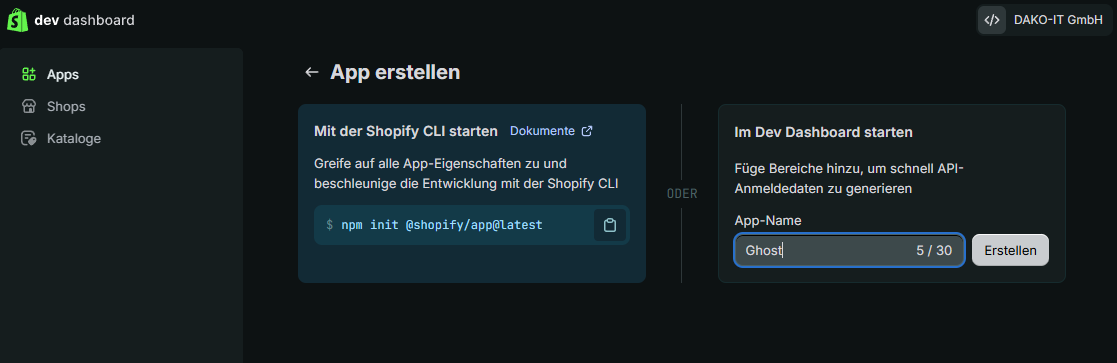Der Weg über die Shopify CLI auf der linken Seite ist für Entwickler gedacht und wird hier nicht gebraucht.
## Schritt 3 — Version mit App-URL und Berechtigungen veröffentlichen Nun wird festgelegt, was die App darf. Drei Angaben sind nötig: | Feld | Wert | | ---------------------------------------- | ------------------------------------------- | | **App-URL** | `https://ghost.dako-it.com/shopifyCustom` | | **App in den Shopify-Adminbereich einbetten** | angehakt | | **API-Zugriff → Bereiche** | die Liste aus dem nächsten Abschnitt | Zum Schluss rechts oben **Veröffentlichen**. 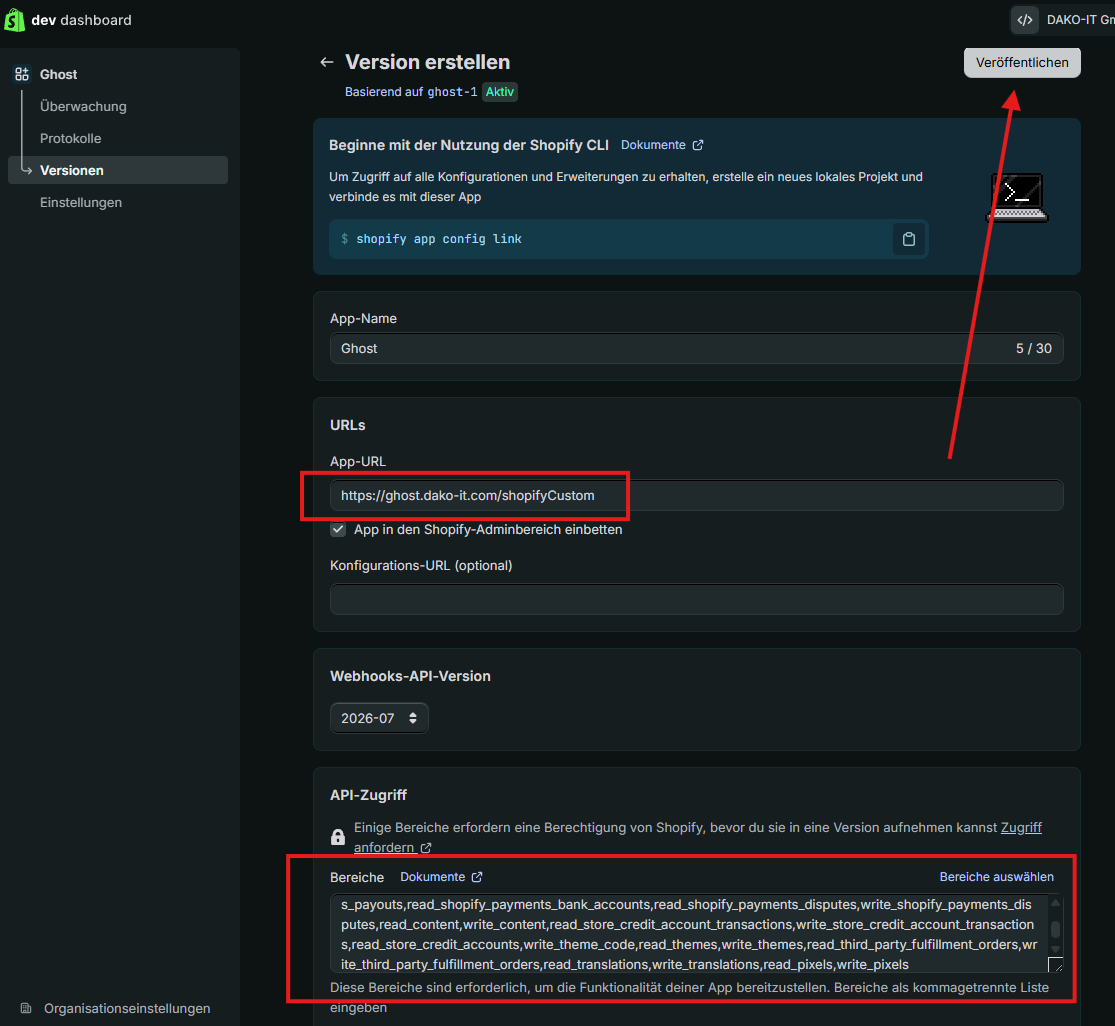 ### Die Berechtigungen Die Bereiche werden als **kommagetrennte Liste** in das Feld eingetragen — am besten vollständig kopieren und einfügen: ```text read_analytics,read_app_proxy,write_app_proxy,read_assigned_fulfillment_orders,write_assigned_fulfillment_orders,read_audit_events,read_customer_events,read_cart_transforms,write_cart_transforms,read_all_cart_transforms,read_validations,write_validations,read_cash_tracking,write_cash_tracking,read_channels,write_channels,read_checkout_branding_settings,write_checkout_branding_settings,write_checkouts,read_checkouts,read_companies,write_companies,read_custom_fulfillment_services,write_custom_fulfillment_services,read_custom_pixels,write_custom_pixels,read_customers,write_customers,read_customer_data_erasure,write_customer_data_erasure,read_customer_merge,write_customer_merge,read_delivery_customizations,write_delivery_customizations,read_price_rules,write_price_rules,read_discounts,write_discounts,read_discounts_allocator_functions,write_discounts_allocator_functions,read_discovery,write_discovery,write_draft_orders,read_draft_orders,read_files,write_files,read_fulfillment_constraint_rules,write_fulfillment_constraint_rules,read_fulfillments,write_fulfillments,read_gift_card_transactions,write_gift_card_transactions,read_gift_cards,write_gift_cards,write_inventory,read_inventory,write_inventory_shipments,read_inventory_shipments,write_inventory_shipments_received_items,read_inventory_shipments_received_items,write_inventory_transfers,read_inventory_transfers,read_legal_policies,write_legal_policies,read_delivery_option_generators,write_delivery_option_generators,read_locales,write_locales,write_locations,read_locations,read_marketing_integrated_campaigns,write_marketing_integrated_campaigns,write_marketing_events,read_marketing_events,read_markets,write_markets,read_markets_home,write_markets_home,read_merchant_managed_fulfillment_orders,write_merchant_managed_fulfillment_orders,read_metaobject_definitions,write_metaobject_definitions,read_metaobjects,write_metaobjects,read_online_store_navigation,write_online_store_navigation,read_online_store_pages,write_online_store_pages,write_order_edits,read_order_edits,read_orders,write_orders,write_packing_slip_templates,read_packing_slip_templates,read_payment_terms,write_payment_terms,read_payment_customizations,write_payment_customizations,read_privacy_settings,write_privacy_settings,read_product_feeds,write_product_feeds,read_product_listings,write_product_listings,read_products,write_products,read_publications,write_publications,read_purchase_options,write_purchase_options,write_reports,read_reports,read_resource_feedbacks,write_resource_feedbacks,read_returns,write_returns,read_script_tags,write_script_tags,read_shopify_payments_provider_accounts_sensitive,read_shipping,write_shipping,read_shopify_payments_accounts,read_shopify_payments_payouts,read_shopify_payments_bank_accounts,read_shopify_payments_disputes,write_shopify_payments_disputes,read_content,write_content,read_store_credit_account_transactions,write_store_credit_account_transactions,read_store_credit_accounts,write_theme_code,read_themes,write_themes,read_third_party_fulfillment_orders,write_third_party_fulfillment_orders,read_translations,write_translations,read_pixels,write_pixels ```Die Liste bitte nicht kürzen. Sie deckt alle Bereiche ab, die die Schnittstelle nutzt. Fehlt ein Bereich, bricht später genau die Übertragung ab, die ihn braucht — mit einer Rechtemeldung, die schwer einzuordnen ist.
Einzelne Bereiche muss Shopify erst freigeben, bevor sie in eine Version aufgenommen werden können. Shopify weist im Feld darauf hin und bietet dafür Zugriff anfordern an. Betrifft das Kundendaten, gehört die Freigabe beantragt, sonst bleiben Kunden und Bestellungen leer.
## Schritt 4 — App installieren In der **Übersicht** der App links den App-Namen wählen und unter **Installationen** die Schaltfläche **App installieren** betätigen. 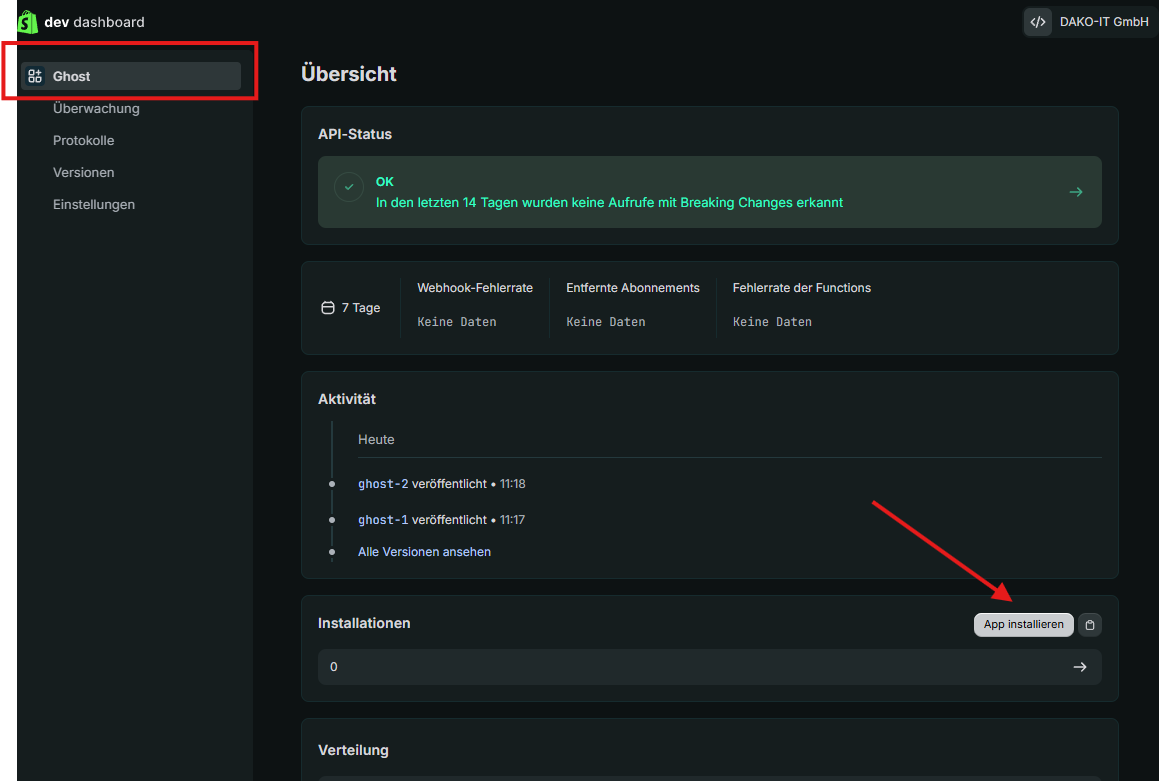 ## Schritt 5 — Token erzeugen Die installierte App erscheint im Shop links unten unter **Apps**. Beim Aufruf zeigt sie das Formular **Shopify Zugangsdaten** mit zwei Feldern: | Feld im Formular | Wo der Wert steht | | ---------------------------- | ------------------------------------------------- | | **API-Key (Client-ID)** | Dev Dashboard → **Einstellungen → Anmeldedaten → Client-ID** | | **Shared Secret (Client-Secret)** | dieselbe Stelle, Feld **Schlüssel** | 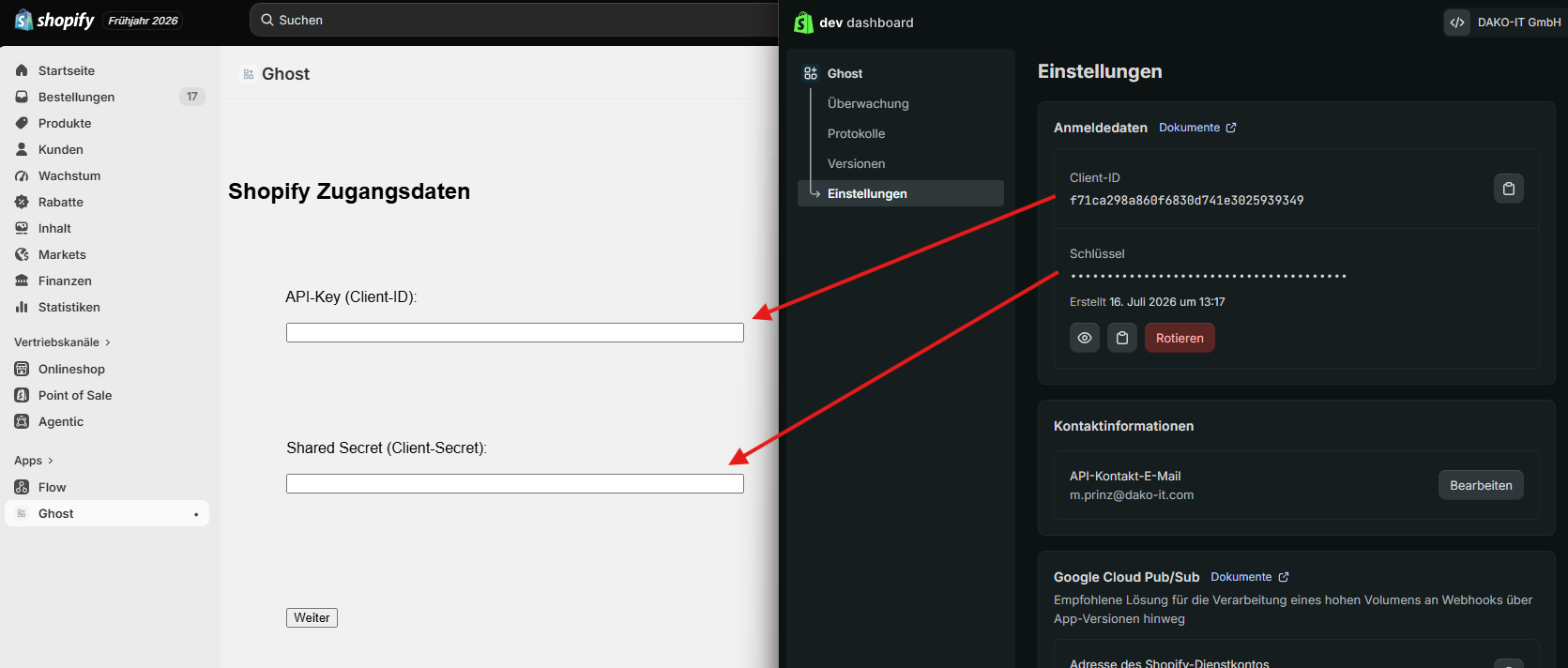Der Schlüssel ist verdeckt. Über das Augensymbol lässt er sich anzeigen, über das Symbol daneben in die Zwischenablage kopieren.
Nach **Weiter** wird das dauerhafte Access-Token angezeigt. Dieses Token wird nur einmal angezeigt. Es gehört vollständig kopiert und an einer sicheren Stelle abgelegt, bevor das Fenster geschlossen wird. Wer es verliert, muss den Schritt wiederholen.
Das Token wird zusammen mit dem Shopnamen in FINN.ghost unter **Shopify → Einstellungen → Shopdaten** eingetragen. Siehe [Shopdaten](https://wiki.dako-it.com/books/finnghost-fur-shopify/page/shopdaten). ## Wenn das Token später nicht mehr geht | Ursache | Abhilfe | | ----------------------------------------- | ------------------------------------------ | | der Schlüssel der App wurde rotiert | Schritt 5 wiederholen und neues Token eintragen | | die App wurde deinstalliert | Schritt 4 und 5 wiederholen | | eine Berechtigung fehlt | Bereiche ergänzen, neue Version veröffentlichen, App aktualisieren |Werden die Bereiche nachträglich geändert, genügt das Speichern nicht: Es muss eine neue Version veröffentlicht und die App im Shop aktualisiert werden. Erst dann gelten die neuen Rechte.
Siehe auch [Wenn etwas nicht im Shop ankommt](https://wiki.dako-it.com/books/finnghost-fur-shopify/page/wenn-etwas-nicht-im-shop-ankommt). ## Nächster Schritt [Läger und Standorte](https://wiki.dako-it.com/books/finnghost-fur-shopify/page/lager-und-standorte)