Die Faustregel: Muss die Eigenschaft bestellbar, lagerbar oder einzeln bepreisbar sein, ist es eine Variante. Dient sie nur der Beschreibung und dem Filtern, sind es Sachmerkmale.
Ein T-Shirt in Rot und Blau braucht Varianten — sonst lässt sich nicht getrennt bestellen und der Bestand nicht getrennt führen. Eine Schraube braucht keine Variante je Werkstoffangabe, wenn sie ohnehin nur in einer Ausführung geführt wird.
Beides lässt sich am selben Artikel verwenden. Die Werkzeuge dafür sind aber getrennt, und sie arbeiten auf verschiedenen Daten der SelectLine. ## Was das Werkzeug besser kann als die SelectLine Nichts, was in der SelectLine nicht auch möglich wäre — aber deutlich schneller, weil es für **viele Artikel gleichzeitig** gemacht ist: | Aufgabe | In der SelectLine | Hier | | ------------------------------------- | ------------------- | ------------------- | | 200 Artikel in eine Merkmalliste aufnehmen | Artikel für Artikel | über Artikelgruppe oder eine CSV-Datei | | einer Auswahl von Artikeln dieselbe Ausprägung geben | einzeln je Artikel | in einem Schritt | | 40 Varianten aus 2 Merkmalen erzeugen | jede Variante von Hand anlegen | alle Kombinationen automatisch | | Merkmale und Ausprägungen anlegen | in verschiedenen Masken | in einer Ansicht | ## Die drei Ansichten | Ansicht | Was man dort tut | | ---------------------------- | ------------------------------------------------ | | **Sachmerkmale** | Merkmallisten füllen und pflegen. Siehe [Sachmerkmale](https://wiki.dako-it.com/books/finnghost-fur-merkmale-und-varianten/page/was-sachmerkmale-sind) | | **Varianten → Merkmale** | Merkmale und ihre Ausprägungen verwalten. Siehe [Merkmale pflegen](https://wiki.dako-it.com/books/finnghost-fur-merkmale-und-varianten/page/merkmale-pflegen) | | **Varianten → Zuordnung** | aus einem Artikel Varianten erzeugen. Siehe [Varianten erzeugen](https://wiki.dako-it.com/books/finnghost-fur-merkmale-und-varianten/page/varianten-erzeugen) | ## Was direkt in die SelectLine geschrieben wirdJede Änderung wirkt sofort im Mandanten. Es gibt keinen Zwischenstand und kein Rückgängig. Das Erzeugen von Varianten ändert dabei nicht nur die neuen Artikel, sondern auch den Hauptartikel — er wird zum Variantenartikel.
Für den ersten Versuch gilt deshalb dasselbe wie für alle Werkzeuge, die schreiben: mit einem einzelnen Artikel anfangen, das Ergebnis in der SelectLine ansehen, und wenn möglich in einem Testmandanten. ## Voraussetzungen - Der Merkmal- und Variantenmanager ist ein eigenes, lizenzpflichtiges Modul. Ohne Lizenz erscheint der Menüpunkt **Merkmale / Varianten** nicht. - Merkmallisten für Sachmerkmale werden in der SelectLine angelegt — das Werkzeug füllt sie, legt sie aber nicht an. ## Aufbau dieses Handbuchs | Kapitel | Inhalt | | ------------------------------ | ---------------------------------------------- | | [Sachmerkmale](https://wiki.dako-it.com/books/finnghost-fur-merkmale-und-varianten/page/was-sachmerkmale-sind) | Listen füllen, Artikel aufnehmen, Ausprägungen zuweisen | | [Varianten](https://wiki.dako-it.com/books/finnghost-fur-merkmale-und-varianten/page/wie-varianten-aufgebaut-sind) | Merkmale pflegen, Varianten erzeugen, Artikelnummern, Übernahme | | [Betrieb](https://wiki.dako-it.com/books/finnghost-fur-merkmale-und-varianten/page/wenn-etwas-nicht-klappt) | Fehlersuche, häufige Fragen | # Sachmerkmale Merkmallisten pflegen: Artikel aufnehmen, Ausprägungen zuweisen, Massenänderungen. # Was Sachmerkmale sind Sachmerkmale beschreiben einen Artikel, ohne ihn zu vervielfachen. Eine Schraube bleibt ein Artikel — sie bekommt Angaben zu Werkstoff, Norm, Gewinde und Länge. 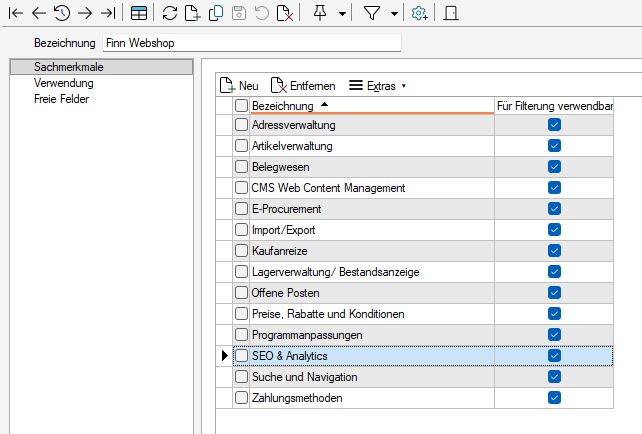 ## Der Aufbau in der SelectLine Drei Ebenen, die man auseinanderhalten sollte: | Ebene | Beispiel | Wo sie entsteht | | ---------------- | ---------------------------- | ------------------------- | | **Merkmalliste** | Verbindungselemente | in der SelectLine | | **Merkmal** | Werkstoff | in der SelectLine | | **Ausprägung** | Edelstahl | hier oder in der SelectLine | Eine Merkmalliste bündelt die Merkmale, die für eine Art von Artikeln sinnvoll sind. Ein Artikel wird einer Liste zugeordnet und bekommt dann zu deren Merkmalen seine Ausprägungen.Merkmallisten und Merkmale werden in der SelectLine angelegt. Dieses Werkzeug füllt sie mit Artikeln und Ausprägungen — es legt keine neuen Listen an.
## Wofür man sie braucht - **Suchen und filtern** in der SelectLine - **Filter im Shop** — die Shopanbindungen übertragen Sachmerkmale als Eigenschaften beziehungsweise Metafelder - **Technische Angaben** am Artikel, die kein eigenes Feld habenDer Nutzen zeigt sich im Shop: Wer dort nach Werkstoff und Gewinde filtern will, braucht diese Angaben strukturiert am Artikel — nicht als Fließtext in der Bezeichnung.
## Was das Werkzeug hier tut Es ist für die **Masse** gemacht. In der SelectLine pflegt man Sachmerkmale Artikel für Artikel; hier arbeitet man mit der ganzen Liste auf einmal: - Artikel aufnehmen — einzeln, über eine Artikelgruppe oder aus einer CSV-Datei - einer Auswahl von Artikeln dieselbe Ausprägung geben oder wegnehmen - Artikel wieder aus der Liste entfernen Siehe [Artikel aufnehmen](https://wiki.dako-it.com/books/finnghost-fur-merkmale-und-varianten/page/artikel-aufnehmen) und [Ausprägungen zuweisen](https://wiki.dako-it.com/books/finnghost-fur-merkmale-und-varianten/page/auspragungen-zuweisen-und-entfernen). ## Weiter [Eine Merkmalliste bearbeiten](https://wiki.dako-it.com/books/finnghost-fur-merkmale-und-varianten/page/eine-merkmalliste-bearbeiten) # Eine Merkmalliste bearbeiten Nach dem Aufruf von **Merkmale / Varianten → Sachmerkmale** wird zuerst die Merkmalliste gewählt. Danach steht die Arbeitsfläche: eine Tabelle mit allen Artikeln, die dieser Liste zugeordnet sind. 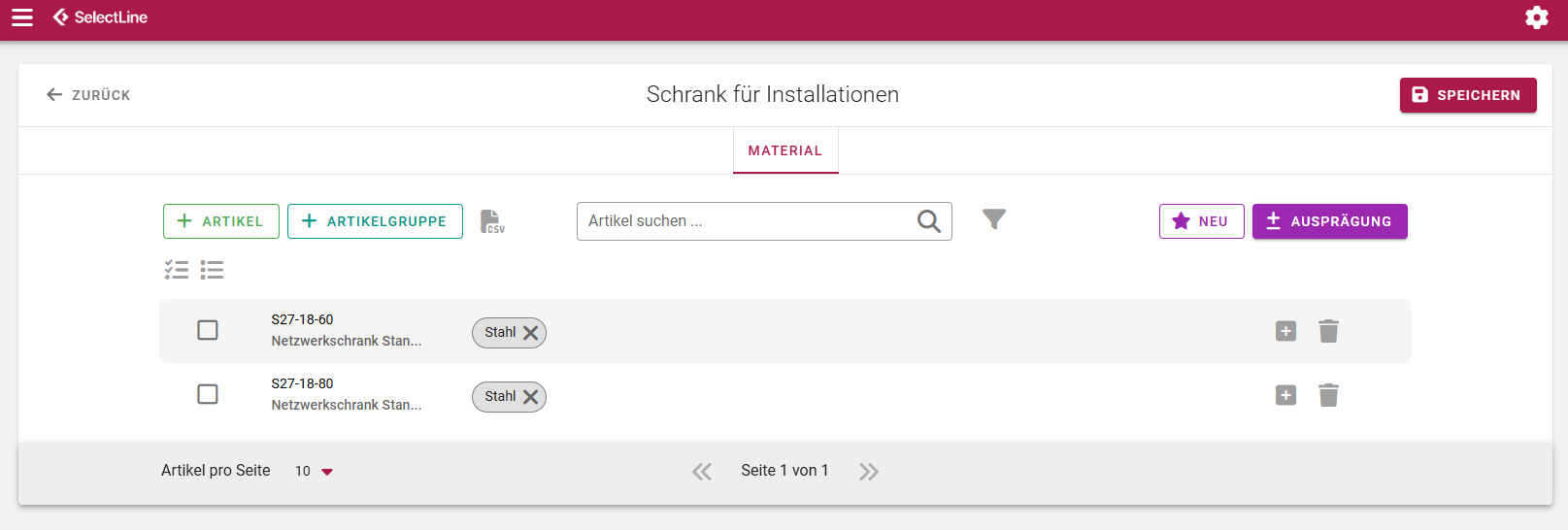 ## Die Tabelle Jede **Zeile** ist ein Artikel, jede **Spalte** ein Merkmal der Liste. In den Zellen stehen die Ausprägungen des jeweiligen Artikels.Ein Artikel kann zu einem Merkmal mehrere Ausprägungen haben. Die Zelle zeigt dann mehrere Einträge.
## Artikel finden | Werkzeug | Wofür | | ---------------------- | ------------------------------------------------------ | | **Artikel suchen** | Volltextsuche über die angezeigten Artikel | | **Erweiterter Filter** | nach einzelnen Merkmalen und Ausprägungen einschränken | | **Artikel pro Seite** | wie viele Zeilen gleichzeitig angezeigt werden | Der erweiterte Filter lässt sich mit **Zurücksetzen** wieder leeren.Der Filter ist der Hebel für Massenänderungen: Erst die Artikel eingrenzen, die geändert werden sollen, dann auswählen und die Ausprägung in einem Schritt setzen.
Siehe [Ausprägungen zuweisen und entfernen](https://wiki.dako-it.com/books/finnghost-fur-merkmale-und-varianten/page/auspragungen-zuweisen-und-entfernen). ## Artikel auswählen Über die Auswahlfelder in den Zeilen. Die Auswahl entscheidet, worauf sich die Aktionen der unteren Werkzeugleiste beziehen. ## Artikel aus der Liste entfernen Über **Artikel löschen**. Es folgt eine Rückfrage.Damit werden alle Sachmerkmal-Zuordnungen dieses Artikels entfernt — nicht nur die der aktuellen Liste. Der Artikel selbst bleibt unverändert bestehen; er ist danach keiner Merkmalliste mehr zugeordnet.
## Speichern Änderungen werden mit dem Speichern in die SelectLine geschrieben. Dabei werden die Zuordnungen der betroffenen Artikel **neu geschrieben**: Die bisherigen Einträge werden entfernt und aus der Tabelle neu aufgebaut.Was in der Tabelle steht, gilt danach — auch das, was nicht darin steht. Wer eine Ausprägung aus einer Zelle entfernt und speichert, entfernt sie am Artikel.
Bei jedem geänderten Artikel werden außerdem Änderungsdatum und Benutzerkürzel gesetzt, wie bei einer Änderung in der SelectLine. ## Weiter [Artikel aufnehmen](https://wiki.dako-it.com/books/finnghost-fur-merkmale-und-varianten/page/artikel-aufnehmen) # Artikel aufnehmen Drei Wege, Artikel in eine Merkmalliste zu bekommen. Der dritte ist der, um den es beim Umstieg auf strukturierte Merkmale meist geht. ## Einzeln Über **Artikel hinzufügen** und die Suche nach Artikelnummer oder Bezeichnung. Der Artikel erscheint als neue Zeile in der Tabelle.Sinnvoll für Nachträge — ein neuer Artikel im Sortiment, der in eine bestehende Liste gehört.
## Über eine Artikelgruppe Über **Artikelgruppe hinzufügen**. Übernommen werden **alle aktiven Artikel** dieser Gruppe.Der schnellste Weg, wenn das Sortiment sauber nach Gruppen geordnet ist: Eine Gruppe entspricht dann meist genau einer Merkmalliste.
Inaktive Artikel werden übersprungen. Wer sie braucht, muss sie einzeln aufnehmen.
## Aus einer CSV-Datei Über **Importieren**. Damit lassen sich Artikellisten aus einer Tabellenkalkulation übernehmen — etwa eine Liste, die aus einer Auswertung entstanden ist. Anforderungen an die Datei: | Anforderung | Hinweis | | ------------------------------ | ------------------------------------------ | | Spalte **`Artikelnummer`** | zwingend, genau so geschrieben | | Trennzeichen **Semikolon** | wie beim Export aus Excel im deutschen Format | | Endung `.csv` | die Auswahl lässt nur solche Dateien zu | Vor dem Import zeigt eine **Vorschau**, was erkannt wurde.Bereits in der Liste vorhandene Artikel werden übersprungen — ein zweiter Import derselben Datei erzeugt also keine Dubletten.
Fehlt die Spalte Artikelnummer oder lässt sich die Datei nicht lesen, bricht der Import mit einer Meldung ab. Häufigste Ursache: die Datei ist kommagetrennt statt mit Semikolon gespeichert.
Genau darin liegt der Zeitgewinn: 200 Artikel aufnehmen, dann nach Teilmengen filtern und jeder Teilmenge in einem Schritt ihre Ausprägung geben.
## Weiter [Ausprägungen zuweisen und entfernen](https://wiki.dako-it.com/books/finnghost-fur-merkmale-und-varianten/page/auspragungen-zuweisen-und-entfernen) # Ausprägungen zuweisen und entfernen Hier passiert die eigentliche Arbeit — und hier liegt der Unterschied zur Pflege in der SelectLine: Es geht für viele Artikel gleichzeitig. ## Eine vorhandene Ausprägung setzen 1. Die Artikel eingrenzen — über Suche oder [erweiterten Filter](https://wiki.dako-it.com/books/finnghost-fur-merkmale-und-varianten/page/eine-merkmalliste-bearbeiten). 2. Die betroffenen Artikel **auswählen**. 3. **Ausprägung hinzufügen oder entfernen** öffnen. 4. Die Ausprägung suchen und **Hinzufügen** wählen. Mit **Nur bei ausgewählten Artikeln** wird die Aktion auf die Auswahl begrenzt. Ohne diese Einstellung gilt sie für **alle** Artikel der Tabelle.Das ist die Einstellung, bei der man hinsehen sollte. Ohne Häkchen bekommt jeder Artikel der Liste die Ausprägung — bei einer Liste mit 800 Artikeln ist das schnell passiert und nur mit Aufwand rückgängig zu machen.
## Eine Ausprägung wegnehmen Derselbe Dialog, Schaltfläche **Entfernen**. Auch hier entscheidet das Häkchen, ob es die Auswahl oder alle Artikel trifft. ## Eine neue Ausprägung anlegen Über **Neue Ausprägung erstellen**. Sie wird beim Speichern in der SelectLine angelegt und den gewählten Artikeln zugeordnet.Eine Ausprägung, die es noch nicht gibt, entsteht also nebenbei. Das ist bequem — und der Grund, weshalb sich Schreibweisen einschleichen: „Edelstahl", „edelstahl", „Edelstahl (A2)". Vor dem Anlegen lohnt der Blick, ob es die Ausprägung nicht schon gibt.
## Alle Merkmale eines Artikels leeren Über **Alle Merkmale löschen** in der Zeile. Der Artikel bleibt in der Liste, verliert aber seine Ausprägungen. ## Was beim Speichern passiert Für jeden geänderten Artikel werden die Sachmerkmal-Zuordnungen **entfernt und neu geschrieben** — genau so, wie sie in der Tabelle stehen. Anschließend wird die Merkmalliste zugeordnet und jede Ausprägung verknüpft.Damit ist die Tabelle die Wahrheit, nicht der bisherige Stand in der SelectLine. Wer eine Zelle leert und speichert, löscht die Angabe am Artikel.
Änderungsdatum und Benutzerkürzel werden am Artikel mitgeführt. ## Ein bewährtes Vorgehen 1. Artikel aufnehmen — Gruppe oder CSV. 2. Nach der ersten Eigenschaft filtern, auswählen, Ausprägung setzen. 3. Filter zurücksetzen, nächste Eigenschaft. 4. Am Ende einmal ohne Filter durchsehen, ob Zellen leer geblieben sind.Schritt 4 ist der wichtigste: Leere Zellen fallen im Shop später als fehlender Filterwert auf — dort, wo es niemandem mehr auffällt, weil der Artikel einfach nicht gefunden wird.
## Weiter [Wie Varianten aufgebaut sind](https://wiki.dako-it.com/books/finnghost-fur-merkmale-und-varianten/page/wie-varianten-aufgebaut-sind) # Varianten Merkmale und Ausprägungen verwalten und daraus Variantenartikel erzeugen. # Wie Varianten aufgebaut sind Bevor man Varianten erzeugt, lohnt es, den Aufbau in der SelectLine zu kennen — sonst überrascht später, was mit dem Hauptartikel passiert. 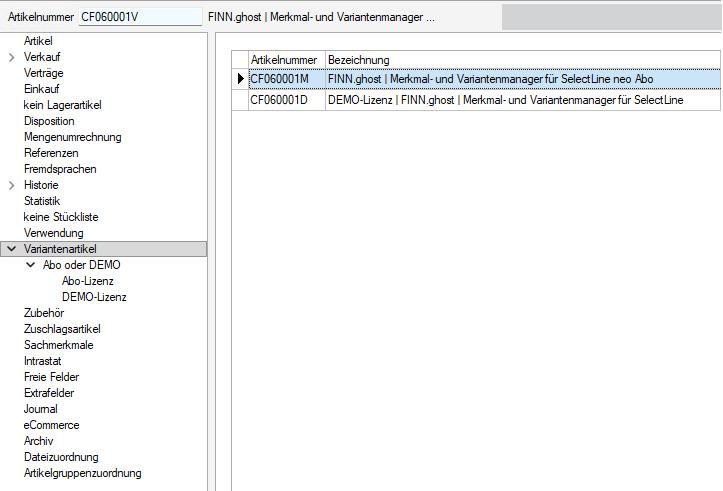 ## Hauptartikel und Untervarianten Ein Variantenartikel besteht aus zwei Sorten von Artikeln: | | Aufgabe | | ---------------------- | ------------------------------------------------------ | | **Hauptartikel** | die Klammer. Er trägt, welche Merkmale die Varianten unterscheiden. | | **Untervarianten** | je Kombination ein eigener Artikel — bestellbar, lagerbar, bepreisbar |Der Hauptartikel wird beim Erzeugen von Varianten umgewandelt: Aus einem normalen Artikel wird ein Variantenartikel. Das ist keine Kopie und keine Ergänzung, sondern eine Änderung an diesem Artikel.
## Merkmal und Ausprägung | Begriff | Beispiel | Bedeutung | | ---------------- | ------------- | ---------------------------------------------- | | **Merkmal** | Farbe | die Eigenschaft, die unterschieden wird | | **Ausprägung** | rot | ein möglicher Wert dieser Eigenschaft | | **Kürzel** | ROT | Kurzform der Ausprägung, für die Artikelnummer | Das **Kürzel** ist der Teil, der später sichtbar wird: Es kann an die Artikelnummer der Variante angehängt werden. Siehe [Artikelnummern der Varianten](https://wiki.dako-it.com/books/finnghost-fur-merkmale-und-varianten/page/artikelnummern-der-varianten). ## Wie viele Varianten entstehen Alle Kombinationen der gewählten Ausprägungen — das Produkt, nicht die Summe: | Merkmale | Ausprägungen | Varianten | | ------------------ | ------------------ | --------- | | Farbe | 3 | 3 | | Farbe, Größe | 3 und 4 | 12 | | Farbe, Größe, Länge | 3, 4 und 5 | 60 |Das ist die Rechnung, die man vorher machen sollte. Drei Merkmale mit je fünf Ausprägungen ergeben 125 Artikel — jeder mit eigener Nummer, eigenem Bestand und eigener Preispflege. Weniger Merkmale sind fast immer die bessere Entscheidung.
## Die beiden Ansichten | Ansicht | Wofür | | ---------------------------- | -------------------------------------------- | | **Varianten → Merkmale** | Merkmale und Ausprägungen verwalten. Siehe [Merkmale pflegen](https://wiki.dako-it.com/books/finnghost-fur-merkmale-und-varianten/page/merkmale-pflegen) | | **Varianten → Zuordnung** | daraus Varianten erzeugen. Siehe [Varianten erzeugen](https://wiki.dako-it.com/books/finnghost-fur-merkmale-und-varianten/page/varianten-erzeugen) | Die Reihenfolge ist die natürliche: Erst müssen Merkmale und Ausprägungen existieren, dann lassen sie sich einem Artikel zuordnen. ## Weiter [Merkmale pflegen](https://wiki.dako-it.com/books/finnghost-fur-merkmale-und-varianten/page/merkmale-pflegen) # Merkmale pflegen Unter **Merkmale / Varianten → Varianten → Merkmale** stehen alle Merkmale des Mandanten mit ihren Ausprägungen. 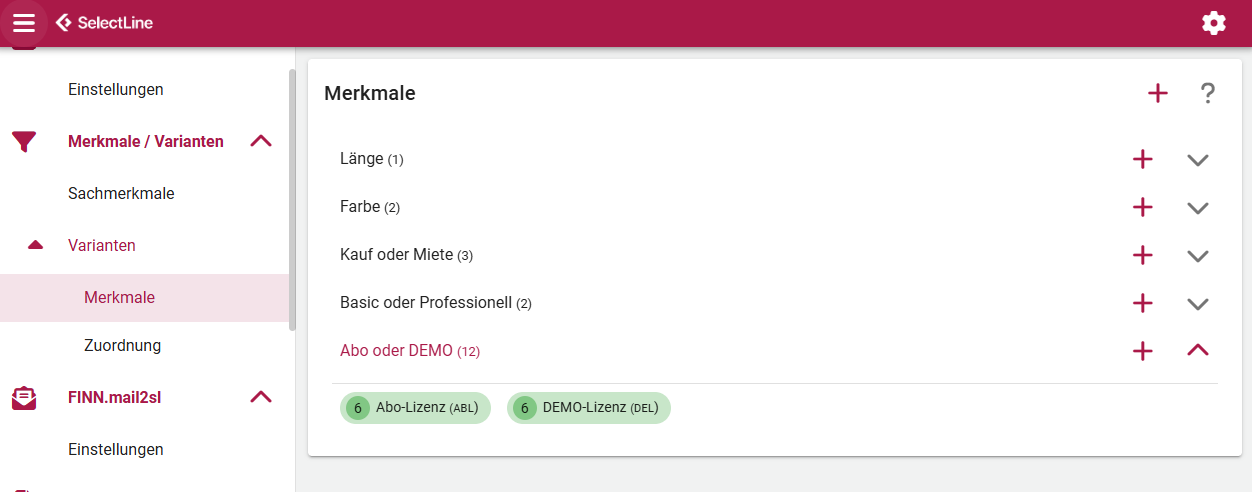 ## Was die Ansicht zeigt Je Merkmal eine Zeile, dahinter in Klammern die **Anzahl der Artikel**, die dieses Merkmal verwenden. Aufklappen zeigt die Ausprägungen als Kacheln mit ihrem Kürzel. Verwendete Ausprägungen sind **grün hinterlegt** und tragen die Anzahl der Artikel, die sie verwenden.Diese Zahlen sind der eigentliche Nutzen der Ansicht: Man sieht auf einen Blick, welche Merkmale tatsächlich benutzt werden und welche über die Jahre übrig geblieben sind.
## Ein Merkmal anlegen Über das Plus in der Kopfzeile. Anzugeben ist nur die Bezeichnung. ## Eine Ausprägung anlegen Über das Plus in der Zeile des Merkmals. Anzugeben sind: | Feld | Hinweis | | -------------- | -------------------------------------------------------------- | | Bezeichnung | wie die Ausprägung heißt, etwa *rot* | | Kürzel | Kurzform für die Artikelnummer, etwa *ROT* |Das Kürzel wird an Artikelnummern angehängt, wenn die Nummerierung über Kürzel läuft. Kurz halten — Artikelnummern sind auf 18 Zeichen begrenzt.
Siehe [Artikelnummern der Varianten](https://wiki.dako-it.com/books/finnghost-fur-merkmale-und-varianten/page/artikelnummern-der-varianten). ## Löschen — nur was unbenutzt ist Die Papierkorb-Schaltfläche erscheint **nur, wenn die Anzahl 0 ist**. Ein Merkmal oder eine Ausprägung, die an Artikeln hängt, lässt sich hier nicht löschen.Das ist mit Absicht so gebaut: Ein Löschen würde die Zuordnung der betroffenen Variantenartikel zu ihrem Hauptartikel mit auflösen. Wer eine benutzte Ausprägung wirklich loswerden will, muss sie zuerst bei allen Artikeln entfernen — über die Zuordnung.
Siehe [Varianten erzeugen](https://wiki.dako-it.com/books/finnghost-fur-merkmale-und-varianten/page/varianten-erzeugen). ## Aufräumen Merkmale mit der Anzahl 0 sind Kandidaten zum Löschen. Ein sauberer Merkmalbestand macht die Zuordnung übersichtlicher — dort wird aus derselben Liste ausgewählt. ## Weiter [Varianten erzeugen](https://wiki.dako-it.com/books/finnghost-fur-merkmale-und-varianten/page/varianten-erzeugen) # Varianten erzeugen Der Hauptteil des Moduls: Aus einem Artikel und einer Handvoll Merkmale entstehen alle Varianten auf einmal. 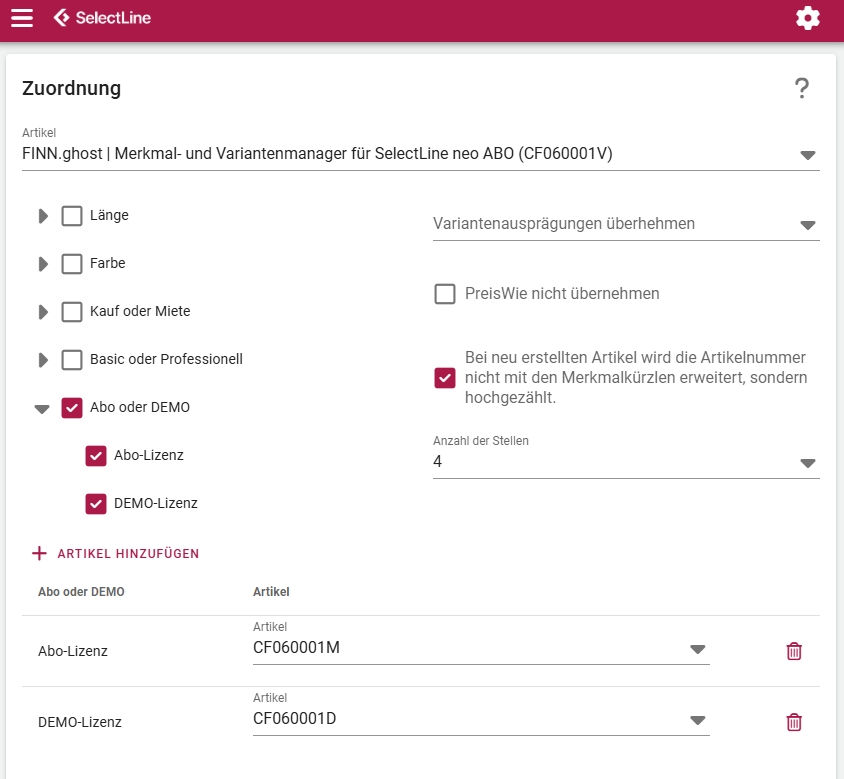 ## Der Ablauf 1. **Artikel wählen** — die Suche findet Artikelnummer und Bezeichnung. 2. **Merkmale und Ausprägungen auswählen** — im Baum links, mit Häkchen. 3. **Kombinationen erzeugen** — über *Automatisch alle Ausprägungen füllen*. 4. **Prüfen und anpassen** — Zeilen ergänzen, entfernen, bestehende Artikel zuordnen. 5. **Speichern.** ## Welche Artikel zur Auswahl stehen Gesucht wird unter den Artikeln, die **kein** Untervariante eines anderen Artikels sind — also normale Artikel und bestehende Variantenartikel.Ein bestehender Variantenartikel lässt sich erneut aufrufen, um Varianten zu ergänzen. Seine schon vorhandenen Untervarianten erscheinen dann mit ihren Ausprägungen in der Tabelle.
## Merkmale auswählen Im Baum werden die Ausprägungen angehakt, die unterschieden werden sollen. Ein Merkmal gilt als gewählt, sobald mindestens eine seiner Ausprägungen angehakt ist. Je gewähltes Merkmal erscheint in der Tabelle eine **Spalte**. ## Alle Kombinationen automatisch füllen **Automatisch alle Ausprägungen füllen** erzeugt jede Kombination der angehakten Ausprägungen — bei 3 Farben und 4 Größen also 12 Zeilen.Vorher die Zahl im Kopf ausrechnen. Die Schaltfläche erzeugt ohne Rückfrage alle Kombinationen, und beim Speichern entsteht daraus je Zeile ein Artikel im Mandanten.
Einzelne Zeilen lassen sich danach entfernen — etwa Kombinationen, die es nicht gibt. ## Zeilen von Hand pflegen | Aktion | Wie | | ----------------------------- | ------------------------------------------ | | Zeile hinzufügen | **Artikel hinzufügen** | | Ausprägung einer Zelle setzen | in die Zelle klicken und auswählen | | Zeile entfernen | Papierkorb am Zeilenende | ## Bestehende Artikel zuordnen In der Spalte **Artikel** lässt sich je Zeile ein **bereits vorhandener** Artikel eintragen. Dann wird kein neuer angelegt, sondern der genannte Artikel als Variante zugeordnet.Das ist der Weg, wenn die Varianten schon als einzelne Artikel im Mandanten liegen — gewachsen über die Jahre, ohne Variantenstruktur. Man ordnet sie nachträglich einem Hauptartikel zu, statt sie neu anzulegen.
Wird eine Artikelnummer eingetragen, die es nicht gibt, wird ein Artikel mit genau dieser Nummer angelegt.
## Was rote Zeilen bedeuten Rot markierte Zeilen verhindern das Speichern. Zwei Gründe: | Ursache | Abhilfe | | --------------------------------------- | ------------------------------------ | | in einer Zelle fehlt die Ausprägung | Zelle füllen | | die Kombination oder die Artikelnummer kommt doppelt vor | Zeile korrigieren oder entfernen |Die Prüfung läuft bei jeder Änderung mit. Solange eine Zeile rot ist, bleibt Speichern gesperrt — es kann also keine halbe Variantenstruktur entstehen.
## Speichern Beim Speichern zeigt ein Fortschrittsbalken, welche Variante gerade angelegt wird — bei vielen Kombinationen dauert das eine Weile, weil jeder Artikel einzeln über die SelectLine angelegt wird. Dabei passiert der Reihe nach: 1. Der Hauptartikel wird zum **Variantenartikel** umgewandelt. 2. Bisherige Variantenzuordnungen dieses Artikels werden **gelöst** und neu aufgebaut. 3. Die gewählten Merkmale werden dem Hauptartikel zugeordnet. 4. Je Zeile entsteht ein Artikel — oder der genannte bestehende Artikel wird zugeordnet.Punkt 2 ist der Grund, weshalb man einen bestehenden Variantenartikel vollständig laden sollte, bevor man speichert: Zeilen, die nicht in der Tabelle stehen, verlieren ihre Zuordnung zum Hauptartikel. Die Artikel selbst bleiben erhalten, sind danach aber keine Varianten mehr.
## Wenn ein Artikel gerade bearbeitet wird Vor dem Schreiben prüft das Werkzeug, ob einer der beteiligten Artikel in der SelectLine gerade offen ist. Ist das so, bricht es ab und nennt **Benutzer und Rechner**, die den Artikel halten.Diese Meldung ist eine Hilfe, keine Störung: Sie verhindert, dass eine halb geschriebene Variantenstruktur entsteht, weil ein Kollege den Artikel gerade offen hat.
## Weiter [Artikelnummern der Varianten](https://wiki.dako-it.com/books/finnghost-fur-merkmale-und-varianten/page/artikelnummern-der-varianten) # Artikelnummern der Varianten Wie die neuen Artikel heißen, ist eine Entscheidung, die man einmal trifft und dann nicht mehr ändert. Es gibt zwei Verfahren. ## Hochzählen Die Vorgabe. Die Variante heißt wie der Hauptartikel, ergänzt um einen Bindestrich und eine laufende Nummer: ``` 4711-0001 4711-0002 4711-0003 ``` Die **Anzahl der Stellen** ist wählbar: 2, 3 oder 4. Bereits vergebene Nummern werden übersprungen, sodass sich eine bestehende Reihe fortsetzen lässt.Der unauffällige Weg — und der, bei dem die Nummer kurz bleibt. Empfohlen, wenn die Nummern nicht sprechend sein müssen.
## Mit Merkmalkürzeln Ohne die Einstellung zum Hochzählen wird die Nummer aus dem Hauptartikel und den **Kürzeln** der Ausprägungen gebildet: ``` 4711ROTS 4711ROTM 4711BLAUS ```Sprechende Nummern: Man erkennt die Variante an der Nummer, ohne den Artikel zu öffnen. Im Lager und am Telefon ist das ein echter Vorteil.
Dafür müssen die Kürzel kurz gehalten werden — und sie sind später nicht mehr änderbar, ohne die Artikelnummern zu verlieren.
Siehe [Merkmale pflegen](https://wiki.dako-it.com/books/finnghost-fur-merkmale-und-varianten/page/merkmale-pflegen). ## Die Grenze: 18 Zeichen Artikelnummern der SelectLine sind auf 18 Zeichen begrenzt. Wird die erzeugte Nummer länger, bricht der Vorgang mit einer Meldung ab, die die zu lange Nummer nennt.Das passiert bei Kürzeln schnell: Ein Hauptartikel mit 10 Zeichen und drei Kürzeln mit je 3 Zeichen ergibt 19 — und damit einen Abbruch. Wer mit Kürzeln arbeitet, sollte die Rechnung vorher machen: Länge des Hauptartikels plus Summe der Kürzel.
Bei dieser Meldung wurden bereits angelegte Varianten **nicht** zurückgenommen. Der Vorgang lässt sich nach kürzeren Kürzeln oder mit Hochzählen wiederholen. ## Vorhandene Nummern selbst vergeben In der Spalte **Artikel** der Zuordnung lässt sich je Zeile eine Nummer eintragen. Dann gilt diese, und keines der beiden Verfahren greift.So lassen sich einzelne Varianten nach eigener Systematik benennen — oder bestehende Artikel als Varianten zuordnen.
Siehe [Varianten erzeugen](https://wiki.dako-it.com/books/finnghost-fur-merkmale-und-varianten/page/varianten-erzeugen). ## Weiter [Was vom Hauptartikel übernommen wird](https://wiki.dako-it.com/books/finnghost-fur-merkmale-und-varianten/page/was-vom-hauptartikel-ubernommen-wird) # Was vom Hauptartikel übernommen wird Jede neu angelegte Variante ist eine **Kopie des Hauptartikels**. Das ist der Grund, weshalb es sich lohnt, den Hauptartikel vor dem Erzeugen der Varianten fertig zu pflegen. ## Übernommen wird Die Stammdaten des Hauptartikels samt seiner **Zusatzfelder** — also Bezeichnung, Texte, Warengruppe, Steuerschlüssel, Mengeneinheit, Preise, Kennzeichen und was am Artikel sonst gepflegt ist.Daraus folgt die wichtigste Empfehlung dieses Kapitels: Erst den Hauptartikel vollständig pflegen, dann die Varianten erzeugen. Was vorher steht, steht danach bei allen Varianten — was nachher ergänzt wird, muss bei jeder Variante einzeln nachgetragen werden.
## Zwei Dinge werden bewusst nicht kopiert **Das Alter des Artikels** wird nicht übernommen — jede Variante beginnt als neuer Artikel. **Die Preisbindung** kann abgewählt werden: Mit *PreisWie nicht übernehmen* verliert die Variante den Verweis auf den Artikel, dessen Preis der Hauptartikel übernimmt.Diese Einstellung ist wichtig, wenn der Hauptartikel seinen Preis von einem anderen Artikel übernimmt. Ohne sie hängen alle Varianten an demselben Preis — was gewollt sein kann, aber selten ist, wenn Varianten unterschiedlich viel kosten.
## Die Ausprägungen in einen Text schreiben Über **Variantenausprägungen übernehmen** lässt sich wählen, in welches Textfeld der Variante ihre Ausprägungen geschrieben werden — als Aufzählung, etwa `rot, M`. Zur Wahl stehen: | Feld | | ------------------ | | Langtext | | Dimensionstext | | Infotext | | Bestelltext |Praktisch für alles, was den Text später ausgibt: Angebote, Lieferscheine, der Shop. Statt „T-Shirt" steht dort dann „T-Shirt" plus „rot, M" — ohne dass jemand die Texte einzeln pflegt.
Der gewählte Text wird bei der Variante ersetzt, nicht ergänzt. Wer im Langtext des Hauptartikels eine Beschreibung pflegt und den Langtext als Ziel wählt, verliert sie in den Varianten. In diesem Fall besser den Dimensions- oder Infotext nehmen.
## Was am Hauptartikel passiert Er wird zum **Variantenartikel** umgewandelt und trägt danach die Merkmale, die seine Varianten unterscheiden. Als solcher wird er in der Regel nicht mehr direkt verkauft — er ist die Klammer über den Varianten. Siehe [Wie Varianten aufgebaut sind](https://wiki.dako-it.com/books/finnghost-fur-merkmale-und-varianten/page/wie-varianten-aufgebaut-sind). ## Nachträglich ändern Änderungen am Hauptartikel wirken **nicht** rückwirkend auf bestehende Varianten. Wer etwa den Steuerschlüssel korrigiert, muss das bei den Varianten nachziehen — in der SelectLine, über eine Sammeländerung.Das ist der teuerste Fehler, den man hier machen kann: 60 Varianten aus einem unfertigen Hauptartikel erzeugen und danach merken, dass die Warengruppe falsch war.
## Weiter [Wenn etwas nicht klappt](https://wiki.dako-it.com/books/finnghost-fur-merkmale-und-varianten/page/wenn-etwas-nicht-klappt) # Betrieb Fehlersuche und häufige Fragen. # Wenn etwas nicht klappt ## Der Menüpunkt Merkmale / Varianten fehlt Das Modul ist lizenzpflichtig. Ohne Lizenz erscheint der Eintrag nicht. ## Sachmerkmale: die Merkmalliste fehlt in der Auswahl Merkmallisten werden in der **SelectLine** angelegt, nicht hier. Eine dort neu angelegte Liste erscheint nach dem Neuladen der Ansicht. ## Sachmerkmale: ein Artikel lässt sich nicht aufnehmen | Prüfpunkt | Hinweis | | ---------------------------------- | ------------------------------------- | | Ist der Artikel inaktiv? | beim Aufnehmen über die Artikelgruppe werden inaktive übersprungen | | Steht er schon in der Liste? | vorhandene Artikel werden übersprungen | ## Sachmerkmale: der CSV-Import bricht ab | Meldung | Ursache | | ------------------------------------------------ | ------------------------- | | Die Datei muss eine Spalte „Artikelnummer" enthalten | Spalte fehlt oder ist anders geschrieben | | Fehler beim Lesen der Datei | falsches Trennzeichen — es muss ein Semikolon sein | | Bitte eine Datei auswählen | keine Datei gewählt | Siehe [Artikel aufnehmen](https://wiki.dako-it.com/books/finnghost-fur-merkmale-und-varianten/page/artikel-aufnehmen). ## Sachmerkmale: eine Ausprägung landete bei allen Artikeln Dann war das Häkchen **Nur bei ausgewählten Artikeln** nicht gesetzt. Rückgängig geht es über denselben Dialog mit **Entfernen** — dort dann mit Häkchen und passender Auswahl. Siehe [Ausprägungen zuweisen und entfernen](https://wiki.dako-it.com/books/finnghost-fur-merkmale-und-varianten/page/auspragungen-zuweisen-und-entfernen). ## Varianten: Speichern ist gesperrt Es gibt mindestens eine rot markierte Zeile. Zwei Ursachen: - in einer Zelle fehlt die Ausprägung - eine Kombination oder eine Artikelnummer kommt doppelt vor Siehe [Varianten erzeugen](https://wiki.dako-it.com/books/finnghost-fur-merkmale-und-varianten/page/varianten-erzeugen). ## Varianten: „Artikel ist in Bearbeitung von …" Ein beteiligter Artikel ist in der SelectLine gerade geöffnet. Die Meldung nennt Benutzer und Rechner. Sobald der Artikel dort geschlossen ist, lässt sich der Vorgang wiederholen.Es wurde in diesem Fall nichts geschrieben — die Prüfung läuft vor dem ersten Schreibvorgang.
## Varianten: „Erzeugte Artikelnummer hat mehr als 18 Stellen" Die Nummer aus Hauptartikel und Kürzeln ist zu lang. Abhilfe: kürzere Kürzel, ein kürzerer Hauptartikel oder das Hochzählen verwenden.Bereits angelegte Varianten bleiben in diesem Fall bestehen. Vor dem zweiten Versuch prüfen, was schon entstanden ist.
Siehe [Artikelnummern der Varianten](https://wiki.dako-it.com/books/finnghost-fur-merkmale-und-varianten/page/artikelnummern-der-varianten). ## Varianten: ein Merkmal lässt sich nicht löschen Die Papierkorb-Schaltfläche erscheint nur, wenn die Anzahl 0 ist. Ein benutztes Merkmal muss zuerst bei allen Artikeln entfernt werden. Siehe [Merkmale pflegen](https://wiki.dako-it.com/books/finnghost-fur-merkmale-und-varianten/page/merkmale-pflegen). ## Varianten: ein Artikel ist keine Variante mehr Beim Speichern der Zuordnung werden die Varianten des Hauptartikels **neu aufgebaut**. Zeilen, die nicht in der Tabelle standen, verlieren ihre Zuordnung.Der Artikel selbst bleibt erhalten. Er lässt sich in der Zuordnung wieder als Variante eintragen — mit seiner Artikelnummer in der Spalte Artikel.
## Etwas wurde versehentlich geschrieben Es gibt kein Rückgängig. Korrigiert wird in der SelectLine: | Fall | Vorgehen | | ------------------------------------ | ---------------------------------- | | zu viele Varianten angelegt | überzählige Artikel in der SelectLine löschen | | falsche Sachmerkmale gesetzt | über diesen Manager entfernen und neu setzen | | Hauptartikel soll kein Variantenartikel sein | in der SelectLine zurückstellen | ## Wenn es dabei bleibt Wenden Sie sich an den Support und halten Sie bereit: - die Artikelnummer des Hauptartikels beziehungsweise die Merkmalliste - welche Merkmale und Ausprägungen beteiligt sind - den Wortlaut der Meldung ## Weiter [Häufige Fragen](https://wiki.dako-it.com/books/finnghost-fur-merkmale-und-varianten/page/haufige-fragen) # Häufige Fragen ## Sachmerkmale oder Varianten — was nehme ich? Muss die Eigenschaft **bestellbar, lagerbar oder einzeln bepreisbar** sein, ist es eine Variante. Dient sie nur der Beschreibung, dem Suchen und Filtern, sind es Sachmerkmale. Siehe [Überblick](https://wiki.dako-it.com/books/finnghost-fur-merkmale-und-varianten/page/uberblick). ## Kann ein Artikel beides haben? Ja. Ein Variantenartikel kann zusätzlich Sachmerkmale tragen, und die Varianten ebenfalls. Die Werkzeuge dafür sind nur getrennt. ## Legt das Werkzeug Merkmallisten an? Nein. Merkmallisten und Merkmale für Sachmerkmale werden in der SelectLine angelegt; hier werden sie gefüllt. Merkmale für **Varianten** lassen sich dagegen hier anlegen. Siehe [Merkmale pflegen](https://wiki.dako-it.com/books/finnghost-fur-merkmale-und-varianten/page/merkmale-pflegen). ## Wie viele Varianten entstehen? Alle Kombinationen — das Produkt der Ausprägungen. Drei Merkmale mit je fünf Ausprägungen ergeben 125 Artikel. Siehe [Wie Varianten aufgebaut sind](https://wiki.dako-it.com/books/finnghost-fur-merkmale-und-varianten/page/wie-varianten-aufgebaut-sind). ## Kann ich bestehende Artikel als Varianten zuordnen? Ja, über die Spalte **Artikel** in der Zuordnung. Dann wird kein neuer Artikel angelegt, sondern der genannte zugeordnet. Siehe [Varianten erzeugen](https://wiki.dako-it.com/books/finnghost-fur-merkmale-und-varianten/page/varianten-erzeugen). ## Was passiert mit dem Hauptartikel? Er wird zum Variantenartikel umgewandelt und trägt danach die unterscheidenden Merkmale. Als solcher wird er in der Regel nicht mehr direkt verkauft. ## Warum sollte der Hauptartikel vorher fertig sein? Weil jede Variante eine Kopie von ihm ist. Was vorher gepflegt ist, steht bei allen Varianten; was später ergänzt wird, muss bei jeder einzeln nachgetragen werden. Siehe [Was vom Hauptartikel übernommen wird](https://wiki.dako-it.com/books/finnghost-fur-merkmale-und-varianten/page/was-vom-hauptartikel-ubernommen-wird). ## Kann ich Varianten nachträglich ergänzen? Ja. Den Variantenartikel in der Zuordnung erneut aufrufen — die vorhandenen Varianten erscheinen mit ihren Ausprägungen, neue Zeilen lassen sich ergänzen.Dabei die vorhandenen Zeilen stehen lassen. Zeilen, die beim Speichern nicht in der Tabelle sind, verlieren ihre Zuordnung zum Hauptartikel.
## Wie heißen die neuen Artikel? Entweder hochgezählt (`4711-0001`) oder aus den Kürzeln der Ausprägungen (`4711ROTS`). Beides ist einstellbar, die Grenze liegt bei 18 Zeichen. Siehe [Artikelnummern der Varianten](https://wiki.dako-it.com/books/finnghost-fur-merkmale-und-varianten/page/artikelnummern-der-varianten). ## Kann ich Kürzel später ändern? Technisch ja — die bereits erzeugten Artikelnummern ändern sich dadurch aber nicht. Es entstehen dann Varianten mit alter und neuer Systematik. Kürzel gehören einmal festgelegt. ## Warum lässt sich eine Ausprägung nicht löschen? Weil sie an Artikeln hängt. Die Anzahl in der Ansicht zeigt, an wie vielen. Erst wenn sie 0 ist, erscheint die Löschmöglichkeit. Siehe [Merkmale pflegen](https://wiki.dako-it.com/books/finnghost-fur-merkmale-und-varianten/page/merkmale-pflegen). ## Kann ich Artikel aus einer Excel-Liste aufnehmen? Ja, als CSV mit Semikolon als Trennzeichen und einer Spalte `Artikelnummer`. Siehe [Artikel aufnehmen](https://wiki.dako-it.com/books/finnghost-fur-merkmale-und-varianten/page/artikel-aufnehmen). ## Werden Sachmerkmale in den Shop übertragen? Ja, die Shopanbindungen übertragen sie — bei Shopware als Eigenschaften, bei Shopify als Metafelder, beim FINN.webshop unverändert. Das ist der häufigste Grund, sie überhaupt zu pflegen. ## Gibt es ein Rückgängig? Nein. Jede Änderung geht sofort in den Mandanten. Korrigiert wird in der SelectLine. Siehe [Wenn etwas nicht klappt](https://wiki.dako-it.com/books/finnghost-fur-merkmale-und-varianten/page/wenn-etwas-nicht-klappt). ## Womit fange ich an? Mit einem einzelnen Artikel und zwei Ausprägungen — und einem Blick in die SelectLine, ob das Ergebnis so aussieht, wie es soll. Am besten in einem Testmandanten.