# Einstellungen
# Shopdaten
[](https://wiki.dako-it.com/uploads/images/gallery/2022-09/2qHimage.png)
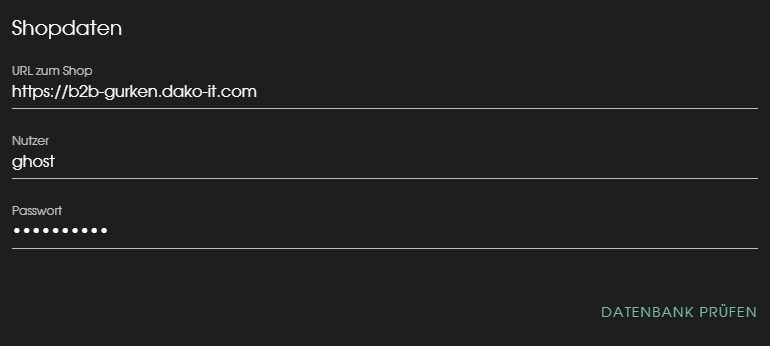
Bei Shopinstallationen mit Verzeichnisschutz
Ghost -> Shop -> Einstellungen -> Shopdaten
Vor die URL die Logindaten einfügen
URL zum Shop: `https://dako:dako@beispielshop.com`
# Zuordnung
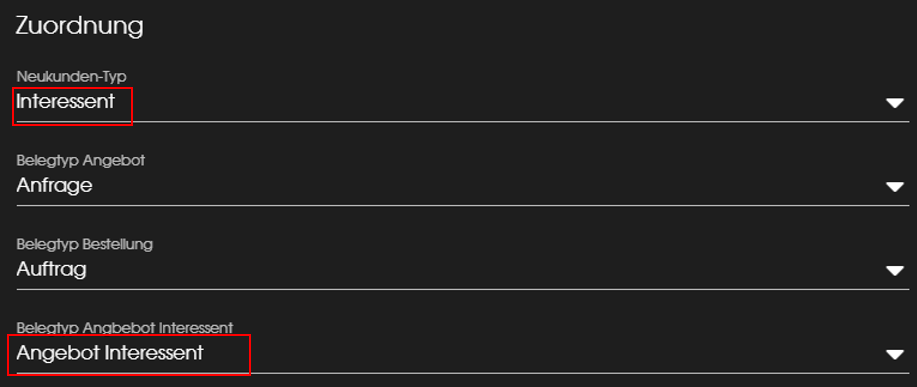
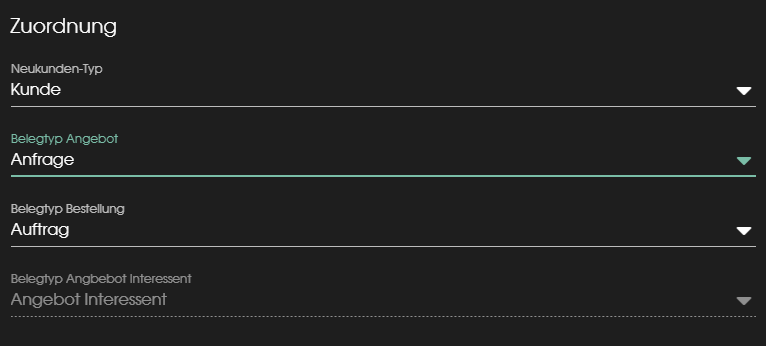
#### **Neukunden-Typ:**
Hier kann man die Auswahl treffen, ob ein Neukunde im Shop als Kunde oder als Interessent in der SelectLine angelegt werden soll.
#### **[](https://wiki.dako-it.com/uploads/images/gallery/2022-09/yG8image.png)Belegtyp Angebot:**
Hier kann man den gewünschten Belegtyp aus der SelectLine für ein Angebot zuordnen. Zur Auswahl stehen alle in der SelectLine angelegten Belegtypen.
[](https://wiki.dako-it.com/uploads/images/gallery/2022-09/PTOimage.png)
#### **Belegtyp Bestellung:**
Ebenso wie beim Belegtyp Angebot stehen hier auch alle Belegtypen zur Auswahl.
[](https://wiki.dako-it.com/uploads/images/gallery/2022-09/6f0image.png)
#### **Belegtyp Angebot Interessent:**
Wenn im Feld Neukunden-Typ Interessent ausgewählt wird, so hat man unter dieser Einstellung die Möglichkeit einen Belegtyp für das Angebot an einen Interessenten zuzuweisen. Hier stehen dann auch wieder alle Belegtypen aus der SelectLine zur Verfügung.
[](https://wiki.dako-it.com/uploads/images/gallery/2022-09/REdimage.png)
[](https://wiki.dako-it.com/uploads/images/gallery/2022-09/smFimage.png)
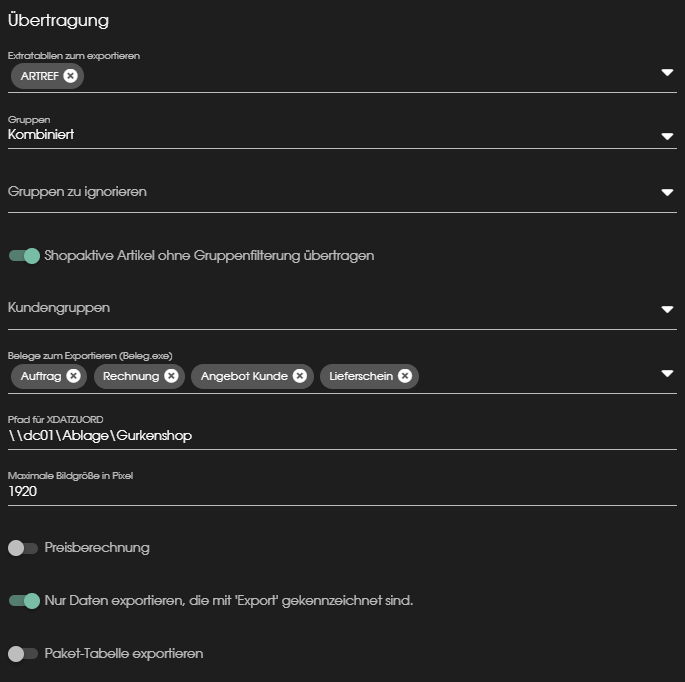
# Übertragung
#### **Extratabellen zum exportieren:**
Unter dieser Einstellung kann man die verschiedenen Extratabellen aus der SelectLine auswählen, die mit übertragen werden sollen.
[](https://wiki.dako-it.com/uploads/images/gallery/2022-09/9NTimage.png)
#### **Gruppen:**
[](https://wiki.dako-it.com/uploads/images/gallery/2022-09/PeMimage.png)
#### **Gruppen zu ignorieren:**
[](https://wiki.dako-it.com/uploads/images/gallery/2022-09/gvEimage.png)
#### **Shopaktive Artikel ohne Gruppenfilterung übertragen:**
[](https://wiki.dako-it.com/uploads/images/gallery/2022-09/HtXimage.png)
#### **Kundengruppen:**
[](https://wiki.dako-it.com/uploads/images/gallery/2022-09/OWsimage.png)
#### **Belege zum Exportieren (Beleg.exe):**
Unter diesem Punkt kann man Belege auswählen, die von der SelectLine in den FINN.webshop übertragen werden sollen.
[](https://wiki.dako-it.com/uploads/images/gallery/2022-09/malimage.png)
#### **Pfad für XDATZUORD:**
Hier kann der Pfand zur XDATZUORD hinterlegt werden.
[](https://wiki.dako-it.com/uploads/images/gallery/2022-09/O4kimage.png)
#### **Maximale Bildgröße in Pixel:**
Hier lässt sich die Maximale BIldgröße in Pixel angeben.
[](https://wiki.dako-it.com/uploads/images/gallery/2022-09/kzVimage.png)
#### **Preisberechnung:**
[](https://wiki.dako-it.com/uploads/images/gallery/2022-09/nNgimage.png)
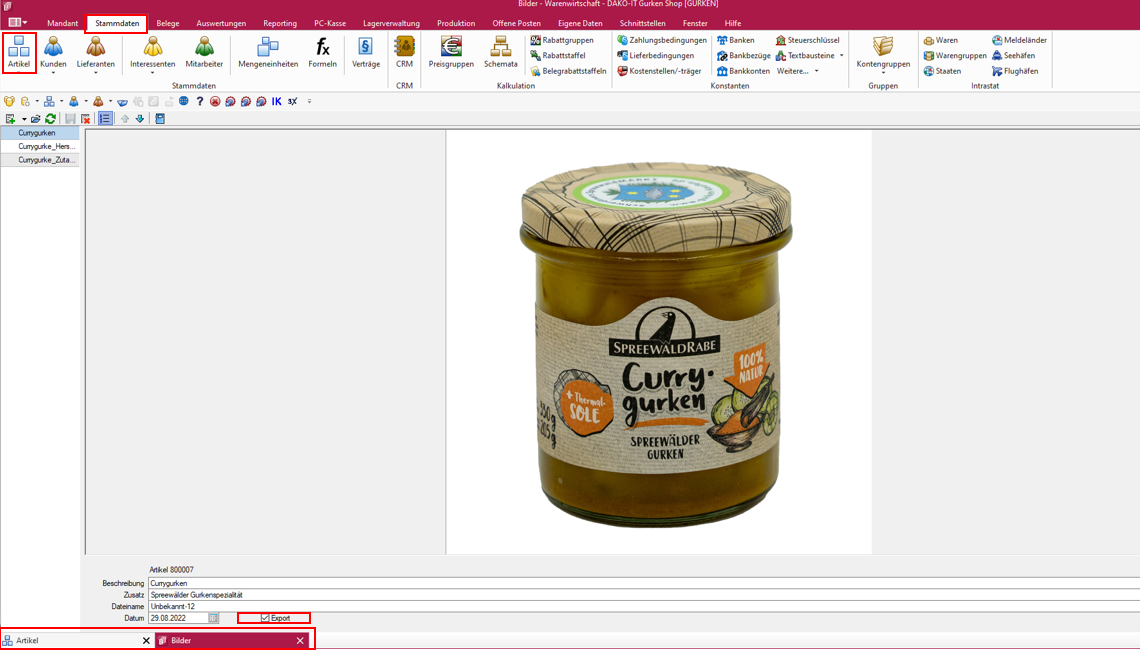
#### **Nur Daten exportieren, die mit "Export" gekennzeichnet sind:**
Durch einschalten dieses Schalters werden nur Daten exportiert, bei denen der Haken im Feld "Export" gesetzt wurde.
[](https://wiki.dako-it.com/uploads/images/gallery/2022-09/OKOimage.png)
Diesen Exporthaken kann man z.B. bei den Artikelbildern setzten.
[](https://wiki.dako-it.com/uploads/images/gallery/2022-09/1iGimage.png)
#### **Paket-Tabelle exportieren:**
[](https://wiki.dako-it.com/uploads/images/gallery/2022-09/Sjlimage.png)
[](https://wiki.dako-it.com/uploads/images/gallery/2022-09/xToimage.png)
# Makros
An dieser Stelle können SelectLine-Makros definiert werden, welche nach bestimmten Aktionen ausgeführt werden.
##### Details dazu finden Sie [hier](https://wiki.dako-it.com/books/finnghost-systemhandbuch/page/makros "Makros")