Daraus folgt der wichtigste Vorteil dieser Anbindung: Es gibt kaum Zuordnungstabellen zu pflegen. Was in der SelectLine steht, steht im Shop. Preisfindung, Staffeln und Rabattgruppen rechnet der Shop mit den Regeln der SelectLine.
## Was in welche Richtung übertragen wird | Aus der SelectLine in den Shop | Aus dem Shop in die SelectLine | | ------------------------------ | ------------------------------ | | Artikel mit Texten, Merkmalen, Varianten, Sets | Bestellungen und Anfragen als Beleg | | Preise, Staffeln, Kunden- und Aktionspreise | Neue Kunden und Interessenten | | Bestände | Newsletter-Anmeldungen | | Artikelgruppen, Rabatt-, Preis- und Merkmalsgruppen | | | Bilder zu Artikeln, Gruppen, Lieferanten und Kunden | | | Dateien und Dokumente (XDATZUORD, Artikeljournale) | | | Lieferanten, Mitarbeiter, Kostenstellen | | | Steuerschlüssel, Zahlungs- und Lieferbedingungen | | | Kunden mit Adressen und Extrafeldern | | | Belege für das Kundenkonto und deren Status | | | Beliebige weitere Tabellen als Extratabellen | | ## Wie die Verbindung funktioniert FINN.ghost spricht eine Schnittstelle im Shop an, die unter `/ghost/` liegt, und meldet sich dort mit Benutzer und Passwort an.Diese Schnittstellendateien gehören zu FINN.ghost, nicht zum Shop. Beim Start aktualisiert FINN.ghost sie im Shop automatisch und prüft anschließend, ob die Datenbank des Shops zum aktuellen Stand passt. Nach einem FINN.ghost-Update ist im Shop also nichts nachzuinstallieren.
## Wie die Übertragung ausgelöst wird Es gibt keinen Knopf „jetzt alles übertragen", den man täglich drücken müsste. Die Übertragung läuft nach einem Zeitplan, der pro Aufgabe eingestellt wird — Bestände zum Beispiel häufiger als Stammdaten. Wer eine Änderung sofort im Shop sehen will, kann die passende Aufgabe unter **FINN.webshop → Zeitsteuerung** von Hand starten.Die Aufgaben laufen nacheinander, nicht gleichzeitig. Solange ein großer Lauf arbeitet, warten die anderen. Umfangreiche Vollübertragungen gehören deshalb in die Nacht. Näheres unter Zeitplan der Übertragungen.
## Was ein Artikel braucht, um im Shop zu erscheinen Die kürzeste Antwort auf die häufigste Frage: Ein Artikel geht nur in den Shop, wenn in der Artikelmaske das dafür vereinbarte **ShopAktiv-Feld** gesetzt ist. Ohne dieses Kennzeichen wird der Artikel übersprungen. Zusätzlich braucht er einen gültigen **Steuerschlüssel im Verkauf** — fehlt der, bricht der Export dieses Artikels mit einer Meldung ab. Näheres unter [Artikel im Shop veröffentlichen](https://wiki.dako-it.com/books/finnghost-fur-finnwebshop-0s8/page/artikel-im-shop-veroffentlichen). ## Aufbau dieses Handbuchs | Kapitel | Inhalt | | ------------------------------------------ | ------------------------------------------------------------ | | [Einrichtung](https://wiki.dako-it.com/books/finnghost-fur-finnwebshop-0s8/page/shopdaten) | Zugang, Belegtypen, Umfang der Übertragung, Makros | | [Artikel](https://wiki.dako-it.com/books/finnghost-fur-finnwebshop-0s8/page/artikel-im-shop-veroffentlichen) | Freigabe, Preise, Bestand, Gruppen, Bilder, Extratabellen | | [Kunden und Belege](https://wiki.dako-it.com/books/finnghost-fur-finnwebshop-0s8/page/kunden) | Kundendaten, Bestellungen, Belege im Kundenkonto, Newsletter | | [Laufender Betrieb](https://wiki.dako-it.com/books/finnghost-fur-finnwebshop-0s8/page/zeitplan-der-ubertragungen) | Zeitplan, Suchindex, Fehlersuche, häufige Fragen | Wer die Schnittstelle neu einrichtet, arbeitet das Kapitel *Einrichtung* von vorne nach hinten durch und folgt dann der [Erstinbetriebnahme](https://wiki.dako-it.com/books/finnghost-fur-finnwebshop-0s8/page/erstinbetriebnahme). # Einrichtung Zugang zum Shop, Belegtypen, Umfang der Übertragung, Makros und Erstinbetriebnahme. # Shopdaten Unter **FINN.webshop → Einstellungen → Shopdaten** wird der Zugang zum Shop hinterlegt. 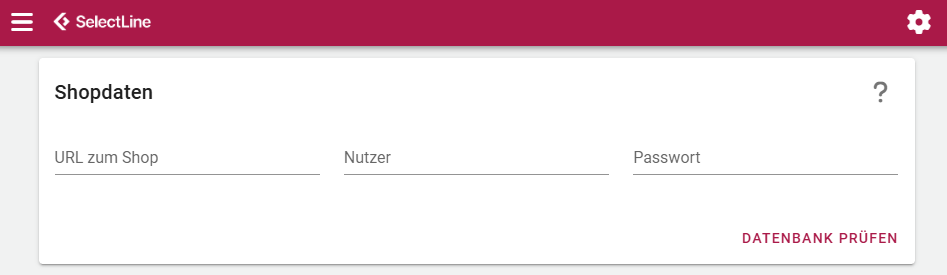 ## Zugangsdaten ### URL zum Shop Die Adresse des Shops **ohne** abschließenden Schrägstrich. FINN.ghost bildet daraus die Adresse der Schnittstelle unter `/ghost/`. ### Nutzer und Passwort Die Zugangsdaten für die FINN.ghost-Schnittstelle im Shop. Sie werden bei jedem Aufruf mitgeschickt und im Shop geprüft.Das ist kein Kundenkonto und kein Shop-Administrator, sondern ein eigener technischer Zugang. Er wird bei der Einrichtung des Shops zusammen mit unserem Team festgelegt.
Das Passwort wird in der Konfiguration von FINN.ghost verschlüsselt gespeichert. ## Was beim Start passiert Sobald das Modul mit gültigen Zugangsdaten läuft, aktualisiert FINN.ghost die Schnittstellendateien im Shop und prüft anschließend die Datenbank des Shops auf den passenden Stand.Nach einem FINN.ghost-Update ist im Shop deshalb nichts nachzuinstallieren. Im Protokoll erscheint der Hinweis, dass die Dateien im Shop aktualisiert wurden.
## Verbindung prüfen Bleiben die Auswahllisten in den Einstellungen leer oder meldet das Protokoll, dass der Webserver nicht erreichbar ist, stimmt etwas an Adresse oder Zugangsdaten nicht. Typische Meldungen: | Meldung im Protokoll | Bedeutung | | --------------------------------------------- | ------------------------------------------------------ | | Webserver für POST … nicht erreichbar | der Shop antwortet nicht oder zu langsam | | Zugriff verweigert / Anmeldung fehlgeschlagen | Nutzer oder Passwort stimmen nicht | | Hinweis auf die Datenbankprüfung | die Shop-Datenbank passt nicht zum FINN.ghost-Stand |Ein „Webserver nicht erreichbar" bei großen Läufen ist oft kein Verbindungsproblem, sondern ein Zeitüberschreitungsfehler des Webservers. Dann hilft es, den Lauf in kleinere Aufgaben aufzuteilen — etwa Artikel ohne Bilder und Bilder getrennt zu übertragen.
## Nächster Schritt [Belege und Neukunden](https://wiki.dako-it.com/books/finnghost-fur-finnwebshop-0s8/page/belege-und-neukunden) # Belege und Neukunden Unter **FINN.webshop → Einstellungen → Zuordnung** wird festgelegt, was aus einer Bestellung oder Anfrage aus dem Shop in der SelectLine entsteht. 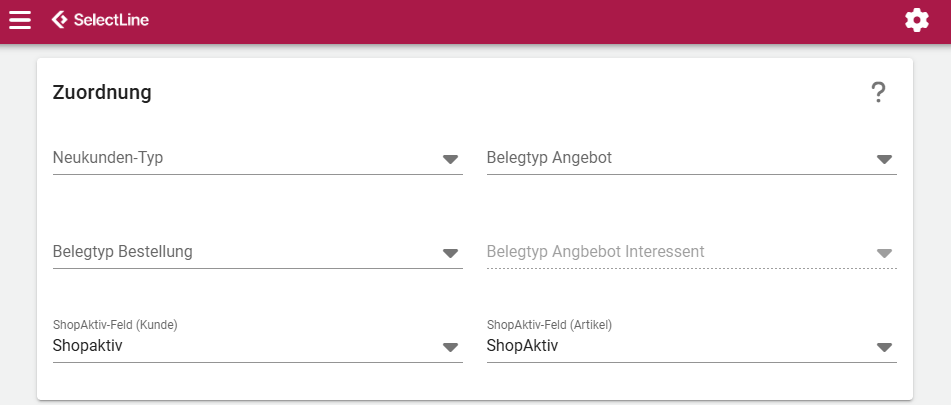 ## Neukunden-Typ Die grundlegende Entscheidung: Was wird aus jemandem, der im Shop bestellt und in der SelectLine noch nicht existiert? | Auswahl | Ergebnis | | -------------- | ------------------------------------------------------------------------ | | Kunde | es entsteht sofort ein Kunde im Kundenstamm | | Interessent | es entsteht ein Interessent; ein Kunde wird erst daraus, wenn Sie ihn übernehmen | Mit **Interessent** bleibt der Kundenstamm frei von Adressen, die nur einmal angefragt haben. Der Preis dafür: Aus einem Interessenten entsteht kein Auftrag, sondern ein Angebot — die Übernahme in einen Kunden ist ein bewusster Schritt in der SelectLine.Ist die Adresse bereits als Kunde vorhanden, gilt immer der Kundenweg — auch wenn Interessent eingestellt ist.
## Belegtypen Der Shop unterscheidet Anfragen und Bestellungen. Beides wird hier auf SelectLine-Belegtypen abgebildet. ### Belegtyp Angebot Für Anfragen aus dem Shop von Adressen, die als **Kunde** geführt werden. ### Belegtyp Bestellung Für Bestellungen aus dem Shop. Üblicherweise der Auftrag. ### Belegtyp Angebot Interessent Für Anfragen von Adressen, die als **Interessent** geführt werden.Findet FINN.ghost zu einer Belegart keine Zuordnung, wird der Belegtyp verwendet, den der Shop mitgeschickt hat.
## Belegsperre Hat der Kunde in der SelectLine eine Belegsperre, wird **kein Beleg angelegt**. Die Meldung nennt Kundennummer und Belegnummer aus dem Shop.In diesem Fall überträgt FINN.ghost den Kunden noch einmal in den Shop, damit dort der aktuelle Zustand ankommt. Die Bestellung bleibt im Shop offen.
## E-Rechnung bei neuen Kunden Unter **FINN.webshop → Einstellungen → E-Rechnung bei neuen Kunden** lässt sich festlegen, dass jeder Kunde, den eine Bestellung neu anlegt, gleich die passende E-Beleg-Ausgabe im Kundenstamm bekommt. Rechnungen an diese Kunden gehen dann ohne weitere Pflege als E-Rechnung hinaus. Die Karte erscheint nur mit dem Neukunden-Typ **Kunde** — Interessenten bekommen keine E-Rechnung. | Einstellung | Bedeutung | Vorgabe | | ------------------------------------- | ----------------------------------------------------------------------------------------------- | ---------------------------------- | | E-Rechnung bei neuen Kunden einrichten | schaltet die Einrichtung ein | aus | | Format | Versandformat der E-Beleg-Ausgabe; verschickt wird an die E-Mail-Adresse aus dem Kundenstamm | ZUGFeRD (XRechnung) PDF per E-Mail | | Belegtypen | Belegarten, für die das Format gilt | Rechnung und Gutschrift | | Länder | nur Kunden mit diesem Länderkennzeichen; leer: alle Länder | DE | | Nur Firmenkunden | nur Kunden, die keine Privatperson sind und eine Firma haben | an | | Kundennummer als Leitweg-ID eintragen | die XRechnung verlangt eine Leitweg-ID als Käuferreferenz; ohne Vorgabe des Kunden ist die Kundennummer üblich | an | E-Beleg-Ausgabe und Leitweg-ID des Shopkunden, der als Vorlage für neue Kunden dient, werden nicht übernommen — sie gehören zum einzelnen Kunden.Die SelectLine liest die E-Beleg-Ausgabe erst, wenn ein Beleg ausgegeben wird. Wird ein Kunde nachträglich gepflegt, gilt das auch für Aufträge und Rechnungen, die schon angelegt sind — sie müssen nicht neu erfasst werden.
Bestehende Kunden fasst die Einstellung nicht an, auch nicht bei weiteren Bestellungen. Ihre E-Beleg-Ausgabe wird im Kundenstamm gepflegt.
Fehlt beim Kunden die E-Mail-Adresse oder lässt sich ein Belegtyp nicht einstellen, wird der Beleg trotzdem angelegt; der Hinweis steht im Protokoll. Das Makro *Kunde angelegt* läuft danach und kann die Einstellung noch anpassen — siehe [SelectLine-Makros](https://wiki.dako-it.com/books/finnghost-fur-finnwebshop-0s8/page/selectline-makros).Für ZUGFeRD und XRechnung braucht die SelectLine außerdem eine Druckvorlage für die E-Rechnung. Das gehört zur Einrichtung der E-Rechnung in der SelectLine, nicht zu FINN.ghost.
## Belege ins Kundenkonto ### Belege zum Exportieren Eine Liste von SelectLine-Belegtypen, die in den Shop übertragen werden — damit Kunden ihre Aufträge, Lieferscheine und Rechnungen im Kundenkonto sehen. Übertragen wird jeder Beleg des gewählten Typs, der seit dem letzten Lauf angelegt oder bearbeitet wurde, samt Positionen.Hier werden vollständige Belege in den Shop gespiegelt. Die Auswahl bestimmt also, welche Belegarten Ihre Kunden online einsehen können — Belegtypen aus dem Einkauf oder interne Belegarten gehören nicht in diese Liste.
Zusätzlich läuft die Aufgabe *Status exportieren*, die den Bearbeitungsstatus **aller** kürzlich geänderten Belege meldet. Der Kunde sieht damit im Konto, wie weit sein Auftrag ist. ## Nächster Schritt [Umfang der Übertragung](https://wiki.dako-it.com/books/finnghost-fur-finnwebshop-0s8/page/umfang-der-ubertragung) # Umfang der Übertragung Unter **FINN.webshop → Einstellungen → Übertragung** wird festgelegt, welche Daten in den Shop gehen und wie sie ermittelt werden. 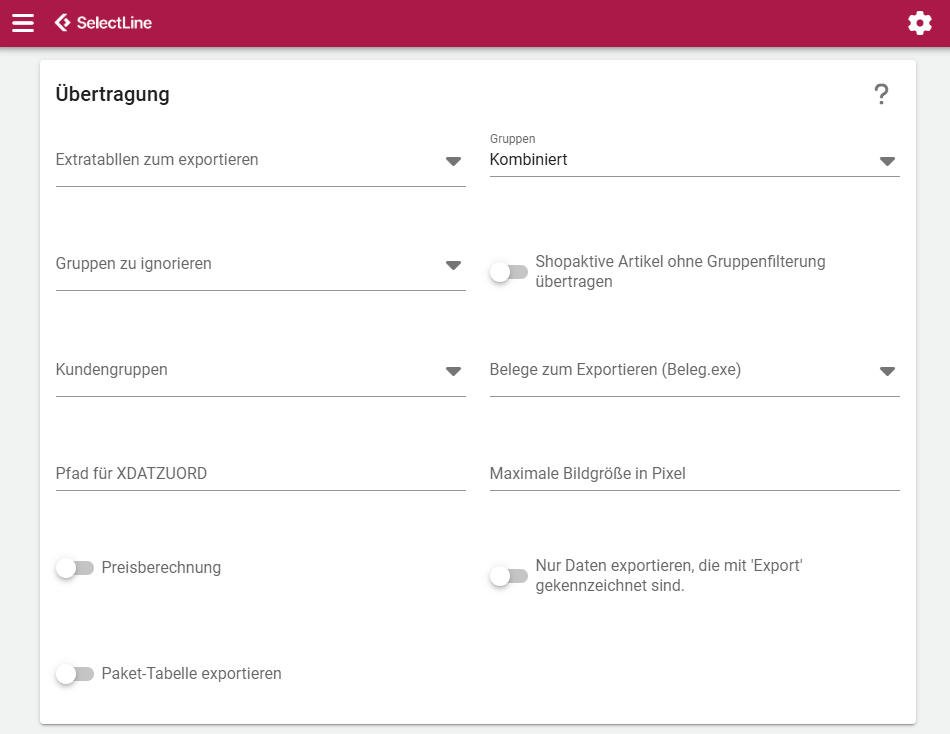 ## Freigabe ### ShopAktiv-Feld (Artikel) Das Kennzeichen in der Artikelmaske, das einen Artikel für den Shop freigibt. Nur Artikel mit gesetztem Kennzeichen werden übertragen.Das ist die wichtigste Einstellung des ganzen Moduls. Ohne sie geht kein Artikel in den Shop.
### ShopAktiv-Feld (Kunde) Das Gegenstück im Kundenstamm. Nur Kunden mit gesetztem Kennzeichen werden übertragen — und nur ihre Bilder. ### Kundengruppen Eine Auswahl von SelectLine-Kundengruppen. Ist sie gefüllt, werden **nur** Kunden dieser Gruppen übertragen. Damit lässt sich der Shop auf einen Teil des Kundenstamms beschränken, etwa auf Händler. ## Artikelgruppen ### Gruppen Bestimmt, welche Gruppenzuordnung gilt: | Auswahl | Bedeutung | | ------------- | ----------------------------------------------------------- | | Standard | die Artikelgruppe aus der Artikelmaske | | Alternativ | die zusätzlichen Gruppenzuordnungen des Artikels | | beide | Artikelgruppe und Alternativgruppen | ### Gruppen zu ignorieren Artikelgruppen, die nicht in den Shop gehören. Artikel dieser Gruppen werden übersprungen; im Protokoll erscheint der Hinweis auf den Gruppenfilter. ### Shopaktive Artikel ohne Gruppenfilterung übertragen Hebt den Gruppenfilter für den Artikelexport auf: Ein freigegebener Artikel geht in den Shop, auch wenn seine Gruppe auf der Ignorierliste steht.Sinnvoll, wenn die Ignorierliste nur die Navigation aufräumen soll, die Artikel selbst aber auffindbar bleiben müssen.
## Preise ### Preisberechnung Ohne diese Einstellung überträgt FINN.ghost die Preistabelle der SelectLine unverändert; der Shop rechnet die Preisfindung selbst. Mit eingeschalteter Preisberechnung ermittelt **FINN.ghost** die Preise vorab und überträgt das Ergebnis: Grundpreis, Kundenpreise, Aktionspreise und den Preis aus dem Kalkulationsschema.Die Umstellung verändert die Preise im Shop. Sie gehört an den Anfang eines Projekts oder in ein Wartungsfenster mit anschließender Preiskontrolle — nicht in den laufenden Betrieb.
Näheres unter [Preise](https://wiki.dako-it.com/books/finnghost-fur-finnwebshop-0s8/page/preise). ## Bilder und Dateien ### Maximale Bildgröße in Pixel Bilder werden vor der Übertragung auf diese Kantenlänge verkleinert, voreingestellt 1920 Pixel. Kleinere Bilder werden nicht vergrößert. ### Nur Daten exportieren, die mit 'Export' gekennzeichnet sind Berücksichtigt nur Bilder, die in der SelectLine das entsprechende Kennzeichen tragen — bei Artikeln, Gruppen, Lieferanten und Kunden. ### Pfad für XDATZUORD Das Verzeichnis, in dem die Dateien der Dokumentenzuordnung liegen. Ohne diesen Pfad werden aus der Zuordnungstabelle keine Dateien übertragen; Dateien aus Artikeljournalen gehen trotzdem mit. Näheres unter [Bilder und Dateien](https://wiki.dako-it.com/books/finnghost-fur-finnwebshop-0s8/page/bilder-und-dateien). ## Weitere Tabellen ### Extratabellen zum Exportieren Eine Auswahl beliebiger weiterer SelectLine-Tabellen, die in den Shop gespiegelt werden. Näheres unter [Extratabellen](https://wiki.dako-it.com/books/finnghost-fur-finnwebshop-0s8/page/extratabellen). ### Paket-Tabelle exportieren Überträgt zusätzlich die Paketverwaltung, damit der Shop Paketnummern und Sendungsverfolgung im Kundenkonto anzeigen kann. ## Nächster Schritt [SelectLine-Makros](https://wiki.dako-it.com/books/finnghost-fur-finnwebshop-0s8/page/selectline-makros) # SelectLine-Makros An vier Stellen kann das Modul ein SelectLine-Makro ausführen. Die Felder liegen unter **FINN.webshop → Einstellungen → Makros**. 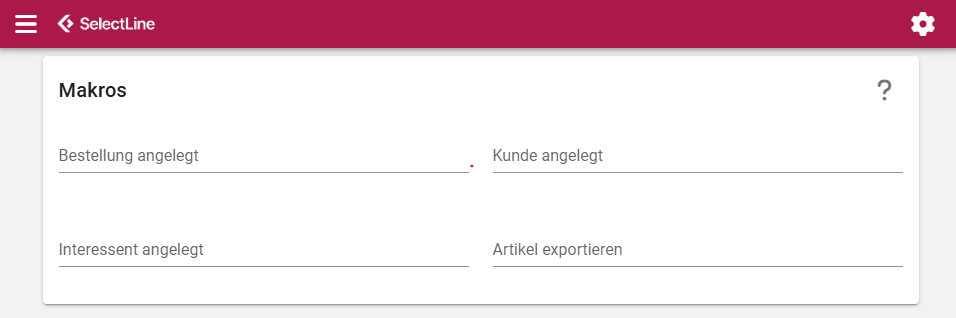 ## Bestellung angelegt Läuft, nachdem der Beleg mit allen Positionen aufgebaut ist. Übergeben werden **Belegtyp** und **Belegnummer**. Das ist der Platz für alles, was mit einem fertigen Shop-Beleg passieren soll: Kommissionierung anstoßen, Zusatzfelder befüllen, Belege drucken, eigene Prüfungen laufen lassen.Das Makro läuft, bevor der Beleg an den Shop zurückgemeldet wird. Ändert es den Beleg, kommt der geänderte Stand im Shop an.
Läuft das Makro auf einen Fehler, wird der gerade angelegte Beleg gelöscht — und ein in diesem Zug neu entstandener Kunde ebenfalls. Die Bestellung bleibt im Shop offen und wird beim nächsten Lauf erneut versucht. Makros an dieser Stelle sollten ihre Fehler daher selbst abfangen.
## Kunde angelegt Läuft, nachdem beim Belegimport ein neuer Kunde entstanden ist. Übergeben wird die **Nummer** des Kunden. Direkt danach überträgt FINN.ghost den neuen Kunden in den Shop — Änderungen des Makros am Kunden sind also sofort im Shop wirksam. ## Interessent angelegt Dasselbe für neu entstandene Interessenten, wenn der Neukunden-Typ auf *Interessent* steht. Übergeben wird die **Nummer**. ## Artikel exportieren Läuft **einmal je Lauf** vor dem Export der geänderten Artikel, nicht je Artikel. Gedacht, um vor der Übertragung berechnete Felder für den Shop zu füllen.Weil das Makro nur einmal pro Lauf läuft, ist es auch bei vielen Artikeln unkritisch. Es bekommt allerdings keine Artikelnummer übergeben — es muss also selbst wissen, welche Artikel zu bearbeiten sind.
## Hinweise - Makronamen werden ohne Prüfung übernommen. Ein Tippfehler zeigt sich erst zur Laufzeit als Fehler im Protokoll. - Die Makros laufen unter dem API-Benutzer aus den SelectLine-Einstellungen, nicht unter einem interaktiven Benutzer. - Bei reinen Aktualisierungen bestehender Kunden läuft kein Kundenmakro — nur beim Anlegen. ## Nächster Schritt [Erstinbetriebnahme](https://wiki.dako-it.com/books/finnghost-fur-finnwebshop-0s8/page/erstinbetriebnahme) # Erstinbetriebnahme Bei einem leeren Shop lohnt es sich, die Läufe **einmal in dieser Reihenfolge** von Hand anzustoßen, unter **FINN.webshop → Zeitsteuerung**.Diese Reihenfolge gilt für die Erstbefüllung. Im laufenden Betrieb spielt sie keine Rolle mehr.
## Reihenfolge ### 1. Stammdaten synchronisieren Überträgt Lieferanten mit Bildern, Mitarbeiter, Kostenstellen, Steuerschlüssel sowie Zahlungs- und Lieferbedingungen. Der Shop braucht diese Angaben, um Belege überhaupt darstellen und rechnen zu können. ### 2. Artikelgruppen exportieren Legt die Gruppenstruktur samt Gruppenbildern an — Artikelgruppen, Rabattgruppen, Preisgruppen und Merkmalsgruppen. ### 3. Extratabellen exportieren Nur nötig, wenn weitere Tabellen konfiguriert sind. Siehe [Extratabellen](https://wiki.dako-it.com/books/finnghost-fur-finnwebshop-0s8/page/extratabellen). ### 4. Alle Artikel exportieren Der große Lauf. Er überträgt zu jedem freigegebenen Artikel die vollständigen Daten samt Preisen, Merkmalen, Varianten, Sets, Zubehör und Bildern.Für einen ersten Eindruck kann man stattdessen Alle Artikel exportieren (ohne Bilder) starten — das ist deutlich schneller. Die Bilder holt anschließend Alle Artikelbilder exportieren nach.
### 5. Artikelbestand exportieren (komplett) Setzt die Bestände aller freigegebenen Artikel. ### 6. Kunden exportieren Überträgt die Kunden mit gesetztem Kundenkennzeichen samt Adressen, Extrafeldern und Bildern. ### 7. XDATZUORD exportieren Überträgt Dateien und Dokumente zu den Artikeln. Siehe [Bilder und Dateien](https://wiki.dako-it.com/books/finnghost-fur-finnwebshop-0s8/page/bilder-und-dateien). ### 8. ElasticSearch Vollindex Baut den Suchindex des Shops neu auf, damit die übertragenen Artikel gefunden werden. Siehe [Suchindex](https://wiki.dako-it.com/books/finnghost-fur-finnwebshop-0s8/page/suchindex). ### 9. Neue Belege importieren Erst zum Schluss einschalten. Vorher fehlen im Shop die Artikel, auf die sich Bestellungen beziehen würden. ## Danach Wenn die Erstbefüllung durchgelaufen ist, werden die Aufgaben mit einem Zeitplan versehen. Empfehlungen dazu stehen unter [Zeitplan der Übertragungen](https://wiki.dako-it.com/books/finnghost-fur-finnwebshop-0s8/page/zeitplan-der-ubertragungen). ## Kontrolle | Prüfpunkt | Wo | | -------------------------------- | -------------------------------------------------------- | | Anzahl der Artikel im Shop | verglichen mit den freigegebenen Artikeln der SelectLine | | Gruppenstruktur | Navigation im Shop | | Preise an Stichproben | Artikel im Shop aufrufen, mit der SelectLine vergleichen | | Suche findet Artikel | nach dem Vollindex prüfen | | Meldungen im Protokoll | **FINN.webshop → Zeitsteuerung** |Das Protokoll enthält auch Hinweise auf übersprungene Artikel — die Liste ist eine gute Arbeitsgrundlage für die Datenpflege. Näheres unter Wenn etwas nicht im Shop ankommt.
# Artikel Wie Artikel in den Shop kommen: Freigabe, Preise, Bestand, Gruppen, Bilder und Dateien. # Artikel im Shop veröffentlichen Ein Artikel erscheint im Shop, sobald er freigegeben ist und die nötigen Angaben enthält. Alles wird in der Artikelmaske gepflegt. ## Freigeben Das bei der Einrichtung festgelegte **ShopAktiv-Feld** in der Artikelmaske setzen. Beim nächsten Lauf der Aufgabe *geänderte Artikel exportieren* geht der Artikel in den Shop. Wird das Kennzeichen wieder entfernt, verschwindet der Artikel nicht sofort. Er wird beim nächsten Lauf als nicht mehr shopaktiv übertragen — der Shop nimmt ihn daraufhin aus dem Angebot.Vollständig entfernt werden verwaiste Artikel durch die Aufgabe Artikelleichen entfernen. Sie übergibt dem Shop die Liste aller freigegebenen Artikel; alles andere räumt der Shop auf.
## Voraussetzungen | Voraussetzung | Hinweis | | ---------------------------------- | ------------------------------------------------------------- | | ShopAktiv-Feld gesetzt | sonst wird der Artikel übersprungen | | Steuerschlüssel im Verkauf | fehlt er, bricht der Export dieses Artikels mit einer Meldung ab | | Artikelgruppe nicht ausgeschlossen | siehe [Artikelgruppen](https://wiki.dako-it.com/books/finnghost-fur-finnwebshop-0s8/page/artikelgruppen) | | bei Fertigungsartikeln: Fertigungsliste | ein Fertigungsartikel ohne Arbeitsplan wird übersprungen |Der fehlende Steuerschlüssel im Verkauf ist die häufigste Ursache für einen Fehler statt einer stillen Übergehung. Im Protokoll steht dann „SSVerkauf für <Artikelnummer> nicht vorhanden!".
## Was zu einem Artikel übertragen wird Weil der Shop die SelectLine-Struktur kennt, geht deutlich mehr mit als bei anderen Shopanbindungen: | Bereich | Inhalt | | ---------------------- | ------------------------------------------------------------- | | Stammdaten | Bezeichnung, Zusatz, Texte, Maße, Gewicht, Einheiten | | Preise | Preistabelle mit Staffeln, Kunden- und Aktionspreisen | | Fremdsprachen | Bezeichnungen, Zusätze, Lang- und Bestelltexte je Sprache | | Lieferantendaten | Bestellnummern, Einkaufspreise, Lieferfristen, Losgrößen | | Lagerdaten | Standorte, Läger, Mindest- und Sollbestände | | Stücklisten | Set-Positionen mit Mengen und Auflösung | | Varianten | Merkmale und Ausprägungen | | Sachmerkmale | Merkmal und Wert, samt Übersetzungen und Filterkennzeichen | | Zubehör | mit Mengenformel, Einfügemodus und Verwendung | | Zuschlagartikel | mit Mengen- und Preisformel | | Alternativartikel | und weitere Artikelverweise | | Mengenumrechnung | Einheiten, Faktoren, Shopmengenbasis | | Kalkulation | Kalkulationsschemata und -werte |Deshalb gibt es hier keine Zuordnungstabellen für Merkmale oder Kategorien. Was in der SelectLine gepflegt ist, steht im Shop zur Verfügung — wie es dargestellt wird, entscheidet das Shop-Template.
## Wann die Übertragung läuft | Aufgabe | Umfang | | ------------------------------------------ | ----------------------------------------------------------- | | geänderte Artikel exportieren | Artikel, die seit dem letzten Lauf angelegt oder geändert wurden | | Alle Artikel exportieren | alle freigegebenen Artikel, mit Bildern | | Alle Artikel exportieren (ohne Bilder) | alle freigegebenen Artikel, ohne Bildübertragung | | Alle Artikelbilder exportieren | nur die Bilder | | Artikelleichen entfernen | räumt im Shop auf, was nicht mehr freigegeben ist |Als geändert gilt ein Artikel, wenn sich der Artikelstamm geändert hat. Wird nur ein Preis oder eine Fremdbezeichnung angepasst, ohne den Artikel selbst anzufassen, erkennt der Änderungslauf das nicht. Deshalb gehören die Aufgaben Preise exportieren und ein nächtlicher Vollauf ohne Bilder in den Zeitplan.
Nach jedem übertragenen Artikel stößt FINN.ghost dessen Neuindizierung im Shop an, damit er sofort gefunden wird. ## Abgebrochene Läufe Vor einem Vollauf werden alle zu übertragenden Artikelnummern vorgemerkt und nach erfolgreicher Übertragung einzeln abgearbeitet. Findet der nächste Lauf dort noch Einträge, arbeitet er diese ab statt neu zu beginnen: ``` Setze Artikelexport fort (1234 Artikel). ```Bricht der Dienst also mitten im Vollexport ab, geht die Arbeit nicht verloren.
## Weiter - [Preise](https://wiki.dako-it.com/books/finnghost-fur-finnwebshop-0s8/page/preise) - [Bestand](https://wiki.dako-it.com/books/finnghost-fur-finnwebshop-0s8/page/bestand) - [Bilder und Dateien](https://wiki.dako-it.com/books/finnghost-fur-finnwebshop-0s8/page/bilder-und-dateien) # Preise Preise sind der Bereich, in dem sich der FINN.webshop am stärksten von anderen Shopanbindungen unterscheidet. Es gibt zwei Betriebsarten, und die Wahl fällt über eine einzige Einstellung. ## Betriebsart 1: Preistabelle übertragen Ohne die Einstellung *Preisberechnung* überträgt FINN.ghost die **Preistabelle der SelectLine unverändert** — alle Preistypen, Staffeln, Zeiträume, Währungen und Steuertypen. Die Preisfindung rechnet dann der Shop, mit den Regeln der SelectLine: Grundpreis, Preisgruppe des Kunden, Mengenstaffel, Rabattgruppe, Aktionszeitraum.Das ist der Standardweg und der Grund, warum im Shop echte SelectLine-Preise erscheinen, ohne dass Preisregeln gepflegt werden müssen. Angemeldete Kunden sehen ihre eigenen Preise, inklusive Staffeln.
Mit übertragen werden dafür auch die Rabattgruppen, Mengenrabatte, Preisgruppen und Kalkulationsschemata — sie stecken in der Aufgabe, die die Zusatzdaten überträgt, und laufen bei jedem Artikellauf mit. ## Betriebsart 2: Preisberechnung durch FINN.ghost Mit eingeschalteter *Preisberechnung* ermittelt FINN.ghost die Preise vorab und überträgt das **Ergebnis** statt der Tabelle. Berücksichtigt werden: - der Grundpreis - Kundenpreise - Aktionspreise - der Preis aus dem Kalkulationsschema - Artikel ohne Kalkulationsschema über Marge, Rabatt und PreisbeeinflussungSinnvoll, wenn die Preisfindung Regeln enthält, die der Shop nicht nachbilden kann — etwa mehrstufige Kalkulationsschemata. Der Shop zeigt dann fertige Preise und rechnet selbst nicht mehr.
Die Umstellung verändert die Preise im Shop. Sie gehört an den Anfang eines Projekts oder in ein Wartungsfenster mit anschließender Preiskontrolle — nicht in den laufenden Betrieb.
## Preisverweis Ist in der Artikelmaske ein Preisverweis eingetragen, werden die Preise des verwiesenen Artikels verwendet. ## Wann Preise übertragen werden | Aufgabe | Umfang | | ----------------------------- | ---------------------------------------------------------- | | Preise exportieren | Preise **aller** freigegebenen Artikel | | geänderte Artikel exportieren | Preise der geänderten Artikel, als Teil des Artikeldatensatzes | Die Aufgabe *Preise exportieren* arbeitet in Blöcken von 5.000 Artikeln und meldet den Fortschritt im Protokoll.Preisänderungen in der Preistabelle ändern den Artikelstamm nicht. Der Änderungslauf bemerkt sie deshalb nicht. Ohne die regelmäßige Aufgabe Preise exportieren bleiben neue Preise und abgelaufene Aktionen im Shop stehen.
## Steuer Übertragen werden die Steuerschlüssel und Steuerdetails als Stammdaten, dazu je Artikel der Steuerschlüssel im Verkauf. Der Shop rechnet die Steuer daraus selbst.Fehlt am Artikel der Steuerschlüssel im Verkauf, bricht der Export dieses Artikels ab. Siehe Artikel im Shop veröffentlichen.
## Weiter [Bestand](https://wiki.dako-it.com/books/finnghost-fur-finnwebshop-0s8/page/bestand) # Bestand Der Bestand ist die Angabe, die sich im Tagesgeschäft am häufigsten ändert. Deshalb gibt es dafür eigene Aufgaben, die schneller laufen als die vollständige Artikelübertragung. | Aufgabe | Umfang | | -------------------------------------- | ------------------------------------------------------- | | Artikelbestand exportieren (geändert) | Artikel mit Bestandsbewegung seit dem letzten Lauf | | Artikelbestand exportieren (komplett) | alle freigegebenen Artikel | Beide Aufgaben übertragen ausschließlich Artikelnummer und Bestand — sie sind damit deutlich günstiger als ein Artikellauf und dürfen häufig laufen. ## Wie der Bestand ermittelt wird Standardmäßig gilt: **Bestand abzüglich reservierter Menge**. Negative Werte werden auf 0 gesetzt. ### Stücklisten Bei Stücklisten ergibt sich der Bestand aus der knappsten Komponente — also aus der Menge, die sich tatsächlich noch zusammenstellen lässt.Set-, Behälter- und Bündelartikel werden dem Shop zusätzlich als Lagerartikel gemeldet, damit er sie wie bestandsgeführte Ware behandelt.
### Eigene Bestandsermittlung Für Sonderfälle kann eine eigene Bestandsabfrage hinterlegt werden, etwa um nur bestimmte Läger zu berücksichtigen. Das richtet der Support gemeinsam mit Ihnen ein.Die technischen Einzelheiten dazu stehen im Systemhandbuch unter Bestand und Bestellmenge. Wichtig für den Betrieb: Mit einer eigenen Abfrage entfällt die Stücklistenauflösung — Set- und Behälterartikel bekommen dann den Wert der Abfrage.
Eine Besonderheit beim Komplettlauf: Für Artikel ohne eigene Bestandsermittlung und ohne Stückliste wird der Bestand direkt in einem Zug ermittelt. Das macht den Lauf über große Sortimente erheblich schneller.
## Bestand im Artikellauf Auch der Artikelexport überträgt den Bestand mit — als Teil des Artikeldatensatzes. Ein Artikellauf überschreibt also einen kurz vorher gelaufenen Bestandslauf, mit denselben Werten, sofern sich zwischenzeitlich nichts geändert hat. ## Weiter [Artikelgruppen](https://wiki.dako-it.com/books/finnghost-fur-finnwebshop-0s8/page/artikelgruppen) # Artikelgruppen Die Gruppenstruktur der SelectLine wird in den Shop gespiegelt — mit ihrer Hierarchie, den Beschreibungstexten und den Gruppenbildern. Übertragen werden nicht nur Artikelgruppen, sondern auch **Rabattgruppen, Preisgruppen und Merkmalsgruppen**. Der Shop braucht sie für die Preisfindung und die Merkmalsdarstellung. ## Die Aufgabe läuft nur bei Änderungen *Artikelgruppen exportieren* prüft zunächst, ob sich an den Gruppen überhaupt etwas geändert hat, und überträgt nur dann.Das macht die Aufgabe billig genug, um sie regelmäßig laufen zu lassen. Beim manuellen Start über die Zeitsteuerung wird die Prüfung übergangen und in jedem Fall übertragen.
## Einstellungen ### Gruppen | Auswahl | Bedeutung | | ------------- | --------------------------------------------------------------- | | Standard | die Artikelgruppe aus der Artikelmaske | | Alternativ | nur Gruppen, die als zusätzliche Zuordnung an Artikeln hängen | | beide | alle Gruppen | Bei *Alternativ* werden nur die Gruppen übertragen, die tatsächlich als Alternativzuordnung verwendet werden — die übrigen bleiben außen vor.In beiden Fällen zieht FINN.ghost die übergeordneten Gruppen automatisch mit, damit der Baum vollständig bleibt und keine Gruppe ohne Elternteil im Shop landet.
### Gruppen zu ignorieren Artikelgruppen, die nicht in den Shop gehören. Sie werden nicht übertragen, ihre Gruppenbilder nicht hochgeladen, und Artikel dieser Gruppen werden übersprungen. ### Freigabe je Gruppe Über ein Feld an der Artikelgruppe lässt sich zusätzlich steuern, welche Gruppen in den Shop gehören. Gruppen ohne gesetztes Kennzeichen werden übersprungen. ### Shopaktive Artikel ohne Gruppenfilterung übertragen Hebt den Gruppenfilter für den Artikelexport auf: Ein freigegebener Artikel geht in den Shop, auch wenn seine Gruppe auf der Ignorierliste steht. ## Gruppen ohne BezeichnungEine Artikelgruppe ohne Bezeichnung wird übersprungen und im Protokoll als Fehler gemeldet. Die übrigen Gruppen laufen weiter. Solche Gruppen entstehen leicht durch versehentlich angelegte Einträge im Gruppenstamm.
## Gruppenbilder Bei jedem Gruppenlauf werden die Gruppenbilder im Shop **zunächst entfernt** und dann neu hochgeladen. Damit verschwinden auch Bilder von Gruppen, die nicht mehr übertragen werden. Mit der Einstellung *Nur Daten exportieren, die mit 'Export' gekennzeichnet sind* gehen nur entsprechend markierte Bilder mit. ## Weiter [Bilder und Dateien](https://wiki.dako-it.com/books/finnghost-fur-finnwebshop-0s8/page/bilder-und-dateien) # Bilder und Dateien FINN.ghost überträgt Bilder aus vier Bereichen und Dateien aus zwei Quellen. ## Bilder | Bereich | Wann sie übertragen werden | | ------------- | ------------------------------------------------------------- | | Artikel | beim Artikelexport und mit *Alle Artikelbilder exportieren* | | Artikelgruppen | beim Gruppenexport | | Lieferanten | beim Stammdatenlauf | | Kunden | beim Kundenexport | ### Maximale Bildgröße in Pixel Bilder werden vor der Übertragung auf diese Kantenlänge verkleinert, voreingestellt 1920 Pixel. Kleinere Bilder werden nicht vergrößert. ### Nur Daten exportieren, die mit 'Export' gekennzeichnet sind Berücksichtigt in allen vier Bereichen nur Bilder, die in der SelectLine das entsprechende Kennzeichen tragen. So lässt sich steuern, welche Bilder in den Shop gehören und welche nur intern sind.Die Dateinamen werden aus Nummer und Reihenfolge gebildet, etwa 4711_0.jpg für das erste Bild des Artikels 4711. Schrägstriche in Artikelnummern werden zu Unterstrichen — Dateinamen bleiben damit auf allen Systemen gültig.
Lässt sich ein Bild nicht umwandeln — etwa weil es beschädigt ist oder in einem exotischen Format vorliegt —, wird es übersprungen und im Protokoll gemeldet. Der Artikel selbst geht trotzdem in den Shop.
## Dateien Damit im Shop Datenblätter, Anleitungen und Zertifikate am Artikel hängen, überträgt die Aufgabe *XDATZUORD exportieren* Dateien aus zwei Quellen. ### Aus der Dokumentenzuordnung Aus der SelectLine-Tabelle der Dokumentenzuordnung, zusammen mit den Dateien aus dem konfigurierten **Pfad für XDATZUORD**. Unterschieden wird nach Art des Eintrags: | Art | Behandlung | | ---------- | --------------------------------------------------------------- | | Bild | wird verkleinert und als Artikelbild hochgeladen | | Datei | wird unverändert als Artikeldatei hochgeladen |Ohne den Pfad werden aus dieser Quelle keine Dateien übertragen. Und fehlt eine dort verzeichnete Datei im Verzeichnis, erscheint sie als Fehler im Protokoll — die Zuordnung selbst geht trotzdem mit, die Datei fehlt dann aber im Shop.
### Aus Artikeljournalen Zusätzlich überträgt FINN.ghost PDF-Dateien aus den Artikeljournalen der Kategorie `XDAT`. Dafür ist kein Pfad nötig — die Dateien liegen in der SelectLine-Datenbank.Bereits vorhandene Dateien werden nicht erneut hochgeladen: FINN.ghost fragt vorher im Shop nach. Das macht wiederholte Läufe schnell.
Am Ende erhält der Shop die vollständige Liste der Zuordnungen, sodass er entfallene Einträge selbst aufräumen kann. ## Weiter [Extratabellen](https://wiki.dako-it.com/books/finnghost-fur-finnwebshop-0s8/page/extratabellen) # Extratabellen Der FINN.webshop kennt die Standardtabellen der SelectLine bereits. Braucht der Shop zusätzlich Daten aus einer **eigenen Tabelle** — etwa einer Extratabelle aus der SelectLine-Toolbox —, lässt sich diese mit übertragen. ## Einrichten Unter **FINN.webshop → Einstellungen → Übertragung** stehen unter *Extratabellen zum Exportieren* alle Tabellen des Mandanten zur Auswahl, die nicht ohnehin schon übertragen werden.Die Auswahlliste blendet die Standardtabellen und die SelectLine-Systemsichten aus. Was dort erscheint, ist also tatsächlich zusätzlich — Extratabellen, Zusatztabellen aus Projekten und selbst angelegte Tabellen.
## Was übertragen wird Die Aufgabe *Extratabellen exportieren* überträgt zu jeder ausgewählten Tabelle: - die **Feldstruktur** samt Datentypen, damit der Shop die Tabelle passend anlegen kann - den **vollständigen Inhalt** Im Shop entsteht daraus eine Tabelle mit einem eigenen Namensvorsatz, sodass es keine Verwechslung mit den Standardtabellen gibt.Es wird immer der komplette Inhalt übertragen, nicht nur Änderungen. Bei großen Tabellen dauert der Lauf entsprechend und sollte in die Nacht gelegt werden.
Enthält eine ausgewählte Tabelle keine Daten, wird sie übersprungen und im Protokoll vermerkt. ## Wofür man das braucht Typische Fälle: - zusätzliche Artikelinformationen aus einem Projektfeld, die im Shop-Template ausgegeben werden sollen - eigene Klassifizierungen und Filterlisten - Zuordnungstabellen aus der Toolbox, die der Shop für Auswahllisten brauchtDie Darstellung im Shop übernimmt das Template. Die Übertragung stellt die Daten nur bereit — was daraus wird, richten unsere Kollegen oder Ihre Agentur im Shop ein.
## Weiter [Kunden](https://wiki.dako-it.com/books/finnghost-fur-finnwebshop-0s8/page/kunden) # Kunden und Belege Kundendaten, Bestellungen aus dem Shop, Belege im Kundenkonto und Newsletter. # Kunden Kunden können in beide Richtungen entstehen: Bestehende SelectLine-Kunden werden in den Shop übertragen, damit sie sich dort anmelden und ihre Preise sehen. Und wer im Shop bestellt, wird in der SelectLine angelegt. ## Kunden in den Shop übertragen | Aufgabe | Umfang | | ------------------------------ | -------------------------------------------------------- | | Kunden exportieren | alle freigegebenen Kunden | | Kunden exportieren (geändert) | Kunden, die seit dem letzten Lauf angelegt oder bearbeitet wurden | Übertragen wird ein Kunde, wenn das **ShopAktiv-Feld (Kunde)** gesetzt und der Kunde nicht inaktiv ist. ### Kundengruppen Ist unter **Übertragung** eine Auswahl von Kundengruppen gepflegt, werden **nur** Kunden dieser Gruppen übertragen. Damit lässt sich der Shop auf einen Teil des Kundenstamms beschränken, etwa auf Händler. ## Was übertragen wird | Im Shop | Aus der SelectLine | | ---------------------- | ----------------------------------------------------- | | Kundenstammdaten | wie in der SelectLine geführt | | Weitere Adressen | alle Adressen des Kunden, mit Anrede und Kontaktdaten | | Interessentenverweis | falls der Kunde aus einem Interessenten entstanden ist | | Extrafelder | alle Extrafelder des Kundenstamms | | Bilder | Bilder zum Kunden |Anders als bei Fremdplattformen gibt es hier keine Pflichtfeldprüfung auf Vor- und Nachnamen: Der Shop kennt die SelectLine-Struktur und kommt auch mit reinen Firmenadressen zurecht.
Vor dem Kundenexport überträgt FINN.ghost die Zusatzdaten mit — Merkmale, Rabattgruppen, Mengenrabatte, Kalkulationsschemata. Der Shop braucht sie, um die Preise des Kunden zu rechnen. ## Kunden aus Bestellungen Bestellt jemand im Shop, der in der SelectLine noch nicht existiert, entsteht abhängig vom **Neukunden-Typ** ein Kunde oder ein Interessent — siehe [Belege und Neukunden](https://wiki.dako-it.com/books/finnghost-fur-finnwebshop-0s8/page/belege-und-neukunden). Als Vorlage dient der **Shopkunde**, den der Shop zur Bestellung mitschickt. Dessen Vorbelegungen werden übernommen und mit den Bestelldaten überschrieben. | Herkunft | Felder | | ------------------ | -------------------------------------------------------------------------------------------------------- | | Vorlage | Zahlungsbedingung, Preis- und Rabattgruppe, Preistyp, Kreditlimit, Sperren, Mindestbestellwert, Währung, Kostenstelle, Preisverweis, Beleg- und Lieferdaten | | Bestellung | Name, Firma, Anschrift, Kontaktdaten, Steuernummer und Steuer-ID | | keins von beiden | Fibukonto und Rechnungsempfänger (gehören zum einzelnen Kunden), Shop-Passwort der Vorlage |Ist am Musterkunden kein Preisverweis gepflegt, setzt FINN.ghost den Shopkunden selbst als Preisverweis. Der neue Kunde bekommt damit von Anfang an die Preise, die für Shop-Kunden gelten.
Was am Shopkunden gepflegt ist, bekommt jeder Neukunde aus dem Shop — also auch Sperren oder ein Kreditlimit. Den Shopkunden deshalb als reine Vorlage pflegen. Für Interessenten gilt das nicht: Sie erhalten die Zahlungsdaten aus den Vorgaben der SelectLine.
Sobald die Bestellung vollständig übernommen ist, wird der neue Kunde in den Shop zurückübertragen, damit dort Kundennummer und Preise sofort stimmen. Scheitert der Import, wird der Kunde in der SelectLine wieder entfernt und kommt gar nicht erst in den Shop. Ohne Firma und Name legt FINN.ghost keinen Kunden an — die Bestellung bleibt dann offen und erscheint mit einer Meldung im Protokoll. ## Newsletter Die Aufgabe *Newsletteradressen importieren* holt die Newsletter-Anmeldungen aus dem Shop und pflegt sie in der SelectLine als CRM-Stichwort. Dabei entstehen bei Bedarf die Stichwortgruppe **FINN.webshop** und das Stichwort **Newsletter**. Anschließend werden die Verknüpfungen neu aufgebaut.Zu einer E-Mail-Adresse, die in der SelectLine noch nicht existiert, wird eine Adresse angelegt — damit die Anmeldung nicht verloren geht.
Kommt eine E-Mail-Adresse im Kundenstamm mehrfach vor, wird sie übersprungen und im Protokoll gemeldet: Die Zuordnung wäre nicht eindeutig. Solche Doppelten lohnt es sich aufzuräumen.
Die Verknüpfungen werden bei jedem Lauf vollständig neu gesetzt. Wer sich im Shop abmeldet, verliert damit auch das Stichwort in der SelectLine. ## Weiter [Bestellungen](https://wiki.dako-it.com/books/finnghost-fur-finnwebshop-0s8/page/bestellungen) # Bestellungen Die Aufgabe **neue Belege importieren** holt Bestellungen und Anfragen aus dem Shop und legt sie als Beleg in der SelectLine an. ## Ablauf FINN.ghost fragt den Shop nach offenen Belegen. Zu jedem: 1. Vollständigkeit prüfen: Belegnummer, Belegtyp und mindestens eine Position 2. Kunde oder Interessent ermitteln, gegebenenfalls anlegen 3. Belegtyp bestimmen — siehe [Belege und Neukunden](https://wiki.dako-it.com/books/finnghost-fur-finnwebshop-0s8/page/belege-und-neukunden) 4. Belegkopf mit Rechnungs- und Lieferadresse anlegen 5. Positionen anlegen, in der richtigen Reihenfolge 6. Makro *Bestellung angelegt* ausführen 7. Beleg an den Shop zurückmelden 8. Einen neu angelegten Kunden in den Shop übertragenDer Shop erhält den fertigen Beleg mit Belegnummer zurück und markiert die Bestellung als übernommen. Sie wird deshalb nicht doppelt geholt.
Eine unvollständige Bestellung wird nicht importiert — es entsteht auch kein Kunde dazu. Zeilen ganz ohne Belegnummer liefert der Shop gar nicht erst aus; fehlen Belegtyp oder Positionen, steht bei jedem Lauf eine Meldung im Protokoll. Ebenso legt FINN.ghost keinen Neukunden ohne Firma und Name an.
## Was im Belegkopf landet | Im Beleg | Aus der Bestellung | | --------------------------- | ------------------------------------------------------ | | Ihr Auftrag | Belegnummer aus dem Shop | | Kunde und Rechnungsadresse | Adresse aus dem Shop | | Lieferadresse | abweichende Lieferadresse mit Kontaktdaten | | Zahlungsbedingung | über die Bezeichnung, die der Shop mitschickt | | Zahlungsreferenz | Referenz des Zahlungsdienstleisters | | Währungsfaktor | bei Fremdwährung | | Kopftext | Bemerkung des Kunden aus dem Shop | | Freier Text 1 | Bezeichnung der gewählten Zahlungsart |Bestellt jemand als Gast über den Shopkunden, schreibt FINN.ghost E-Mail und Telefonnummer zusätzlich in ein freies Belegfeld — sonst wären die Kontaktdaten des Bestellers nirgends am Beleg zu finden.
Lässt sich zur mitgeschickten Zahlungsart keine Zahlungsbedingung ermitteln, bleibt der Beleg ohne Zahlungsbedingung. Im Protokoll steht ein Hinweis mit der Bezeichnung — meist eine Abweichung zwischen Shop-Bezeichnung und SelectLine-Bezeichnung.
## Positionen Der Shop schickt die Positionen mit allen Angaben, die die SelectLine kennt: Menge, Einzelpreis, Rabatte, Mengeneinheit, Preiseinheit, Termin, Lager, Kostenstelle, Kostenträger und die freien Felder. Besonderheit sind die abhängigen Positionen: | Art | Behandlung | | ----------------- | -------------------------------------------------------------- | | Zuschlagartikel | wird als Zuschlag zur Hauptposition angelegt | | Zubehörartikel | wird als Zubehör zur Hauptposition angelegt |FINN.ghost sortiert die Positionen so, dass Hauptpositionen vor ihren abhängigen Positionen entstehen — sonst gäbe es die Hauptposition noch nicht, an die der Zuschlag gehört. Beim Zubehör wird zusätzlich die Mengenaktualisierung aus dem Artikelstamm übernommen.
## Fertigungsaufträge Ist in der SelectLine eingestellt, dass beim Speichern Fertigungsaufträge entstehen, erzeugt FINN.ghost zu Positionen mit Arbeitsplan einen Fertigungsauftrag und verknüpft ihn mit der Belegposition. ## Wenn beim Import etwas schiefgeht Jeder Beleg wird für sich verarbeitet. Läuft einer auf einen Fehler: - der angefangene Beleg wird **gelöscht** - ein in diesem Zug **neu angelegter Kunde oder Interessent wird ebenfalls entfernt** — in den Shop war er zu diesem Zeitpunkt noch nicht übertragen - der Fehler steht im Protokoll, der nächste Beleg wird bearbeitetWeil der Beleg im Shop erst nach Erfolg als übernommen markiert wird, bleibt eine gescheiterte Bestellung offen und wird beim nächsten Lauf erneut versucht. Anders als bei Fremdplattformen geht dadurch keine Bestellung verloren — sie wiederholt sich, bis die Ursache behoben ist.
Das hat eine Kehrseite: Eine Bestellung mit einem dauerhaften Problem — etwa einem gesperrten Kunden — erscheint bei jedem Lauf erneut im Protokoll. Wiederkehrende Meldungen sind daher ein Hinweis, dass jemand eingreifen muss.
## Belegstatus zurückmelden Nach dem Import läuft immer auch der Statusexport: Der Bearbeitungsstatus aller kürzlich geänderten Belege geht in den Shop, sodass der Kunde im Konto sieht, wie weit sein Auftrag ist. ## Weiter [Zeitplan der Übertragungen](https://wiki.dako-it.com/books/finnghost-fur-finnwebshop-0s8/page/zeitplan-der-ubertragungen) # Belege im Kundenkonto Damit Kunden ihre Aufträge, Lieferscheine und Rechnungen online einsehen können, überträgt FINN.ghost Belege aus der SelectLine in den Shop. ## Welche Belege übertragen werden Die Aufgabe *geänderte Belege exportieren* arbeitet die unter [Belege und Neukunden](https://wiki.dako-it.com/books/finnghost-fur-finnwebshop-0s8/page/belege-und-neukunden) ausgewählten Belegtypen ab. Zu jedem Typ überträgt sie jeden Beleg, der seit dem letzten Lauf angelegt oder bearbeitet wurde — **samt Positionen**. Dabei gehen nur Belege von Kunden mit, die selbst in den Shop übertragen werden: Das **ShopAktiv-Feld (Kunde)** ist gesetzt, der Kunde ist nicht inaktiv und gehört, falls eine Auswahl gepflegt ist, zu einer der Kundengruppen — dieselben Regeln wie bei den [Kunden](https://wiki.dako-it.com/books/finnghost-fur-finnwebshop-0s8/page/kunden). Belege aller übrigen Kunden könnte im Shop ohnehin niemand einsehen.Der Zeitpunkt des letzten Laufs wird je Belegtyp getrennt geführt. Nimmt man später einen weiteren Belegtyp in die Liste auf, beginnt für diesen die Übertragung neu — bestehende Belege dieses Typs werden also nachgeholt.
Lässt sich ein Beleg nicht übertragen, steht der Fehler mit Belegtyp und Belegnummer im Protokoll; die übrigen Belege gehen trotzdem in den Shop. Der Zeitpunkt des letzten Laufs bleibt in diesem Fall stehen, sodass der nächste Lauf alle Belege seitdem erneut schickt — bis die Ursache behoben ist.
Hier gehen vollständige Belege in den Shop. Die Auswahl der Belegtypen bestimmt damit, was Ihre Kunden online sehen. Belegarten aus dem Einkauf und interne Belegarten gehören nicht in diese Liste.
## Der Belegstatus Getrennt davon läuft die Aufgabe *Status exportieren*. Sie meldet Belegtyp, Belegnummer und Bearbeitungsstatus, damit der Kunde den Fortschritt seines Auftrags sieht. Sie läuft außerdem automatisch am Ende jedes Belegimports.Der Statusexport ist nicht auf die Belege des Shops beschränkt: Er meldet den Status aller Belege, die seit dem letzten Lauf angelegt oder bearbeitet wurden. Bei einem Mandanten mit hohem Belegvolumen ist das eine größere Datenmenge, als man erwarten würde. In der Regel unproblematisch, weil nur drei Felder je Beleg übertragen werden — bei der Wahl des Intervalls aber zu bedenken.
## Paketnummern Mit der Einstellung *Paket-Tabelle exportieren* geht zusätzlich die Paketverwaltung mit — Paketnummer, Gewicht und Sendungsverfolgung je Beleg. Der Shop kann damit im Kundenkonto einen Verfolgungslink anzeigen. Die Übertragung läuft mit der Aufgabe *Stammdaten synchronisieren*.Weil die Paketdaten am Stammdatenlauf hängen, sollte dieser regelmäßig laufen, wenn Kunden ihre Sendungsverfolgung zeitnah sehen sollen — nicht nur einmal nachts.
## Was sonst noch als Stammdaten mitgeht Der Stammdatenlauf überträgt alles, was der Shop zum Darstellen und Rechnen von Belegen braucht: | Bereich | Zweck im Shop | | -------------------------- | ------------------------------------------------ | | Lieferanten mit Bildern | Herstellerangaben am Artikel | | Mitarbeiter | Ansprechpartner am Beleg | | Kostenstellen | Auswahl bei der Bestellung | | Steuerschlüssel und -details | Steuerberechnung | | Zahlungsbedingungen | Auswahl und Anzeige im Bestellvorgang | | Lieferbedingungen | Versandarten samt Versandartikel und Berechnung | ## Weiter [Zeitplan der Übertragungen](https://wiki.dako-it.com/books/finnghost-fur-finnwebshop-0s8/page/zeitplan-der-ubertragungen) # Laufender Betrieb Zeitplan, Suchindex, Vorgehen bei fehlenden Daten und häufige Fragen. # Zeitplan der Übertragungen Unter **FINN.webshop → Zeitsteuerung** wird festgelegt, wie oft jede Aufgabe läuft. Auf derselben Seite stehen das Protokoll, der Zeitpunkt der letzten Ausführung und der nächste geplante Termin. ## Die Aufgaben | Aufgabe | Was sie tut | | ------------------------------------------ | ------------------------------------------------------ | | geänderte Artikel exportieren | Artikel, die sich geändert haben | | Alle Artikel exportieren | Vollexport mit Bildern | | Alle Artikel exportieren (ohne Bilder) | Vollexport ohne Bilder | | Alle Artikelbilder exportieren | nur die Bilder | | Artikelleichen entfernen | räumt im Shop auf, was nicht mehr freigegeben ist | | Preise exportieren | Preise aller freigegebenen Artikel | | Artikelbestand exportieren (geändert) | Bestände mit Bewegung seit dem letzten Lauf | | Artikelbestand exportieren (komplett) | alle Bestände | | Artikelgruppen exportieren | Gruppenstruktur und Gruppenbilder | | Stammdaten synchronisieren | Lieferanten, Mitarbeiter, Steuern, Bedingungen, Pakete | | Extratabellen exportieren | zusätzlich ausgewählte Tabellen | | XDATZUORD exportieren | Dateien und Dokumente zu Artikeln | | Kunden exportieren | alle freigegebenen Kunden | | Kunden exportieren (geändert) | nur geänderte Kunden | | neue Belege importieren | Bestellungen und Anfragen holen | | geänderte Belege exportieren | Belege fürs Kundenkonto | | Status exportieren | Bearbeitungsstatus der Belege | | Newsletteradressen importieren | Newsletter-Anmeldungen in die SelectLine | | ElasticSearch Vollindex | Suchindex neu aufbauen, siehe [Suchindex](https://wiki.dako-it.com/books/finnghost-fur-finnwebshop-0s8/page/suchindex) | ## Die Aufgaben laufen nacheinander Das ist der wichtigste Punkt bei der Planung: Aufgaben laufen **nicht gleichzeitig**. Startet eine, während eine andere arbeitet, wartet sie.Läuft ein Vollexport aller Artikel mehrere Stunden, warten in dieser Zeit alle anderen Aufgaben — auch der Belegimport. Vollexporte gehören daher auf eine feste Uhrzeit in der Nacht und nicht in ein Intervall.
Ein Start von Hand über die Oberfläche umgeht das Warten und läuft sofort. ## Empfehlung für einen mittelgroßen Shop | Aufgabe | Empfehlung | Begründung | | ----------------------------------------- | ------------------- | ----------------------------------------------- | | neue Belege importieren | alle 5 Minuten | Bestellungen sollen zeitnah im ERP stehen | | Artikelbestand exportieren (geändert) | alle 5 Minuten | häufigste Änderung im Tagesgeschäft | | Status exportieren | alle 10 Minuten | Kunde sieht den Fortschritt | | geänderte Artikel exportieren | alle 15 Minuten | Stammdatenänderungen zeitnah | | geänderte Belege exportieren | alle 15 Minuten | Belege fürs Kundenkonto | | Kunden exportieren (geändert) | stündlich | | | Preise exportieren | stündlich | erfasst neue Preise und abgelaufene Aktionen | | Stammdaten synchronisieren | stündlich | überträgt auch die Paketdaten | | Artikelgruppen exportieren | stündlich | läuft nur bei Änderungen, daher billig | | Newsletteradressen importieren | täglich | | | XDATZUORD exportieren | nachts, feste Zeit | | | Extratabellen exportieren | nachts, feste Zeit | überträgt immer den vollen Inhalt | | Artikelbestand exportieren (komplett) | nachts, feste Zeit | Korrekturlauf | | Alle Artikel exportieren (ohne Bilder) | nachts, feste Zeit | Korrekturlauf | | Artikelleichen entfernen | nachts, feste Zeit | nach dem Vollauf | | ElasticSearch Vollindex | nachts, feste Zeit | siehe [Suchindex](https://wiki.dako-it.com/books/finnghost-fur-finnwebshop-0s8/page/suchindex) | | Alle Artikel exportieren | nur von Hand | läuft je nach Artikelzahl viele Stunden | | Alle Artikelbilder exportieren | nur von Hand | oder nach einer Bildaktion | | Kunden exportieren | nur von Hand | Vollauf, sonst genügt der Änderungslauf | ## Warum die nächtlichen Korrekturläufe wichtig sind Der Änderungslauf erkennt Artikel daran, dass sich der Artikelstamm geändert hat. Zwei Dinge entgehen ihm: - **Preisänderungen und ablaufende Aktionen** — dafür gibt es *Preise exportieren*. - **Änderungen in Nebentabellen** — Merkmale, Zubehör, Sachmerkmale, Fremdbezeichnungen. Dafür der nächtliche Vollauf ohne Bilder.Ohne diese Läufe können Änderungen dauerhaft im Shop fehlen.
## Reihenfolge in der Nacht Sinnvoll ist, die nächtlichen Läufe in dieser Ordnung zu staffeln — mit genug Abstand, damit sie sich nicht blockieren: 1. Alle Artikel exportieren (ohne Bilder) 2. Preise exportieren 3. Artikelbestand exportieren (komplett) 4. Artikelleichen entfernen 5. XDATZUORD exportieren 6. Extratabellen exportieren 7. ElasticSearch VollindexDer Suchindex gehört ans Ende: Er soll den Stand nach allen Übertragungen abbilden.
## Was im Protokoll steht Das Protokoll zeigt den Fortschritt, übersprungene Datensätze und Fehler.Ein Lauf gilt als erfolgreich beendet, auch wenn einzelne Artikel gescheitert sind. Der Abschluss allein ist also kein Nachweis dafür, dass alles im Shop angekommen ist — dafür muss man ins Protokoll schauen.
Siehe [Wenn etwas nicht im Shop ankommt](https://wiki.dako-it.com/books/finnghost-fur-finnwebshop-0s8/page/wenn-etwas-nicht-im-shop-ankommt). # Suchindex Die Artikelsuche des FINN.webshop arbeitet mit einem Suchindex. Ein Artikel wird im Shop erst gefunden, wenn er dort erfasst ist — die übertragenen Daten allein genügen nicht. ## Einzelne Artikel Nach jedem übertragenen Artikel stößt FINN.ghost dessen Neuindizierung im Shop an. Im Normalbetrieb ist der Index damit ohne weiteres Zutun aktuell.Das passiert nur für Artikel, die freigegeben sind. Ein Artikel, dessen Freigabe entfernt wurde, wird übertragen aber nicht neu indiziert — er verschwindet über den Shop aus der Suche.
## Vollindex Die Aufgabe **ElasticSearch Vollindex** baut den Index für das gesamte Sortiment neu auf. Nötig ist sie: - nach der Erstbefüllung - nach einem Vollexport aller Artikel - wenn die Suche Artikel nicht findet, die im Shop vorhanden sind - nach Änderungen an der Suchkonfiguration des ShopsDer Vollindex kann bei großen Sortimenten lange laufen. FINN.ghost räumt dafür eine großzügige Wartezeit ein. Läuft der Shop dennoch in eine Zeitüberschreitung, erscheint im Protokoll ein Hinweis auf den Timeout — der Shop arbeitet den Index aber meist im Hintergrund weiter.
Der Vollindex gehört ans **Ende** der nächtlichen Läufe, damit er den Stand nach allen Übertragungen abbildet. Siehe [Zeitplan](https://wiki.dako-it.com/books/finnghost-fur-finnwebshop-0s8/page/zeitplan-der-ubertragungen). ## Wenn die Suche nichts findet | Prüfpunkt | Hinweis | | ---------------------------------- | -------------------------------------------------------- | | Ist der Artikel im Shop vorhanden? | im Shop-Adminbereich prüfen | | Ist er freigegeben? | ohne Freigabe wird nicht indiziert | | Vollindex gelaufen? | Zeitpunkt in der Zeitsteuerung prüfen | | Meldung im Protokoll? | Fehler beim Index werden dort vermerkt |Ein Artikel, der im Shop korrekt hinterlegt ist und trotzdem nicht gefunden wird, ist fast immer ein Indexthema — kein Übertragungsthema.
## Weiter [Wenn etwas nicht im Shop ankommt](https://wiki.dako-it.com/books/finnghost-fur-finnwebshop-0s8/page/wenn-etwas-nicht-im-shop-ankommt) # Wenn etwas nicht im Shop ankommt Die meisten Fälle lassen sich in wenigen Minuten selbst klären. Diese Seite geht die häufigsten Situationen der Reihe nach durch. ## Ein Artikel fehlt im Shop ### 1. Ist das ShopAktiv-Feld gesetzt? In der Artikelmaske das bei der Einrichtung vereinbarte Kennzeichen prüfen. Das ist mit Abstand die häufigste Ursache. ### 2. Hat der Artikel einen Steuerschlüssel im Verkauf? Fehlt er, bricht der Export dieses Artikels ab. Im Protokoll steht „SSVerkauf für <Artikelnummer> nicht vorhanden!". ### 3. Ist die Artikelgruppe ausgeschlossen? Steht die Gruppe auf der Ignorierliste, wird der Artikel übersprungen. Im Protokoll erscheint der Hinweis auf den Gruppenfilter. Abhilfe: Gruppe von der Liste nehmen oder *Shopaktive Artikel ohne Gruppenfilterung übertragen* einschalten. ### 4. Ist es ein Fertigungsartikel ohne Arbeitsplan? Ein Fertigungsartikel ohne hinterlegte Fertigungsliste wird übersprungen, wenn die SelectLine Fertigungsaufträge beim Speichern erzeugt. ### 5. Läuft die Aufgabe überhaupt? Unter **FINN.webshop → Zeitsteuerung** nachsehen, ob *geänderte Artikel exportieren* ein Intervall hat und wann sie zuletzt gelaufen ist. Steht die Aufgabe dauerhaft auf wartend, blockiert ein großer Lauf. ### 6. Ist er nur nicht auffindbar? Ist der Artikel im Shop vorhanden, wird aber nicht gefunden, ist es der Suchindex — siehe [Suchindex](https://wiki.dako-it.com/books/finnghost-fur-finnwebshop-0s8/page/suchindex). ## Ein geänderter Preis kommt nicht an Preisänderungen ändern den Artikelstamm nicht, der Änderungslauf bemerkt sie also nicht. Die Aufgabe *Preise exportieren* von Hand starten oder auf den nächsten geplanten Lauf warten. Dasselbe gilt für **abgelaufene Aktionspreise**. ## Eine Merkmals- oder Zubehöränderung kommt nicht an Auch das sind Nebentabellen, die der Änderungslauf nicht erkennt. Entweder den Artikel einmal in der Artikelmaske speichern — dann gilt er als geändert — oder auf den nächtlichen Vollauf warten. ## Der Bestand stimmt nicht | Prüfpunkt | Hinweis | | ---------------------------- | ------------------------------------------------------- | | reservierte Menge | wird standardmäßig abgezogen | | Stückliste | Bestand ergibt sich aus der knappsten Komponente | | eigene Bestandsermittlung | falls eingerichtet, gilt sie statt der Standardlogik | | Bestandsaufgabe gelaufen? | Zeitpunkt in der Zeitsteuerung prüfen | ## Eine Bestellung fehlt in der SelectLine Anders als bei Fremdplattformen bleibt eine gescheiterte Bestellung im Shop **offen** und wird beim nächsten Lauf erneut versucht. Eine dauerhaft fehlende Bestellung bedeutet also, dass ein Fehler wiederholt auftritt. ### 1. Wiederkehrende Meldung im Protokoll? Nach der Belegnummer aus dem Shop suchen. Wiederkehrende Meldungen sind der Normalfall bei einem dauerhaften Problem. ### 2. Bekannte Ursachen | Ursache | Erkennbar an | | ----------------------------------------- | ------------------------------------------------------- | | Kunde hat Belegsperre | Meldung mit Kundennummer und Belegnummer | | Artikel im Beleg nicht in der SelectLine | Fehler beim Anlegen der Position | | Belegtyp nicht zugeordnet | Beleg landet im vom Shop gemeldeten Belegtyp | | Fehler im Makro *Bestellung angelegt* | Beleg wird gelöscht, Meldung des Makros im Protokoll | | Zahlungsbedingung nicht ermittelbar | Hinweis mit der Bezeichnung, Beleg entsteht trotzdem | | Bestellung im Shop unvollständig | *Unvollständige Zeile aus dem Shop* mit Belegtyp und Positionsanzahl | | Neukunde ohne Firma und Name | *Neukunde ohne Firma und Name wird nicht angelegt* |Beim Scheitern wird auch ein in diesem Zug neu angelegter Kunde wieder entfernt. Das ist gewollt, damit keine halben Datensätze zurückbleiben — es bedeutet aber, dass ein wiederholt scheiternder Import den Kunden immer wieder anlegt und löscht.
## Der Shop ist nicht erreichbar | Meldung im Protokoll | Bedeutung | | ------------------------------------------- | --------------------------------------------------- | | Webserver für POST … nicht erreichbar | Zeitüberschreitung oder Shop nicht erreichbar | | Webserver für UPLOAD … nicht erreichbar | dasselbe beim Hochladen von Bildern oder Dateien |Bei großen Läufen ist das meist keine Störung der Verbindung, sondern eine Zeitüberschreitung des Webservers. Abhilfe: den Lauf aufteilen — Artikel ohne Bilder übertragen und die Bilder mit der eigenen Aufgabe nachziehen.
## Regelmäßige Kontrolle Zwei Dinge, die sich im Alltag bewährt haben: - **Protokoll auf wiederkehrende Meldungen prüfen.** Weil gescheiterte Bestellungen wiederholt werden, ist jede sich wiederholende Meldung ein offener Punkt. - **Anzahl der freigegebenen Artikel mit dem Shop vergleichen.** Die Differenz sind die Artikel mit unvollständigen Daten. ## Wenn es dabei bleibt Wenden Sie sich an den Support und halten Sie bereit: - die betroffene Artikel-, Kunden- oder Belegnummer - den Auszug aus dem Protokoll zum Zeitpunkt des Laufs - welche Aufgabe zuletzt gelaufen ist # Häufige Fragen ## Muss ich im Shop noch Zuordnungen pflegen? Kaum. Der FINN.webshop kennt die SelectLine-Struktur, deshalb gibt es keine Zuordnung von Merkmalen, Kategorien oder Eigenschaften. Zu pflegen sind nur die Belegtypen, der Neukunden-Typ und der Umfang der Übertragung. ## Warum sehe ich im Shop die Preise meiner Kunden? Weil die Preistabelle der SelectLine mit übertragen wird und der Shop die Preisfindung mit denselben Regeln rechnet — Preisgruppe, Staffel, Rabattgruppe, Aktionszeitraum. Dafür ist keine Preisregel im Shop nötig. Siehe [Preise](https://wiki.dako-it.com/books/finnghost-fur-finnwebshop-0s8/page/preise). ## Was passiert, wenn ich einen Artikel im Shop von Hand ändere? Bei der nächsten Übertragung wird die Änderung überschrieben. Der Shop ist als Abbild der SelectLine gedacht, nicht als zweiter Pflegeort. ## Wie bekomme ich einen Artikel aus dem Shop heraus? Das ShopAktiv-Feld entfernen. Beim nächsten Lauf wird der Artikel als nicht mehr shopaktiv übertragen und aus dem Angebot genommen. Vollständig aufgeräumt wird er durch *Artikelleichen entfernen*. ## Muss ich nach einem FINN.ghost-Update im Shop etwas nachinstallieren? Nein. FINN.ghost aktualisiert die Schnittstellendateien im Shop beim Start selbst und prüft anschließend die Datenbank des Shops. Siehe [Shopdaten](https://wiki.dako-it.com/books/finnghost-fur-finnwebshop-0s8/page/shopdaten). ## Ein Artikel ist im Shop, wird aber nicht gefunden Das ist der Suchindex, nicht die Übertragung. Siehe [Suchindex](https://wiki.dako-it.com/books/finnghost-fur-finnwebshop-0s8/page/suchindex). ## Warum tauchen dieselben Fehler im Protokoll immer wieder auf? Weil eine gescheiterte Bestellung im Shop offen bleibt und beim nächsten Lauf erneut versucht wird. Das ist gewollt — keine Bestellung geht verloren. Eine sich wiederholende Meldung heißt aber: Hier muss jemand eingreifen. Siehe [Wenn etwas nicht im Shop ankommt](https://wiki.dako-it.com/books/finnghost-fur-finnwebshop-0s8/page/wenn-etwas-nicht-im-shop-ankommt). ## Kann ich zusätzliche Daten in den Shop bringen? Ja, über die [Extratabellen](https://wiki.dako-it.com/books/finnghost-fur-finnwebshop-0s8/page/extratabellen). Damit lässt sich jede weitere SelectLine-Tabelle in den Shop spiegeln. Die Darstellung übernimmt das Shop-Template. ## Neukunde oder Interessent — was ist richtig? **Kunde**, wenn Shop-Besteller wie normale Kunden behandelt werden sollen und sofort ein Auftrag entstehen soll. **Interessent**, wenn der Kundenstamm frei von Einmaladressen bleiben soll; dann entsteht ein Angebot, und die Übernahme in einen Kunden ist ein bewusster Schritt. Siehe [Belege und Neukunden](https://wiki.dako-it.com/books/finnghost-fur-finnwebshop-0s8/page/belege-und-neukunden). ## Warum dauert der Vollexport so lange? Weil zu jedem Artikel deutlich mehr Daten übertragen werden als bei anderen Anbindungen — Preise, Staffeln, Merkmale, Varianten, Sets, Zubehör, Lieferantendaten — und weil zu jedem Artikel die Bilder gehen und der Suchindex angestoßen wird. Für einen schnellen Durchlauf *Alle Artikel exportieren (ohne Bilder)* verwenden und die Bilder mit der eigenen Aufgabe nachziehen. ## Was bedeutet „Webserver nicht erreichbar"? Meist eine Zeitüberschreitung des Webservers bei einem großen Lauf, keine Störung der Verbindung. Abhilfe: den Lauf aufteilen. Siehe [Wenn etwas nicht im Shop ankommt](https://wiki.dako-it.com/books/finnghost-fur-finnwebshop-0s8/page/wenn-etwas-nicht-im-shop-ankommt). ## Sehen meine Kunden alle Belege? Nur die Belegtypen, die unter *Belege zum Exportieren* ausgewählt sind. Der Bearbeitungsstatus wird darüber hinaus für alle kürzlich geänderten Belege gemeldet. Siehe [Belege im Kundenkonto](https://wiki.dako-it.com/books/finnghost-fur-finnwebshop-0s8/page/belege-im-kundenkonto). ## Kann ich einen Zeitraum erneut übertragen? Für Artikel, Preise, Bestände und Kunden genügen die Vollläufe. Bei den Belegen merkt sich die Schnittstelle je Belegtyp, bis wann sie gelaufen ist; dieser Stand lässt sich zurücksetzen — das erfordert einen Eingriff in die Konfiguration bei gestopptem Dienst, bitte über den Support. ## Wo finde ich heraus, was gerade läuft? **FINN.webshop → Zeitsteuerung.** Dort steht zu jeder Aufgabe, ob sie läuft oder wartet, wann sie zuletzt gelaufen ist und wann sie das nächste Mal fällig ist. Darunter das Protokoll.